夜雨聆风
夜雨聆风在做Excel表格时,为了整齐美观,大家通常会把同类单元格合并。
可一旦要筛选、排序、用Vlookup函数查找时,操作就无效了。因为合并单元格只认那个有值的单元格,其余全被Excel当成空单元格。
今天来学习一下如何批量取消合并单元格并填充空白单元格。
如果大家用的是Wps,非常简单,一键就能搞定。
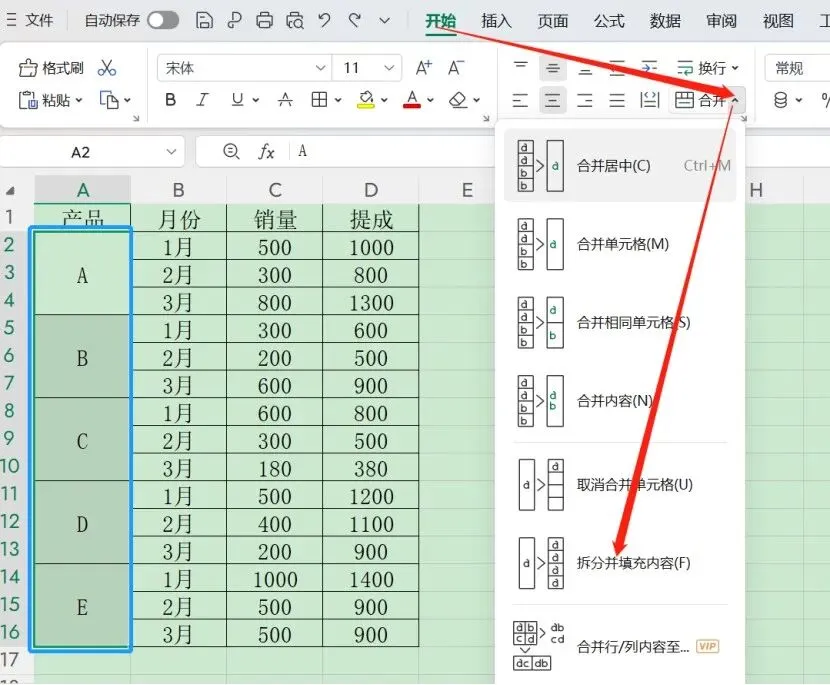
选中所有合并的区域,如下图的蓝框所示(A2到A16)。
点击【开始】→【合并】→【拆分并填充内容】,即可完成取消合并单元格及填充的操作。
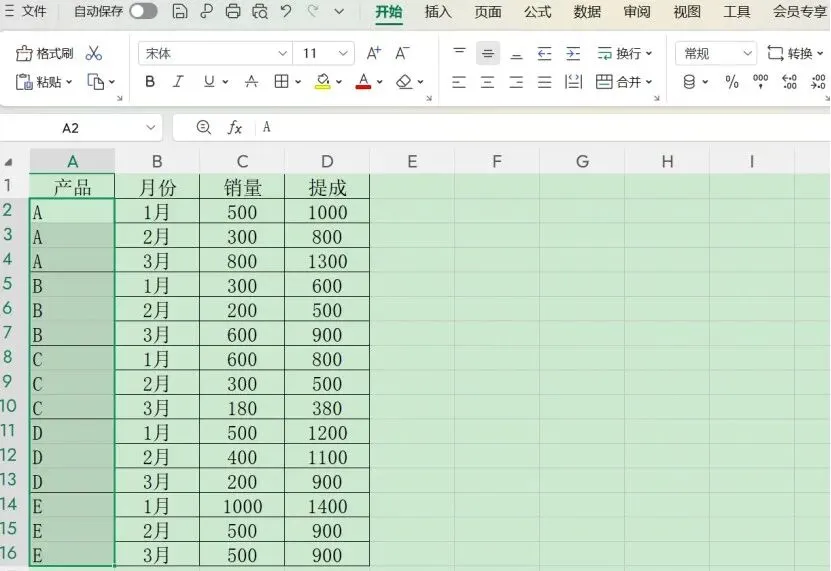
如果是Excel,步骤多一些,首先要选中所有合并的区域,点击【开始】→【合并后居中】即可取消合并,或者在【合并后居中】的下拉箭头里继续选择【取消单元格合并】,效果一样。
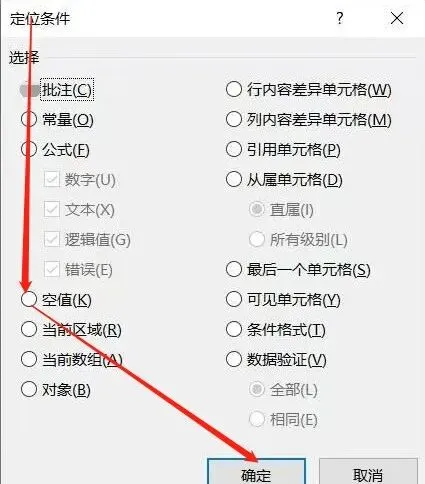
接着,仍选中之前区域,即A2到A16,按F5或者Ctrl+G(即定位),选择【空值】→【确定】。
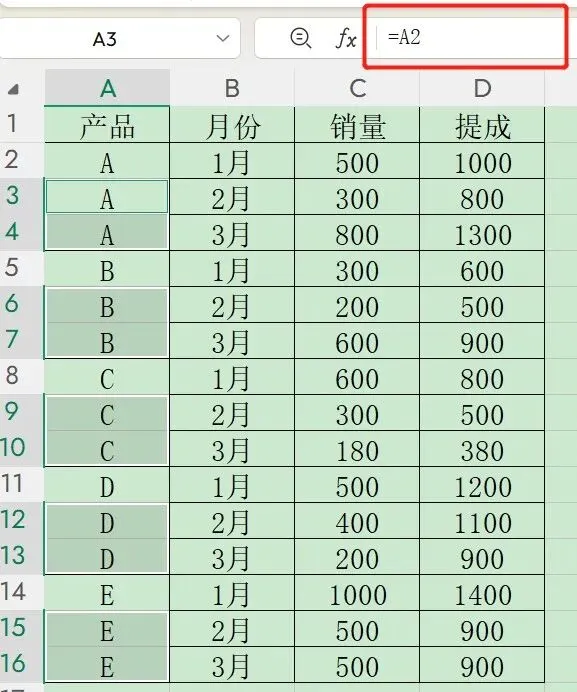
此时,所有空白单元格会被全部选中(呈现灰色阴影状态),接着,在编辑栏输入=加上手动点上面那个有数据的单元格,即下图中的A2,再按Ctrl+Enter键,即可完成批量填充。