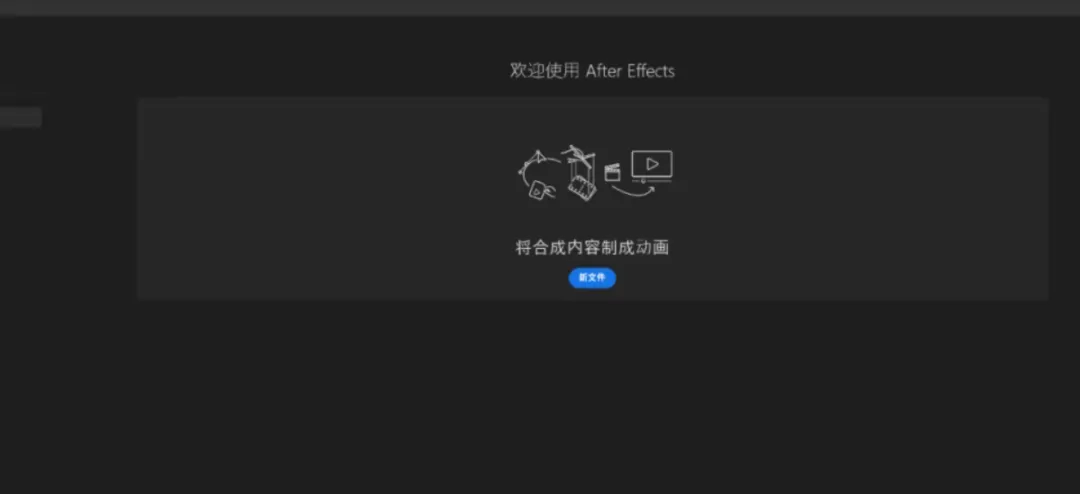
AE2025 是行业顶级的动态图形和视觉特效软件,新增了更强大的 AI 抠像(Roto Brush 4.0)、3D 工作区升级以及实时运动跟踪功能。本文提供 After Effects 2025 下载安装 详细步骤、新手必学的特效制作技巧以及高频问题解决方法,助你轻松打造专业级动态视觉效果。 一、AE2025 下载与安装安装步骤: - 下载安装包:点击上方链接下载
AE2025_Setup.exe(约 2.2GB)。 - 关闭杀毒软件:为避免误删破解文件,建议暂时关闭 Windows Defender 或第三方杀软。
- 断开网络(推荐):断网可避免安装过程中的试用验证。
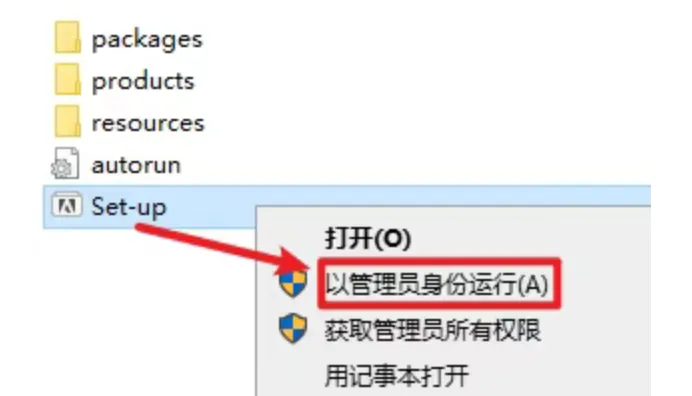
- 以管理员身份运行:右键安装包 → 选择“以管理员身份运行”。
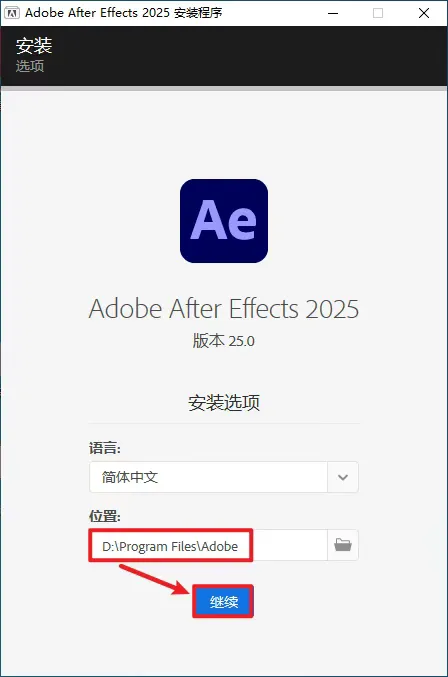
- 选择安装位置:点击“更改位置”建议安装到非系统盘(如 D:\Adobe\AE2025),预留 15GB 以上空间(缓存需额外空间)。
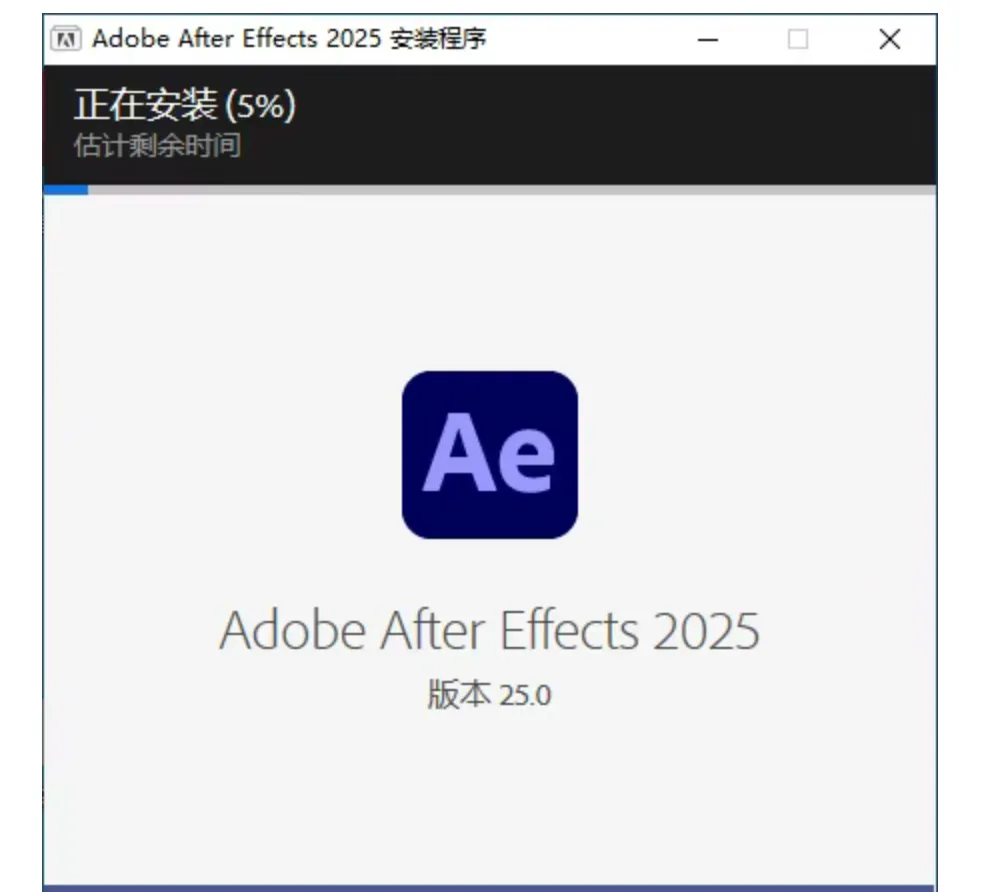
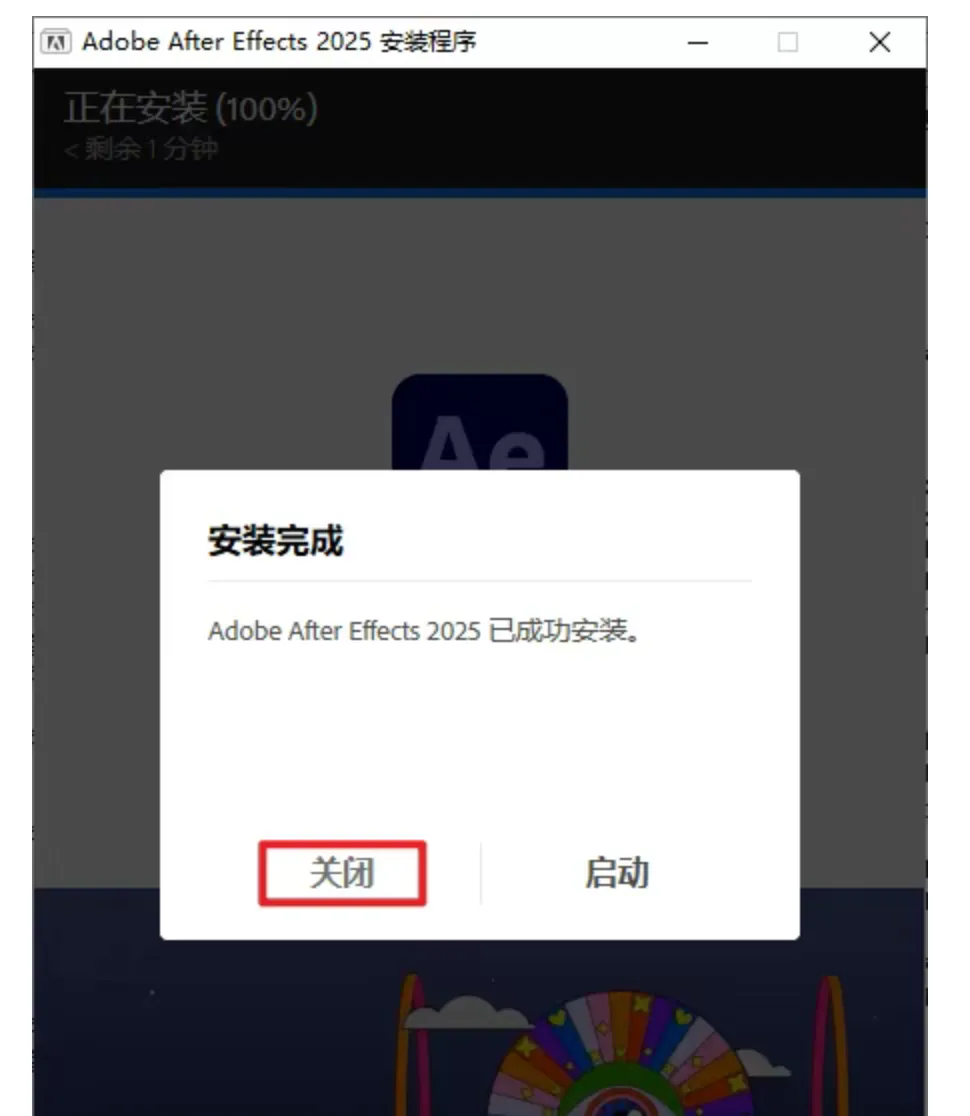
- 等待安装完成:约 10-15 分钟,安装后勾选“启动 After Effects 2025”并点击“完成”。
- 激活处理:本安装包已内置激活补丁,安装后直接打开即为永久授权,无试用提示。
✅ 首次启动会扫描插件并初始化预设,请耐心等待。
二、AE2025 基本使用技巧掌握以下 After Effects 2025 使用技巧,让你的特效制作效率翻倍。 1. Roto Brush 4.0(AI 智能抠像)- 选择顶部工具栏的 Roto Brush 4.0(旋转笔刷)。
- 按住
Alt 键并拖拽鼠标缩小笔刷大小,用绿色笔刷涂抹要保留的人物/物体,红色笔刷涂抹要移除的背景。 - AI 会自动逐帧追踪边缘,比老版本速度提升 50%,抠发丝更干净。
2. 3D 工作区升级(实时深度合成)- 打开 窗口 → 3D 渲染器,选择 Advanced 3D(高级 3D)。
- 将 2D 图层转换为 3D 图层(点击图层右侧的“立方体”图标),即可在三维空间移动、旋转摄像机。
- 新增 深度映射 功能:选中 3D 图层 → 效果 → 深度 → 景深模糊,可模拟真实摄像机虚化。
3. 运动跟踪(自动跟踪画面中的物体)- 选中素材 → 窗口 → 跟踪器 → 点击“跟踪运动”。
- 调整跟踪点大小,放置到要跟踪的物体上(如人脸、车牌)。
- 点击“向前分析”,AE 自动生成运动路径。右键可新建“空对象”作为跟踪数据载体,再绑定文字或图片即可跟随物体移动。
4. 常用快捷键速记(Windows)- Ctrl+Shift+C:预合成(将多个图层打包)
- 空格:预览动画(需先按小键盘
0 或点击内存预览)
三、AE2025 常见问题与解决方法问题1:安装时提示“错误代码 183”或“无法创建目录”解决方法: - 使用 Adobe Creative Cloud Cleaner 工具(可在公众号回复“Adobe清理”获取)清理所有 Adobe 残留。
- 删除安装目录下的
C:\Program Files\Adobe\After Effects 2025 文件夹(如果有)。 - 重启电脑,关闭杀毒软件,再次以管理员身份运行安装包。
问题2:预览时黑屏或只有声音没有画面解决方法: - 编辑 → 首选项 → 预览 → 关闭“硬件加速合成”。
- 编辑 → 首选项 → 显示 → 取消勾选“启用 OpenGL 动态画布”。
- 更新显卡驱动到最新版(NVIDIA Studio 驱动或 AMD 专业驱动)。
- 降低预览分辨率:将预览窗口右下角的“完整”改为“一半”或“四分之一”。
问题3:Roto Brush 追踪时卡顿或闪退解决方法: - 编辑 → 首选项 → 内存和性能 → 为 AE 分配更多 RAM(建议保留 4GB 给系统,其余全给 AE)。
- 将缓存盘设置到 SSD:编辑 → 首选项 → 媒体和磁盘缓存 → 选择快速固态硬盘(如 D 盘)并限制缓存大小 50GB 以上。
- 如果素材分辨率过高(如 4K),先用 Media Encoder 转码为 1080p 代理文件再抠像。
问题4:导出渲染时提示“After Effects 错误:无法分配缓冲区”解决方法: - 将合成中的图层尽量预合成(Ctrl+Shift+C),减少实时计算负担。
- 使用 Adobe Media Encoder 替代渲染队列:合成 → 添加到 Adobe Media Encoder 队列,选择 H.264 格式输出。
- 关闭其他占用内存的程序(Chrome、PS 等)。
- 如果仍然失败,将合成分割成多个段落分别渲染,再用 PR 拼接。
关注本公众号,获取更多视频特效软件免费下载与实用教程。
安装Adobe After Effects Ae教程图文版第一步把链接中的Adobe After Effects Ae安装包下载下来,把下载好的压缩包直接解压到当前文件夹即可。 第二步在解压后的文件夹中找到Set-up 安装程序,找不到setup的话关闭杀毒重新解压,鼠标右键选择以管理员身份运行。 第三步选择要安装Adobe After Effects Ae软件的目录。 第四步开始安装Adobe After Effects Ae。 第五步Adobe After Effects Ae安装完成后点击关闭即可。 第六步创建Adobe After Effects Ae桌面快捷方式。 第七步打开软件Adobe After Effects Ae正常使用。 |  夜雨聆风
夜雨聆风