 夜雨聆风
夜雨聆风电脑开机了,能进入Windows桌面,但屏幕上出现奇怪的彩色条纹、色块、噪点——这就是"花屏"问题。
或者,屏幕显示正常,但移动窗口时出现撕裂或残影。
这时候你是不是开始慌了:显卡是不是坏了?是不是要花上千元买新显卡了?
别急着换显卡!根据维修数据统计,70%以上的花屏问题都是显卡驱动问题造成的,而不是显卡硬件损坏!
今天教你如何通过3个简单步骤解决显卡驱动花屏问题,有效节省维修费用!
一、什么是花屏?为什么会花屏?
很多人不理解:花屏是什么症状?显卡驱动为什么会导致花屏?
🔍 花屏基础知识:
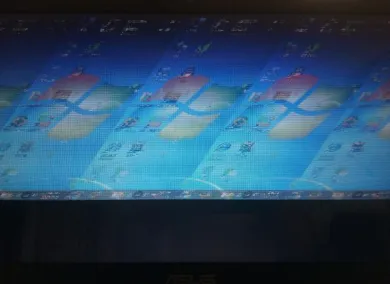
花屏的症状
- 彩色条纹
:屏幕上出现红、绿、蓝、黄等颜色的条纹 - 色块
:屏幕上出现大块的彩色斑点 - 噪点
:屏幕上有大量小点,像老式电视的雪花 - 图像撕裂
:移动窗口时,画面撕裂成两部分 - 闪烁
:画面持续闪烁,无法正常观看 花屏的常见原因
- 显卡驱动损坏
(最常见,占70%) - 显卡驱动不兼容
(占15%) - 显卡硬件损坏
(占10%) - 显示器问题
(占3%) - 数据线问题
(占2%) 显卡驱动为什么会导致花屏?
显卡驱动负责控制显卡的输出信号 驱动损坏会导致信号输出错误 屏幕接收到错误的信号,显示异常 结果:花屏 花屏的常见触发场景
- 安装新显卡驱动后
(最常见) - 更新Windows后
- 更换显卡后
- 超频显卡后
- 显卡过热后
二、快速判断:是否是显卡驱动问题?
在动手之前,先用这些方法快速判断是否是显卡驱动的问题:
🎯 判断方法一:看花屏时机
花屏时机分析:
- 开机时就花屏
→ 可能是显卡硬件或BIOS问题 - 进入Windows后花屏
→ 显卡驱动问题(最常见) - 运行某个软件后花屏
→ 软件与显卡冲突 - 超频后花屏
→ 显卡频率过高
图1:显卡驱动花屏示例
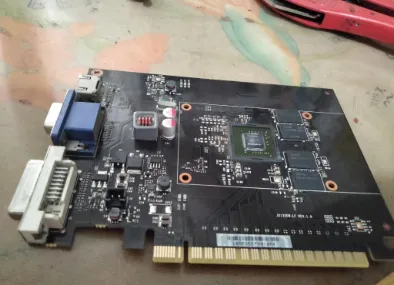
显卡金手指,检查是否氧化
关键判断:
进入Windows后才花屏 = 显卡驱动问题!
🎯 判断方法二:外接显示器测试
测试方法:
找另一个显示器(或电视机) 用HDMI/DP线连接电脑 观察外接显示器是否也花屏
结果判断:
外接显示器也花屏 → 显卡或驱动问题 外接显示器正常 → 原显示器问题
🎯 判断方法三:看安全模式
测试方法:
强制关机3次,进入安全模式(参考4.13) 观察安全模式下是否花屏
结果判断:
安全模式下花屏 → 可能是显卡硬件问题 安全模式下正常 → 显卡驱动问题(最常见)
🎯 判断方法四:看设备管理器
检查方法:
右键"此电脑" → "管理" 点击"设备管理器" 找到"显示适配器" → 展开 查看显卡设备状态
设备状态分析:
- 正常工作
→ 显卡硬件正常,可能是驱动问题 - 黄色感叹号
→ 驱动损坏或冲突 - 红色叉号
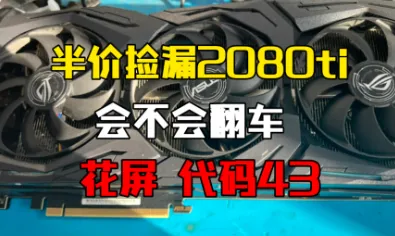
→ 设备已禁用 - 代码43
→ 驱动或硬件问题
三、操作准备
📋 需要的工具
- 网络
(用于下载驱动) - 键盘
(用于进入安全模式)
🔒 安全须知(必读!)
卸载驱动前记录信息
记录显卡型号(如"RTX 3060") 方便重新下载正确的驱动 下载正确的驱动
必须从官网下载 必须匹配显卡型号和系统版本 不要用第三方驱动管理软件 避免频繁卸载安装
频繁卸载可能导致系统不稳定 一次只解决一个问题
四、详细操作步骤
🔍 第一步:进入安全模式卸载显卡驱动(最有效!)
安全模式是修复显卡驱动问题的最佳环境!
操作步骤:
步骤1:进入安全模式
方法1:强制关机3次(推荐)
开机,等到花屏出现 长按电源键强制关机 重复2-3次 第4次开机时,会出现"准备自动修复" 进入"高级选项" → "疑难解答" → "高级选项" → "启动设置" 点击"重启" 重启后,按5进入带网络的安全模式(可以上网)
步骤2:卸载显卡驱动(核心步骤!)
进入安全模式后,桌面会有"安全模式"水印。
卸载方法:
打开设备管理器
右键"此电脑" → "管理" 点击"设备管理器" 找到显卡设备
找到"显示适配器" → 展开 找到显卡设备(如"NVIDIA GeForce RTX 3060") 如果有两个显卡(集成+独立),找到独立显卡
- 卸载显卡设备
右键显卡 → "卸载设备" 勾选**"删除此设备的驱动程序软件"**(重要!) 点击"卸载" 等待卸载完成
⚠️ 重要提示:
如果有多个显卡,只卸载独立显卡,不要卸载集成显卡 勾选"删除驱动程序软件"可以完全删除驱动文件
- 卸载显示器驱动(可选)
在设备管理器中,找到"监视器" → 展开 右键显示器 → "卸载设备" 点击"卸载"
💡 小技巧:卸载显示器驱动可以解决一些显示兼容性问题
🔧 第二步:下载并安装正确的显卡驱动
卸载驱动后,需要重新安装正确的驱动!
下载驱动的方法:
方法1:从显卡官网下载(推荐)
NVIDIA显卡下载:
访问NVIDIA官网(nvidia.cn) 点击"驱动程序" 选择产品类型、系列、型号、操作系统 点击"搜索" 下载最新驱动
AMD显卡下载:
访问AMD官网(amd.com) 点击"驱动与支持" 选择产品类型、产品系列、产品型号、操作系统 下载最新驱动
Intel集成显卡下载:
访问Intel官网(intel.com) 点击"驱动与支持" 选择产品型号、操作系统 下载最新驱动
⚠️ 重要提示:
务必选择正确的显卡型号和操作系统版本 Windows 10和Windows 11的驱动不同 不要下载测试版或Beta版驱动,下载正式版
方法2:使用Windows更新(备选)
操作方法:
打开"设置" → "更新和安全" → "Windows更新" 点击"检查更新" 在"可选更新"中查找显卡驱动 下载并安装
💡 小技巧:Windows更新的驱动可能不是最新版本,但比较稳定
🔌 第三步:安装显卡驱动并测试
安装方法:
步骤1:重启电脑
卸载驱动后,重启电脑 等待进入Windows桌面 屏幕分辨率会降低(这是正常的) Windows会自动安装基础显卡驱动
步骤2:安装下载的驱动
操作方法:
找到下载的显卡驱动文件(通常是.exe文件) 双击运行驱动安装程序 按提示完成安装(选择"自定义安装"或"快速安装") 安装完成后,重启电脑
步骤3:测试花屏是否解决
测试方法:
重启后进入Windows桌面 观察屏幕是否还花屏 移动窗口,测试是否还有撕裂或残影 运行游戏或图形软件,测试显卡性能
结果判断:
五、如果显卡驱动解决不了怎么办?
如果卸载并重新安装显卡驱动后,仍然花屏,可能是显卡硬件问题:
🔍 检查显卡硬件
方法1:切换到集成显卡测试
操作方法:
关机,拔掉电源线 打开机箱侧板 拔掉独立显卡(参考4.5) 将显示器连接到集成显卡接口 开机测试
结果判断:
集成显卡正常 → 独立显卡硬件问题 集成显卡也花屏 → 可能是显示器或数据线问题
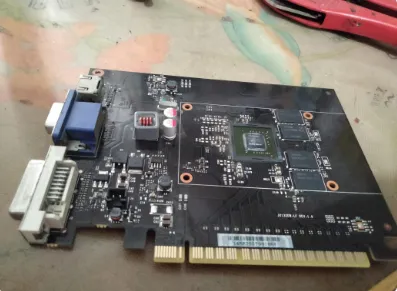
方法2:检查显卡金手指
操作方法:
拔掉独立显卡 用橡皮擦擦拭显卡金手指(参考4.5) 重新插回显卡 开机测试
方法3:更换显卡数据线
操作方法:
拔掉显卡到显示器的数据线(HDMI/DP) 更换另一根数据线 开机测试
方法4:检查显卡过热
检查方法:
下载显卡监控软件(如GPU-Z、MSI Afterburner) 查看显卡温度 正常温度:待机30-50°C,满载60-85°C 如果温度超过90°C,可能是散热问题
解决方法:
清理显卡风扇灰尘 更换显卡硅脂 增加机箱风扇
方法5:检查显卡是否超频
检查方法:
打开MSI Afterburner或其他超频软件 查看显卡频率是否超过默认值 如果超频了,恢复默认频率
解决方法:
在超频软件中点击"Reset"恢复默认 或者在BIOS中恢复默认设置(参考4.7的内容)
🔧 如果显卡硬件损坏
如果以上方法都无效,可能是显卡硬件损坏:
显卡硬件损坏的症状:
花屏严重,甚至无法显示 显卡芯片发烫(正常温度下) 显卡有焦糊味 显卡电容鼓包
解决方法:
- 显卡在保修期内
→ 联系品牌售后维修或更换 - 显卡过保修期
→ 更换新显卡(或尝试送专业维修店) - 老旧显卡
→ 更换新显卡(性价比更高)
六、常见问题解答
❓ Q1:卸载显卡驱动后屏幕分辨率很低正常吗?
A:正常!
说明:
卸载显卡驱动后,Windows会使用基础驱动 基础驱动只支持基本分辨率(如1024×768或1280×720) 屏幕看起来很大,这是正常的 安装新驱动后,分辨率会恢复
❓ Q2:应该安装最新驱动还是稳定驱动?
A:建议安装最新稳定版驱动!
选择建议:
- 最新正式版驱动
:推荐,性能好,Bug已修复 - 测试版或Beta版驱动
:不推荐,可能有Bug - 旧版驱动
:如果新版有问题,可以尝试旧版
💡 小技巧:如果最新版驱动有问题,可以尝试下载旧版本(如前一个版本)
❓ Q3:可以使用驱动管理软件自动安装驱动吗?
A:不推荐!
原因:
第三方驱动管理软件可能下载错误的驱动 可能捆绑安装广告软件 可能安装不兼容的驱动 官网下载的驱动最可靠
推荐的驱动管理软件:
- Windows更新
(自带,可靠) - GeForce Experience
(NVIDIA官方,可靠) - AMD Adrenalin
(AMD官方,可靠)
❓ Q4:花屏会导致显卡永久损坏吗?
A:花屏本身不会损坏显卡!
说明:
花屏只是显示异常,不会损坏显卡硬件 但如果花屏是因为显卡过热,长期过热会缩短显卡寿命 如果花屏是因为显卡硬件故障,继续使用可能损坏
建议:
出现花屏后,立即停止使用显卡 排查并解决问题 不要勉强使用
七、花屏问题分析表
八、互动问答
🎯 小测试
你的电脑花屏了,你会优先尝试卸载显卡驱动吗?
A. 会,这是最常见的原因B. 不会,不知道怎么卸载C. 看情况,先检查数据线D. 直接换显卡
💬 你的经历分享
你有没有遇到过显卡花屏问题? 卸载显卡驱动后问题解决了吗? 分享一下你的显卡维护经验吧!
九、进阶学习:如果花屏问题依然存在
如果卸载显卡驱动后,仍然花屏,那可能涉及其他问题:
🔗 相关故障排查(后续会详细讲):
显示器刷新率调节(4.17)
症状:图像撕裂、闪烁 解决:调整显示器刷新率 显示器偏色(4.18)
症状:屏幕颜色异常 解决:调节显示器色温/色域 显示器问题(4.6)
症状:花屏、无信号 解决:更换显示器测试
💡 明日预告:明天我们将讲解"电脑开机后显示器闪屏,刷新率调节解决(小白教程)",教你如何通过调整刷新率解决显示器闪屏问题!这是显示问题的常见原因,一定要看!
📚 本节重点回顾:
✅ 花屏70%以上是显卡驱动问题 ✅ 进入安全模式卸载显卡驱动是最有效的解决方法 ✅ 卸载驱动后要从官网下载正确的驱动 ✅ 卸载驱动后屏幕分辨率降低是正常的 ✅ 如果驱动解决不了,检查显卡硬件 ✅ 花屏不会导致显卡永久损坏
获取更多硬件知识
关注我们,获取更多硬件拆装技巧