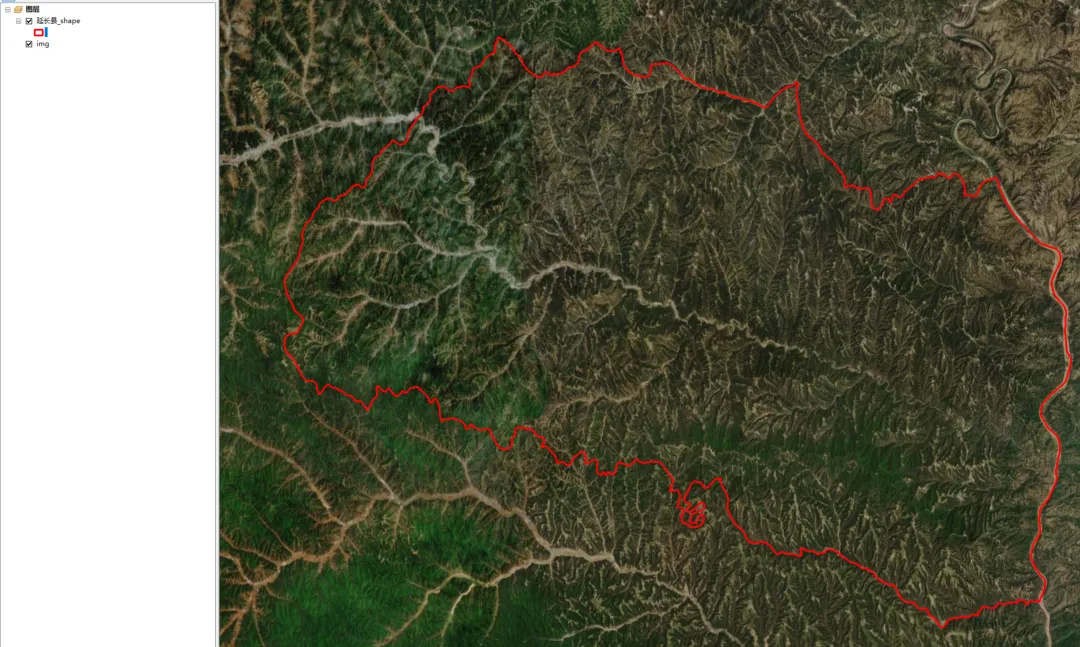
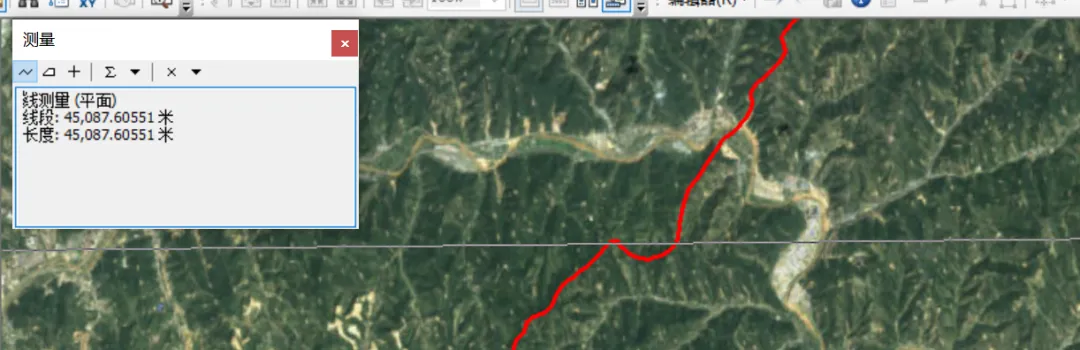
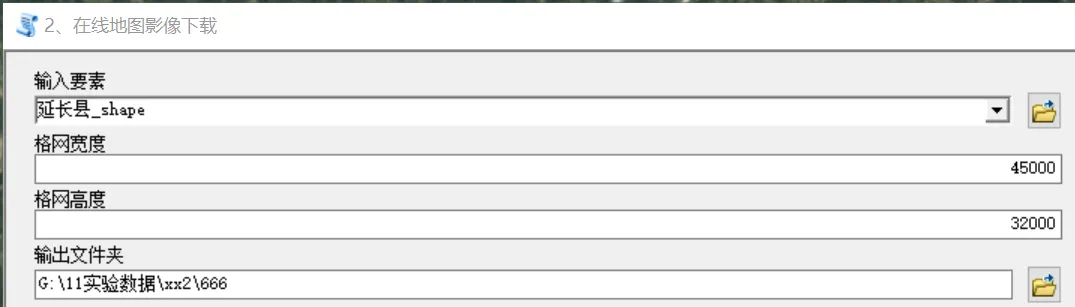
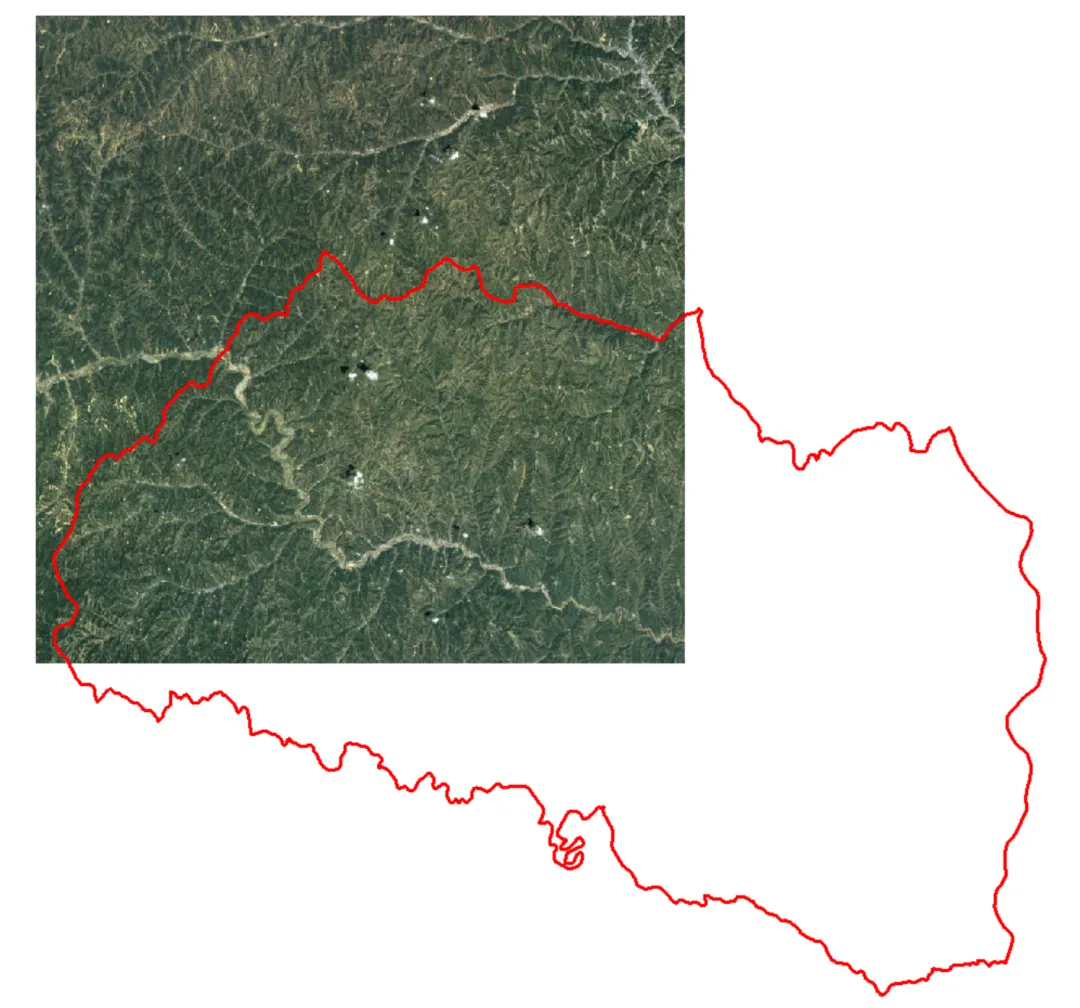
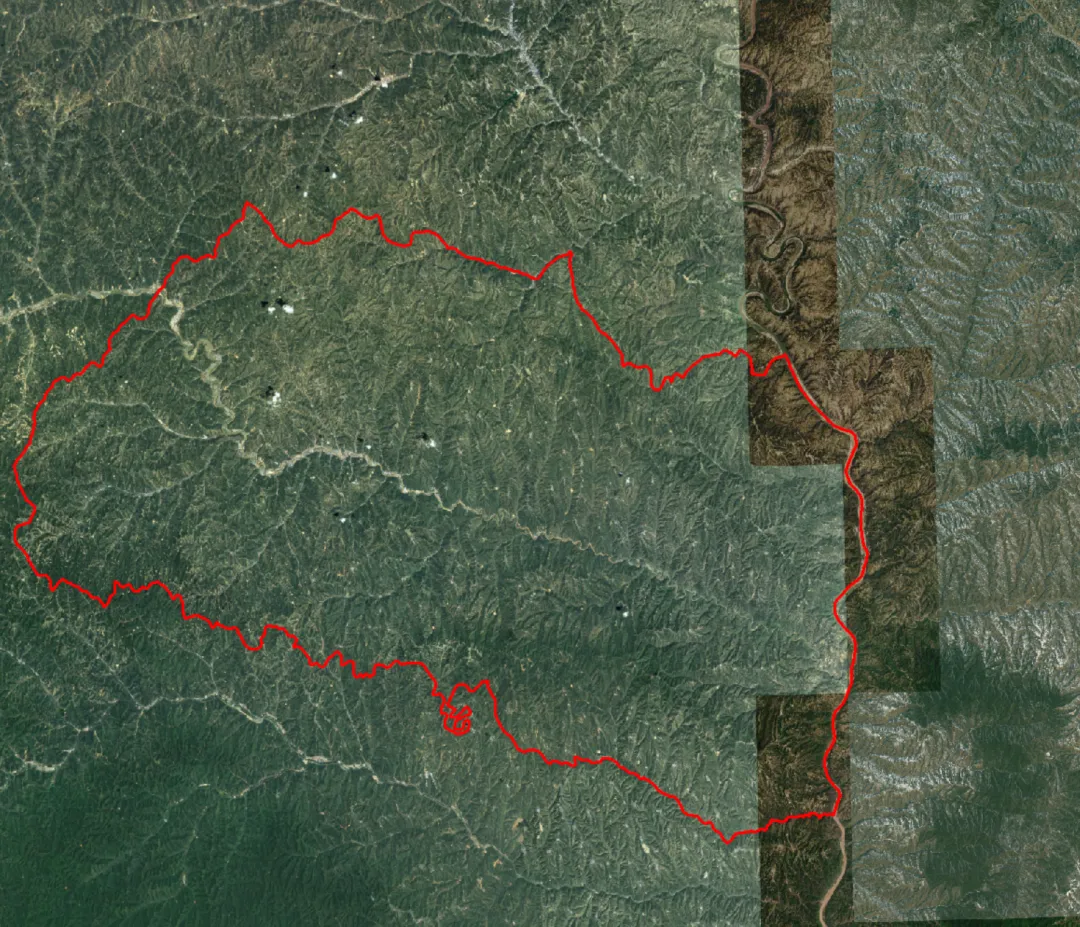
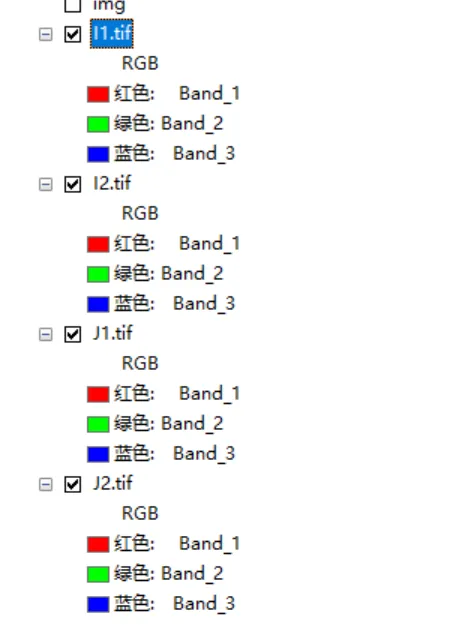
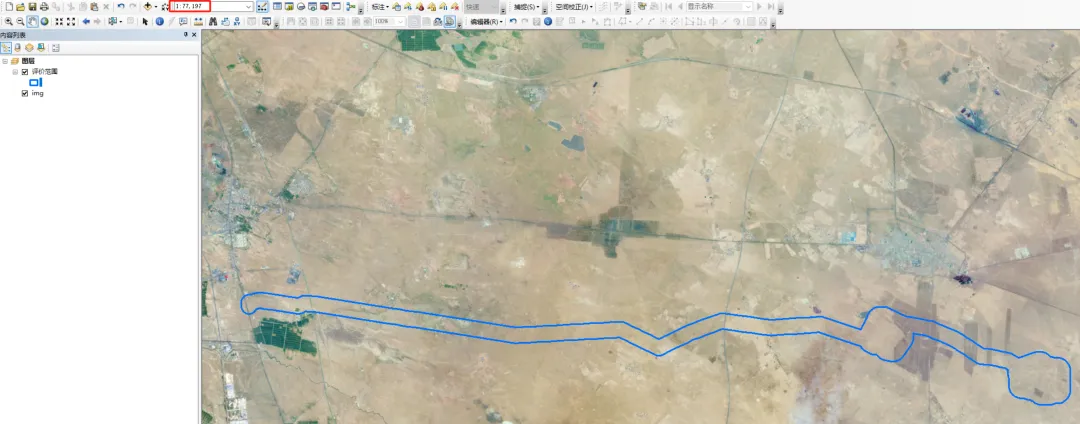
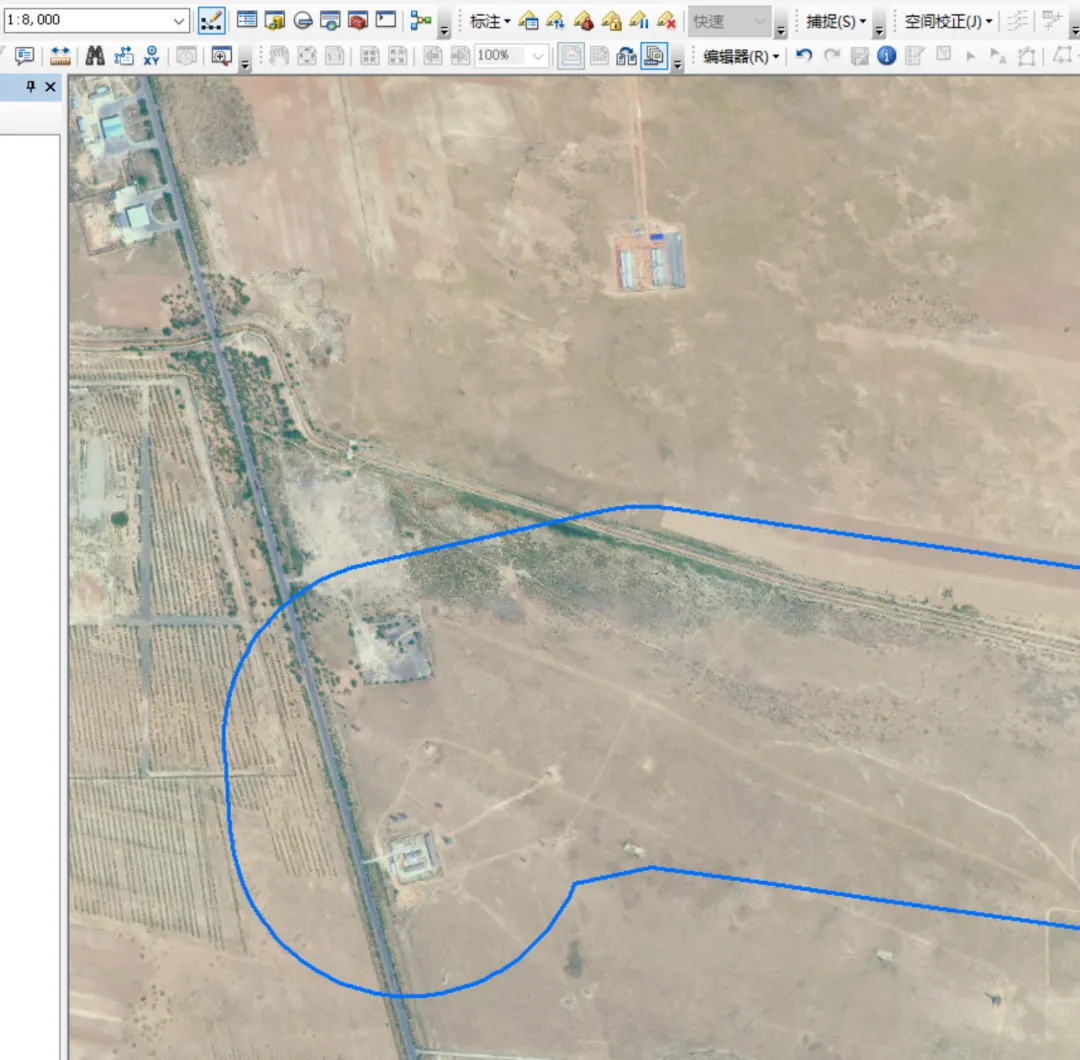
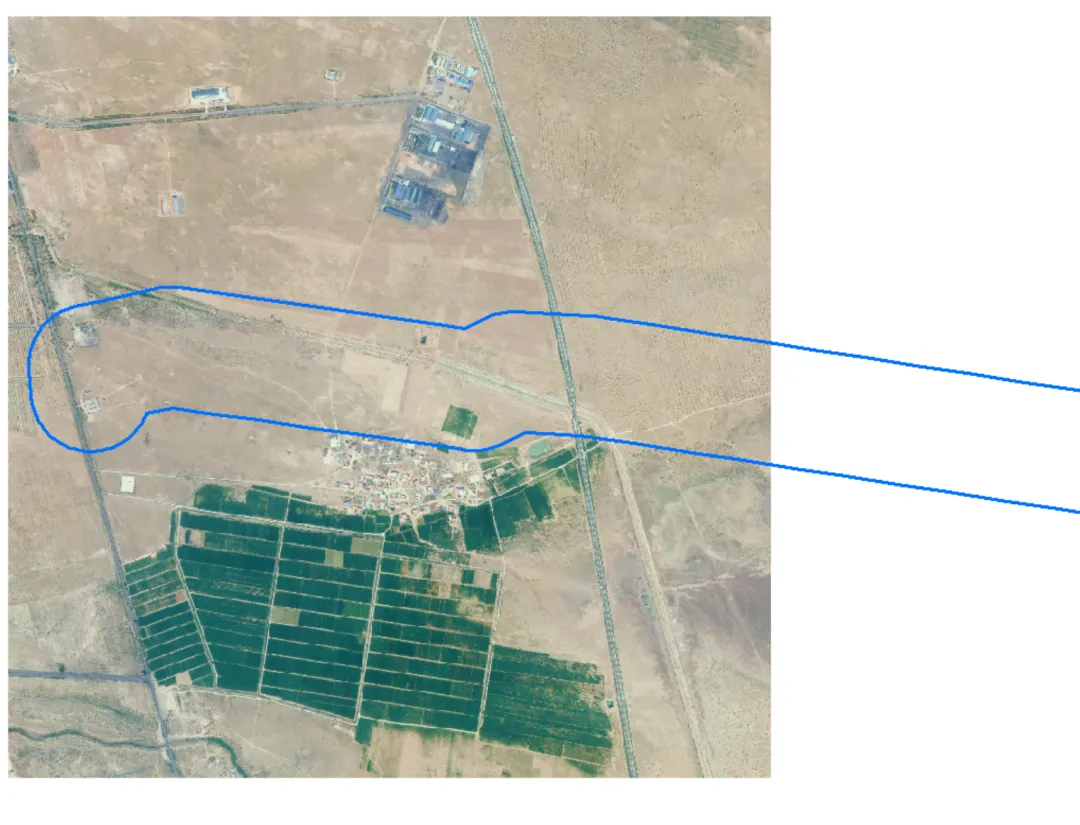
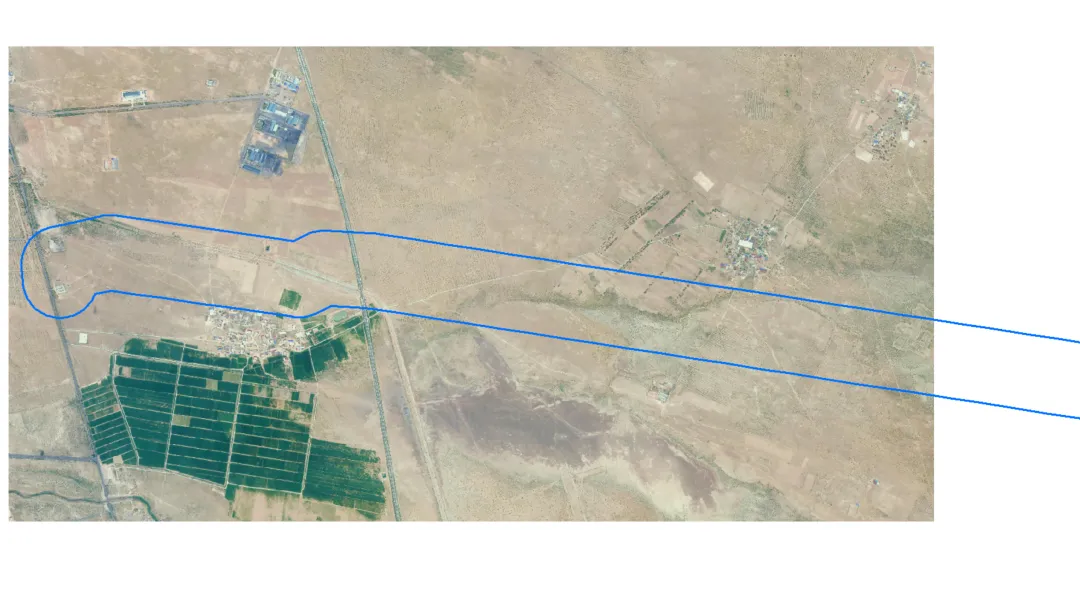
arcmap看到的是什么样子,下载的图就是什么样子!2、地图缩放到你喜欢的级别之后,测量工具测量下目前地图的长、宽==================================================外行GIS选手:步骤1,开始生成格网索引...外行GIS选手:格网索引生成完成,共生成了 4 个格网==================================================外行GIS选手:步骤2,开始批量导出分幅图...外行GIS选手:导出第 1/4 幅:I1外行GIS选手:导出第 2/4 幅:I2外行GIS选手:导出第 3/4 幅:J1外行GIS选手:导出第 4/4 幅:J2外行GIS选手:批量导出完成!共 4 幅图片==================================================外行GIS选手:恭喜!全部操作完成!外行GIS选手:共生成 4 幅分幅图片外行GIS选手:输出文件夹:G:\11实验数据\xx2\666外行GIS选手:格网索引:G:\11实验数据\xx2\666\GridIndex.shp==================================================Completed script aa22222...成功 在 Wed Apr 15 11:08:14 2026 (经历的时间: 4.67 秒)
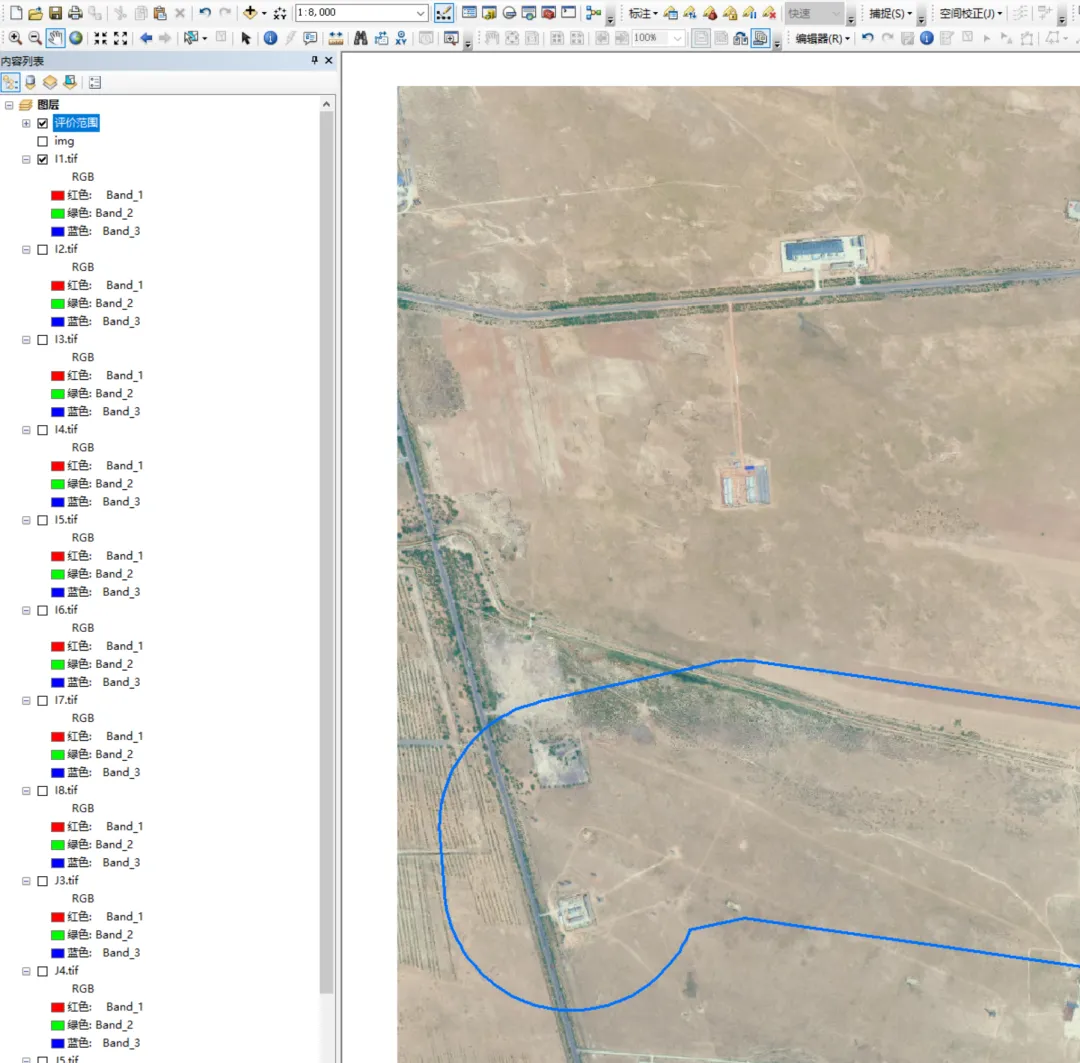
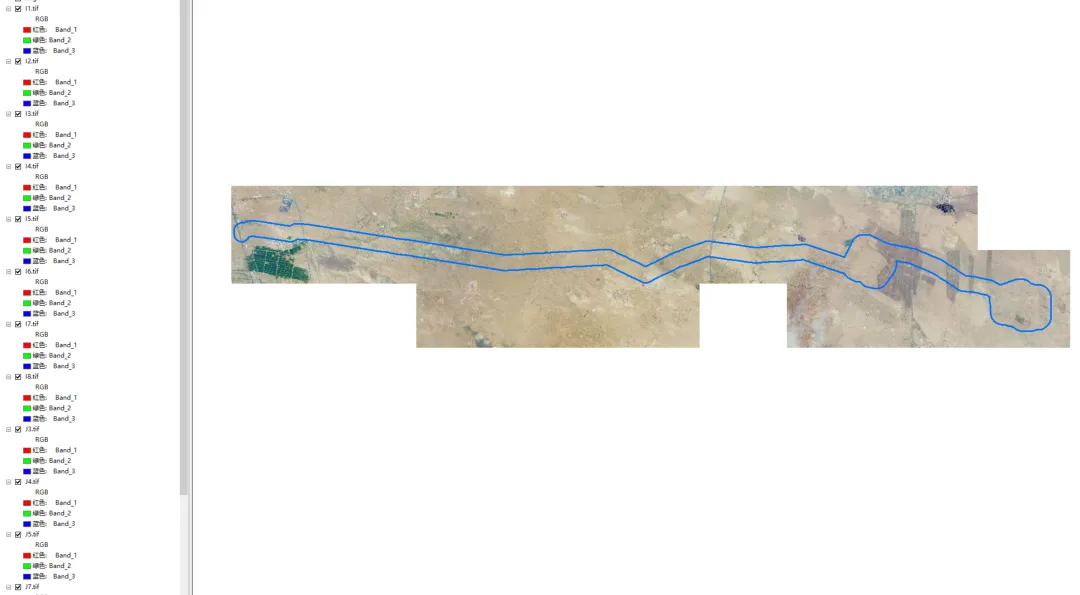
7、然后就简单了,合并栅格、镶嵌至新栅格都行,用你喜欢的方式把它变为整体的大图8、当然你也可以使用非常大的比例尺,这样下载的分幅图片个数就非常多。任意比例尺都可以,arcmap显示的是啥,下载下来的就是啥
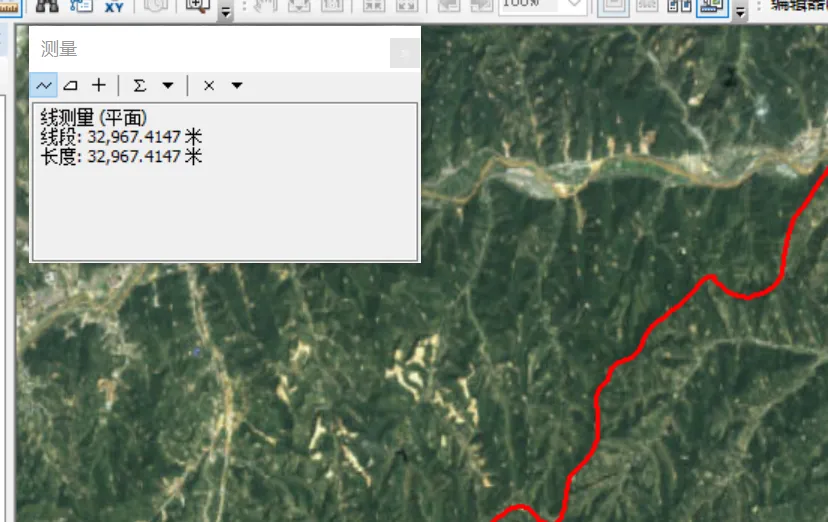
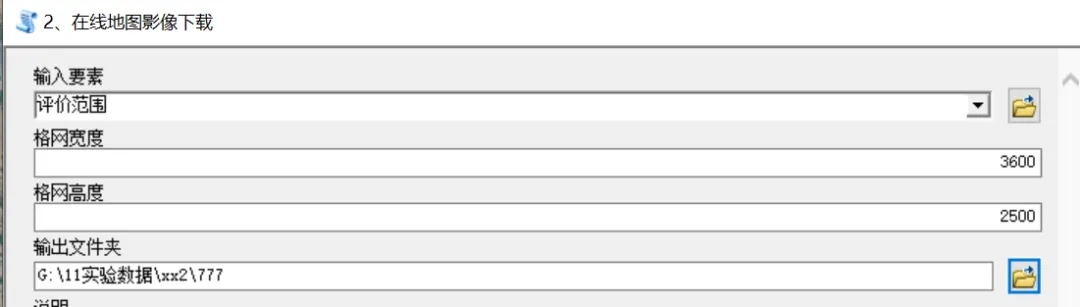
地图缩放到1:8000,测量下宽、高;宽3600/高2500==================================================外行GIS选手:步骤1,开始生成格网索引...外行GIS选手:格网索引生成完成,共生成了 14 个格网==================================================外行GIS选手:步骤2,开始批量导出分幅图...外行GIS选手:导出第 1/14 幅:I1外行GIS选手:导出第 2/14 幅:I2外行GIS选手:导出第 3/14 幅:I3外行GIS选手:导出第 4/14 幅:I4外行GIS选手:导出第 5/14 幅:I5外行GIS选手:导出第 6/14 幅:I6外行GIS选手:导出第 7/14 幅:I7外行GIS选手:导出第 8/14 幅:I8外行GIS选手:导出第 9/14 幅:J3外行GIS选手:导出第 10/14 幅:J4外行GIS选手:导出第 11/14 幅:J5外行GIS选手:导出第 12/14 幅:J7外行GIS选手:导出第 13/14 幅:J8外行GIS选手:导出第 14/14 幅:J9外行GIS选手:批量导出完成!共 14 幅图片==================================================外行GIS选手:恭喜!全部操作完成!外行GIS选手:共生成 14 幅分幅图片外行GIS选手:输出文件夹:G:\11实验数据\xx2\777外行GIS选手:格网索引:G:\11实验数据\xx2\777\GridIndex.shp==================================================Completed script aa22222...成功 在 Wed Apr 15 11:17:01 2026 (经历的时间: 15.43 秒)
原理比较简单,代替手动的导出带坐标系的tif;使用格网,批量导出
 夜雨聆风
夜雨聆风