 夜雨聆风
夜雨聆风
点击上方「蓝字」关注我们

这事儿,打工人懂,学生党更懂。
高高兴兴抱回个新电脑,寻思着装个Office写写文档、做做表。结果官方版一下来,好家伙,4.5个G起步!装完C盘直接标红🔥
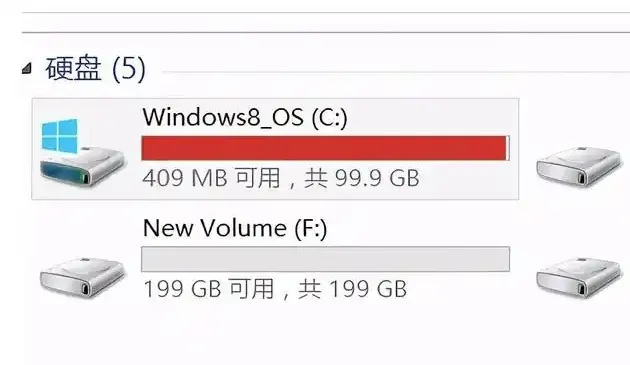
更气人的是,里头90%的功能你从来没用过。Outlook?那是啥?Access?不认识。但它们偏偏每次开机都跟着跑,在后台偷偷开派对,吃你内存没商量。
说实话,咱们普通人要的不多:Word写个报告,Excel拉个表格,PPT做个汇报——就这三样,够了!
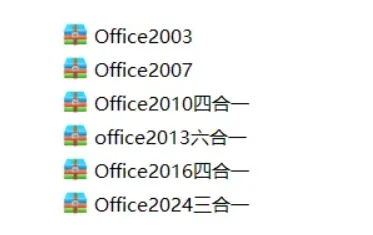
阁主我也是这么想的。实测了一圈,给你整出了6个版本的Office精简版,从2024一路倒退回2003,每个都只留“三件套”,装完就是激活状态,不用你折腾。
💡谁最适合用这玩意儿?
电脑配置有点“年迈”,C盘红得发慌的苦命人
只用基础功能,不想被复杂菜单搞晕的学生/职场新人
看见臃肿软件就烦,追求“刚刚好”的效率党
六个版本,我跟你一个个盘:
Office 2024 精简版——想尝鲜的来。界面新,深色模式看着舒服,你要是喜欢追新,选这个就完事了。
Office 2021 精简版——最稳的一个。Win10和Win11上跑得四平八稳,不知道选啥就选它,不踩雷。
Office 2019 精简版——老电脑救星。Win8/Win10老机子装上,跑起来嗖嗖的,能再战三年。
Office 2016 精简版——经典永流传。我有个4G内存的老本子,就装的这个,照样扛得住。
Office 2010 精简版——XP/Win7老将专用。极致轻量,情怀拉满,适合还在坚守老系统的朋友。
Office 2003 精简版——收藏级宝贝。几十MB大小,我留着当应急工具,装U盘里走哪都能用。
怎么装?(拿2024版举个栗子)
别慌,一共就四步,比泡面还简单。
第一步:下载解压 – 把压缩包下来,右键“解压到当前文件夹”
第二步:管理员运行(这个最坑,我替你踩过了) – 进到解压后的文件夹,找到一个叫 “!)inst.cmd” 的文件。别直接双击! 右键它选“以管理员身份运行”。
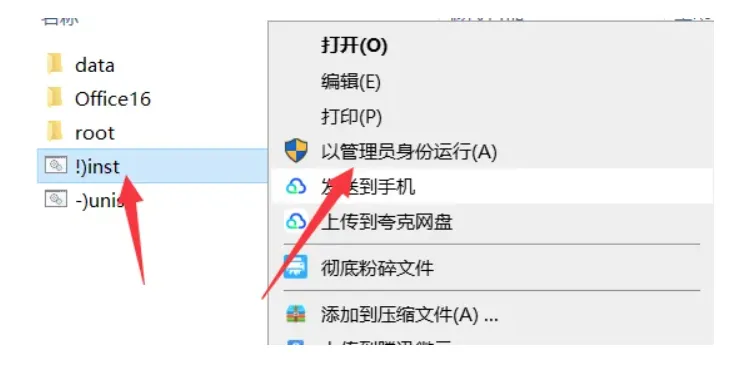
⚠️直接双击权限不够,大概率安装失败。一定要右键管理员运行,这是我翻过车才记住的血泪教训。
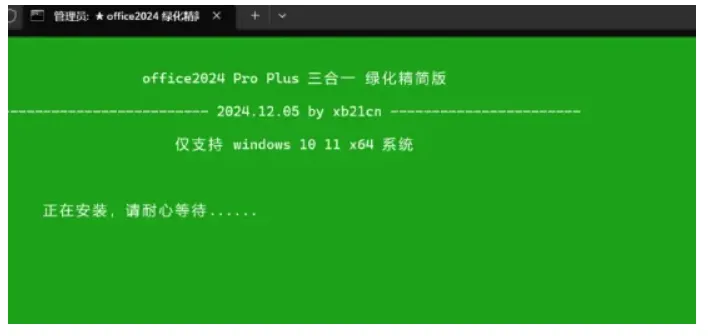
第三步:等它跑完 – 会弹出一个绿乎乎的窗口,自动跑绿化脚本。大概30秒到1分钟,看到“安装完成”四个字,关掉就完事了。
第四步:开干! – 桌面上会自动冒出Word、Excel、PPT三个快捷方式。双击打开任意一个,瞅一眼右上角,如果看到“产品已激活”,恭喜你,可以开工了。
这玩意儿到底有多香?
体积小到感人: 完整版Office 2021要4.5GB,这个精简版不到400MB。啥概念?省出来的空间能存你好几百张自拍。
不用激活: 装完就是激活状态,不用满网找密钥,不用搞什么KMS,省心到家了。
没有后台流氓: 不会开机自启一堆破服务,不影响电脑速度,清清爽爽。
功能够用: 日常编辑、排版、公式、图表、PPT动画——该有的全有,没有的都是你用不上的。
⚠️几个坑,提前告诉你
不能登微软账号: 精简版把OneDrive同步和云账户砍了。本地用完全没问题,想云备份的注意一下。
极个别高级功能没了: 比如Excel的Power Pivot、Word的邮件合并高级选项。但说实话,99%的人这辈子都不会点开这些。
Win7别装2024版: 老系统老老实实选2016或2010版,别逞强。
杀毒软件可能闹脾气: 绿化脚本会被某些杀软误报。不是病毒,添加信任就行。
如果你之前有安装其他版本的Office,那么可以下载我之前发布一个工具进行卸载之后再安装哦!刚装好的Office又废了?别砸电脑!用这2个免费神器,5分钟原地复活!
总结一下
这6个Office精简版,个个都是老电脑的救命稻草。不到400MB的体积、装完即激活、没有后台拖累——打工人要的不多,够用、清爽、不折腾,就值了。
 每日一笑
每日一笑
妹子过生日真会玩

1、在上面公众号“知链阁”发送关键词每日分享,获取资源列表地址;
2、在表格中找到资源编号为「260411」的资源地址,点击进去下载即可!
温馨提示:我们提供用户下载的所有内容均来自网络,版权归作者本人所有,仅限技术交流,不得用做商业用途。如有侵权可以与我们联系,谢谢您的理解。

点个在看你最好看