 夜雨聆风
夜雨聆风点击下方 ↓ 关注,每天免费看Excel专业教程
置顶公众号或设为星标 ↑ 才能每天及时收到推送
在职场办公中,各种各种的数据查找问题让人眼花缭乱,很多人不知道从哪里学起,也不知道学过的公式用在哪里,怎么用......
本文帮你全面解决这些困扰,总结了10种最有用最常用最实用的Excel查找引用通用公式,学完你就可以搞定80%以上的问题。
下面结合案例展开讲解,正文会比较长,没时间一气看完的同学,可以分享到朋友圈给自己备份一份。
除了本文内容,还想全面、系统、快速提升Excel技能,少走弯路的同学,请搜索微信公众号“跟李锐学Excel”点击底部菜单的“知识店铺”或下方扫码进入。
更多不同内容、不同方向的Excel视频课程
长按识别二维码↓获取

(手机微信扫码▲识别图中二维码)
一、单条件查找
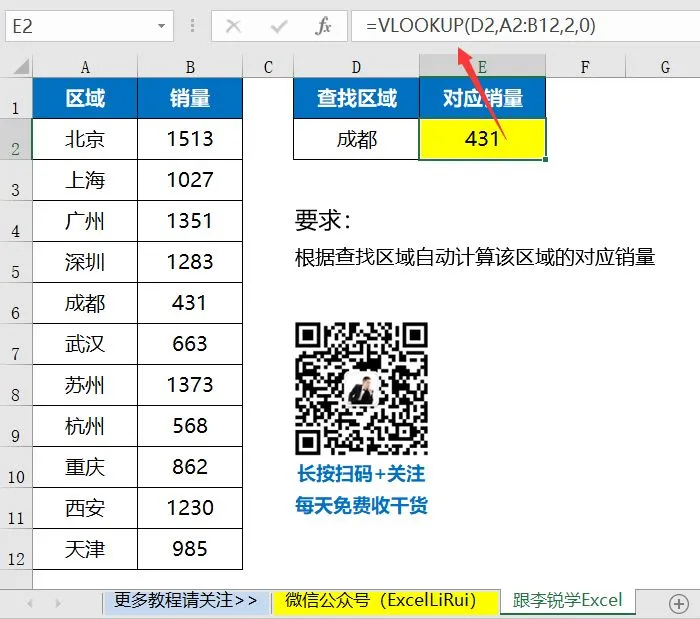
要求:根据查找区域查找自动计算该区域的对应销量。
在E2单元格输入以下公式:
=VLOOKUP(D2,A2:B12,2,0)(黄色单元格由公式计算生成)
二、双条件查找
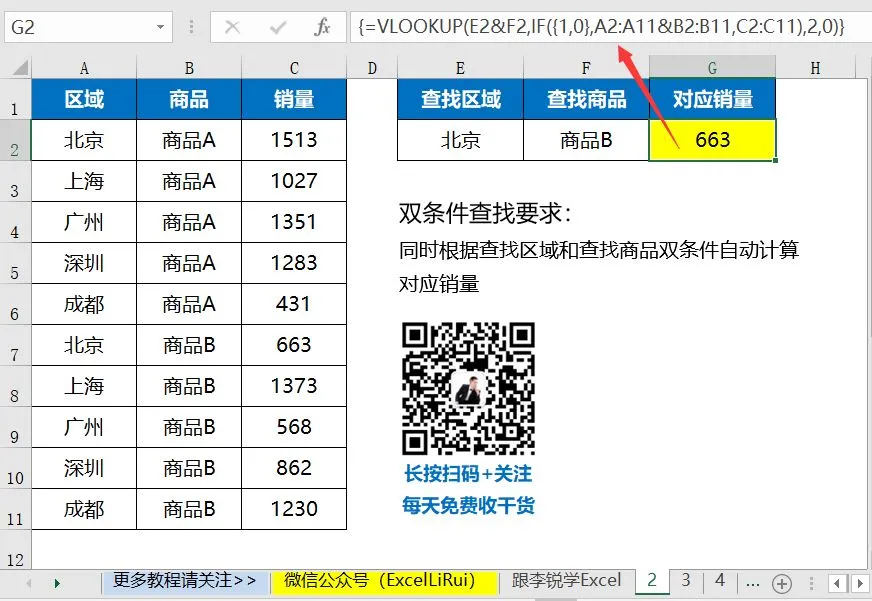
要求:按照查找区域和查找商品,同时根据这两个条件计算对应销量。
在G2单元格输入以下数组公式,同时按ctrl+shift+enter三键输入:
=VLOOKUP(E2&F2,IF({1,0},A2:A11&B2:B11,C2:C11),2,0)(黄色单元格由公式计算生成)
关于数组公式的计算原理以及详细解析,可以在九期特训营的函数中级班系统学到完整的知识体系,从最后一节中进知识店铺可见。
三、同时根据3种条件查找
要求:同时根据查找区域、查找商品和查找渠道,自动计算对应销量。
在I2单元格输入以下数组公式,同时按ctrl+shift+enter三键输入:
=VLOOKUP(F2&G2&H2,IF({1,0},A2:A13&B2:B13&C2:C13,D2:D13),2,0)(黄色单元格由公式计算生成)
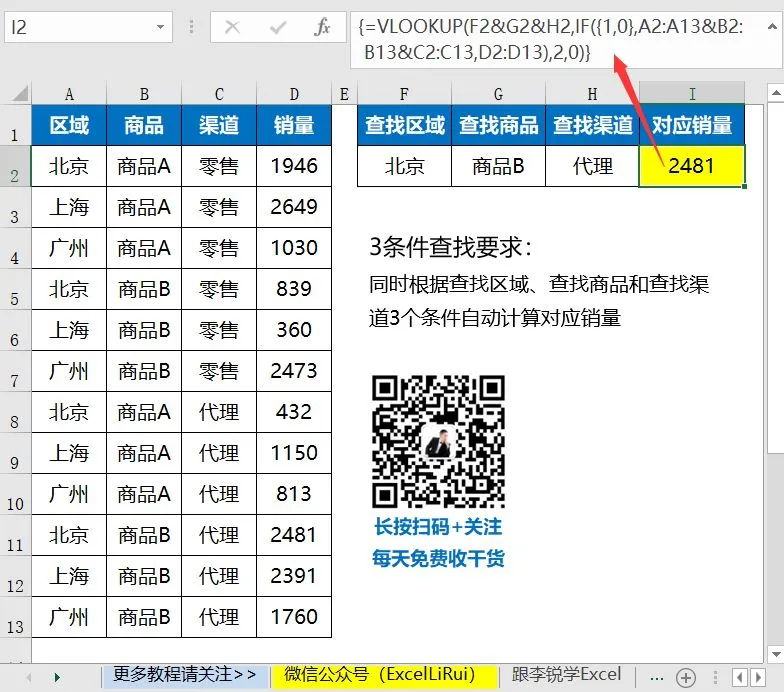
这里同样用到的是数组公式,区别在于参数构建联合了更多条件。
四、同时根据4种条件查找
要求:同时根据查找区域、查找商品、查找渠道和查找包装,自动计算对应销量。
在K2单元格输入以下数组公式,同时按ctrl+shift+enter三键输入:
=VLOOKUP(G2&H2&I2&J2,IF({1,0},A2:A15&B2:B15&C2:C15&D2:D15,E2:E15),2,0)(黄色单元格由公式计算生成)
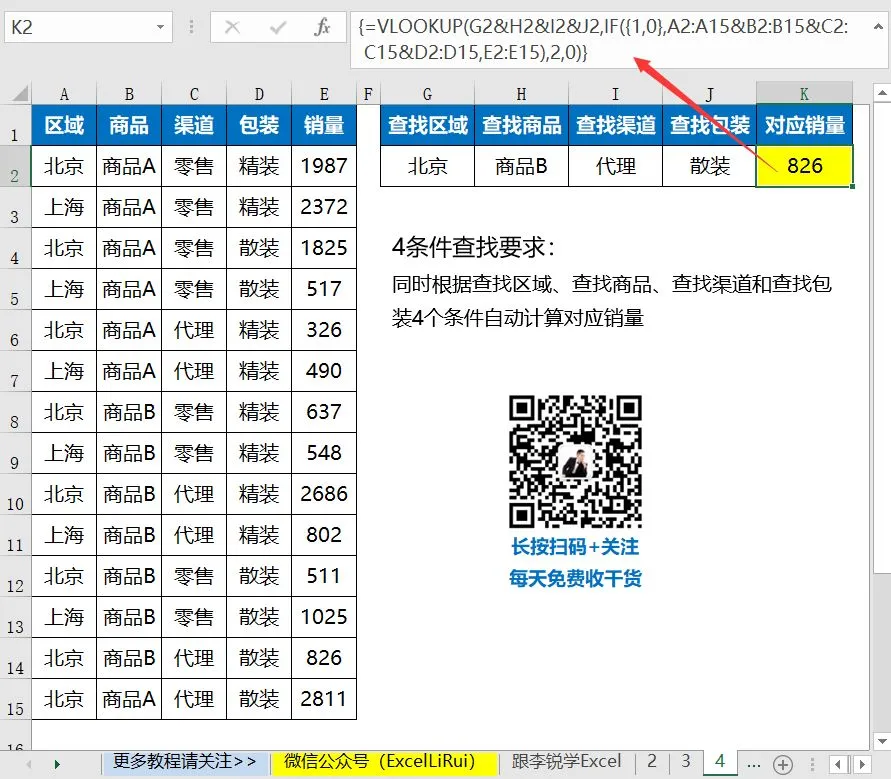
看过了双条件、3条件、4条件查找,到这里你应该总结出来,即使条件再多也可以用这个通用形式的数组公式解决多条件查找问题。
即使你不懂原理也可以套用公式解决眼前的棘手问题,想学会原理的同学建议从下方指引进知识店铺参加函数特训营进行系统学习和成体系的提升。
五、根据行列双向条件查找
要求:根据双条件(分别在行列两个方向上)在多行多列区域中查找数据。
在H5单元格输入以下公式:
=INDEX(B2:E12,MATCH(H2,A2:A12,0),MATCH(H3,B1:E1,0))(黄色单元格由公式计算生成)
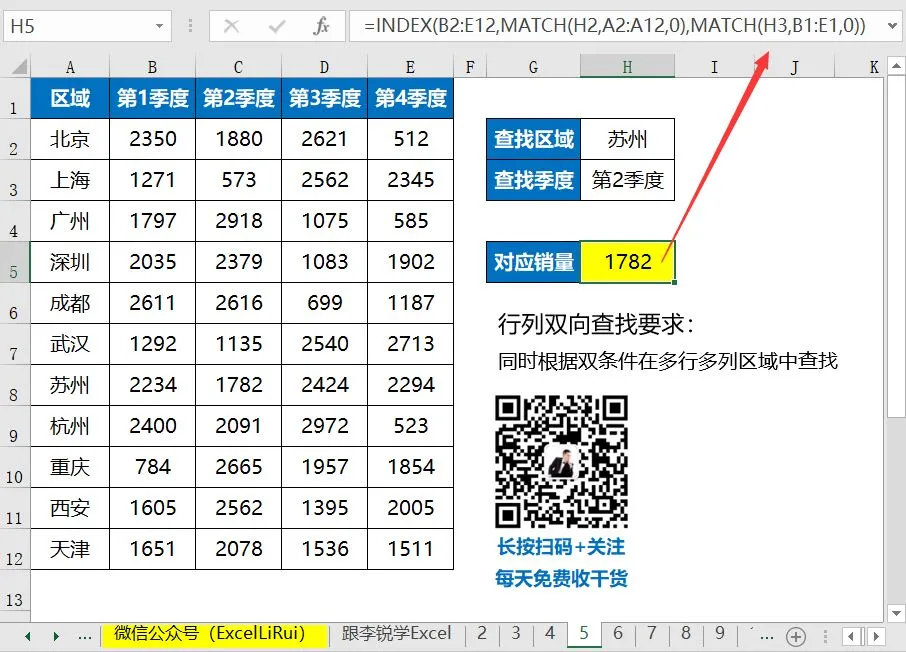
这里用到的是经典的INDEX+MATCH查询组合,在二期特训营的函数初级班精讲过,除了套路外还想系统提升的同学,可以从最后一节课进知识店铺了解课程。
六、从右向左查找
要求:根据在右侧放置的经办人编号,从右向左在报表中查找各种数据。
在H2单元格输入以下公式,将公式向右填充:
=INDEX($A$2:$D$12,MATCH($G2,$E$2:$E$12,0),COLUMN(A1))(黄色单元格由公式计算生成)
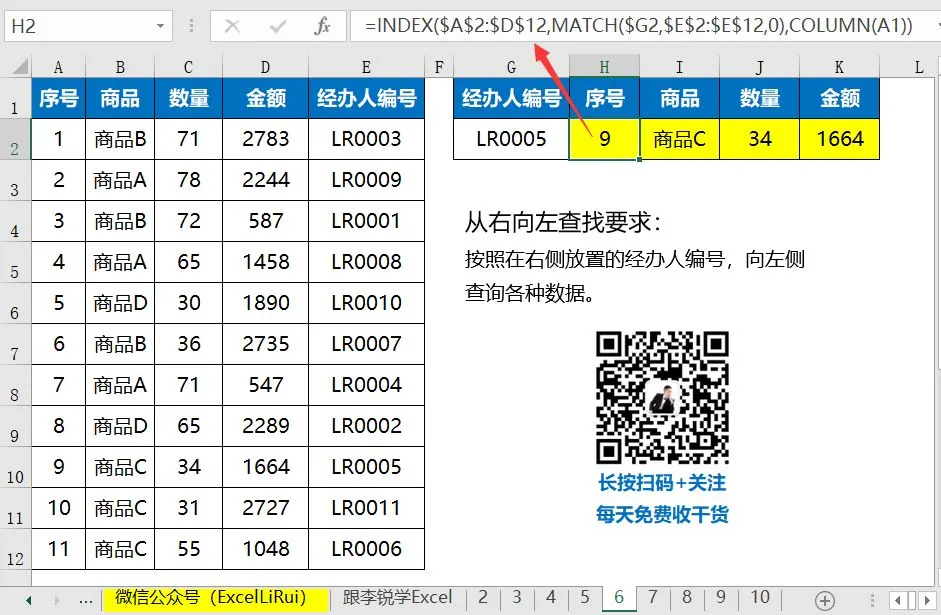
这种情况下用VLOOKUP配合IF也可以构建内存数组搞定,但不如这种方法,此时推荐使用INDEX+MATCH查询组合。
七、按列字段查找
要求:根据列字段中的区域名称,在报表中查找对应销量。
在B8单元格输入以下公式:
=HLOOKUP(A8,B1:L2,2,0)(黄色单元格由公式计算生成)
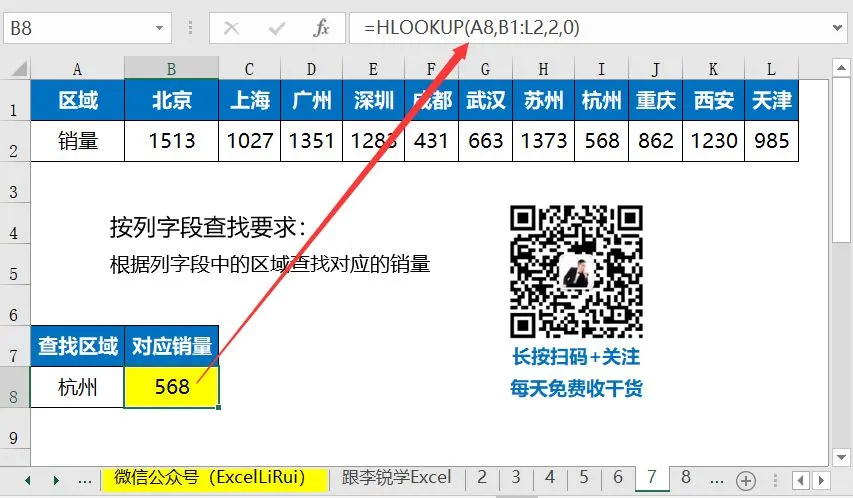
HLOOKUP函数与VLOOKUP函数用法相似,区别在于查找方向不同,这两个函数结合在一起学习,效果会更好。
当然,这些更优的学习顺序和对比方法在二期特训营的函数初级班都有精讲。
八、根据模糊条件查找
要求:仅根据姓名中的部分关键字查找对应的联系方式。
在E2单元格输入以下公式:
=VLOOKUP("*"&D2&"*",$A$2:$B$12,2,0)(黄色单元格由公式计算生成)
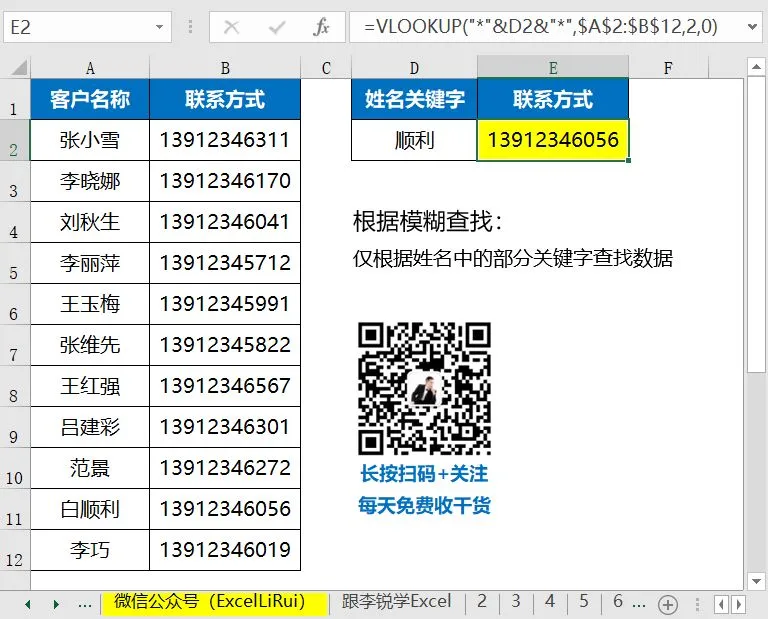
一句话解析:
这里的星号*是Excel中的通配符,可以代表任意长度的字符。将"*"&D2&"*"作为VLOOKUP第一参数的作用是查找包含D2单元格内容的数据。
九、按数据所属区间归类查找
要求:按成绩查找对应等级:
等级规则如下:
0至60分以下:不及格;
60至80分以下:及格;
80分至90分以下:良好;
90和90分以上:优秀
在C2单元格输入以下公式,将公式向下填充:
=LOOKUP(B2,{0,"不及格";60,"及格";80,"良好";90,"优秀"})(黄色单元格由公式计算生成)
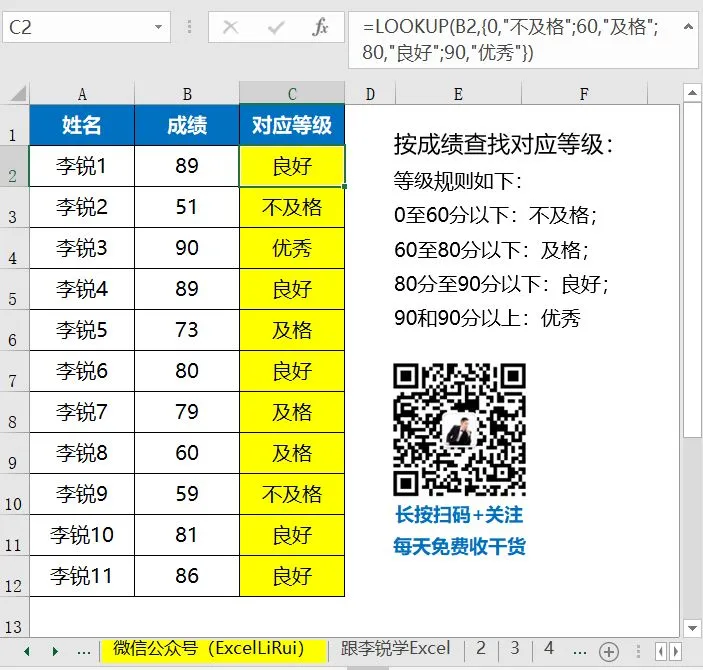
很多人只会用VLOOKUP,并不熟悉LOOKUP函数,殊不知后者更为强大,很多用VLOOKUP函数无法处理的问题,用LOOKUP都能轻松搞定。
当然,这么优秀的函数也在二期特训营的函数初级班精讲过,而且还专门讲解了LOOKUP万能公式,以及各种应用场景下的变通用法。
十、从下向上查找数据
要求:由于同样的原材料不同日期的报价不同,而我们需要查找的一定是最近日期的报价。
所以要求是根据要查询的原材料,在报表中从下向上查找其对应的报价。
在F2单元格输入以下公式:
=LOOKUP(1,0/(B2:B12=E2),C2:C12)(黄色单元格由公式计算生成)
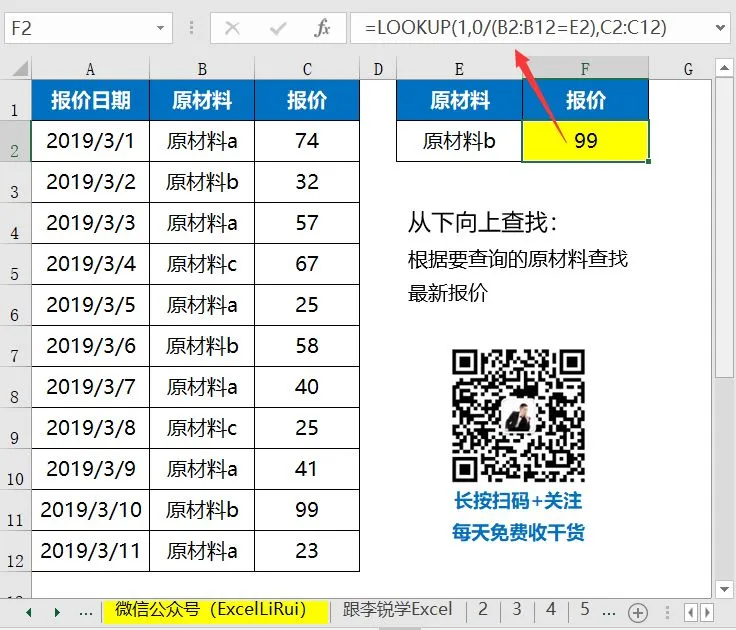
这个案例就是LOOKUP万能公式的应用之一,篇幅有限无法在这里展开讲了,想系统完整学习的同学请从下方公众号“跟李锐学Excel”底部菜单进知识店铺。
>>推荐阅读 <<
(点击蓝字可直接跳转)
最有用最常用最实用10种Excel查询通用公式,看完已经赢了一半人
 |  |
 |  |
 |  |
 |  |
 |  |
 |  |
 |  |
 |  |
 |  |
 |  |
 |  |
 |  |
 | |
 |  |
 |  |
 |  |
 |  |
 |  |
 |  |
 |  |
 |  |
长按识别二维码↓进知识店铺

(长按识别二维码)
老学员随时复学小贴士
由于有的老学员是4年前购买的课程,因买过的课程较多或因时间久忘记从哪里听课,所以专门将各平台的已购课程入口统一整理至下图。
1、搜索微信公众号“跟李锐学Excel”点击底部菜单“已购课程”,即可查看到你在各平台的已购课程,方便大家找到并随时复学课程。
2、课程分销推广的奖金也是由此公众号转账至大家的微信钱包(关注后可自动收钱,进入你的微信零钱,在微信支付有转账记录),老学员可以进“知识店铺”点击底部按钮“推广赚钱”或者“我的”-“推广中心”查询到推广奖励明细记录,支持主动提现。
此外,里面还有小助手的联系方式,有问题或学习需求可以留言反馈,助手在24小时内回给到回复。

按上图↑识别二维码,查看详情
请把这个公众号推荐给你的朋友:)
今天就先到这里吧,更多干货文章加下方小助手查看。
如果你喜欢这篇文章
欢迎点个在看,分享转发到朋友圈

干货教程 · 信息分享
欢迎扫码↓添加小助手

长按下图 识别二维码
关注微信公众号(ExcelLiRui),每天有干货
关注后置顶公众号或设为星标
再也不用担心收不到干货文章了
▼

关注后每天都可以收到Excel干货教程
请把这个公众号推荐给你的朋友
↓↓↓点击“阅读原文”进知识店铺
全面、专业、系统提升Excel实战技能