EDA软件AD20入门学习和使用小技巧(五)EDA软件Altium Designer20很多工程师都在使用,今天继续以Altium Designer(20.0.13)为例分享几个实用的小技巧。
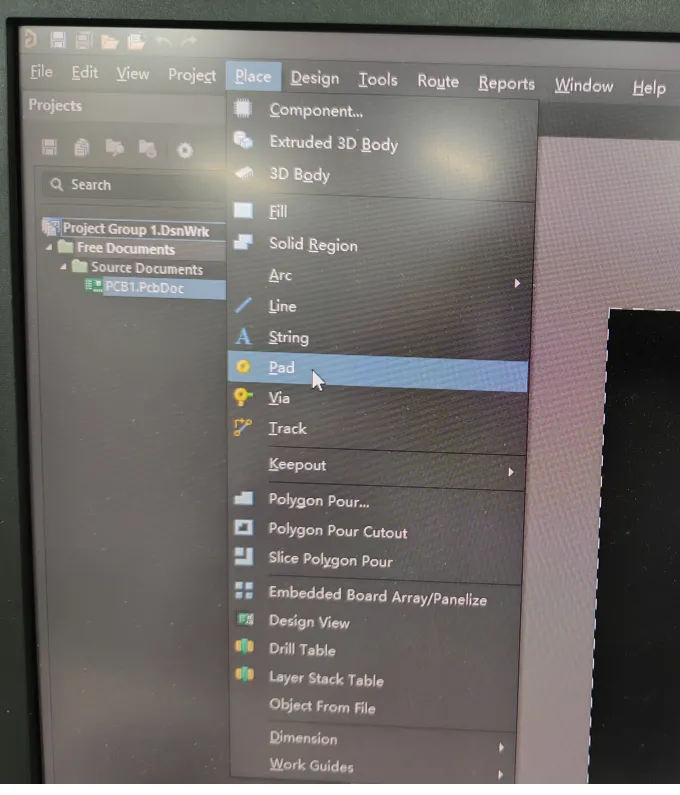
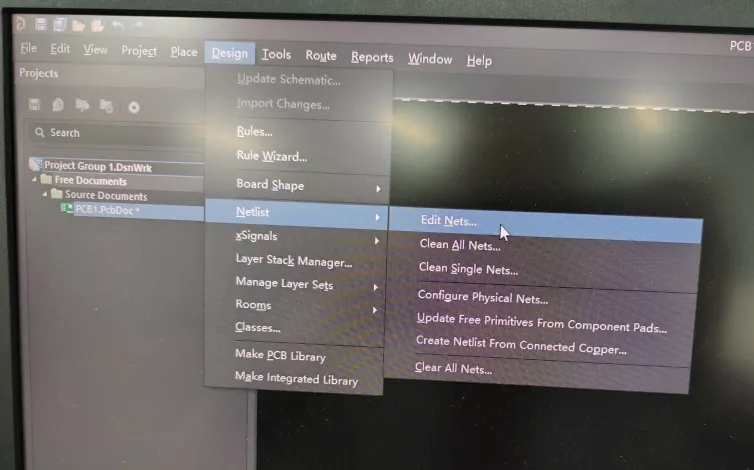
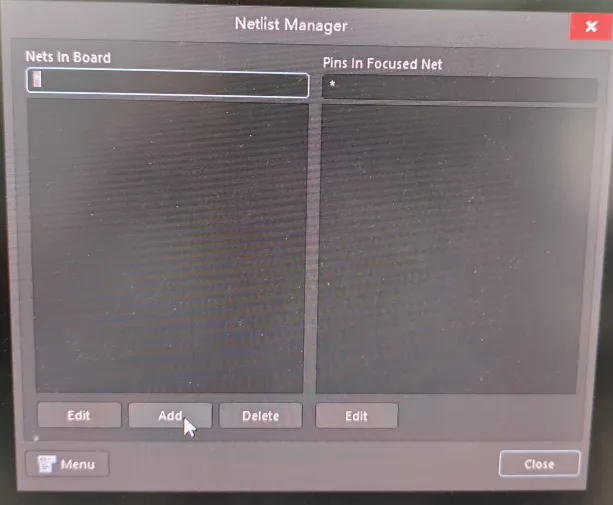
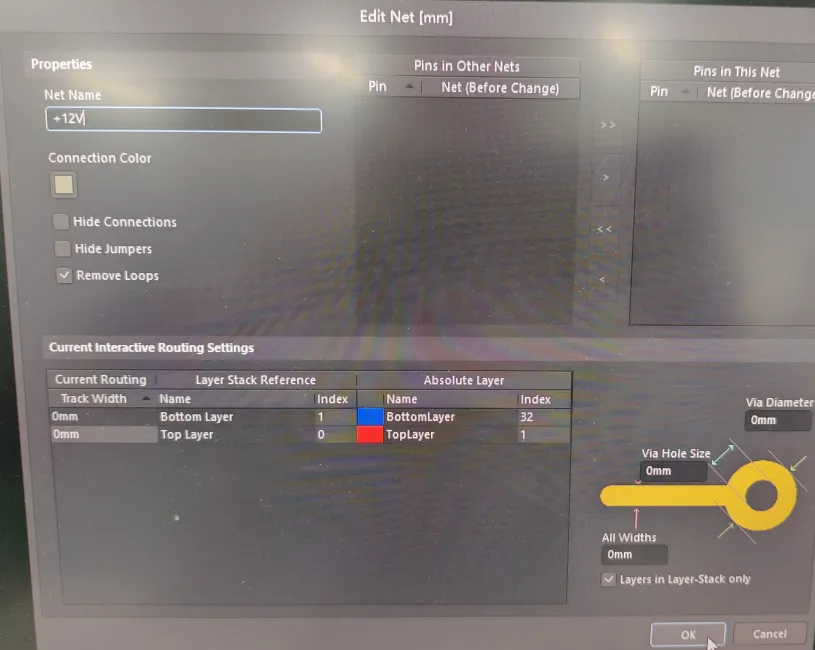
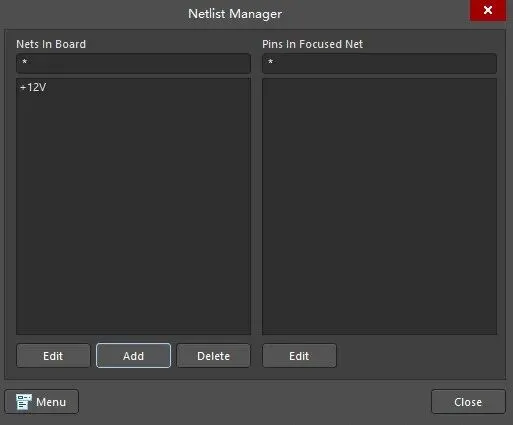
在覆铜时,有时覆铜区域会覆盖走线,为了使覆铜区域连贯,必须给走线添加网络,这样会大大降低绘图效率。如何绘制带网络的走线呢?现在将路径分享如下:2.路径:Design/Netlist/Edit Nets...,打开Netlist Manager对话框3.路径:Netlist Manager/ADD,打开Edit Net[mm]对话框4.路径:Edit Net[mm]/Net Name,新增一个网络+12V,然后左键单击 Close结束Netlist Manager对话框,如下图所示:
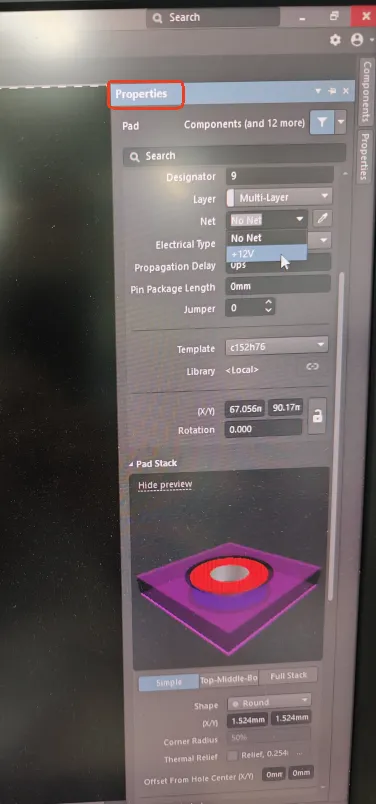
5.鼠标左键双击已经画好的焊盘,打开其属性对话框,给焊盘添加网络+12V,如下图所示:
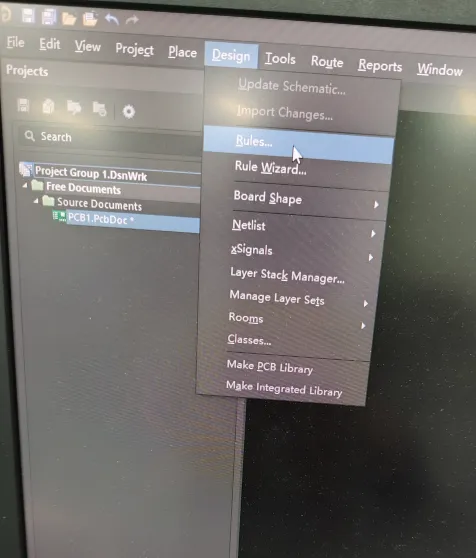
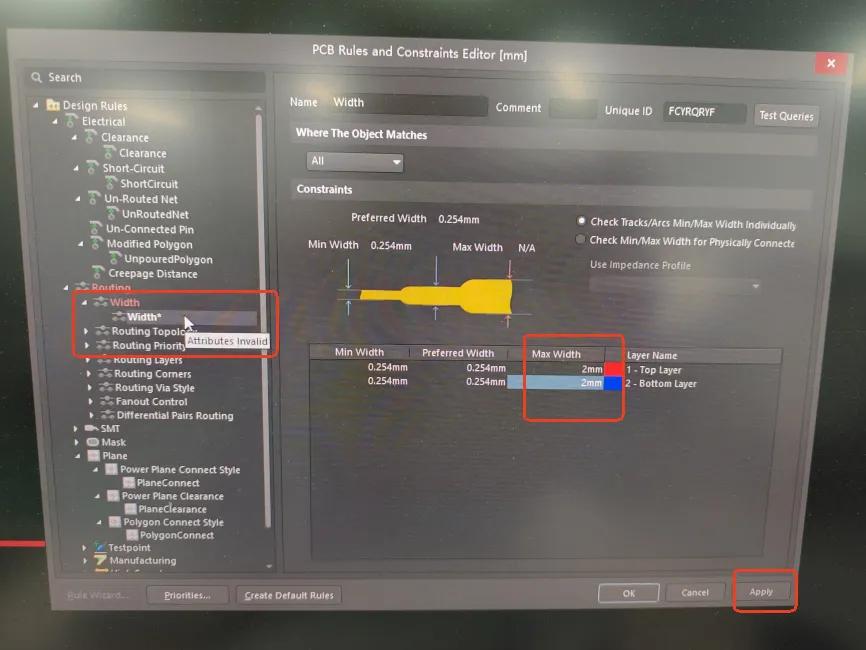
6.路径:Design/Rules.../Width,将最大线宽改为2mm,然后左键单击Apply ,确认设计规则更改,如下图所示:
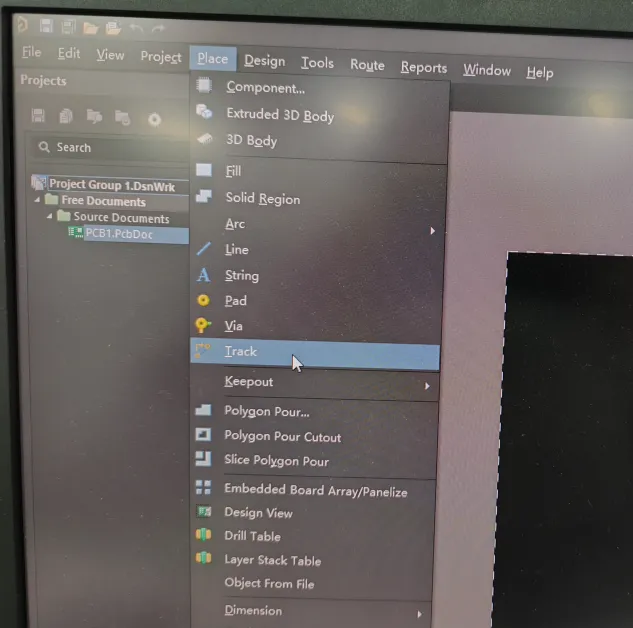
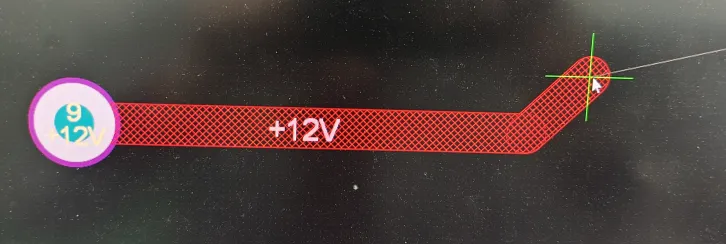
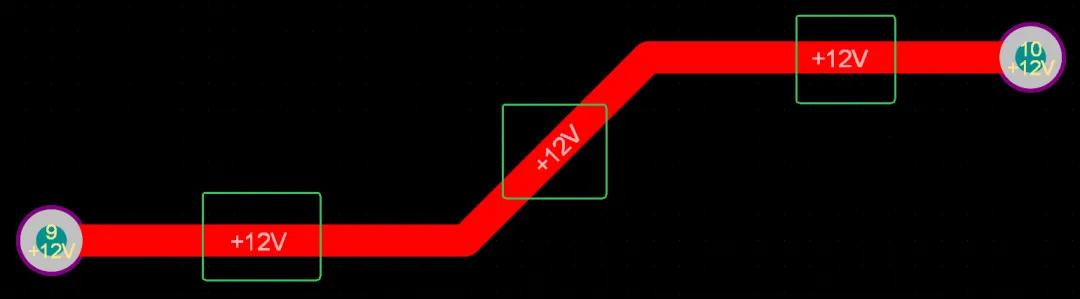
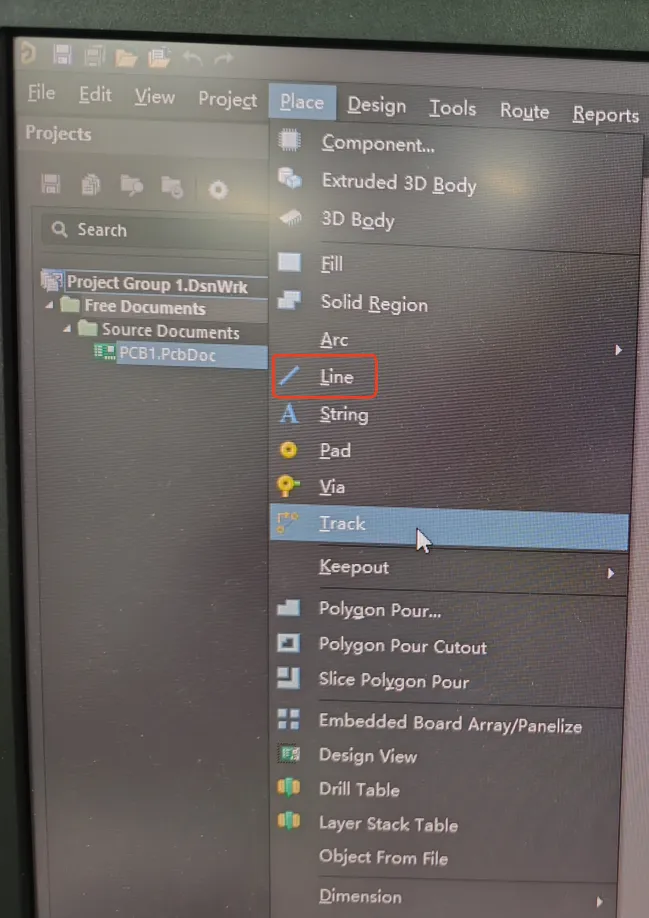
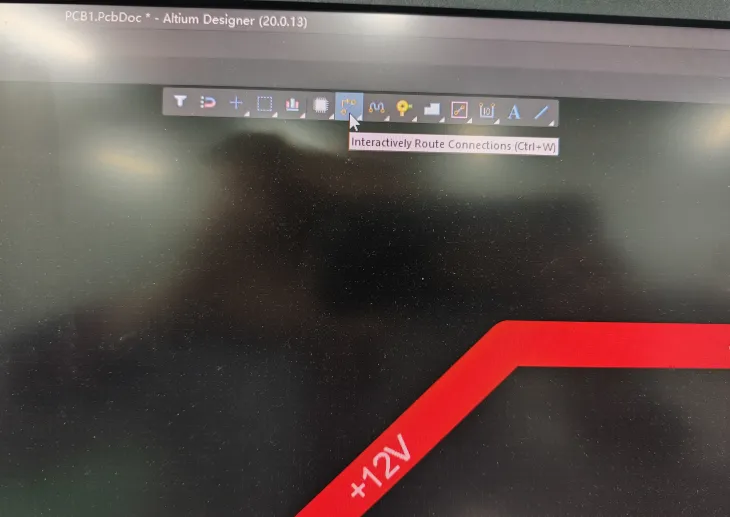
7.路径:Place/Track,可以明显看到Track走线可以捕捉到网络,变成网格状,按Tab键将线宽改为0.8mm,然后任意走线将两个焊盘连起来,如下图所示:一端带网络+12V的走线就画好了,注意线宽0.8mm需要在设计规则中规定的0.254-2mm范围内,否则需按路径6所述方法修改规则。在这里强调一下Place/Track与Place/Line两者的区别,画走线时各个工程师的喜好和习惯不同,有的喜欢用Place/Track,有的则喜欢用Place/Line。Place/Track绘制的走线可以捕捉到网络,可以绘制出带网络的走线,Place/Line绘制出的走线没有网络属性,需要自己手动添加。提供一个绘制Track走线的快捷方法,如下图所示:虽然鼠标放到绘图工具栏该位置的时候弹出的文字不是Track,但是对照上面两幅图可以看出,两者的图标是一致的。这也是在绘图工具栏上找对应绘图按钮的一个诀窍。上面的案例中绘图比较简单,其中穿插了如何新建网络、如何给焊盘添加网络和如何修改Track走线线宽规则,大家在绘制复杂的图纸时可以举一反三,提高自己的绘图效率。使用绘图软件AD20绘制带网络的走线,小伙伴学会了吗?如果这篇文章对你有帮助帮忙点个赞或关注,欢迎小伙伴相互分享、转发! 夜雨聆风
夜雨聆风