 夜雨聆风
夜雨聆风OpenClaw 配置飞书教程
OpenClaw 接飞书,是干什么的?
不是单纯把一个机器人塞进飞书里,而是把OpenClaw这个AI助手后端和飞书这个聊天入口连起来。
一篇带你从 0 到 1,把 OpenClaw 接入飞书的入门指南 很多人第一次接触 OpenClaw 时,都会有一种感觉:
明明已经把 OpenClaw 装好了,结果一到飞书这一步就开始发懵。打开飞书开放平台之后,满屏都是“机器人”“事件订阅”“长连接”“权限范围”“回调”这种词,看着就头大。
于是问题就来了:
飞书应用到底怎么创建? 长连接是什么意思? App ID 和 App Secret 去哪找? OpenClaw 该怎么配? 为什么机器人发来一个配对码? 为什么我已经配了,还是不能聊天?
这篇文章,就是专门写给第一次接触这套流程的人看的。
不讲太多复杂原理,先带你把整套流程跑通。你的目标只有一个:
让 OpenClaw 成功接入飞书,并且可以在飞书里直接和机器人对话。
很多人第一次接触 OpenClaw 时,都会有一种感觉:
明明已经把 OpenClaw 装好了,结果一到飞书这一步就开始发懵。打开飞书开放平台之后,满屏都是“机器人”“事件订阅”“长连接”“权限范围”“回调”这种词,看着就头大。
于是问题就来了:
飞书应用到底怎么创建? 长连接是什么意思? App ID 和 App Secret 去哪找? OpenClaw 该怎么配? 为什么机器人发来一个配对码? 为什么我已经配了,还是不能聊天?
这篇文章,就是专门写给第一次接触这套流程的人看的。
不讲太多复杂原理,先带你把整套流程跑通。你的目标只有一个:
让 OpenClaw 成功接入飞书,并且可以在飞书里直接和机器人对话。
Step1:打开 VS Code
Step1:打开 VS Code
一、这篇教程适合谁?
这篇教程尤其适合下面这几类人:
已经装好了 OpenClaw,但不会接飞书 打开飞书开放平台后,不知道每一步该点哪里 看到“长连接”“事件订阅”“配对码”这些词就紧张 想找一篇从头到尾、按顺序讲清楚的实操教程
如果你是第一次配,不要慌。你不需要一开始就把所有概念都搞懂,只需要先把流程走通就行。
二、先用一句人话,理解 OpenClaw 和飞书是怎么连起来的
你可以先把这件事理解成下面这样:
- 飞书
:聊天窗口 - OpenClaw
:机器人后端 - 飞书开放平台应用
:中间的“身份证”和“通行证”
也就是说:
你并不是把 OpenClaw 直接塞进飞书里。而是要先在飞书开放平台创建一个应用,再让 OpenClaw 用这个应用去连接飞书。
把这个关系想明白之后,后面的流程其实就很清楚了:
创建飞书应用 开启机器人能力 开启事件订阅,并选择长连接 获取 App ID 和 App Secret 把参数填进 OpenClaw 启动 OpenClaw 去飞书里测试 完成首次配对授权
三、开始之前,你需要准备什么?
正式操作前,先确认你已经准备好下面这些东西。
1)一台已经装好 OpenClaw 的电脑
先打开终端,输入:
openclaw -v如果能看到版本号,说明 OpenClaw 已经安装成功。
如果提示:
zsh: command not found: openclaw那就说明你还没有装好 OpenClaw,需要先完成安装部署,再继续后面的步骤。
OpenClaw 部署教程:从下载安装到跑通,小白也能一步一步装起来
酷酷的帅,公众号:AI少踩坑OpenClaw 部署教程:从下载安装到跑通,小白也能一步一步装起来
2)一个可以正常登录的飞书账号
后面你会用这个飞书账号来测试机器人,所以最好就是你自己正在使用的账号。
3)可以进入飞书开放平台
后面的配置,大部分都要在飞书开放平台里完成。如果你是企业内部使用,可能需要管理员权限,或者至少需要有创建应用的权限。
四、先看整体流程,避免做到一半乱掉
为了避免中途卡住,先把完整流程看一遍。
整个接入过程,建议你按下面这 6 步走:
Step1:创建飞书应用
Step1:创建飞书应用
Step2:开启机器人能力
Step2:开启机器人能力
Step3:开启事件订阅,并选择长连接模式
Step3:开启事件订阅,并选择长连接模式
Step4:获取 App ID 和 App Secret
Step4:获取 App ID 和 App Secret
Step5:把参数写进 OpenClaw 配置
Step5:把参数写进 OpenClaw 配置
Step6:启动 OpenClaw,并在飞书里完成测试和配对
Step6:启动 OpenClaw,并在飞书里完成测试和配对
你只要照着顺序做,不要跳步骤,基本就不会乱。
五、第一步:在飞书开放平台创建应用
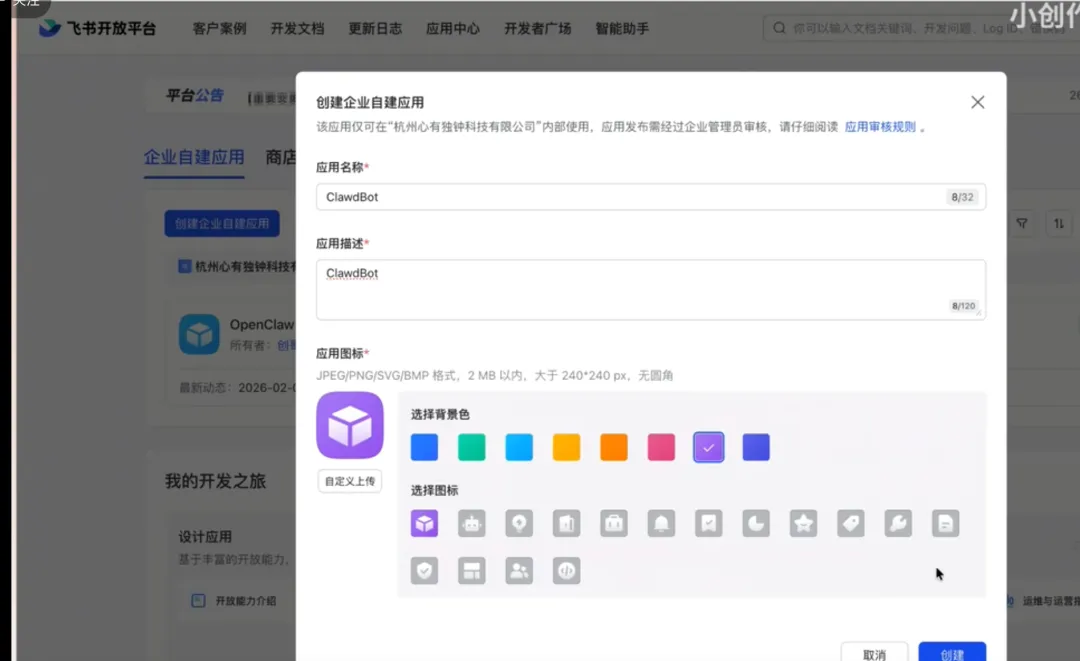
先进入飞书开放平台,创建一个自建应用。
创建的时候,一般会让你填写这些内容:
应用名称 应用描述 应用图标
这里不用想太复杂,名称只要自己能认出来就行,比如:
OpenClaw助手 我的AI机器人 飞书测试机器人
这些都可以。
应用名称本身不会影响连接,重点是你自己后面能分清它是干什么的。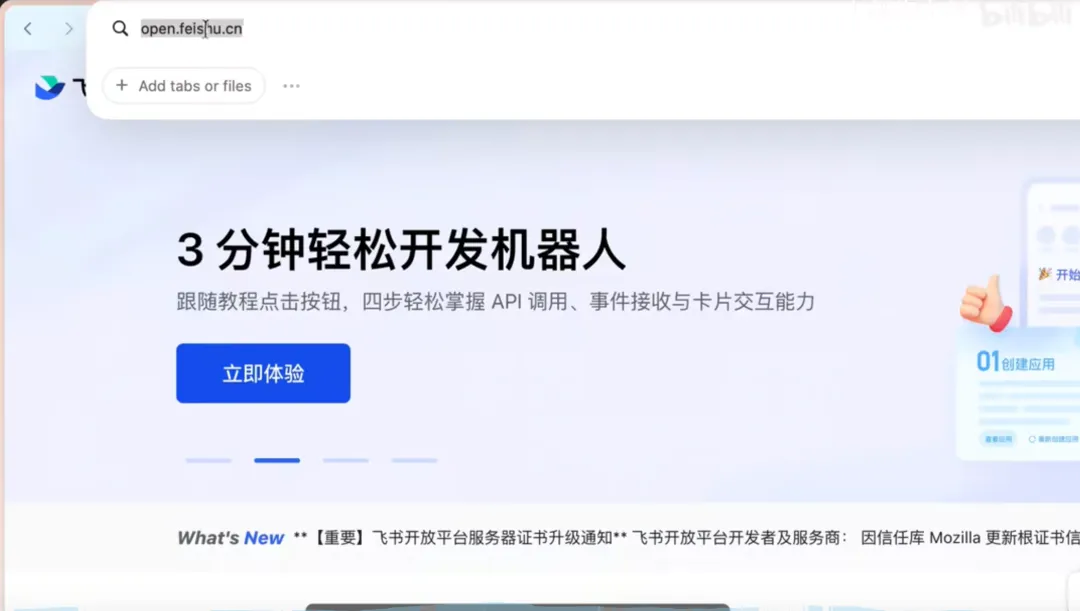
六、第二步:开启机器人能力
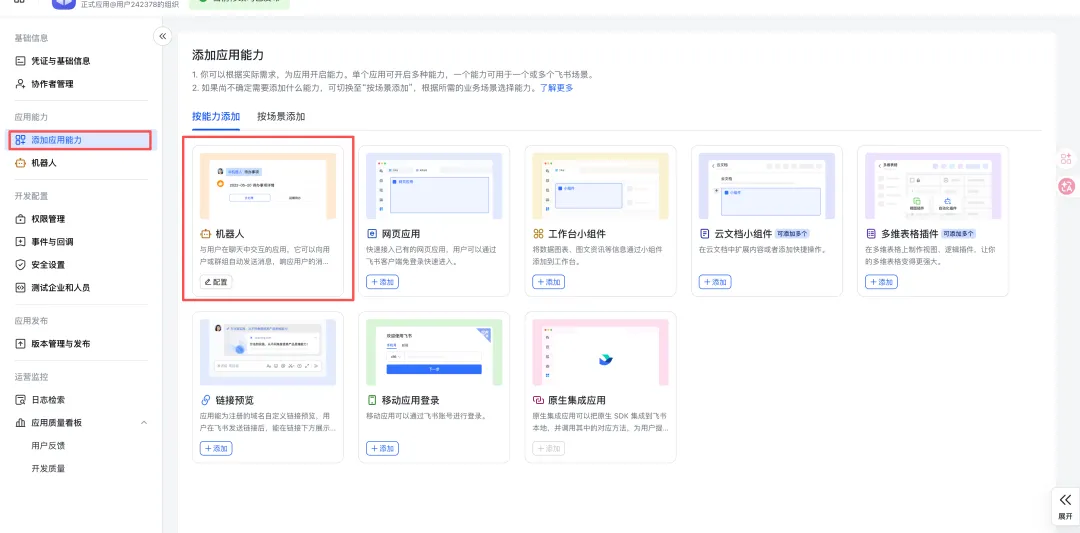
创建完应用后,进入应用后台,找到和机器人相关的功能区域,把机器人能力开启。
这一步的目的很简单:
让这个飞书应用具备“收消息、发消息”的能力。
你可以这样理解:
应用刚创建出来时,还只是一个壳 开了机器人能力之后,它才真正变成一个可以聊天的机器人
如果这一步没开,后面就算 OpenClaw 配好了,飞书里也没法正常和它对话。
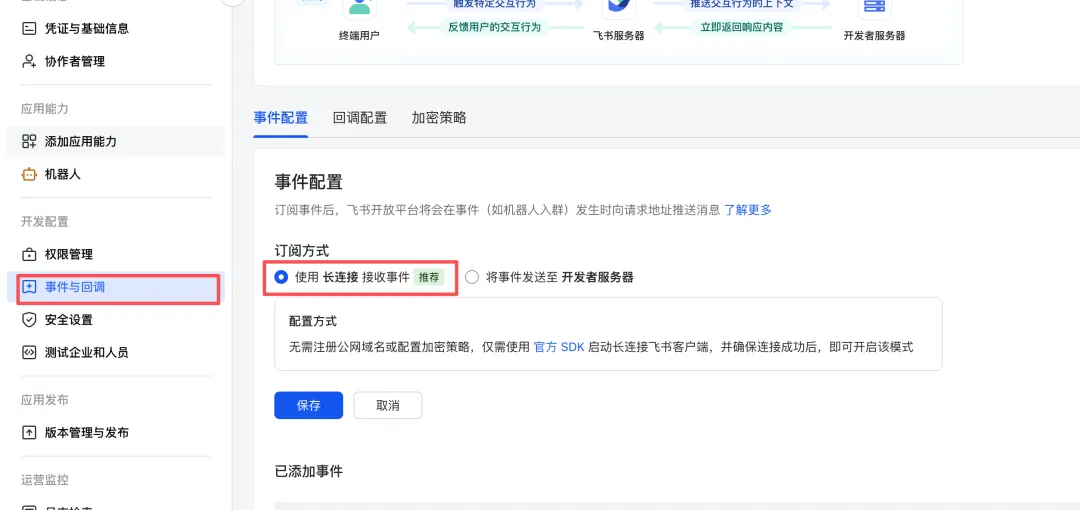
七、第三步:开启事件订阅,并选择“长连接”
这一部分非常关键,也是很多人最容易卡住的地方。
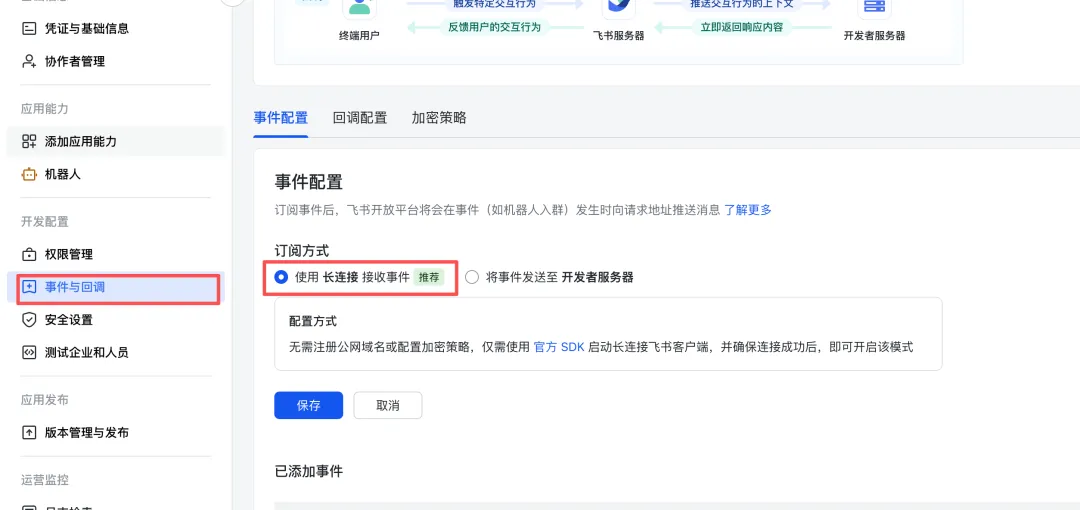
在飞书开放平台里,找到:
事件与回调 / 事件订阅
通常你会看到两种模式:
使用长连接接收事件 将事件发送至开发者服务器
这里建议新手直接选:
使用长连接接收事件
为什么选这个?
因为它最省事,尤其适合第一次配置的人。
选择长连接之后,你通常不需要自己额外准备这些东西:
不需要公网服务器 不需要域名 不需要 HTTPS 回调地址 不需要内网穿透 不需要自己折腾外网映射
说得更直白一点:
只要你的 OpenClaw 能在本机正常运行,飞书就可以通过长连接把消息送过来。
这也是为什么对新手来说,长连接模式最友好。
八、看到“未检测到应用连接信息”,先别慌
很多人做到这一步时,会看到类似提示:
未检测到应用连接信息,请确保长连接建立成功后再保存配置
这个提示不代表飞书坏了,也不代表你一定点错了。
它真正的意思是:
飞书平台现在还没有检测到你的 OpenClaw 已经连接上来。
所以这时候正确做法不是反复点保存,而是:
继续后面的配置 先把 OpenClaw 里的飞书参数填好 启动 OpenClaw 等 OpenClaw 成功建立长连接 再回到飞书后台保存或继续配置
换句话说:
这个页面能不能最终保存成功,取决于你的本地 OpenClaw 是否真的跑起来了。
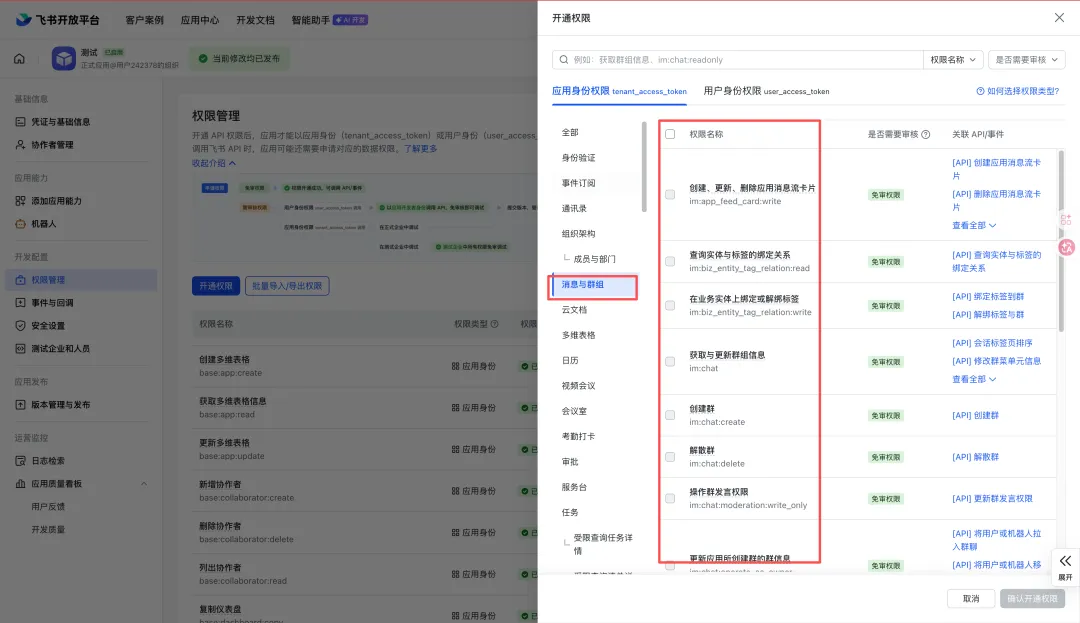
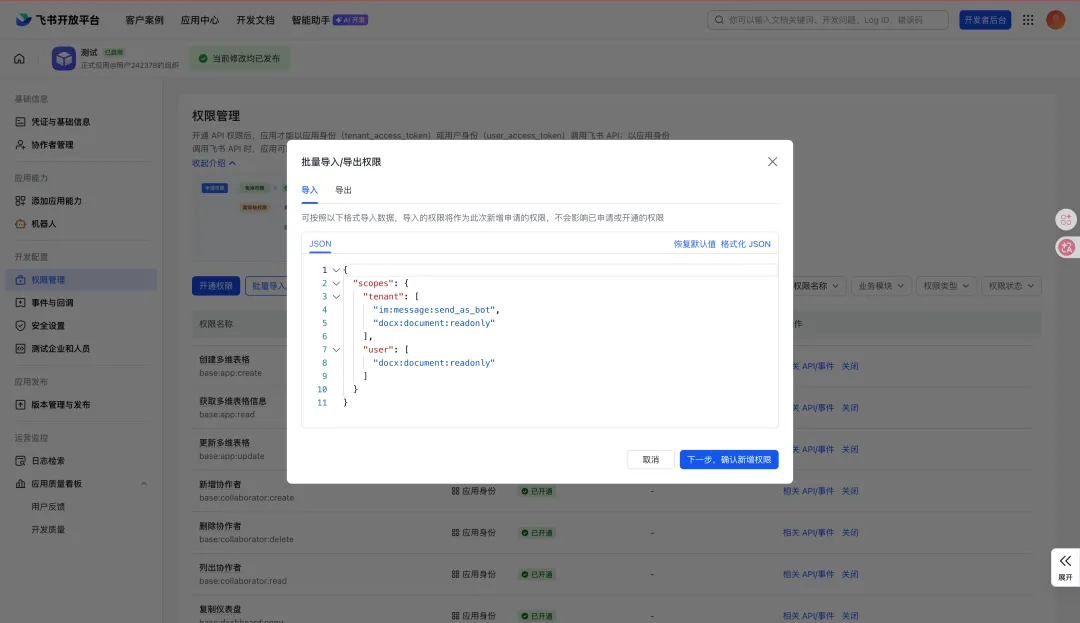
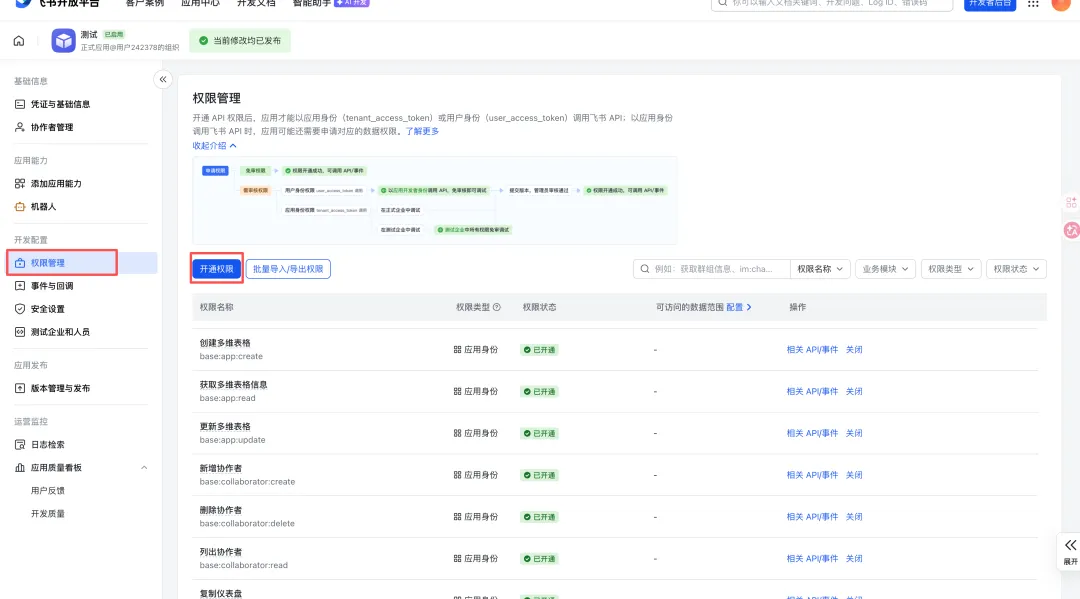
九、第四步:添加必要的权限和事件
这一部分的核心目的,是让飞书应用具备两种最基本的能力:
- 收到消息
- 发送消息
你不需要一开始就记住一大堆权限名,先记住这个原则就行:
至少要保证机器人能收消息、能发消息。
如果权限没开对,常见现象一般是:
你给机器人发消息,它没反应 它似乎收到了消息,但无法回复 群里 @它也不理你
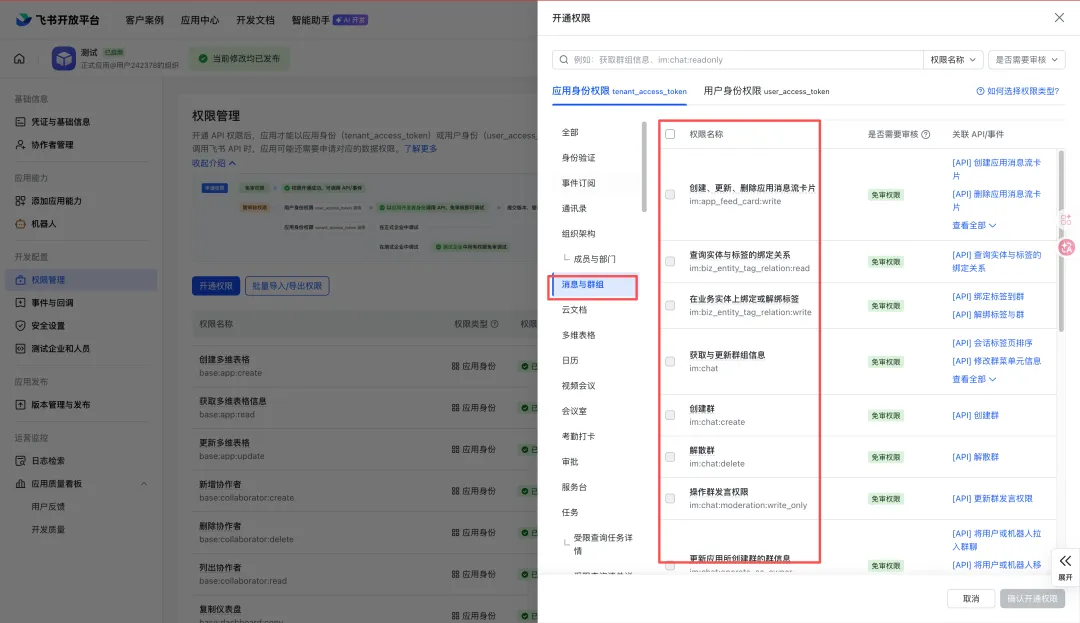
所以你在配置权限和事件的时候,优先把“消息相关”的能力开通。
建议重点检查的方向
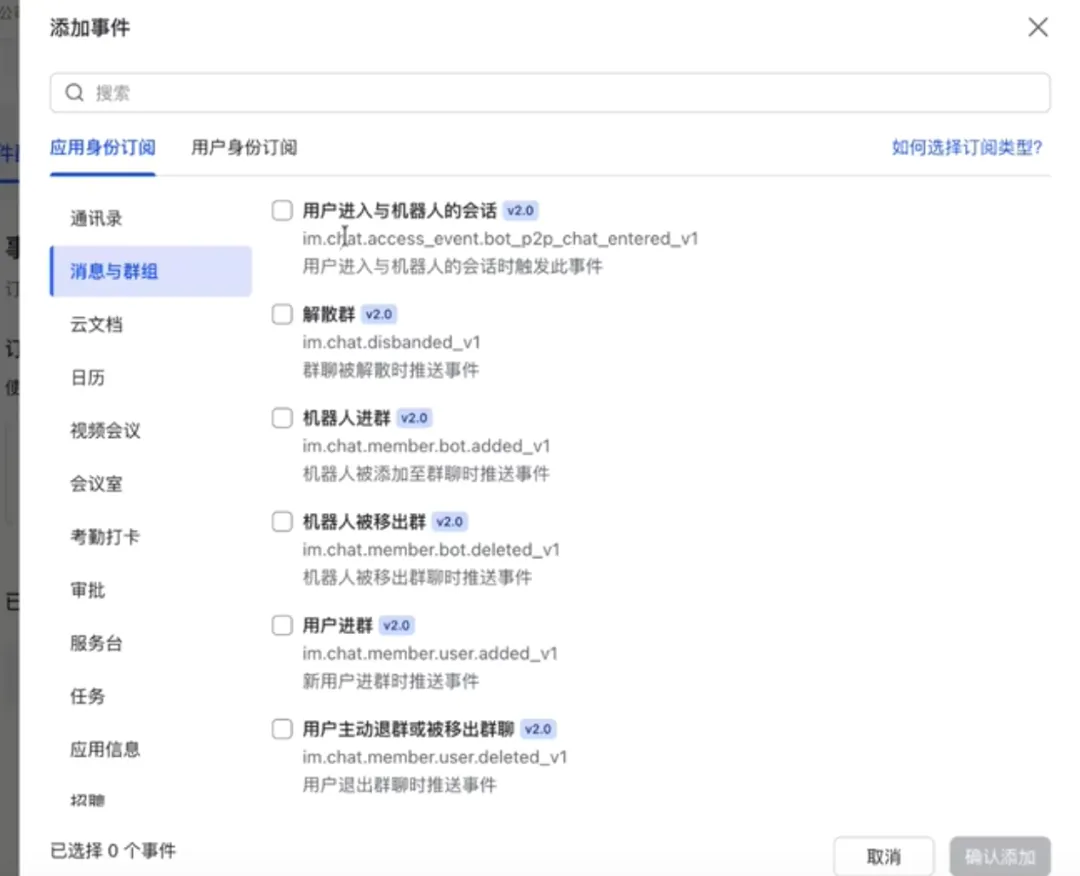
消息接收相关权限 消息发送相关权限 群聊消息 / 私聊消息相关能力 事件订阅中的消息事件
如果你后面配置好了,但机器人还是没反应,第一时间优先回来看这里。
配图建议: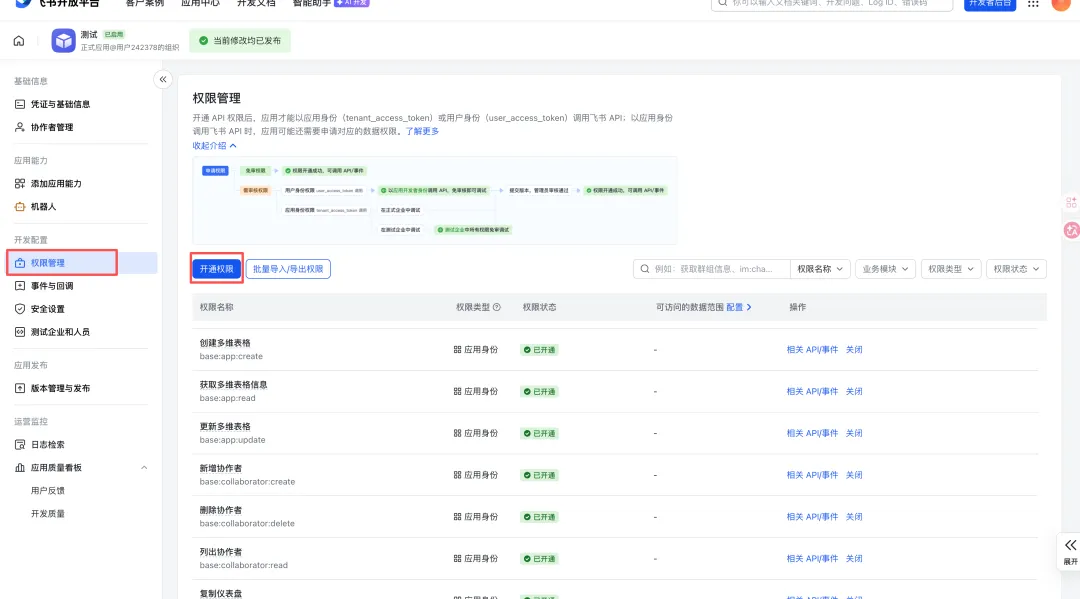
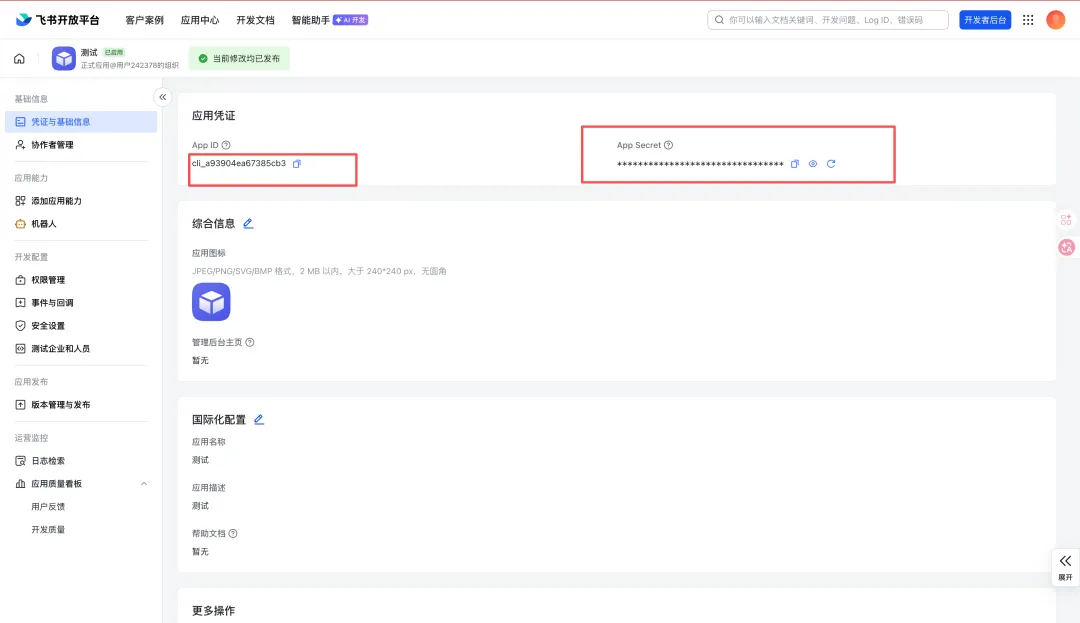
十、第五步:获取 App ID 和 App Secret
在飞书开放平台应用后台里,你会看到两组非常重要的信息:
- App ID
- App Secret
你可以简单把它们理解成:
- App ID
:应用编号 - App Secret
:应用密码
后面 OpenClaw 就是通过这两个参数去连接飞书的。
复制时要特别注意下面几点:
不要多复制空格 不要漏字符 不要把别的字段当成 App ID 或 Secret 建议先临时保存到记事本里,避免来回切换时粘贴出错
十一、第六步:在 OpenClaw 里配置飞书
接下来开始进入 OpenClaw 这边的配置。
1)打开 OpenClaw 配置文件
在终端输入:
vim ~/.openclaw/openclaw.json
如果你不会用 vim,也可以换成你自己熟悉的编辑器打开这个文件。
这个文件就是 OpenClaw 的主配置文件。
2)写入飞书配置
把下面这段内容写进去:
{"channels": {"feishu": {"accounts": {"main": {"appId":"这里填写你的App ID","appSecret":"这里填写你的App Secret"}}}}}
然后把这两个占位内容替换成你自己的:
这里填写你的App ID这里填写你的App Secret
3)完整示例
比如你的参数是:
App ID: cli_xxxxxApp Secret: abcdefg123456
那么配置就会长这样:
{"channels": {"feishu": {"accounts": {"main": {"appId":"cli_xxxxx","appSecret":"abcdefg123456"}}}}}
写完后保存退出即可。
十二、如果你之前装过第三方 Feishu 插件,先处理一下冲突
这一点很重要,尤其是你前面已经手动装过第三方 Feishu 插件时。
很多人会遇到这种情况:
OpenClaw 自带一个 Feishu 通道 自己又安装了另一个第三方 Feishu 插件 结果出现重复加载、插件冲突、识别异常
常见提示可能类似:
duplicate plugin id detectedplugins.allow is emptyfeishu 插件重复plugin path not found
如果你已经遇到过这种情况,建议先把第三方 Feishu 插件移走,只保留一套飞书通道。
例如可以执行:
mv ~/.openclaw/extensions/feishu ~/.openclaw/extensions/feishu.bak这样做的意思是:
不直接删除 先做备份 避免它继续和内置 Feishu 通道冲突
如果你没有装过第三方插件,这一步可以直接跳过。
十三、第七步:启动 OpenClaw
配置文件写好之后,回到终端,执行:
openclaw gateway
你可以把这一步理解成:
现在 OpenClaw 开始拿着你的 App ID 和 App Secret 去连接飞书。
如果前面的参数都没问题,飞书平台就会逐步检测到连接信息。
十四、如何确认是否连接成功?
如果你想看当前网关状态,可以执行:
openclaw gateway status
如果你想实时查看日志,可以执行:
openclaw logs --follow这一条命令非常重要。
以后凡是出现下面这些问题,第一时间都建议看日志:
收不到消息 回不了消息 配对失败 飞书后台显示未连接 群聊不回复
你不需要一开始就看懂全部日志,只要重点观察有没有这类关键词:
connectedauthenticatedfeishu connectedwebsocket connectedaccess not configuredpairing code
这些信息能帮助你判断,现在到底卡在了哪一步。
十五、第八步:去飞书里测试机器人
现在打开飞书,找到你创建的应用机器人,给它发一条最简单的消息,比如:
你好
如果前面的连接已经建立成功,机器人通常会有反应。
不过很多新手到这里会发现,机器人并没有直接开始聊天,而是返回了一段类似这样的提示:
OpenClaw: access not configured.Your Feishu user id: ou_xxxPairing code: ABCD1234Ask the bot owner to approve with:openclaw pairing approve feishu ABCD1234
这并不是失败。
恰恰相反,这通常说明你已经走到比较后面的步骤了。
十六、为什么会出现配对码?
你可以把这一步理解成:
机器人第一次见到你,它不知道你是不是被允许使用它的人。
所以在第一次接触时,它不会立刻开放权限,而是先给你一个配对码,要求管理员手动批准。
这样做的好处是:
不是谁都能直接私聊机器人 可以控制哪些飞书用户能使用它 更安全
所以你看到配对码,不要慌。这说明 OpenClaw 的飞书通道已经基本跑起来了。
十七、第九步:批准配对
拿到配对码之后,回到 OpenClaw 所在电脑的终端,执行:
openclaw pairing approve feishu 配对码
例如你的配对码是:
VC7Z93JT
那么就执行:
openclaw pairing approve feishu VC7Z93JT
如果执行成功,就代表:
这个飞书账号已经被允许访问你的 OpenClaw 机器人。
然后你再回到飞书里重新发消息,一般就可以正常聊天了。
十八、如果批准配对后还是不行,按这个顺序排查
这时候先别急着重装,按下面顺序排查会更高效。
1)先看配对有没有成功
执行:
openclaw pairing list
确认当前飞书账号是否已经在允许列表中。
2)再看网关是不是还在运行
执行:
openclaw gateway status
如果网关没跑,机器人当然不会回复。
3)再看日志有没有报错
执行:
openclaw logs --follow重点关注下面这些问题:
App ID 填错 App Secret 填错 飞书连接失败 插件冲突 权限不足 事件没有订阅成功
一般来说,大多数问题都能在日志里看到线索。
十九、群聊里怎么用?
很多人把私聊调通之后,下一句就会问:
能不能在飞书群里用?
答案是:通常可以,但一般要满足一定条件。
最常见的做法是:
在群里 @机器人 再发送消息
比如不要只发:
你好
而要发:
@机器人 你好
为什么?
因为很多机器人默认不会“看到群里任何一句话都回复”,而是只有在被明确提及时,才会回应。
这样做的目的,是为了避免它在群里到处刷屏。
所以如果你在群里测试,请优先用 @机器人的方式。
二十、最常见的几个坑
坑 1:飞书后台一直提示“未检测到应用连接信息”
这通常说明:
OpenClaw 还没有真正成功连接飞书。
正确做法是:
先确认 App ID 和 App Secret 是否填写正确 启动 openclaw gateway用 openclaw logs --follow查看日志确认长连接已经建立成功 再回飞书后台继续保存或测试
坑 2:机器人能收到消息,但就是不回复
一般优先检查:
消息发送权限是否开通 事件是否订阅正确 群聊里是否用了 @机器人配对是否批准成功
坑 3:明明已经配过一次,还是提示配对
这通常要检查:
当前发消息的飞书账号,是不是和之前批准的账号是同一个 网关重启后配置是否仍然生效 是否存在插件冲突或配置文件被覆盖
坑 4:日志里一堆信息,看不懂
没关系。
对于第一次配置的人来说,不需要一开始就把日志全部看懂。你只要先看三件事:
有没有报错 有没有连接成功相关关键词 有没有配对码相关提示
先抓大方向,再一点点定位问题。
二十一、按图配置版:如果你更习惯“照着截图做”
如果你不想一次看太多字,也可以按下面这个顺序,对着截图一步一步来。
1)打开 OpenClaw 配置向导
进入 OpenClaw 配置流程。
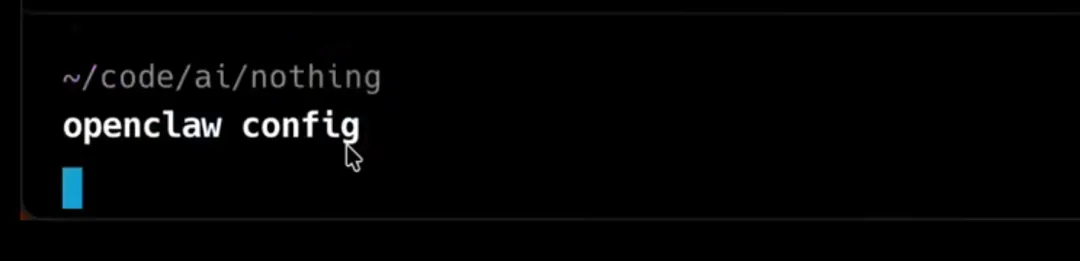
2)选择 Local
选择本地模式。

3)选择 channels
进入通道配置。
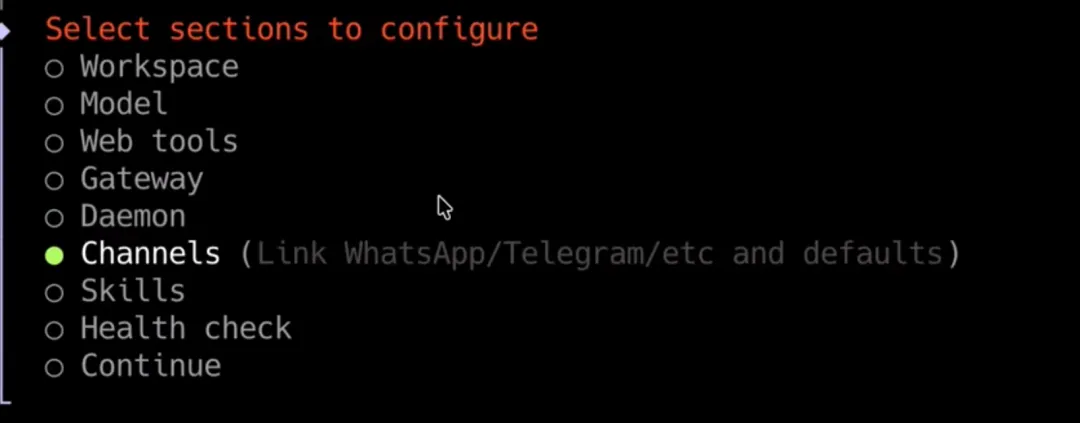
4)选择 Configure / link
开始配置连接。

5)选择 Feishu / Lark
选择飞书通道。
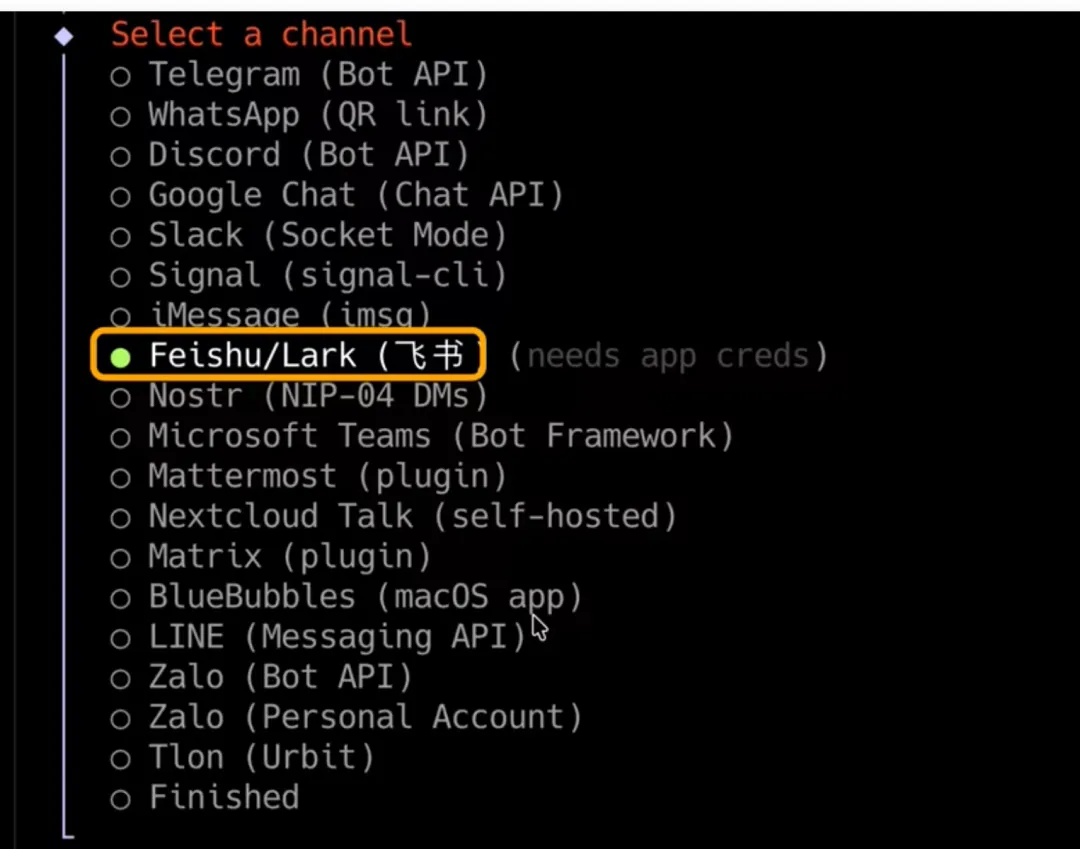
6)根据提示输入 App ID
这里需要填写你在飞书开放平台获取到的 App ID。


7)打开飞书开放平台,创建应用
进入开放平台后,创建自建应用。
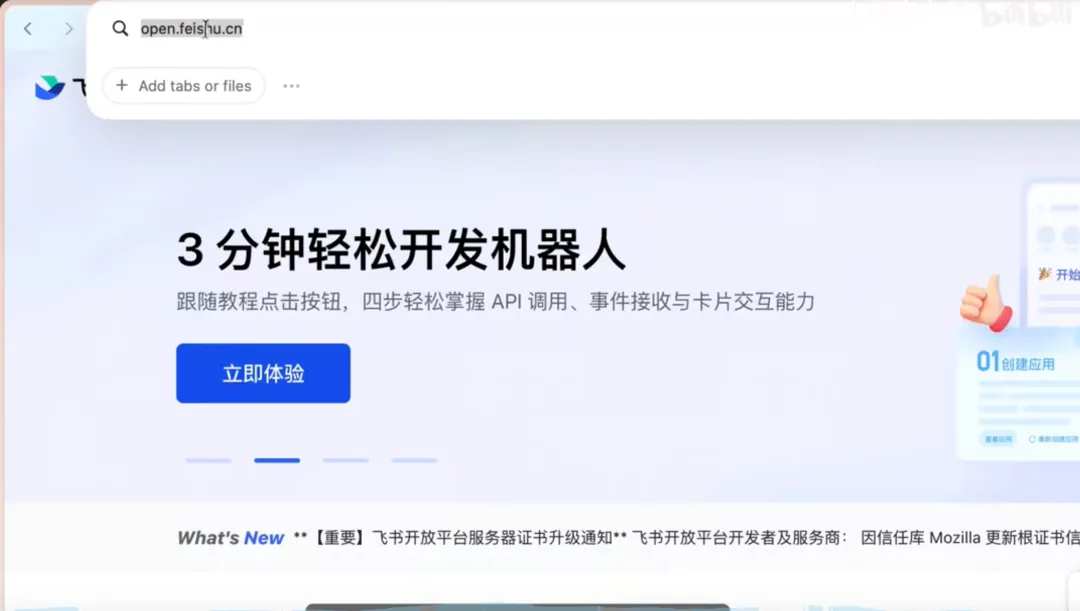
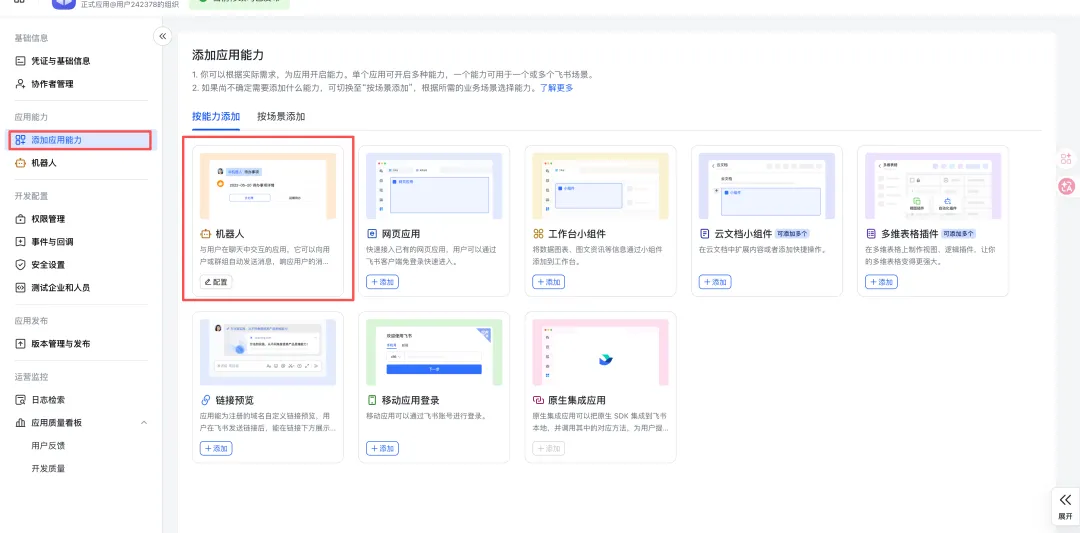
8)在“凭证与基础信息”里获取 App ID 和 App Secret
把这两个值复制出来,后面填回 OpenClaw。
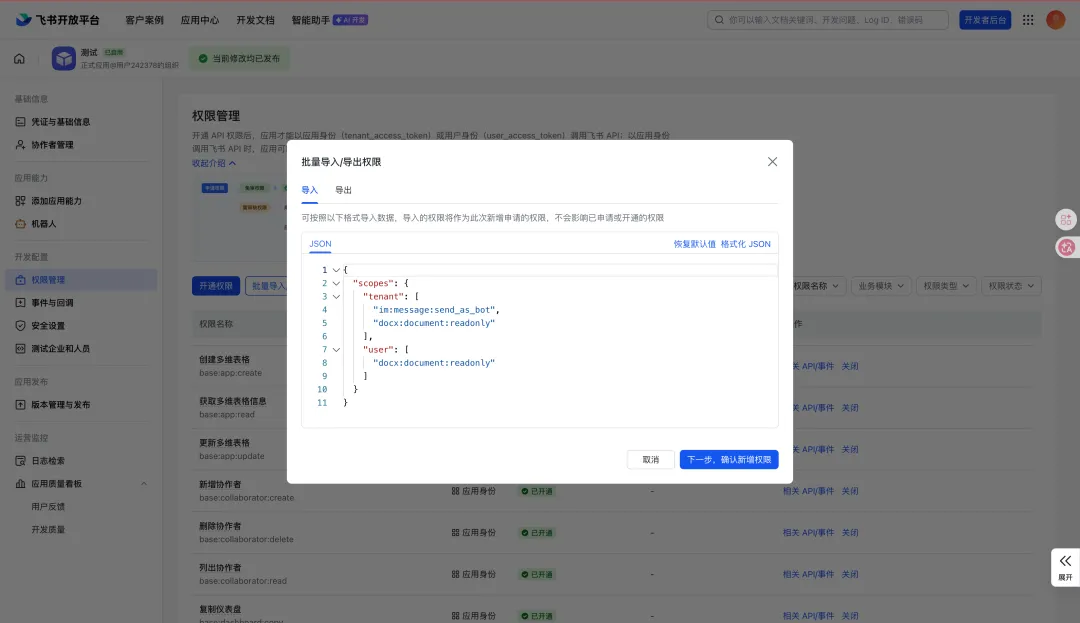
9)在权限页面开通相关权限
优先开通消息、群组、机器人对话相关权限。
10)在事件与回调里开启长连接
进入事件与回调页面,选择长连接模式并保存。
11)添加消息与群组相关事件
确保机器人能接收消息类事件。
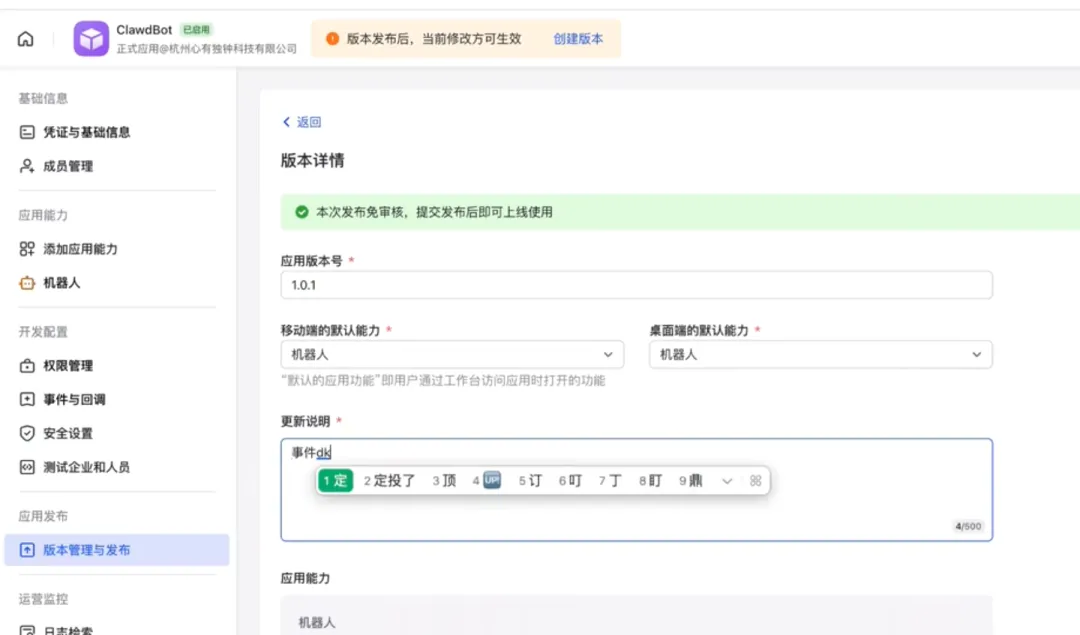
12)创建并发布版本
很多配置改完之后,需要创建版本并发布,才会正式生效。
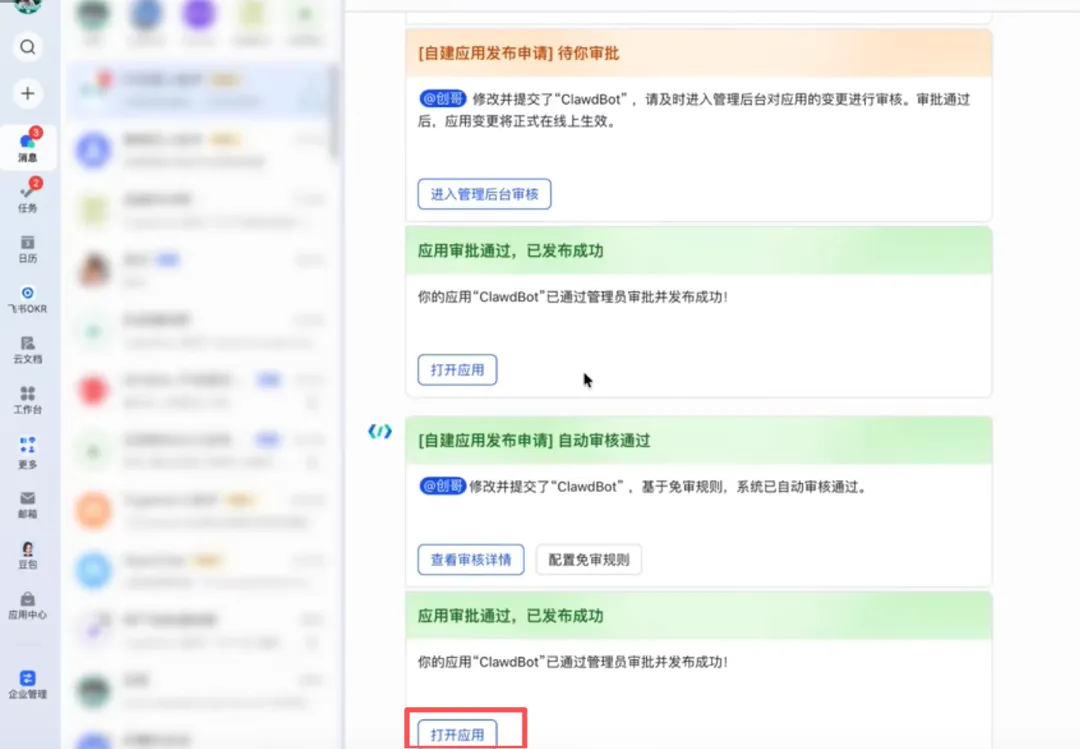
13)回到飞书客户端,找到应用机器人
然后在飞书里打开这个应用,开始测试对话。
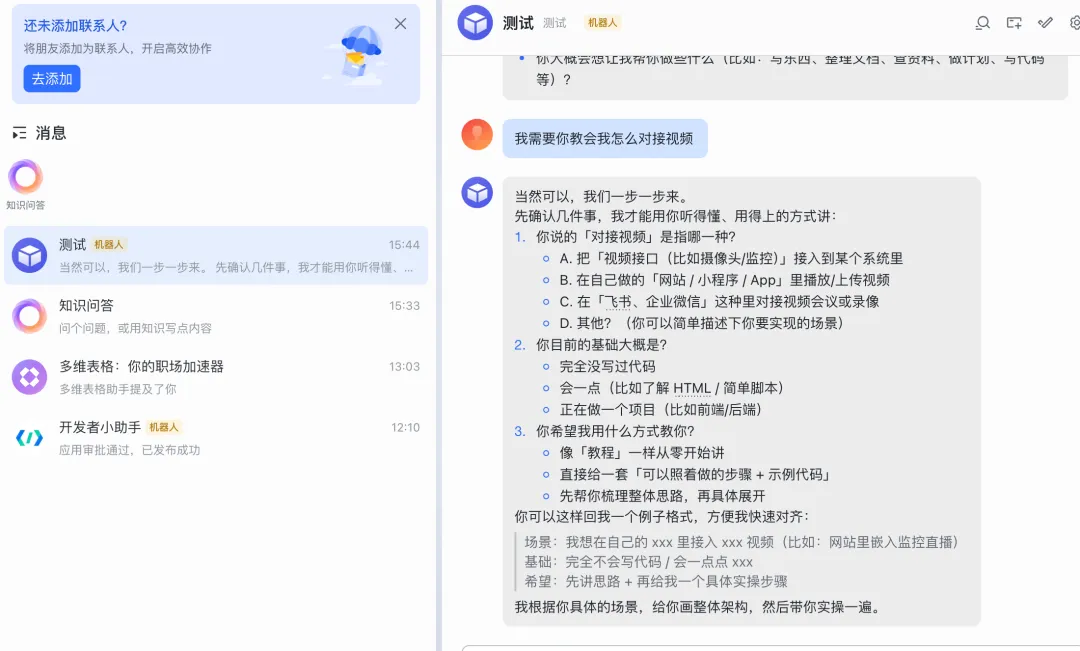
二十二、权限怎么配更合适?
很多人第一次看到权限页,会忍不住想:
是不是要把所有权限全开?
从“小白先跑通”的角度来说,不建议一上来就为了图省事,把一大串权限全部塞进去。
更稳妥的做法是:
先开最基础、最必要的权限
优先保证:
能收到私聊消息 能收到群聊消息 能发送消息 能让机器人在对应场景里工作
先把机器人跑通,后面你再根据自己的需求逐步补权限,会更清晰,也更不容易乱。
如果你已经在用“批量导入权限”的方式,也建议优先导入与消息、聊天、群组相关的权限,而不是一开始就导入非常庞大的全量权限集。
二十三、最后给第一次接触的人一句话
如果你是第一次配置 OpenClaw 和飞书,不要要求自己一上来就把所有术语都搞明白。
你只要先记住这几件事:
看不懂术语没关系 先把流程跑通最重要 出问题先看日志 有配对码,通常说明已经走到比较后面的步骤了 真正难的往往不是技术本身,而是不知道每一步是在干什么
只要你知道每一步的作用,这套流程其实没有想象中那么复杂。
二十四、最后再帮你总结一遍最短流程
如果你已经看完全文,最后可以只记这份清单:
1)创建飞书自建应用
2)开启机器人能力
3)开启事件订阅,选择长连接
4)获取 App ID 和 App Secret
5)写入 OpenClaw 配置文件
{"channels": {"feishu": {"accounts": {"main": {"appId":"你的App ID","appSecret":"你的App Secret"}}}}}
6)启动 OpenClaw
openclaw gateway
7)去飞书私聊机器人
8)拿到配对码后执行
openclaw pairing approve feishu 配对码
9)回到飞书继续测试聊天
结束语
结束语
如果你能看到这里,说明你已经把 OpenClaw 接飞书这件事,梳理得差不多了。
第一次配的时候,最容易让人放弃的,不是命令本身,而是看到一堆页面之后,不知道该先做什么、后做什么。
但只要顺序理清楚,你会发现它并没有想象中那么难。
先把它跑起来。等你真正用顺了,再慢慢研究更细的配置、权限、群聊用法和插件扩展,也完全来得及。
如果这篇文章对你有帮助,欢迎点个关注。后面我也会继续整理更多 OpenClaw / AI 工具 / 接口配置 / 小白实操教程,尽量都写成“第一次接触也能看懂”的版本。
我是 AI之王。如果你在实际操作里还有不懂的地方,或者还想继续看后续更新的教程内容,欢迎扫描下方二维码关注我,后面会继续整理更多适合新手照着走的实用内容。

微信号:xj18578671284