当前时间: 2026-08-09 20:07:00
分类:办公文件
评论(0)
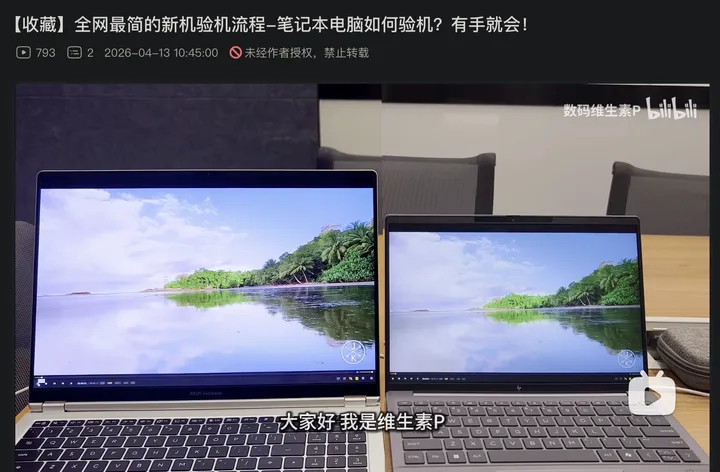
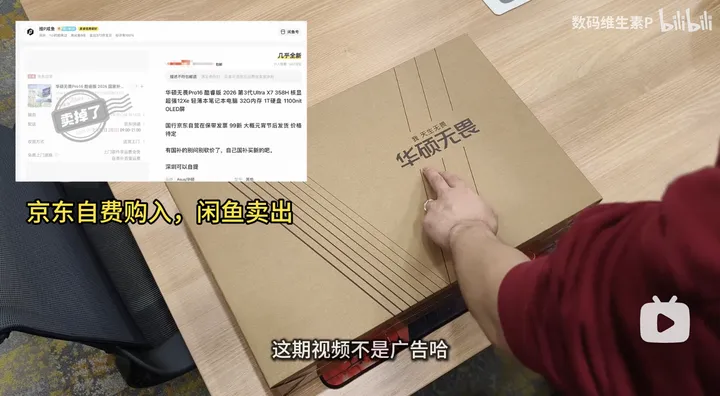
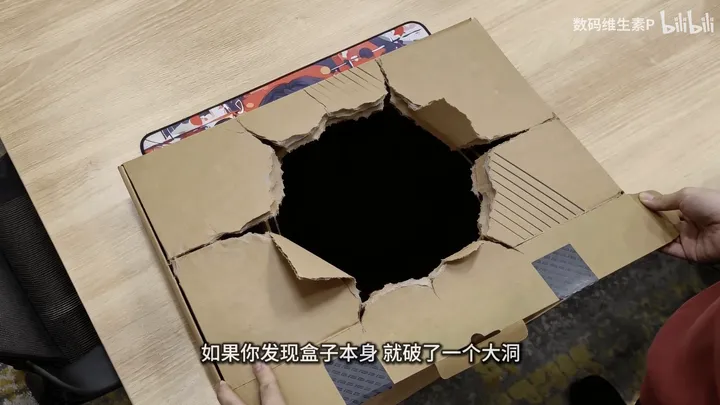
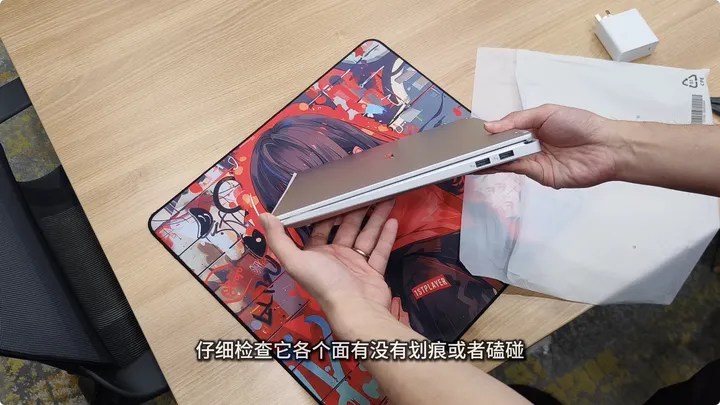
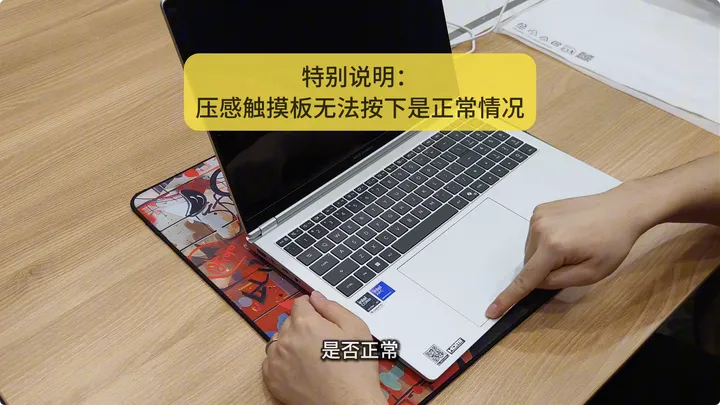
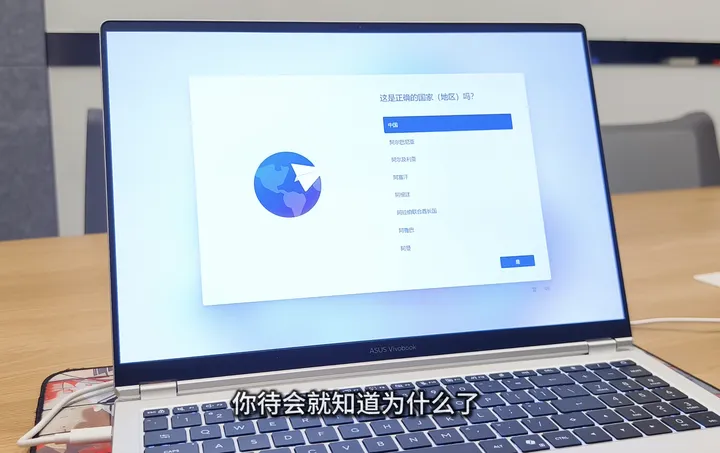
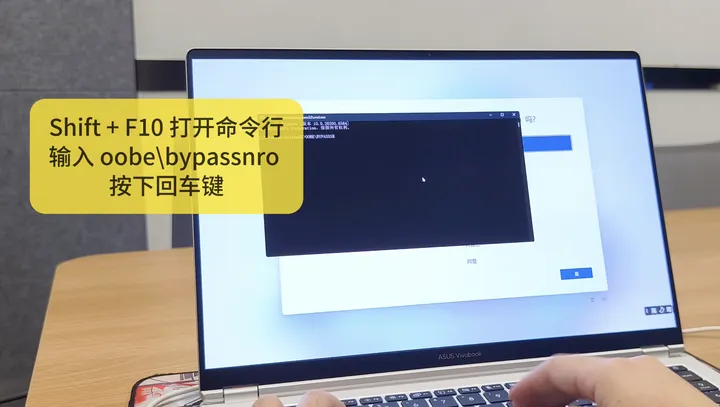
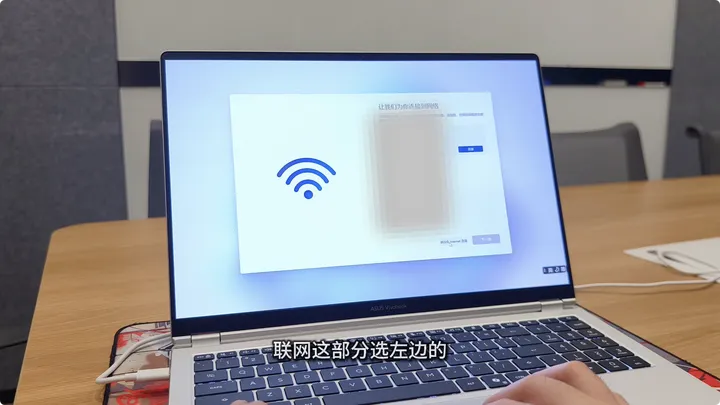
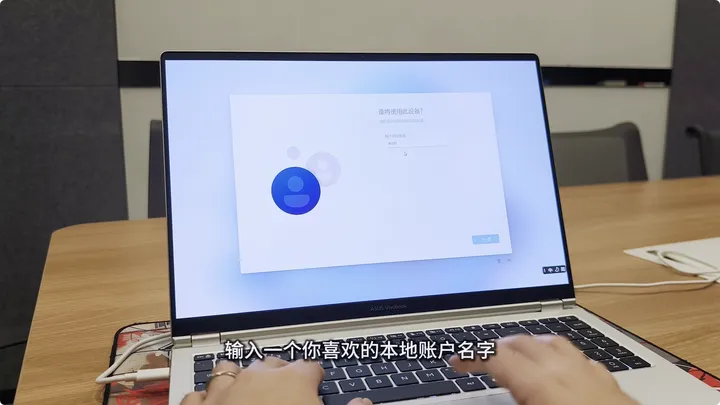
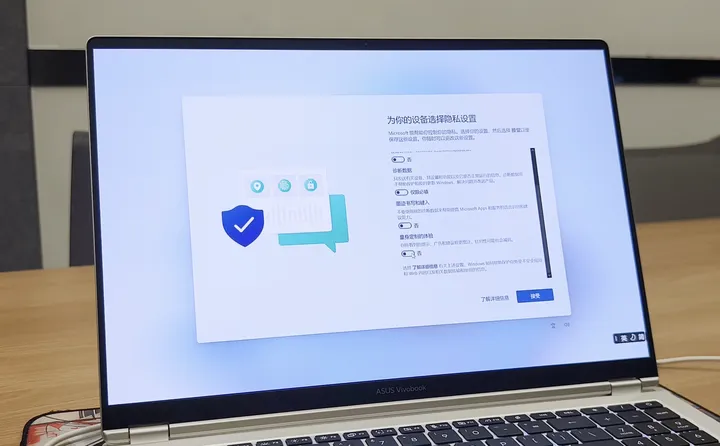
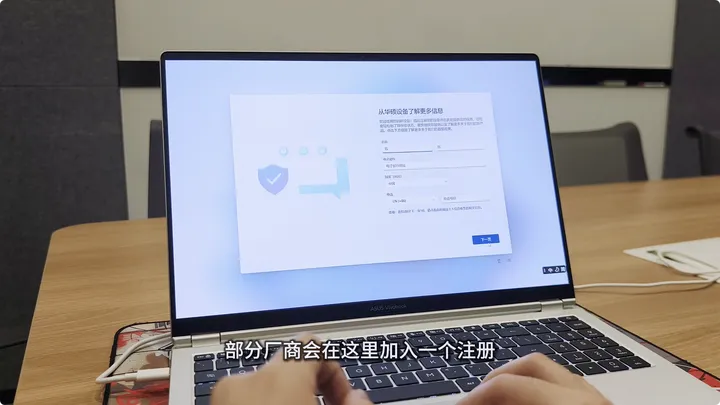
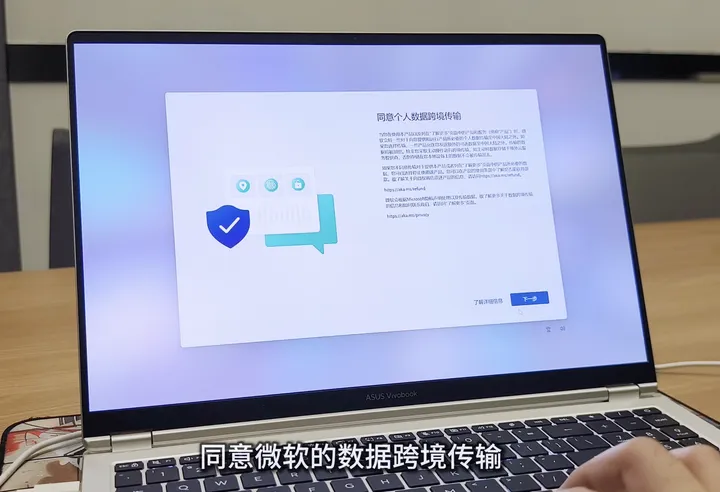
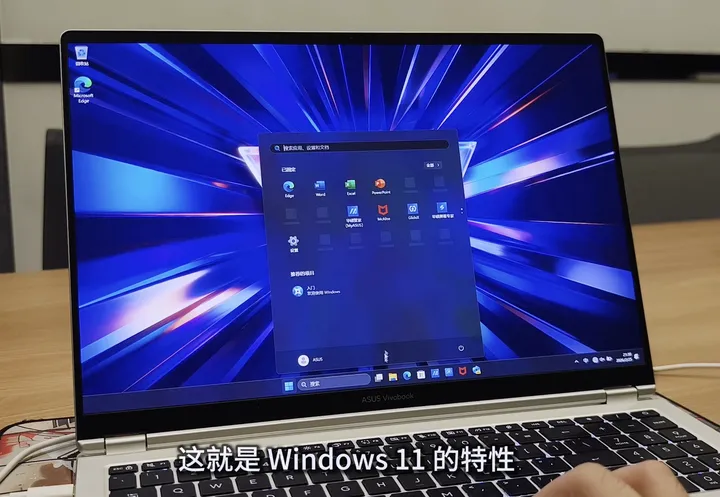
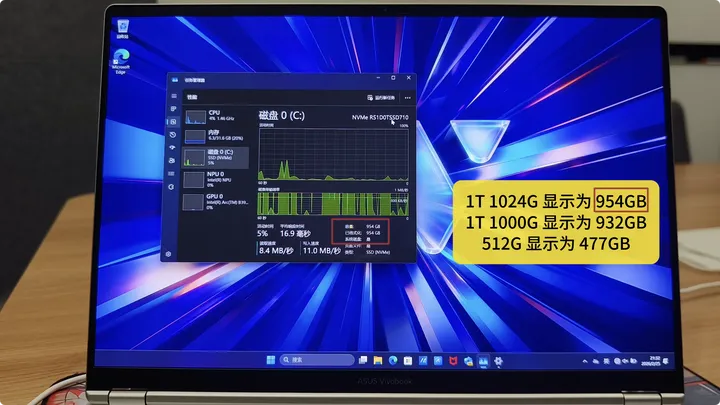
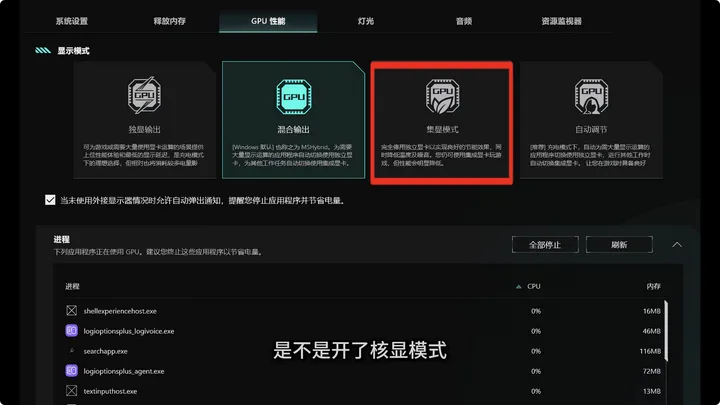
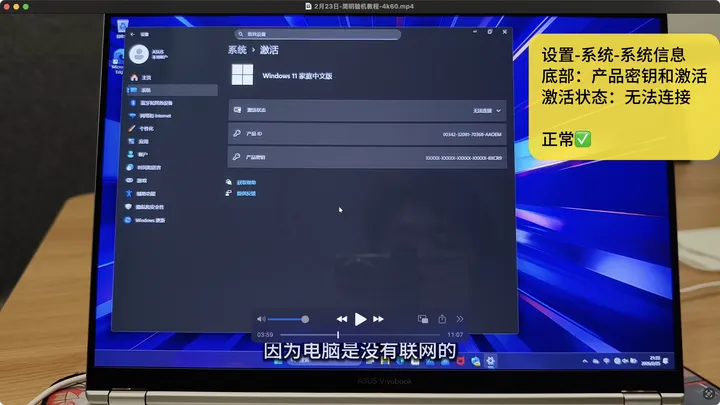
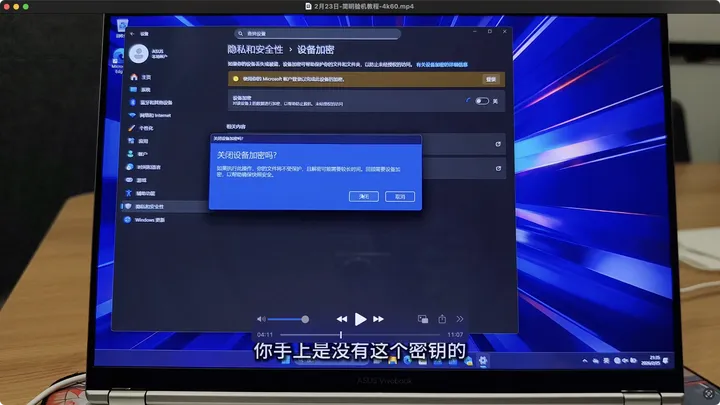
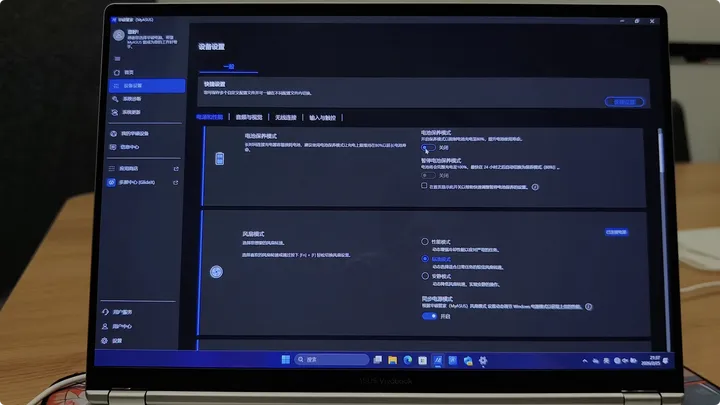
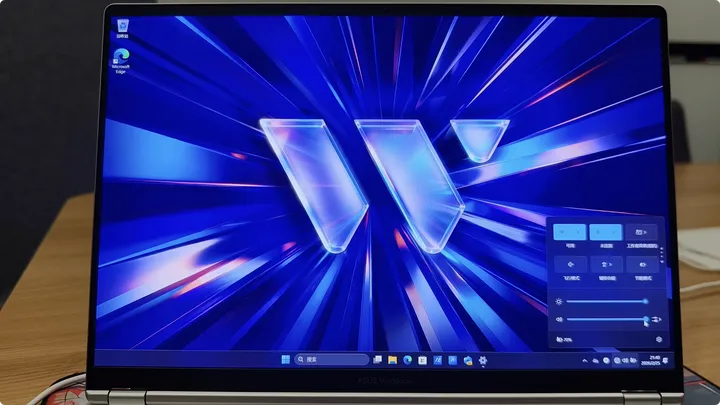
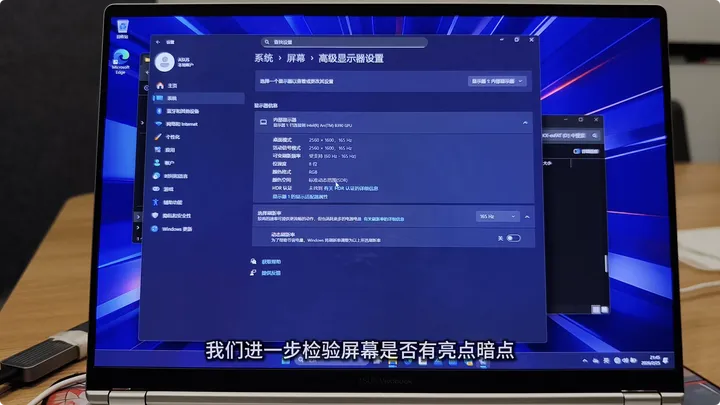
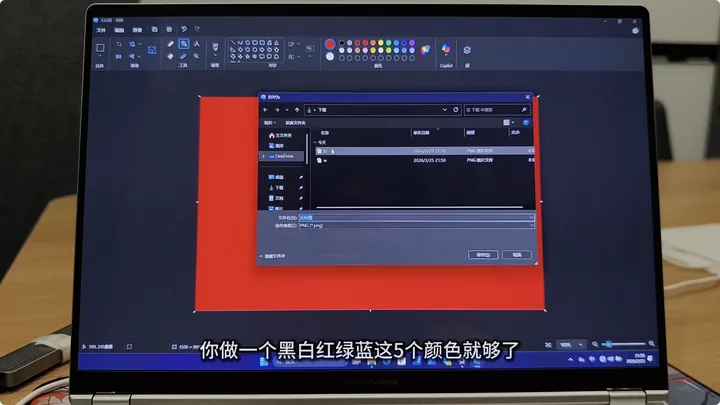
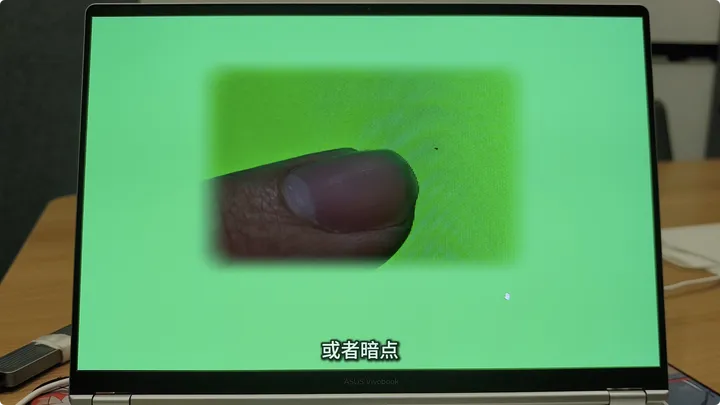
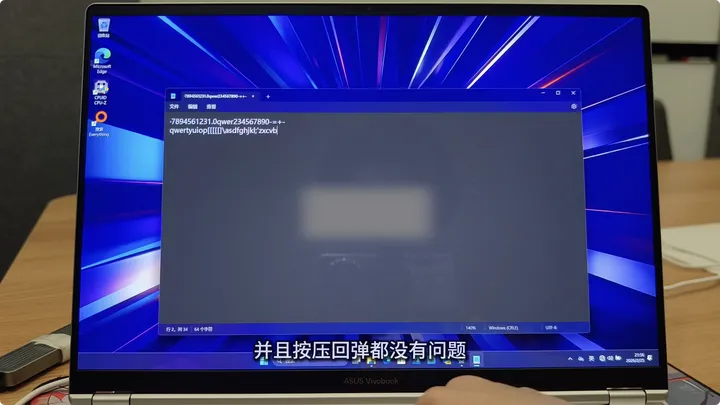
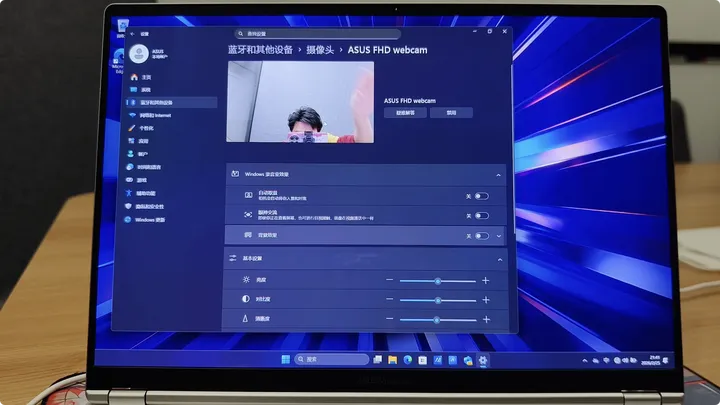
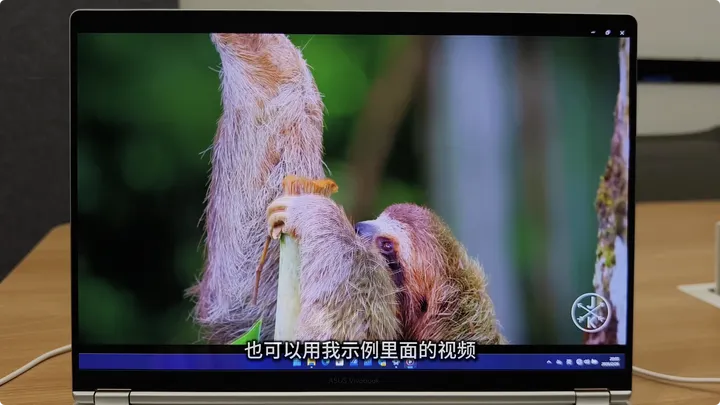
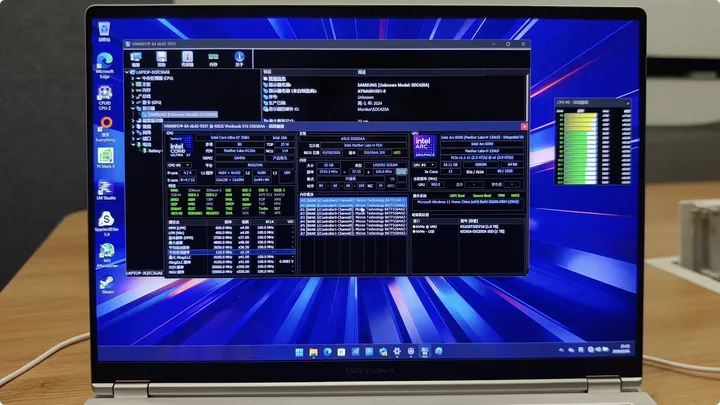
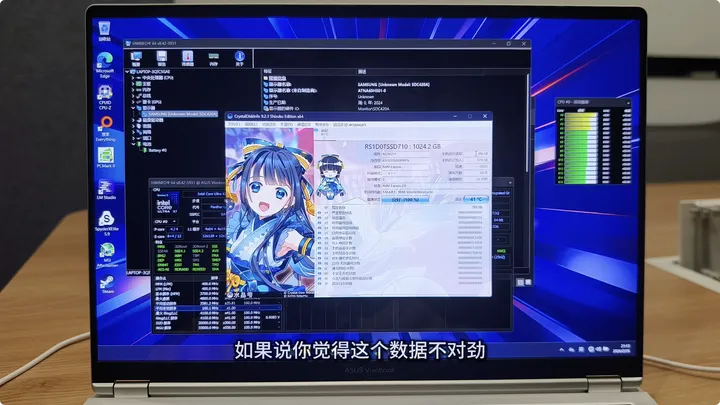
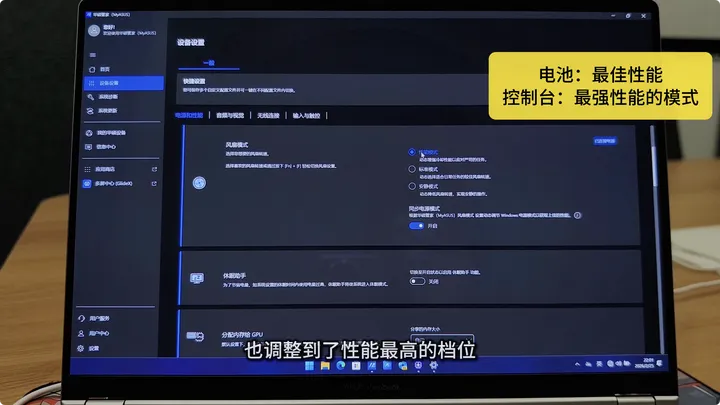
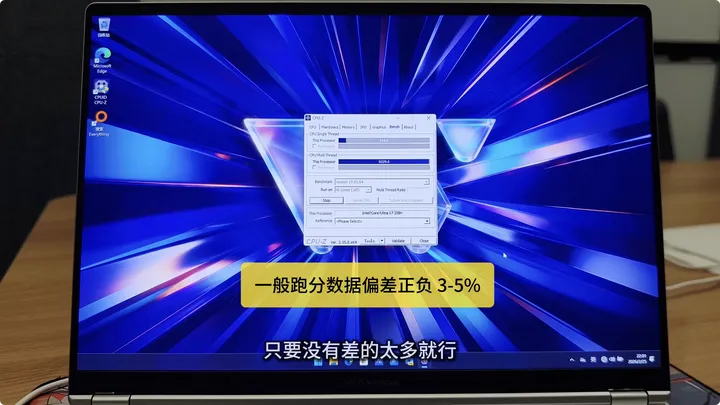
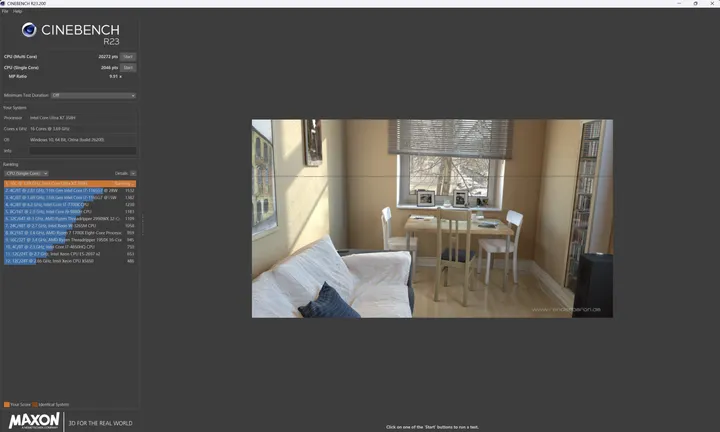
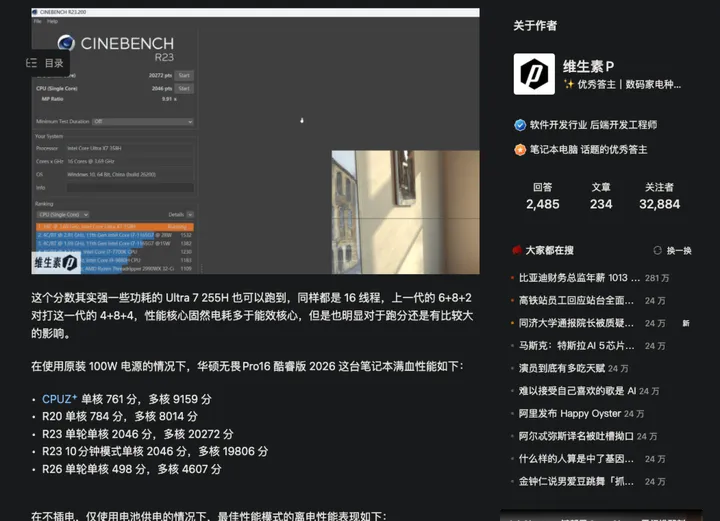
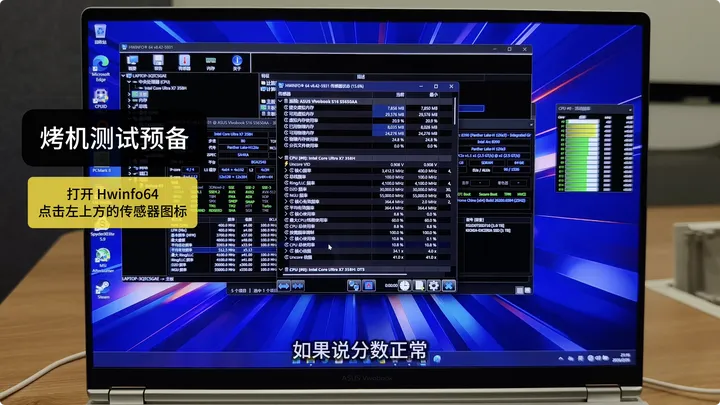
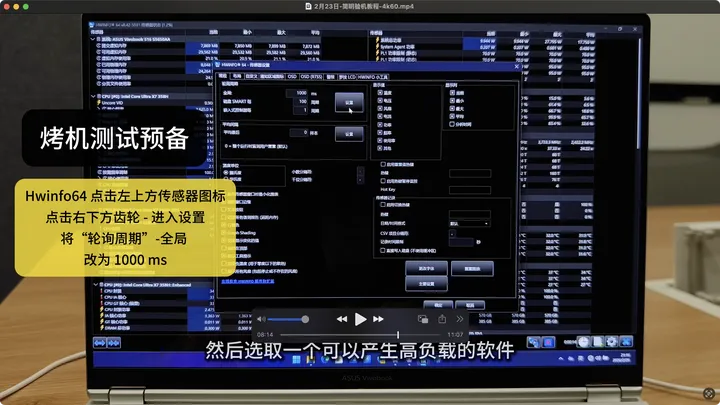
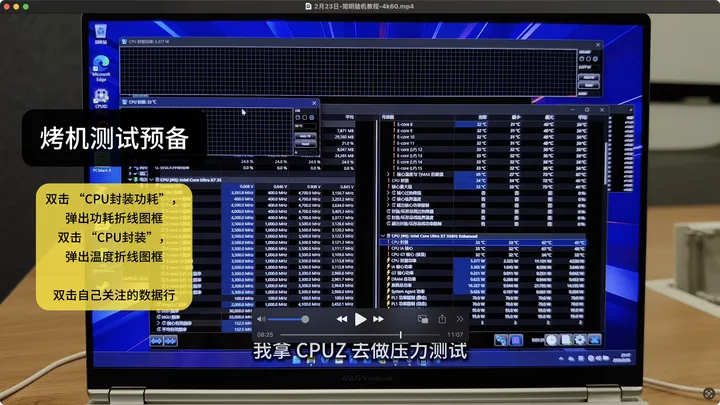
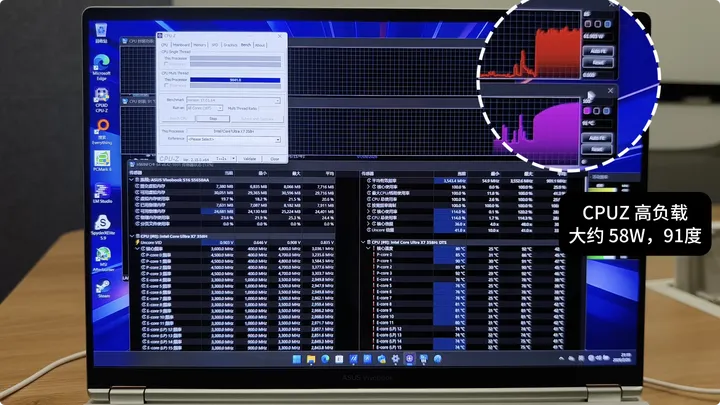
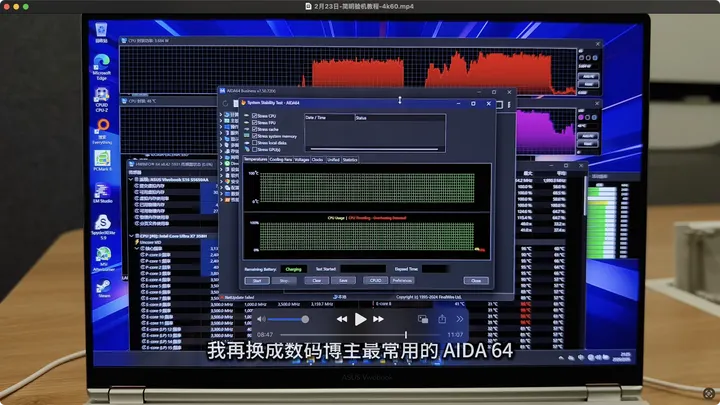
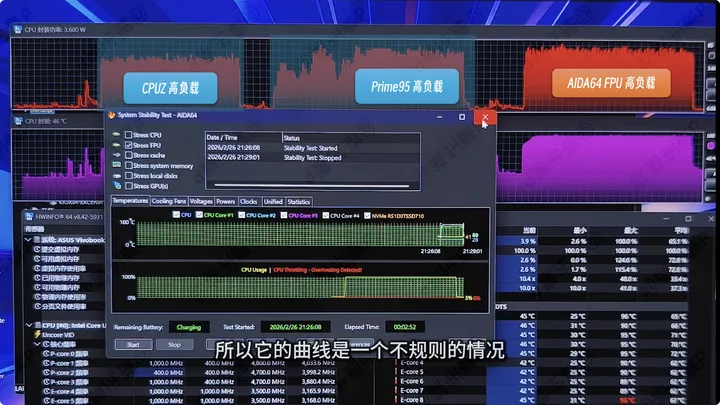
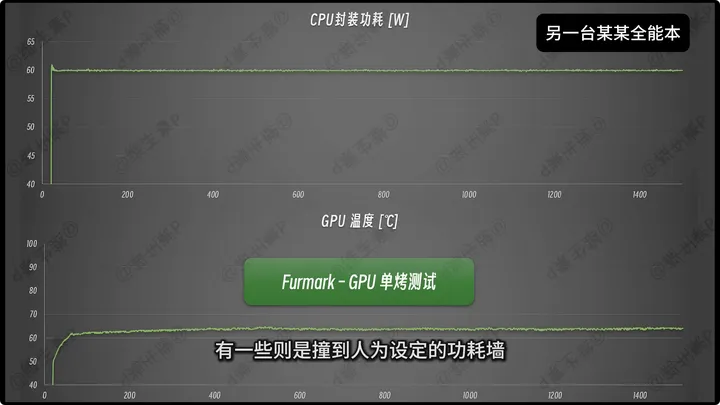
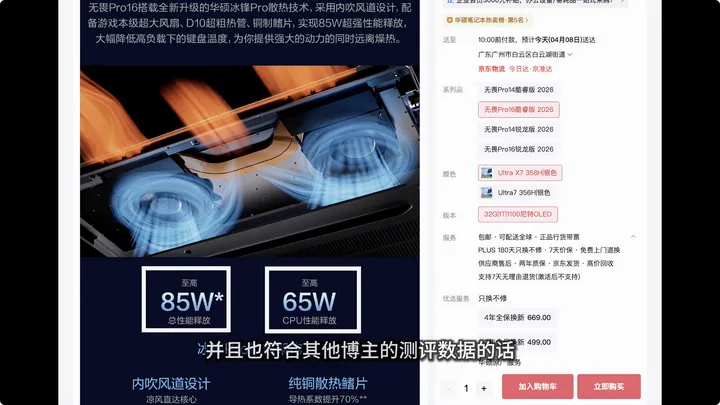
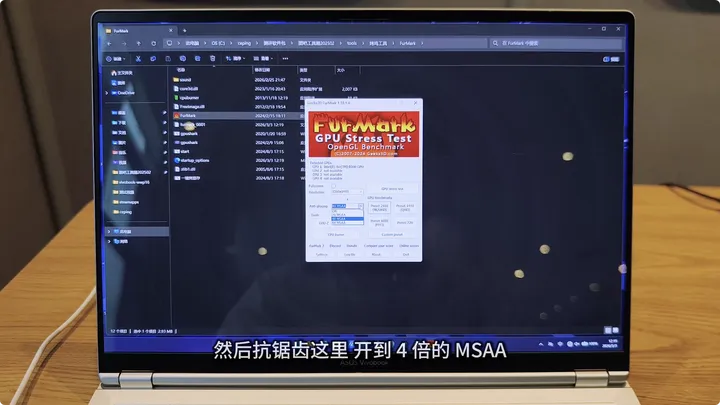
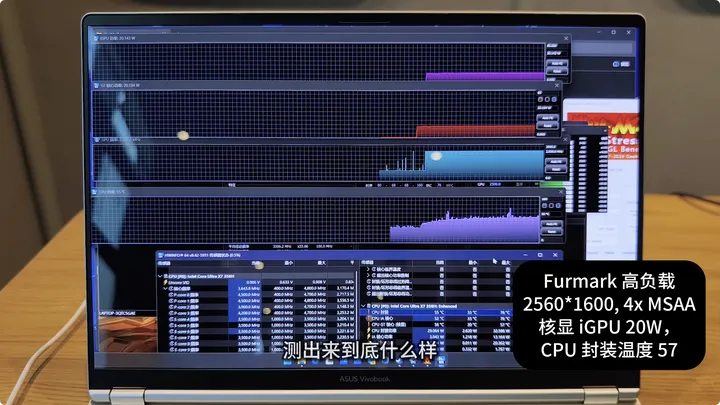
买了新电脑,还在为新机开荒而担忧吗?还在迷茫应该如何给笔记本电脑验机吗? 正好,这里有最简单的全流程验机教程,赶快收藏,你只要照着做就可以快速开箱验机看看自己有没有安全下车。 这样做其实是因为可以保留体验之后发现确实不合适,而可以进行无理由退货的权力。 当然,未来肯定能支持无理由退货的电商会越来越少,而且条件也越来越苛刻,原因是因为总有人道德败坏把全体消费者的福利,拿来使劲薅羊毛,比如参考之前有人想无限套用 iPhone: 现在的消费笔记本产品,绝大多数都是捆绑一个正版的 Windows/Mac操作系统的, 很多平台的无理由退货条款比较严格,里面会有一条:产品一旦激活无法退货,而好死不死,现在 Win11 的开机流程里面,默认就是让你要联网注册或者登录自己的微软账户的。 这个方法非常简单,下面正好我用一台新机给大家全流程讲解一下笔记本电脑开箱验机,这是我提炼出来,几乎是目前全网最简的版本 —— 简明验机指南: 只要你照着下面的步骤跟着做,有手就会,小白也可以轻松验机。 开箱& 开机 今天这期内容,我会用一台真实全新买来的笔记本电脑,给大家做一个最浅显、最简单明了的开箱验机指南。这个教程可以帮到很多人,大家记得点赞、收藏、关注、转发。 这期内容不是广告哈,是我自己买了一台华硕的无畏Pro16。 机器到手之后,要检查一下密封条,检查外箱的外观,然后把它打开就好了。如果你发现盒子本身就破了一个大洞,可以直接找售后做退换货,不需要再往下拆了。 现在市场上的笔记本电脑都是带电源适配器的。我们拿到手后,先把电源适配器拿出来。有些笔记本的箱子里会有一些像使用手册、保修卡之类的文件。 笔记本电脑本体拿出来后,我们先要做的是外观检查,仔细检查它各个面有没有划痕或者磕碰。 对1万块钱以下的机器,有时候模具制造会稍微有一些公差,不要对接缝处有太高的细节要求。 观察键帽是否有破损或者错误印刷,试一下触摸板是否正常。 目前市面上绝大多数电脑都有运输模式,在第一次打开的情况下,不插电是不能开机的。当然这个运输模式在部分电脑也可以被重置。如果说你发现拿到手一按开机键就开机了,那么请你去联系客服确认一下这个事情。 华硕无畏Pro16是有运输模式的,我们需要插电,然后开机。 开机会先出现一个黑色画面,然后中间出现 “请稍等...” 以及一个点状转圈的动画,接着会出现微软的 logo ,进入到开机的初始化页面。 进到初始化页面。第一时间把音量关掉,不然的话,你待会就知道为什么了。 这时候,小娜的声音就会出现:(若要使用屏幕阅读器设置设备....请按 Windows 加 Control 加 Enter 打开讲述人....若要查看更多辅助功能.... 我们这里用 shift + F10 打开命令行,输入一个命令: 进来之后,国家我们直接选中国,键盘布局自己选一个,键盘第二种布局直接跳过。 联网这部分选左边的"我没有Internet选项"。 在下一步,输入一个你喜欢的本地账户名字(建议全英文,不要用中文),密码不用填,直接选下一页。 部分厂商会在这里加入一个注册设备的流程,我们直接跳过,不用填任何东西。 进到系统之后,开始菜单里会看到有一些图标显示不出来,不用担心,这就是 Windows 11 的特性,是 feature 不是 bug。 简单验机 在底下的任务栏,按右键或者双击触摸板,打开任务管理器,可以看到一些基本的配置信息。这时候你就对照一下自己的订单,确认一下自己有没有买错,或者是对方有没有发错货。 CPU的型号、内存的大小、硬盘的大小,各种数据都要对上。硬盘容量因为它计数单位的不同,你在系统里面看到的容量比你宣传页上面标的那个容量小一点点,这是正常的。 如果你是核显轻薄本,CPU定了基本上你的 GPU 也会是对的。如果你是独显的游戏本或者全能本,这里就应该是英伟达的 RTX 显卡,或者是 AMD 的显卡(稀有)。 如果发现显卡找不到,那你就需要去控制台里面检查一下是不是开了核显模式。 配置简单对过之后,我们在设置里面查看一下 Windows 的激活状态。 位置在:设置-系统-系统信息,下滑到底部,点产品密钥和激活。 因为电脑是没有联网的,所以它的激活状态应该是"无法连接"。 进到系统以后,还有一件很重要的事情,就是要关闭 bitlocker 加密。在菜单栏搜索加密,打开设备加密设置。 因为你现在用的是一个本地账户登录,你手上是没有这个密钥的。如果你想加密的话,插个u盘进去,再打开它,把密钥存到你的u盘里,那就可以了。 大多数厂商都会在系统里内置一个控制台的软件,我们可以在这个控制台里面看到机型、配置、序列号等一系列的信息。这个控制台或者电脑管家里面会有比较多的配置项(可以自己摸索一下)。 下面就简单验一下亮度调节跟音量调节,点一下右下角的电池图标,在弹出来的控制板里面,拖动亮度条和音量条。 如果你发现你独显的机型亮度调节有问题,同样要去控制台检查一下,独显模式跟核显模式配置项的东西。 在设置里面,你也可以很容易的找到屏幕的参数,检查是否和自己买的对应上,可以根据自己的需要调节缩放、分辨率以及刷新率。 接下来,我们进一步检验屏幕是否有亮点暗点。这一步其实不需要联网,你只需要用Windows自带的画图软件,自己做几张有颜色的图就可以了。 简单一些的话,你做一个黑白红绿蓝这5个颜色就够了。打开之后把图片全屏,然后把它放大,你就可以让整个屏幕显示出某一个固定的颜色。 如果你发现屏幕有异常的亮点或者暗点,请立刻马上跟客服沟通。不同厂商对于这个屏幕的售后标准不同,如果你只有一个坏点的话,有些厂商是给你换的,有些厂商是不给你换的,这个具体情况具体分析。 在不联网的情况下,我们还可以打开记事本,去简单的检验一下我们键盘的功能,确保每一个按键都能够使用,并且按压回弹都没有问题。 有键盘背光的机型,也可以在比较暗的环境下检查一下背光是否能正常亮起。 多数笔记本都有一个前置摄像头,我们打开摄像头,检查一下是否正常工作,录音机也要打开讲两句,检查一下录制后是否可以正常听到声音。 再后面的验机,就需要你准备一个u盘或者移动硬盘,去检查更详细的东西了。这些验机所需要的软件,我全部都给大家准备好了,大家可以看一下评论区。 进阶验机 我们再来检查一下笔记本电脑的视听体验。你可以自己准备一个视频,也可以用我网盘给你准备好的视频。 屏幕素质和外放,网上是不怎么提的,但实际真的会很影响你的使用体验。 更细节的配置部分,我们需要打开 HWiNFO 64,去检查具体的配置。 我们在这里面可以看到CPU的具体型号、内存的具体颗粒厂商、电池的具体参数和循环次数,以及屏幕面板的型号。 一般来说,这个读写值小于800以下都是安全的(甚至多数会低于500),通电时间一般会小于60。如果说你觉得这个数据不对劲,你直接拿着这个数据去问客服,要求他们给出具体的解释就好。 接下来是重头戏,我们要对这个笔记本电脑的性能做一个检测。 首先我们要保证电脑是插电状态,电源模式调整到了最佳性能,并且在控制台里面也调整到了性能最高的档位,还可以拿瓶盖垫高一下机身优化进风。 我们可以直接跑一个CPUZ,这个软件比较老,但是它能够快速的得到一个单核跟多核性能的跑分。跑分本身是会有波动的,所以你跑着跑着发现这个分数忽高忽低,也是很正常的情况,只要没有差的太多就行。 Cinebench R23 也是同理,要在菜单选项里面找到 Advanced,然后吧 Minimum Test Duration 选 off 跑单轮。不让默认它要跑 10 分钟,会有点久。 你拿到这个数据之后,就可以去跟别人的测评数据去做一个横比,看一下自己的数据是否正常。 如果说分数正常,你又不是发烧友的话,后面的烤机部分你就不用再看了。 烤机的意思,就是对CPU和GPU的极端负载测试。我们同样确认好性能模式都已经拉满了,然后选取一个可以产生高负载的软件进行测试就可以。 打开 HWiNFO64,点开左上方的传感器图标,点击右下方的齿轮,进入设置菜单,将轮询周期框框里面的全局选项,改为1000 ms,然后点击右边的设置按钮。 接着在这个有超多数据显示的传感器内容里,找到自己要关注的数据行。 双击“CPU封装功耗”,会弹出一个折线图框,右边可以自己改显示的上限值,以及显示曲线颜色。 不同软件表现出来的功耗其实是可能不一样的,我这里给大家做一个示例。我拿 CPUZ 去做压力测试,你会看到它的数据是这样的。 我也可以换成prime 95,然后你就会发现它的功耗曲线好像又有一点点变化。我再换成数码博主最常用的 AIDA 64,点击这个一团火的图标进入稳定性测试,左上方的框框只勾选一个 Strees FPU 。 启动 FPU 进行高负载测试,你又会看到这样的结果。 有一些机型是因为它受到温控影响,所以它的曲线是一个不规则的情况。有一些则是撞到人为设定的功耗墙,那它的功耗可能就会是一条直线。 但只要它最后平稳的那个区间是落在它的宣传范围,并且也符合其他博主的测评数据的话,那么这台机器的散热部分应该就是没有问题的。 当然也有些厂商是这样的情况,你机器拿到手不联网的情况下你去烤机,烤出来是 65瓦,然后你一联网呢,马上你就可以更新一版新的 BIOS,更新完之后你就会发现,哎你的双烤功耗到了70瓦。 还有一些厂商可能是反过来的,最开始的时候是70瓦,然后把你降到了65瓦。 这些其实都是属于厂商的调教策略,而且一定要记住,这种烤机测试是极端场景,在你日常使用的时候一般是不会这么高负载的,除非你是拿来玩3A大作,或者是生产力软件需要渲染和跑项目,那么它就会比较接近双烤负载的情况。 GPU单烤的原理也是类似的,我们也需要找一个对GPU有负载的软件。 我们这里使用 Furmark 进行测试。Furmark 可以选择 2560*1440 的分辨率,然后抗锯齿 Anti-aliasing这里开到 4 倍的 MSAA,这是一个可以满足独显性能测试的高负载。 同时我们检查好所有的设置,保证性能模式是开到最强的档位上。我们打开 HWinfo 64,找到对应的传感器选项,跟之前单烤 CPU 一样把这些数据框拉出来。 运行一段时间之后,我们就可以看到这个GPU的功耗、温度还有对应的一些数据。同样的我们拿着这个数据去看一下网上的测评博主测出来到底什么样,确保自己的功耗对应上就行了。 明白这些原理之后,双烤也就很简单了,CPU 单烤 + GPU 单烤 = 双考,在插电电情况下,开启到最高的性能档位,同时开启两个负载就行,你会看到 CPU 和 GPU 可能会互相抢占功耗有波动锯齿形单图线,自己烤15分钟之后截个图,算下 CPU + GPU 的总功耗释放大概多少,和厂商宣传以及测评是否对得上就行。 好了,以上就是本期简明笔记本电脑验机教程的全部内容。 这里是略懂一点数码的维生素P,我们下期再见,拜拜。
上一篇iOS全屏壁纸|解锁时遇见温柔
下一篇存储超级周期+AI算力爆发+国产替代加速,2026年中国半导体迎来“三重共振”
 夜雨聆风
夜雨聆风