夜雨聆风
夜雨聆风
点击蓝字 关注我们

很多职场人用 Excel 整理数据,总遇到头疼问题:姓名和手机号挤在同一列、地址和邮编连在一起、数据用逗号分隔乱成一团,手动一个个拆分复制,几百行数据熬半天都弄不完,还特别容易出错。
其实不用死磕复杂函数,学会这 5 个新手也能秒会的分列技巧,10 秒就能搞定别人半小时的工作量,效率直接翻倍,再也不用为拆分数据熬夜加班。

01
一键按分隔符拆分,新手一秒学会
数据里用逗号、空格、竖线统一分隔开,手动拆分太费时间,用分列功能一键搞定,这是职场最高频的用法。
操作方法:
选中要拆分的单列数据,点击顶部菜单栏「数据」→「分列」
弹出的窗口里,第一步选择「分隔符号」,点击下一步
第二步勾选对应的分隔符,比如逗号、空格、Tab 键,预览窗口能看到拆分效果,点击下一步
第三步直接点击完成,一秒把单列数据拆分成多列,零出错
✅ 避坑提醒:一定要提前在数据右侧预留足够的空白列,不然拆分后的数据会覆盖右侧原有内容,造成数据丢失,操作前记得备份原表格。

02
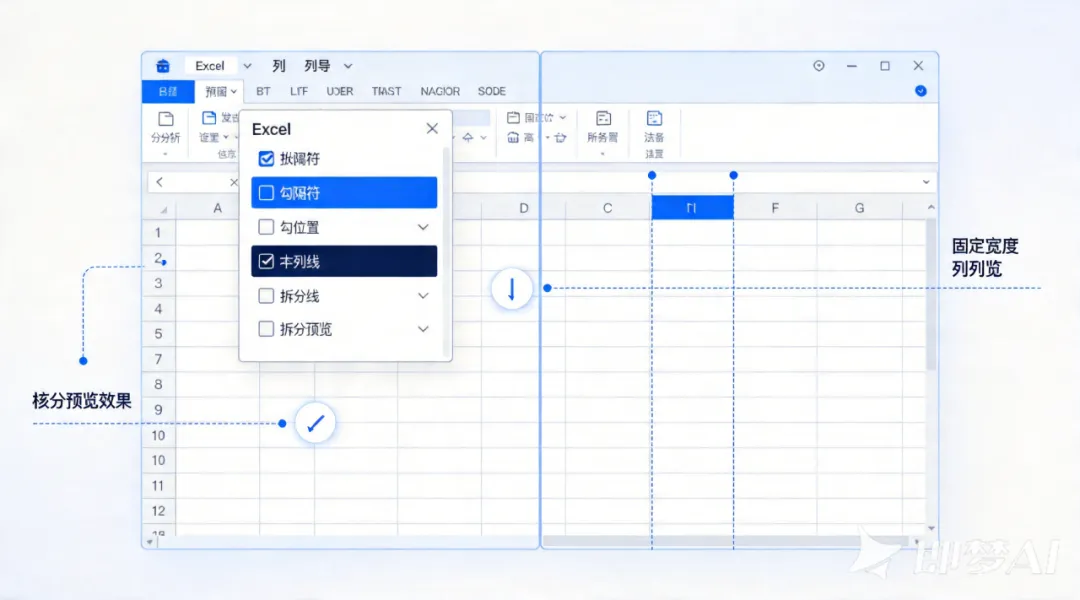
一键按固定宽度拆分,精准拆分内容
数据是固定长度的,比如身份证号前 6 位是地区、中间 8 位是生日,手动拆分太麻烦,用固定宽度分列一键搞定。
操作方法:
选中要拆分的单列数据,点击「数据」→「分列」
第一步选择「固定宽度」,点击下一步
第二步在预览窗口里,点击要拆分的位置,添加分列线,拖动分列线可以调整位置,精准对应拆分长度,点击下一步
第三步点击完成,一秒按固定长度精准拆分数据,不用手动数位数
✅ 避坑提醒:如果拆分错了位置,双击分列线就能删除,重新添加即可;一定要确保每一行的内容长度完全一致,不然拆分结果会错位。

03
一键拆分姓名和手机号,不用手动复制
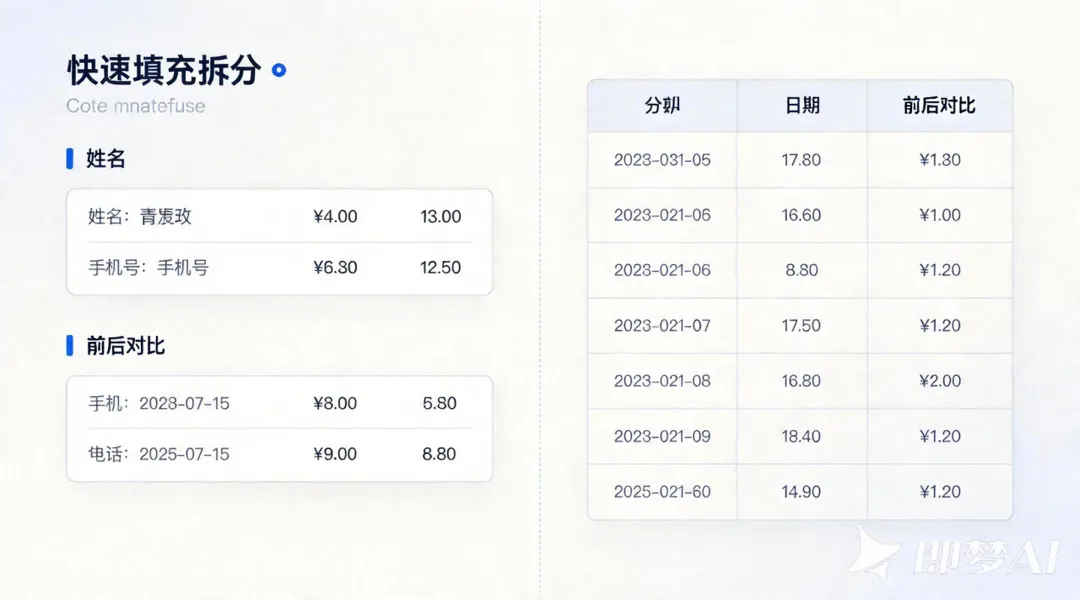
单元格里姓名和手机号连在一起,没有统一分隔符,手动一个个复制太费时间,用快速填充 + 分列一键搞定。
操作方法:
在旁边空白列,手动输入第一个单元格里的姓名,比如单元格里是 “张三 13800138000”,就手动输入 “张三”
选中这个手动输入的单元格,鼠标放在右下角,下拉填充,点击右下角的「自动填充选项」,选择「快速填充」
一秒拆分出所有姓名,用同样的方法拆分手机号,再把拆分好的内容用分列功能规范整理,零出错
✅ 避坑提醒:如果快速填充识别错了,双击填充错误的单元格,手动修改正确,再重新下拉,Excel 会重新识别规律,准确率会更高。

04
一键拆分日期和时间,分开统计更方便
单元格里日期和时间连在一起,想分开统计日期、按小时筛选数据,手动改太麻烦,用分列一键搞定。
操作方法:
选中要拆分的日期时间列,点击「数据」→「分列」
第一步选择「分隔符号」,点击下一步
第二步勾选「空格」,因为日期和时间之间是用空格分隔的,预览窗口能看到拆分效果,点击下一步
第三步点击完成,一秒把日期和时间拆分成两列,方便后续筛选、统计、做报表
✅ 避坑提醒:拆分后要把日期列设置为日期格式,时间列设置为时间格式,不然会变成一串数字,影响后续计算和筛选。

05
一键拆分后不破坏原数据,公式更灵活
怕分列后原数据被修改,后续更新还要重新拆分,用 TEXTSPLIT 函数实现动态拆分,数据源更新后结果自动同步。
操作方法:
在要放拆分结果的第一个单元格,输入公式=TEXTSPLIT(A2,",")
公式拆解:A2 是要拆分的单元格,逗号是分隔符,按回车后,一秒拆分对应单元格的内容
下拉填充公式,后续数据源更新后,拆分结果会自动同步,不用重新操作分列功能
✅ 避坑提醒:这个函数是 Excel 2021 及 365 版本专属,旧版本 Excel 无法使用,还是用前面的分列功能更稳妥;分隔符要和单元格里的分隔符完全一致,不然会拆分错误。

其实 Excel 分列一点都不难,不用学复杂的函数和操作,把这几个职场高频场景的技巧记牢,就能搞定 90% 的数据拆分需求,再也不用手动一个个复制、熬夜整理表格。
觉得有用的话,记得点赞、在看,分享给身边需要的同事朋友。
点个关注不迷路,后续会持续更新更多 Excel/Word 实用办公技巧,新手也能秒会的干货,帮你少加班、少踩坑。
你平时整理 Excel 数据最头疼什么问题?评论区留言告诉我,我下期专门出教程教你。