 夜雨聆风
夜雨聆风
Autodesk 正式发布 AutoCAD 2026 全新版本,以 AI 智能设计与云端协同为核心,全面升级绘图效率、运行性能、团队协作与跨平台体验,为建筑、机械、工程等领域提供更高效智能的专业制图解决方案。本次更新重点强化了 AI 智能工具,不仅升级了智能块、AI 智能助手,还优化了标记自动识别能力,大幅简化图纸标准化、后期修改与绘图指导流程,有效降低设计师操作门槛。在性能方面,新版本对大型图纸的加载、编辑与批量处理进行深度优化,流畅度与稳定性显著提升;同时新增注释图层统一管控与活动见解功能,让制图更规范,也支持变更溯源与项目全流程管理。协同与跨平台体验同样迎来重要升级。AutoCAD 2026 支持多人在线批注与云端图纸集管理,实现桌面端、网页端、移动端三端数据实时同步,让跨团队、跨场景协作更加高效便捷。此外,版本还优化了三维建模、行业专用工具集与格式兼容性,全面适配最新硬件与行业规范,进一步提升制图灵活性与实用价值。作为全球 CAD 行业的标杆产品,AutoCAD 2026 借助 AI 技术简化繁琐操作,依靠云端协同打破地域与设备限制,持续推动工程设计向智能化、高效化、协同化发展,助力设计师与工程师更快实现创意落地,高效完成项目交付。
软件名称:CAD 2026
软件大小:3.08G
系统要求:Win10/Win11等
软件下载:公众号內发送关键词:CAD
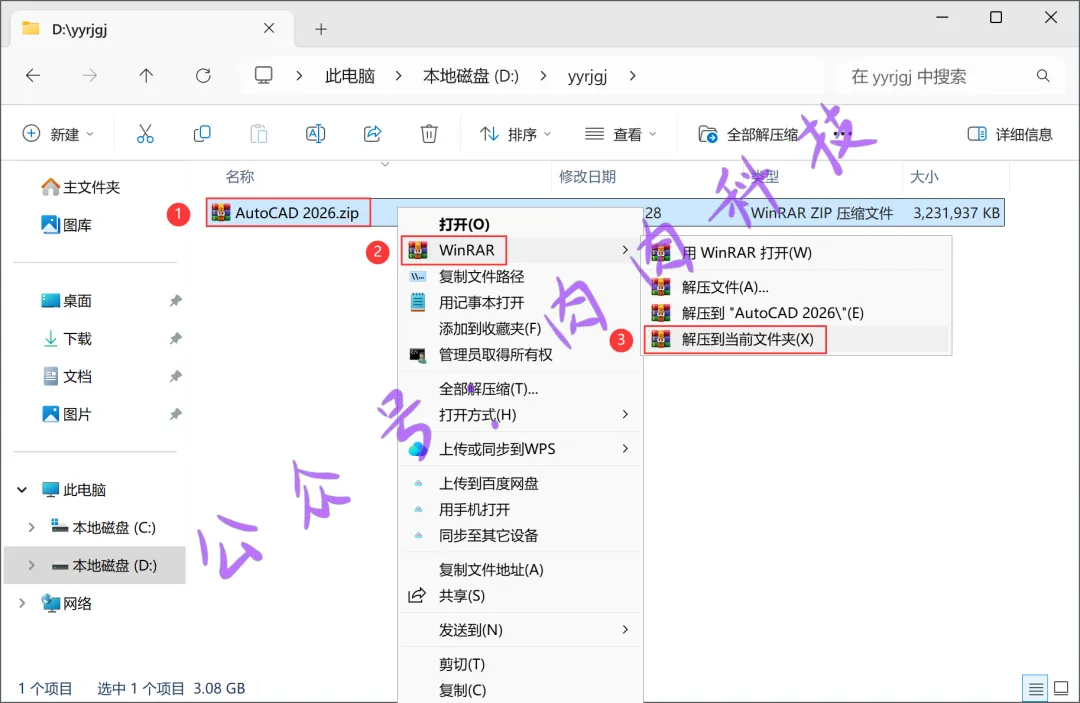
1.将AutoCAD 2026软件安装包下载到电脑上,我是下载到D盘的一个英文文件夹内。右键AutoCAD 2026安装包,点击【解压到当前文件夹】
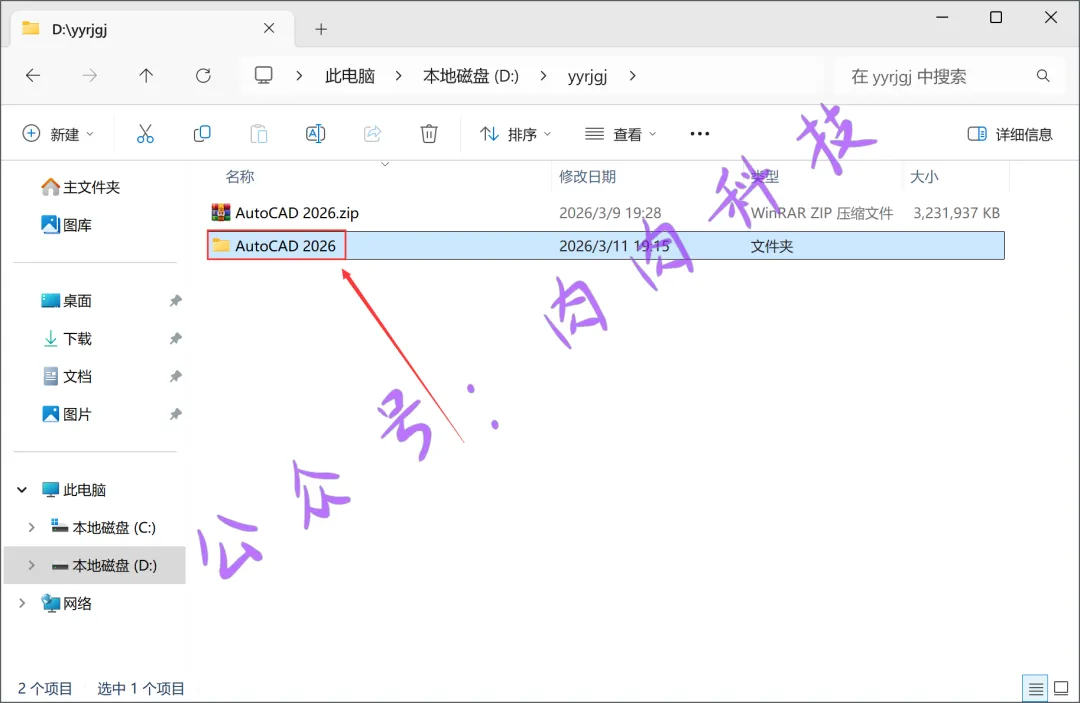
2.解压完成后,双击打开AutoCAD 2026文件夹
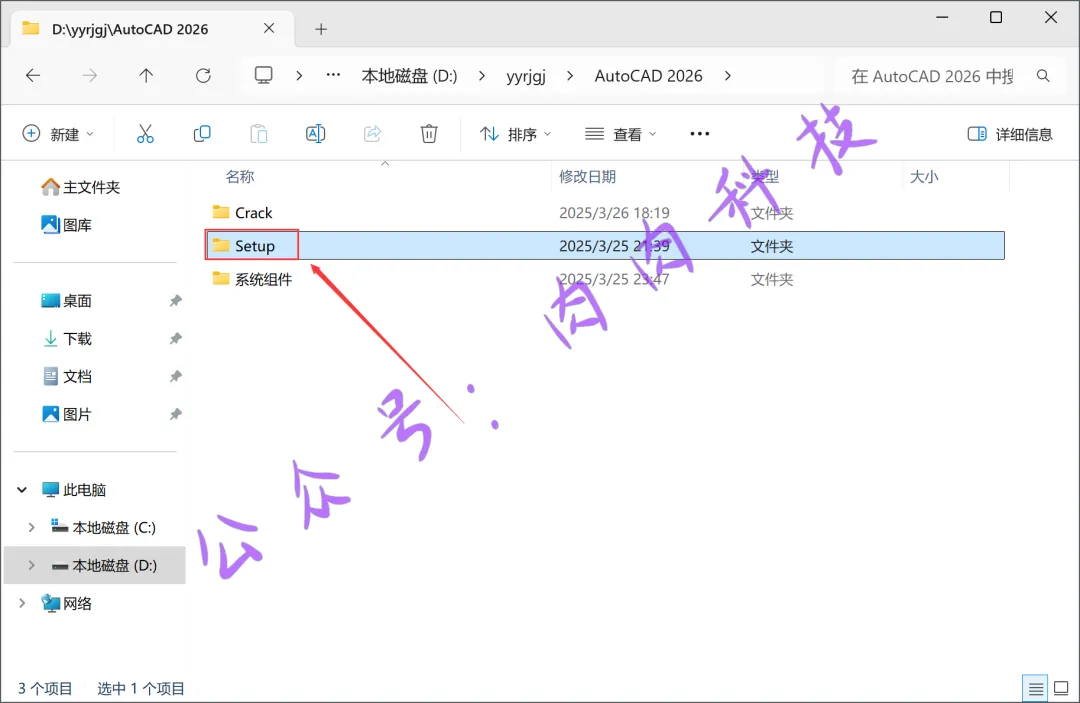
3.双击打开【Setup】文件夹
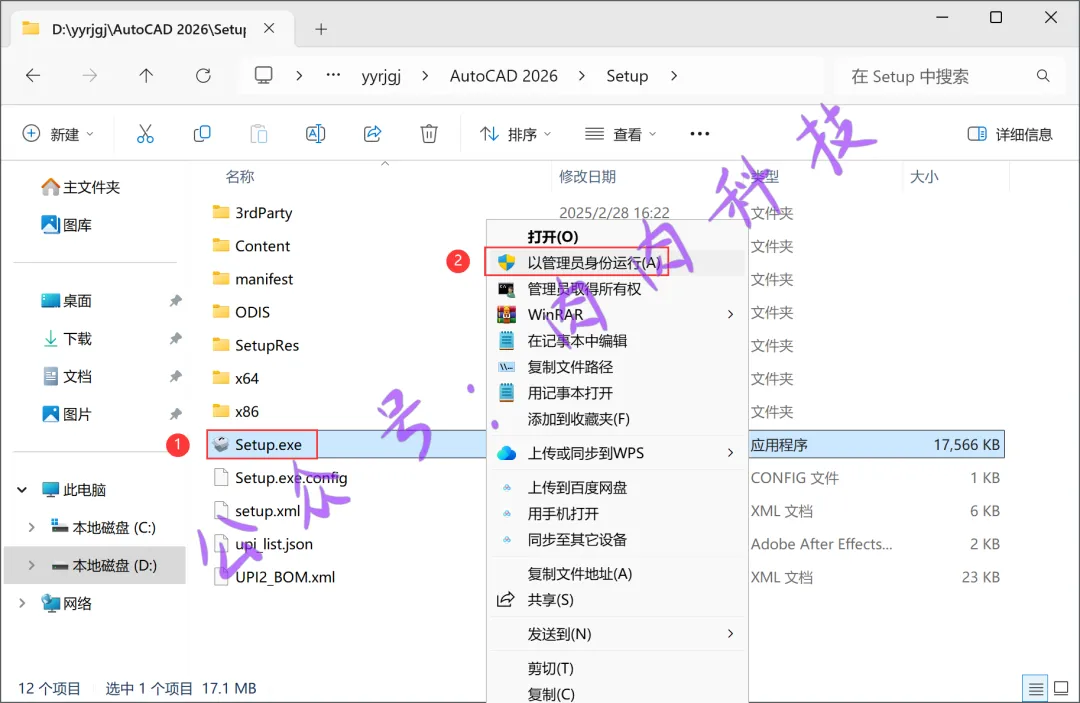
4.找到【Setup.exe】安装程序,并右键点击【以管理员身份运行】
5.勾选【我同意…】,再点击【下一步】

6.点击【…】,更改软件安装路径
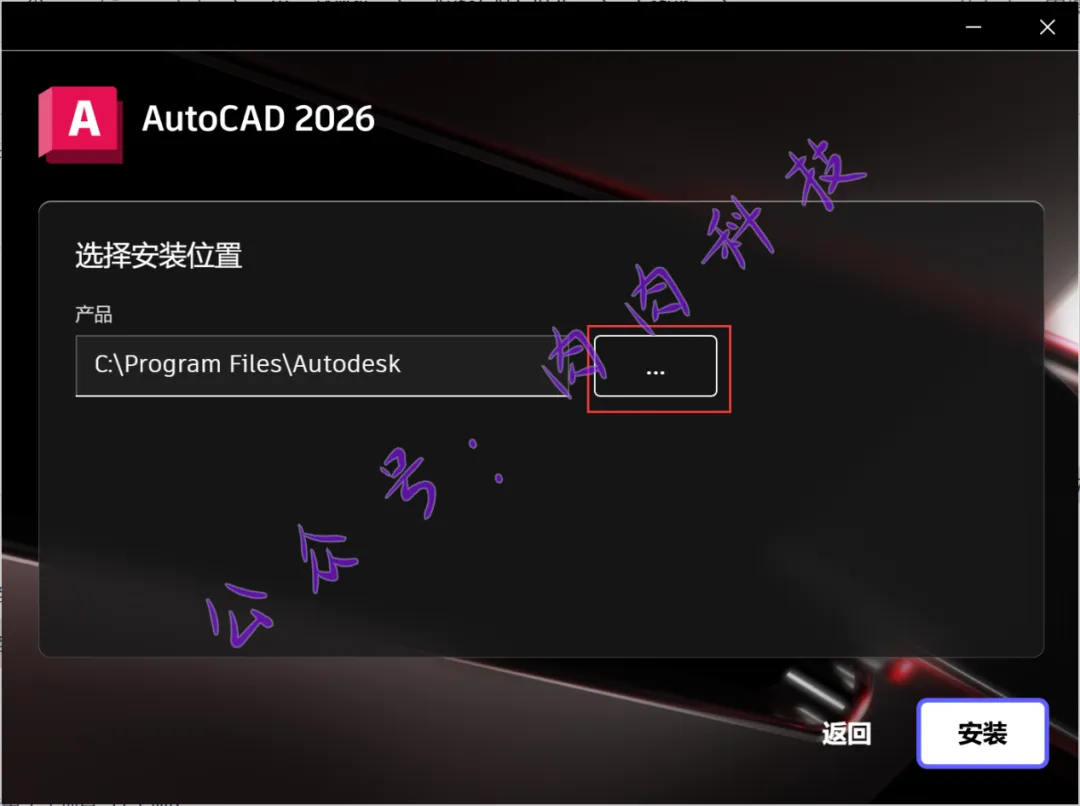
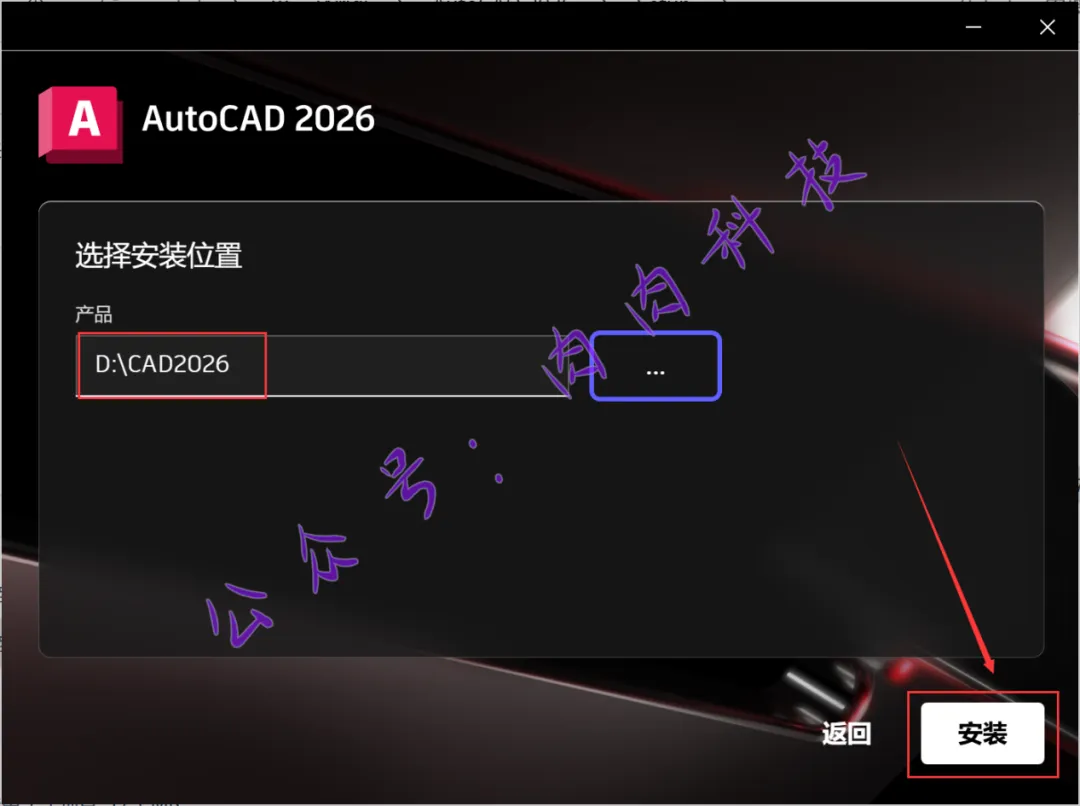
7.我把软件安装在D盘创建的一个文件夹内,文件夹名建议跟我保持一致,不要有中文,也不要有空格,防止安装出错,再点击【安装】
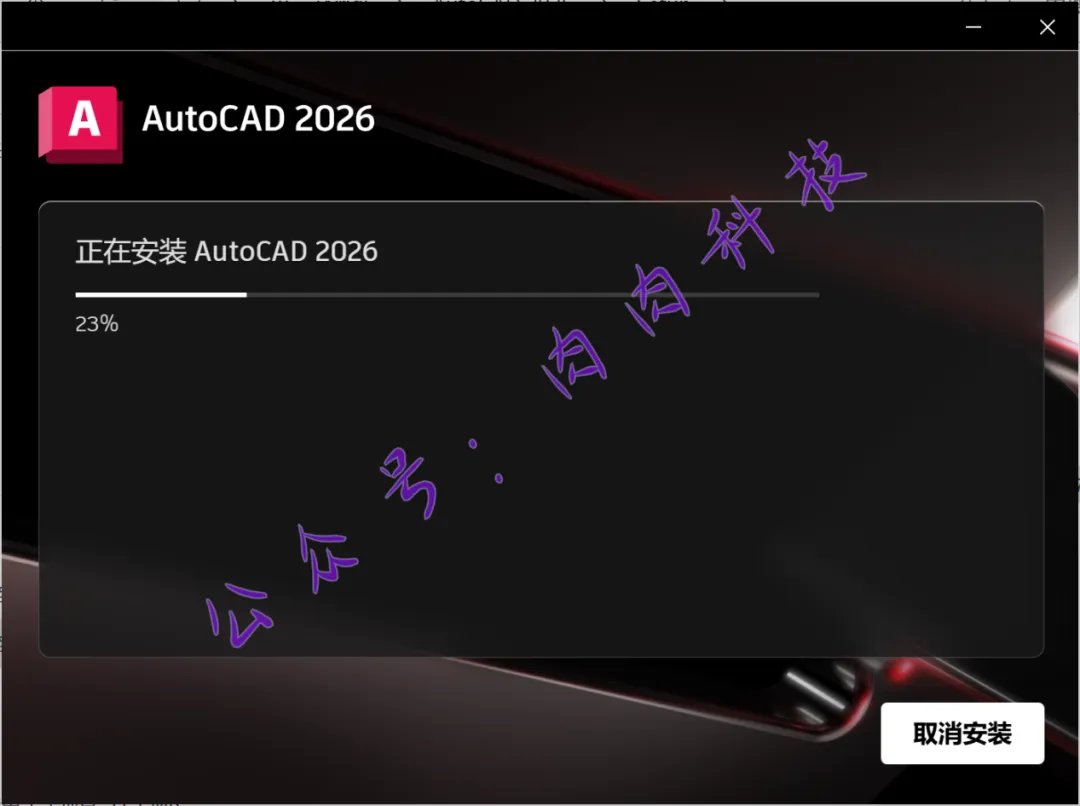
8.软件正在安装中,耐心等待
9.软件安装完成,点击右上角【关闭按钮】

10.返回到AutoCAD 2026文件夹,双击打开【Crack】文件夹
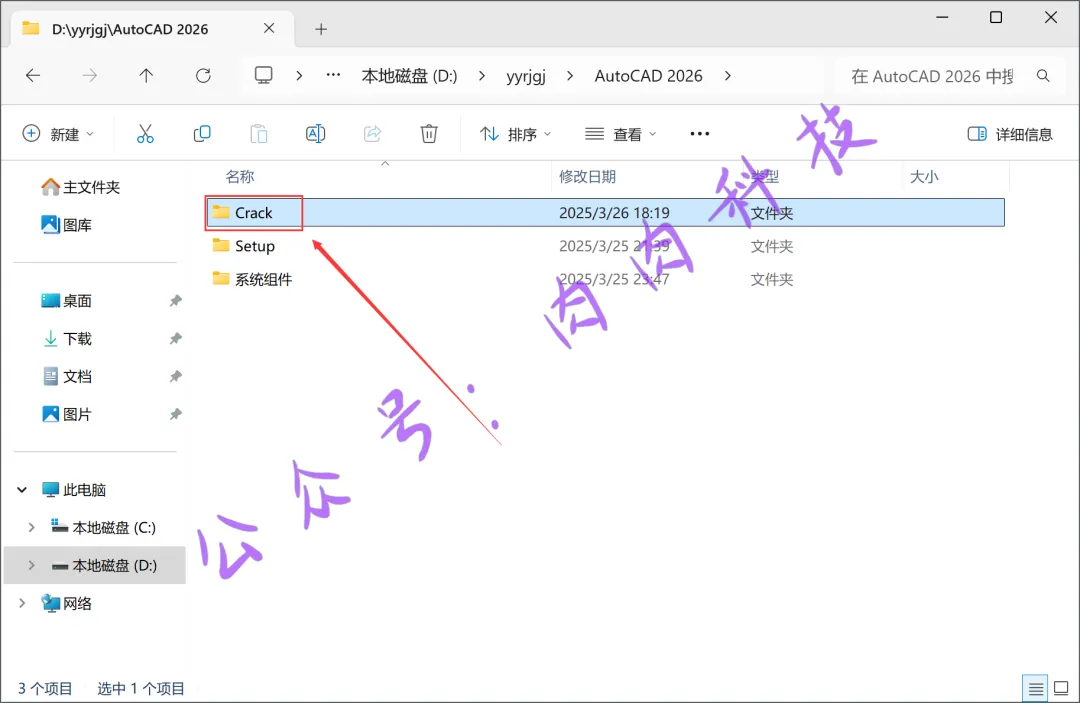
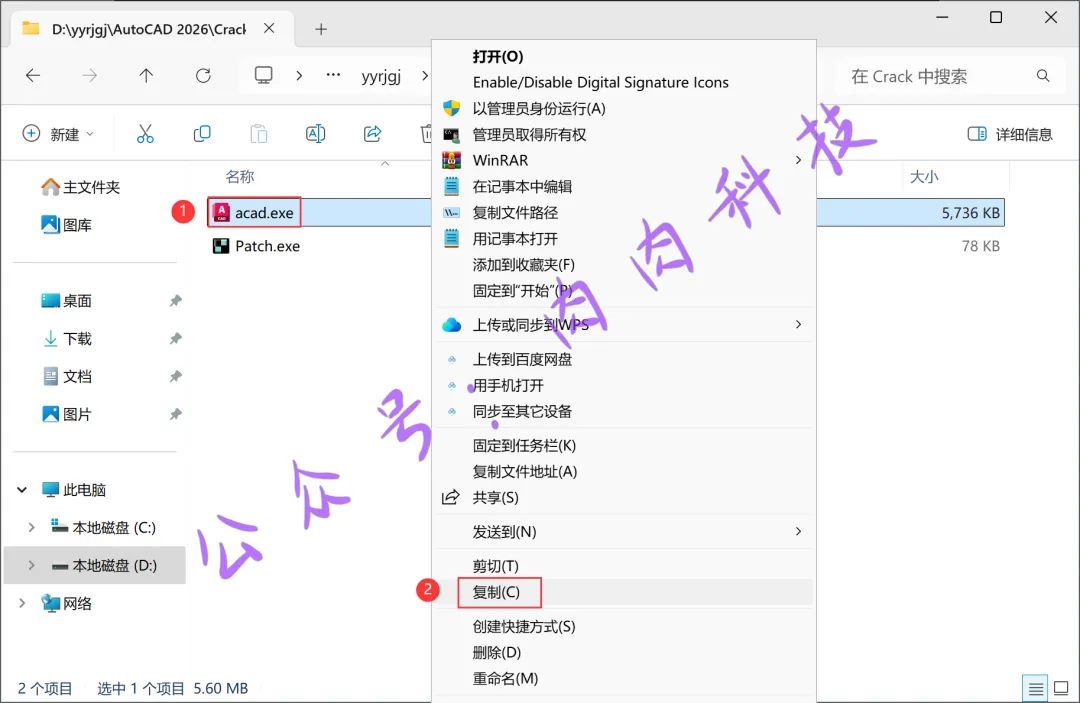
11.找到【acad.exe】文件,右键点击【复制】
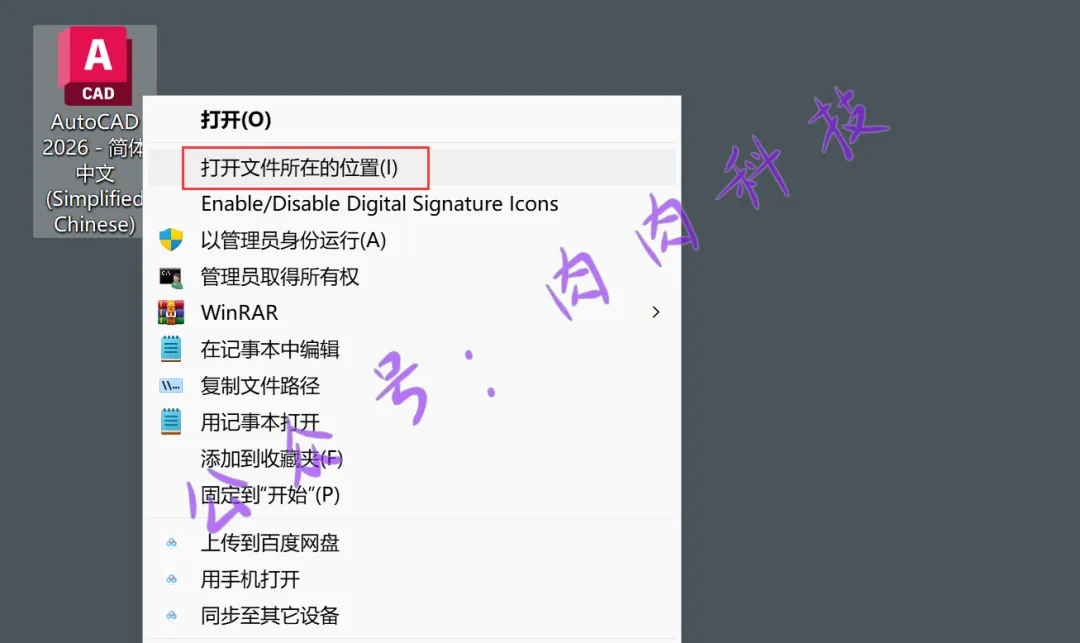
12.回到电脑桌面上,右键【AutoCAD 2026软件快捷方式】,点击【打开文件所在位置】
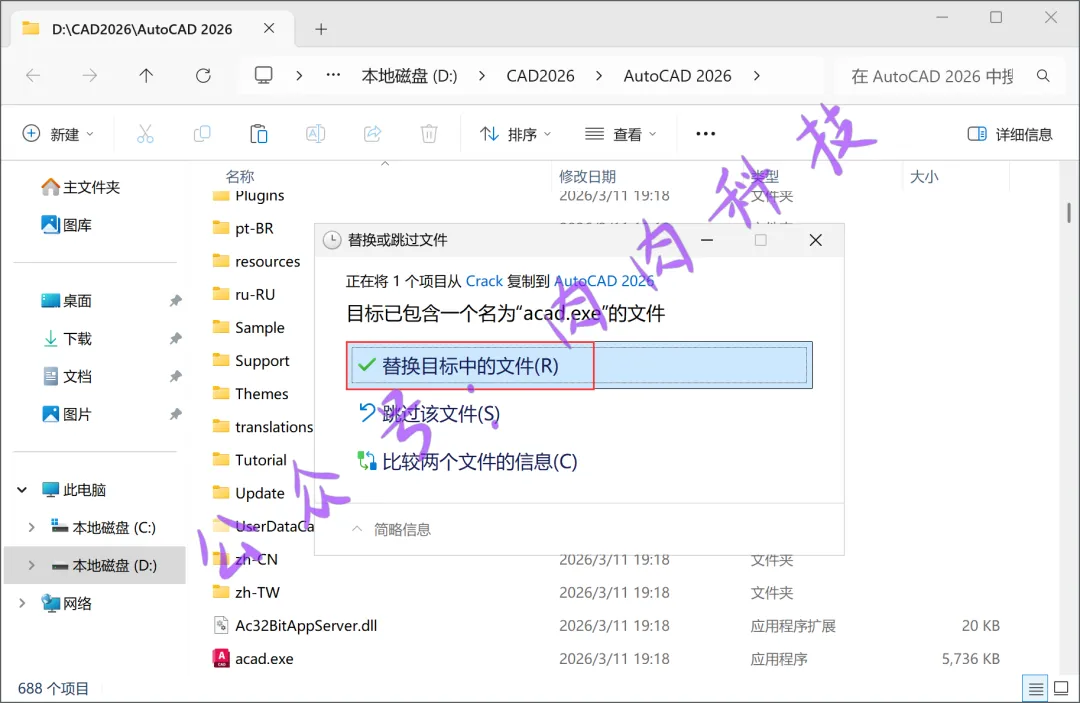
13.右键文件夹空白处,点击【粘贴】

14.点击【替换目标中的文件】
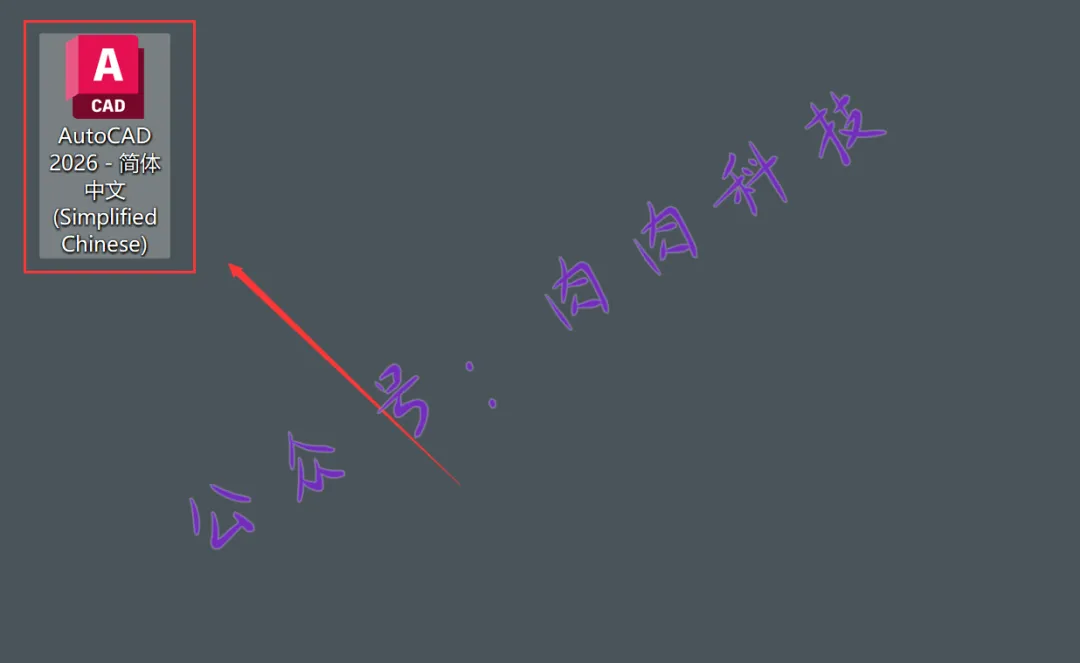
15.回到电脑桌面上,双击【AutoCAD 2026软件快捷方式】,会自动打开软件
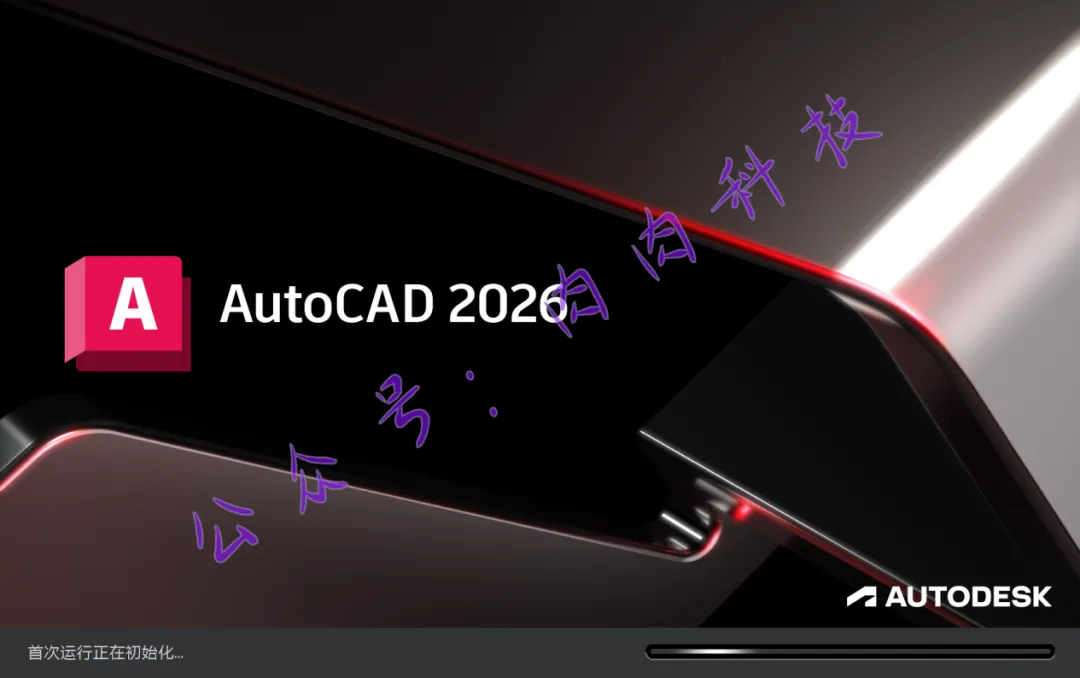
16.软件正在启动,耐心等待
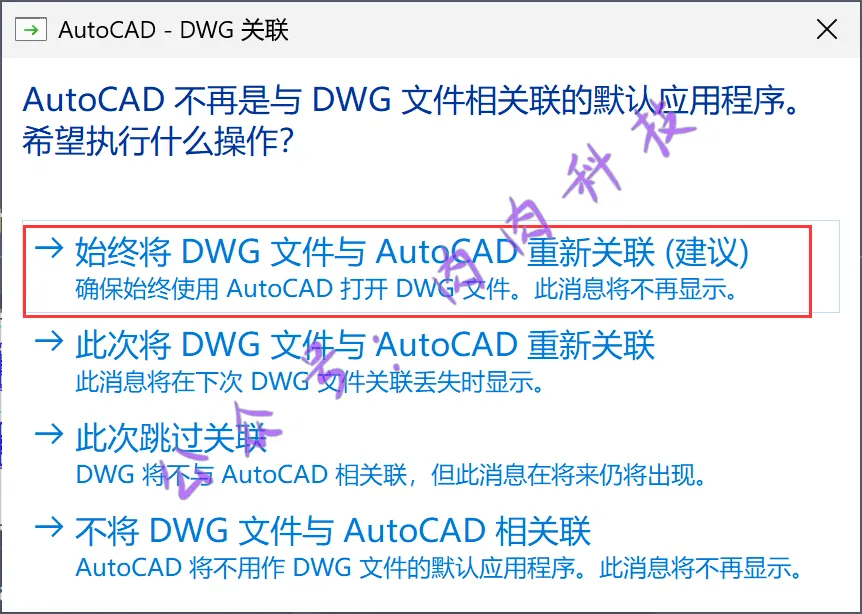
17.点击【始终将DWG文件与AutoCAD重新关联(建议)】
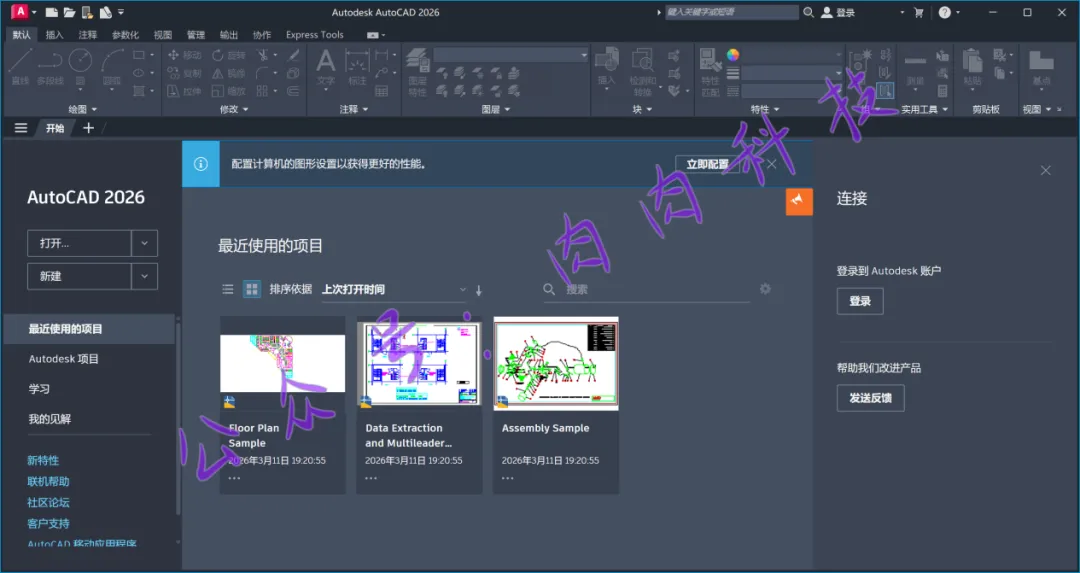
18.软件打开成功,至此,AutoCAD 2026软件安装结束
19.帮到你的话,请三连,谢谢!
公众号提供的所有资源均在网络收集,请于下载后的24小时内删除。如需体验更多乐趣,请支持正版。公众号提供用户下载的所有内容均来自互联网,仅限技术交流,不得用做商业用途。如有内容侵犯您的版权或其他利益的,请编辑邮件并加以说明联系我们,我们会在收到消息后24小时内处理。