 夜雨聆风
夜雨聆风









场景描述
当电脑 C 盘变红,就意味着存储空间严重不足,不仅会明显拖慢运行速度,还可能导致无法正常进入系统桌面,既耽误工作,又影响一整天的心情。
分享一个电脑C盘“瘦身”办法, 希望能够帮到你。
01
清理用户临时文件(0.5G-20G以上)
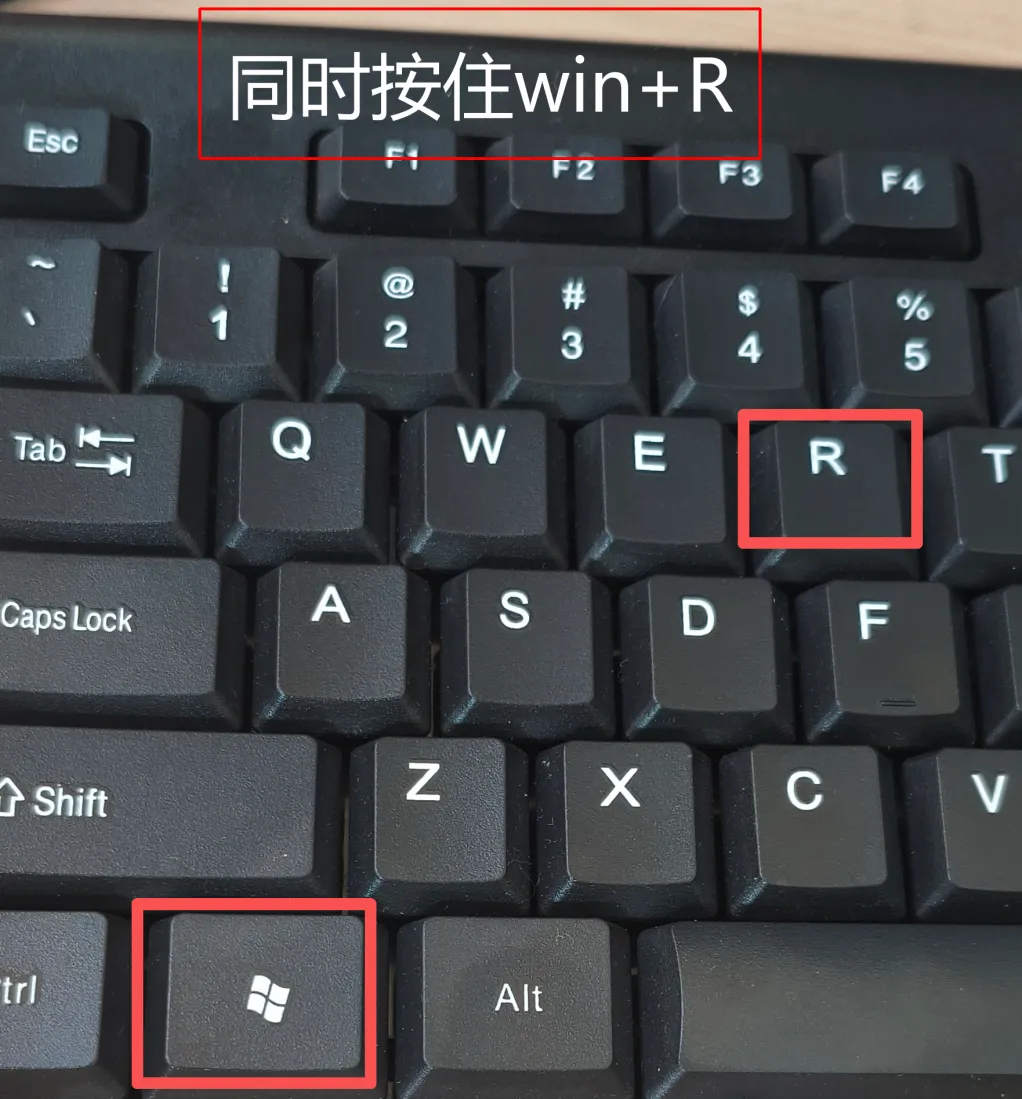
键盘同时按“win+R”
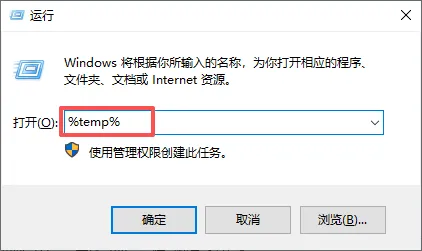
在框内输入“%temp%”后按“确定”
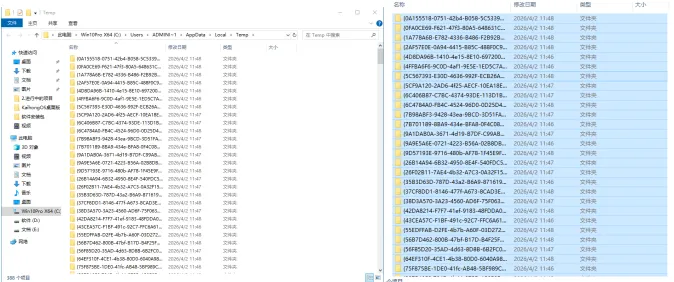
全选里面的文件,并删除
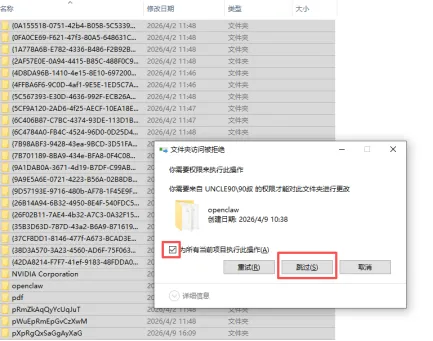
如有提示文件夹访问被拒绝,请勾选“为所有当前项目执行此操作”并点击“跳过”。删除不了是在用的文件,不用理会。
02
使用磁盘清理工具(深度清理)
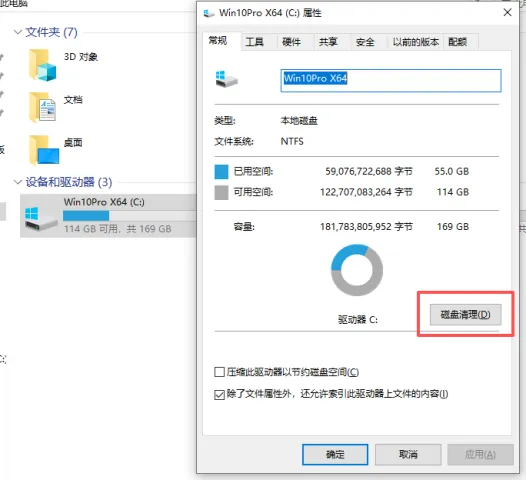
方法一:打开 "此电脑",右键 C 盘 → 属性,点" 磁盘清理"。
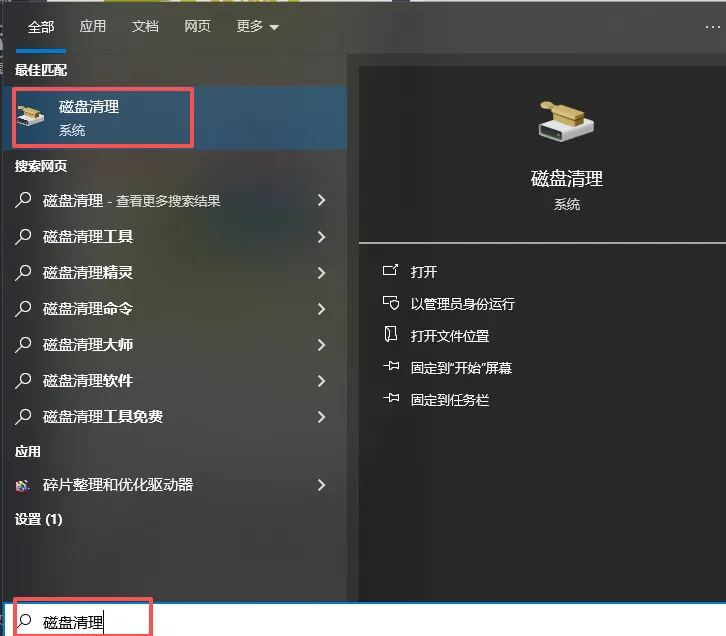
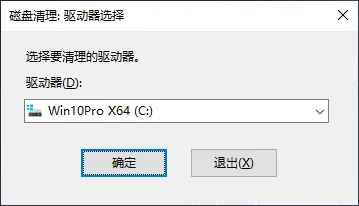
方法二:使用系统搜索“磁盘清理”,并选择清理C盘。
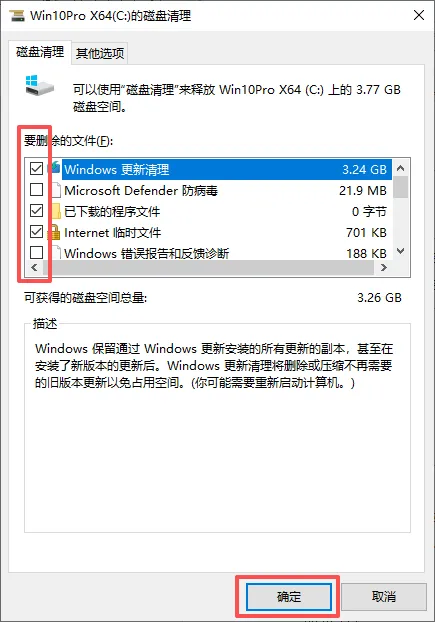
可全选清理的文件项:临时文件、回收站、日志文件、缩略图、传递优化文件、 Windows 更新清理(重点!能清几 GB~几十 GB)、临时 Windows 安装文件。
03
关闭休眠功能(释放 8–10GB)
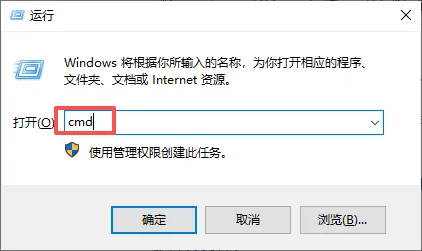
键盘同时按“win+R”,输入“cmd”进入命令界面
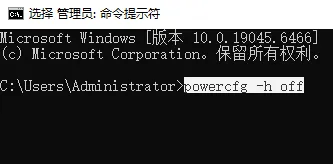
在命令界面输入“powercfg -h off”按回车结束。
04
移动大文件夹到D盘
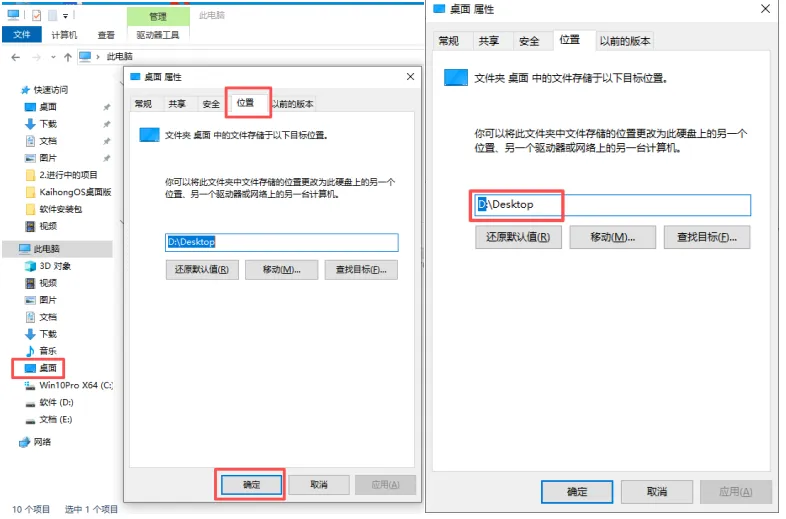
打开“此电脑”,在左侧找到“桌面”并右击选择“属性”→“位置”,把C改为D(或其它盘),确定后等待数据迁移后结束。其它的“下载”、“文档”、“图片”、“视频”文件夹按同上操作,移到 D 盘(或其它盘符)。
该步骤可腾出C盘0.5G-20G以上空间。
05
迁移聊天软件数据存储位置
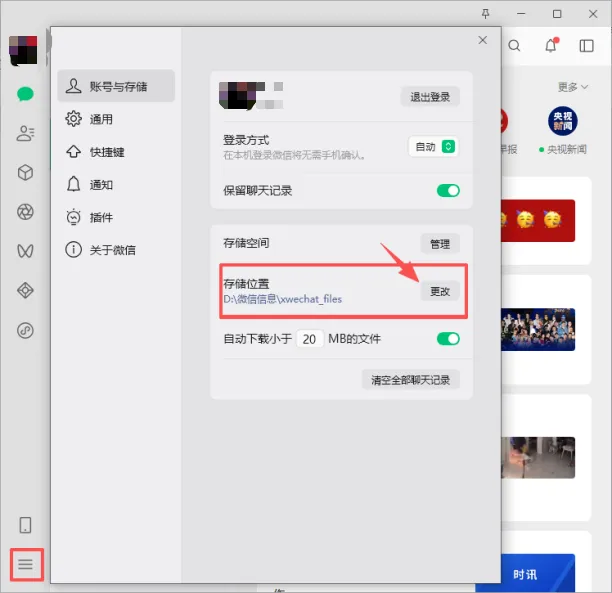
打开电脑版“微信”软件,在“微信”界面左下角处“三”,选择“设置”→存储位置,点“更改”,选择C盘以外的盘新建个文件夹命名后选择并确定,等待数据迁移完成后重新“微信”即可。
该步骤可腾出C盘0.5G-40G以上空间。

总结
以上操作能有效清理并释放 C 盘 95% 以上的冗余占用空间,大家可按步骤放心执行,让我们和电脑一起“减负”前行吧。
END
编 辑:陈云明
审 核:方 梅

点赞
收藏
分享