 夜雨聆风
夜雨聆风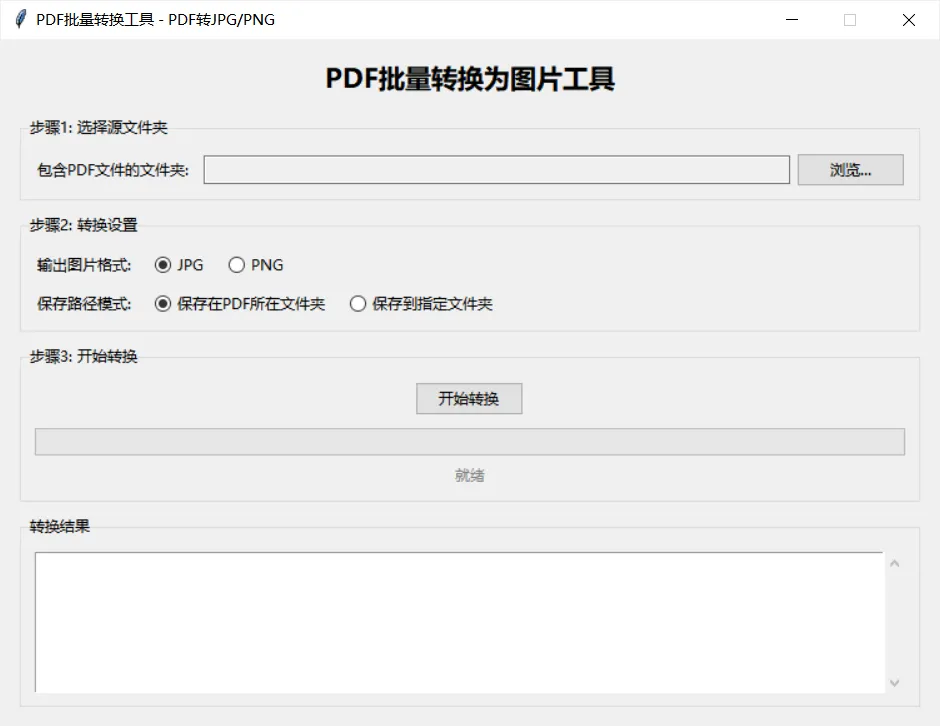
PDF批量转换工具 - 使用手册
一、软件简介
PDF批量转换工具是一款无需安装、即点即用的PDF转图片工具,支持将PDF文件批量转换为JPG或PNG格式的图片文件。
核心特点:
无需安装,双击即可运行
支持批量处理多个PDF文件
自动扫描子文件夹中的所有PDF
2倍分辨率输出,图片清晰度高
实时显示转换进度和结果
二、系统要求
系统 | 版本要求 |
|---|---|
Windows | Win7 / Win8 / Win10 / Win11 |
macOS | macOS 10.13 及以上 |
Linux | Ubuntu / Debian / CentOS 等主流发行版 |
三、功能说明
3.1 核心功能
功能 | 说明 |
|---|---|
PDF转JPG | 将PDF每一页转换为JPG格式图片,文件体积较小 |
PDF转PNG | 将PDF每一页转换为PNG格式图片,支持透明背景 |
批量转换 | 一次性处理多个PDF文件 |
子文件夹扫描 | 自动查找所选文件夹及其所有子文件夹中的PDF文件 |
3.2 保存路径模式
模式一:保存在PDF所在文件夹
转换后的图片与原PDF文件放在同一目录下
适合保持文件组织结构不变的场景
模式二:保存到指定文件夹
用户可自定义输出目录
适合将转换结果集中存放的场景
3.3 命名规则
单页PDF:图片名 = PDF文件名
多页PDF:图片名 = PDF文件名_page1、PDF文件名_page2...
四、使用教程
4.1 启动软件
Windows: 双击 PDF批量转换工具.exe
macOS: 双击 PDF批量转换工具.app
Linux: 终端运行 ./PDF批量转换工具
4.2 转换PDF为图片
步骤一:选择源文件夹
点击"浏览..."按钮
在弹出的文件夹选择对话框中,选择包含PDF文件的文件夹
软件会自动扫描并显示找到的PDF文件数量
步骤二:设置转换参数
选择输出格式:
选择 JPG(文件较小,适合日常使用)
选择 PNG(支持透明,适合高质量需求)
选择保存路径:
保存在PDF所在文件夹(默认):图片与PDF在同一目录
保存到指定文件夹:点击"浏览"选择输出目录
步骤三:开始转换
点击"开始转换"按钮
等待转换完成,进度条显示当前进度
转换结果显示在底部列表中:
✓表示转换成功✗表示转换失败(附失败原因)
步骤四:查看结果
转换成功后,前往目标文件夹查看图片文件
底部列表会显示成功和失败的文件数量统计
五、常见问题
Q1: 转换后的图片不清晰怎么办?
软件默认使用2倍分辨率渲染,图片清晰度已足够日常使用。如需更高清晰度,请联系开发者定制。
Q2: 为什么转换失败?
常见原因:
PDF文件被其他程序占用(请先关闭该文件)
文件权限不足(尝试以管理员身份运行)
PDF文件已损坏
Q3: 如何转换整个文件夹树中的PDF?
只需选择最上层文件夹,软件会自动扫描所有子文件夹中的PDF文件。
Q4: 免费使用权到期后怎么办?
关注公众号并发送识别码,即可获得终身免费使用权。
Q5: 软件可以离线使用吗?
PDF转换功能:完全离线可用
 下载体验
下载体验

推荐软件出现问题,请及时留言,我们收到信息后会及时更新!