 夜雨聆风
夜雨聆风
1. 解压安装包
找到 CAD2023 压缩包,右键解压到非 C 盘文件夹(如 D:\CAD2023),路径严禁中文 解压完成后,进入文件夹,找到Setup.exe,右键→以管理员身份运行
等待初始化完成,勾选 我接受使用条款,点击下一步
选择自定义安装,修改为 D 盘(如 D:\Autodesk\AutoCAD 2023),路径无中文 组件选择:仅勾选AutoCAD 主程序(Express Tools 可按需勾选),取消多余组件勾选 点击安装,等待 10-30 分钟(配置不同耗时不同),安装完成后点击关闭
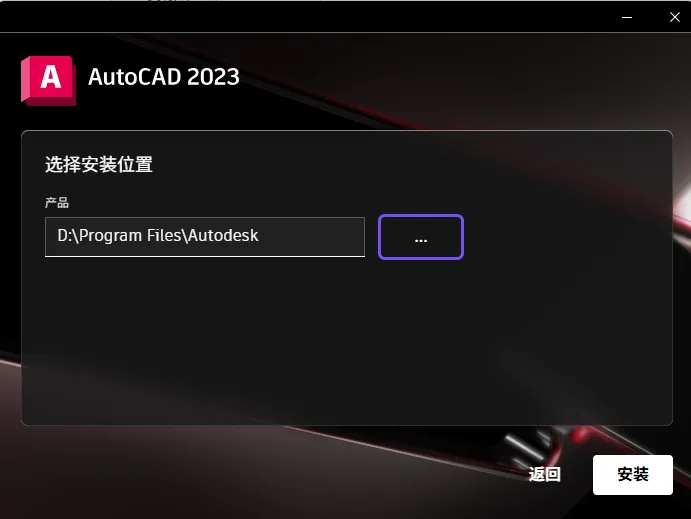
在安装包的替换文件中找到acad.exe*的程序,鼠标右键选择复制 在桌面上找到安装好的CAD图标,鼠标右键打开文件所在的位置,然后再安装目录中的空白处,鼠标右键选择粘贴,替换目标文件,然后重新打开桌面的CAD2024图标就可以安装成功
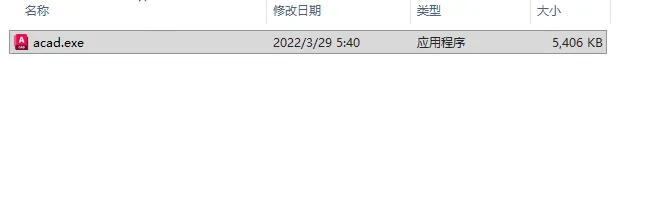
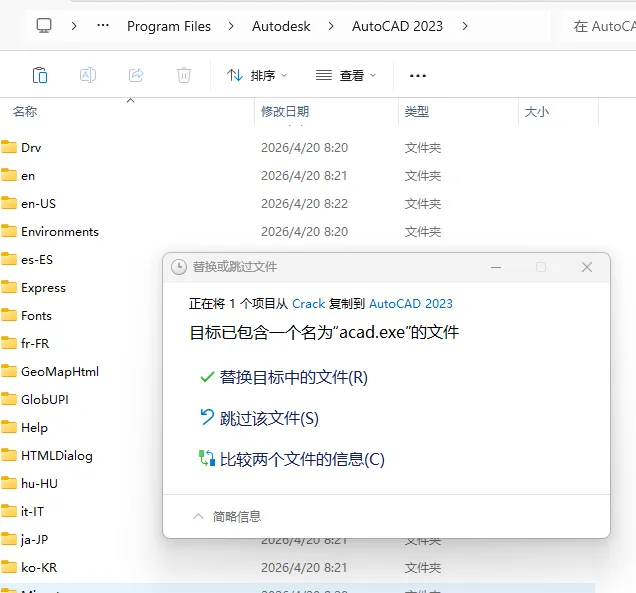
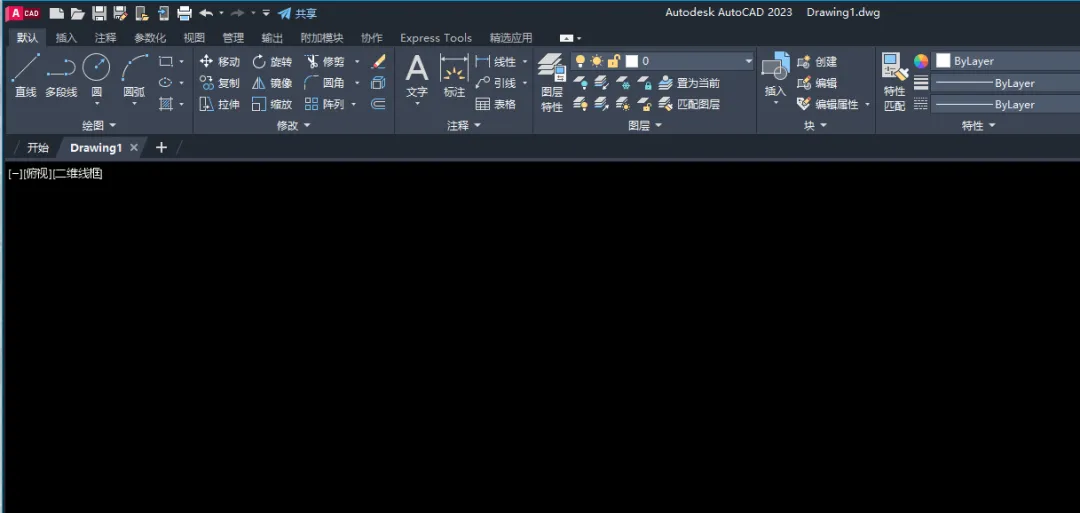
在安装包的替换文件中找到acad.exe的程序,鼠标右键选择复制 在桌面上找到安装好的CAD图标,鼠标右键打开文件所在的位置,然后再安装目录中的空白处,鼠标右键选择粘贴,替换目标文件,然后重新打开桌面的CAD2024图标就可以安装成功
🧩 三、安装 CASS11
1. 安装主程序
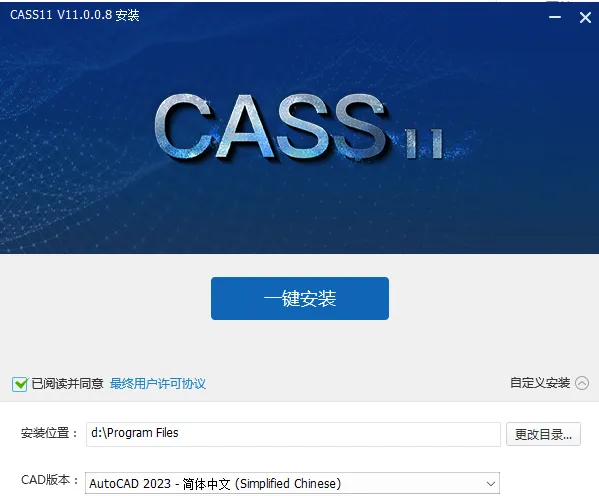
解压 CASS11 安装包,找到CASS11.0.0.8 for AutoCAD2010-2023.exe - 右键→以管理员身份运行,勾选 已阅读并同意,点击自定义安装
安装位置:建议 D 盘(如 D:\CASS11),路径无中文 - CAD 版本选择:明确勾选 AutoCAD 2023
(关键!匹配之前安装的 CAD 版本)
2. 安装驱动 + 复制许可文件(免狗版必备)
打开解压后的Crack 文件夹,运行CASS11 狗驱动.exe(管理员身份) 加密类型选:注册码版,选择AutoCAD 2023,点击下一步完成驱动安装 点击SEKeygen.exe,锁定硬盘序列号,复制hardware id
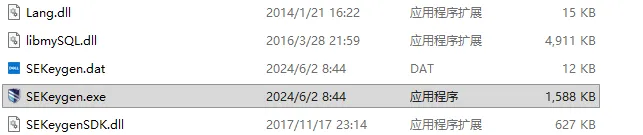
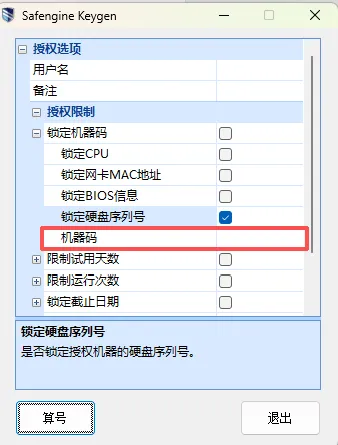
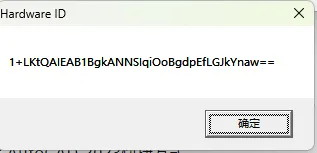
点确定,然后粘贴到机器码的地方
复制 Crack 文件夹内的123.key文件 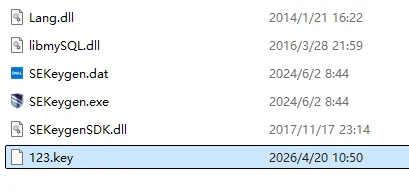
打开 CASS 安装目录,进入bin 文件夹,粘贴文件(覆盖同名文件) 把补丁文件里的这两个文件也粘贴到bin 文件夹 
✅ 四、最终验证
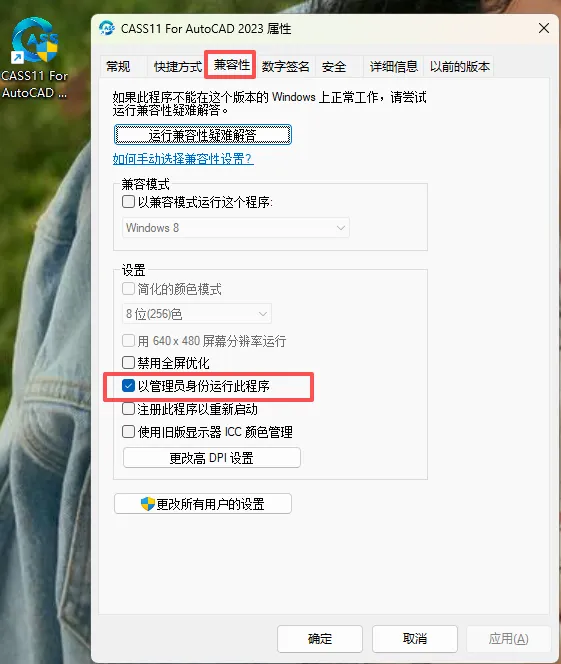
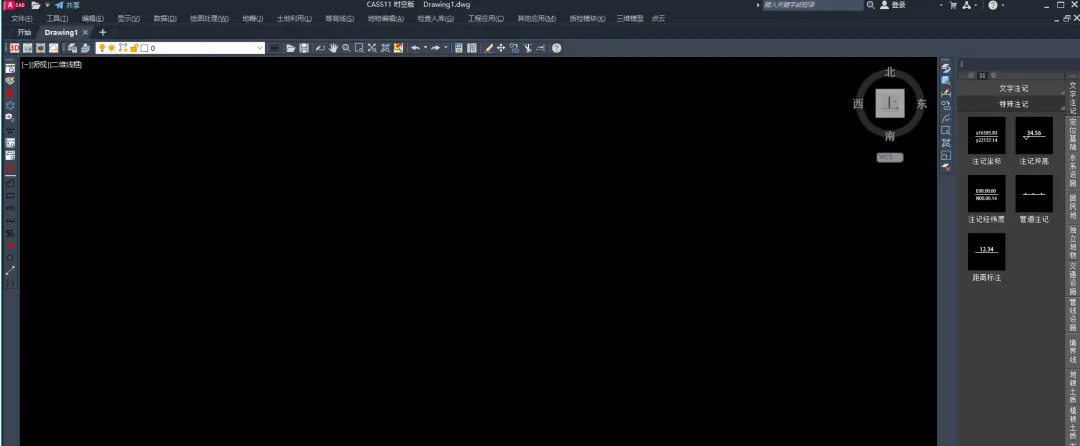
CASS11快捷键图标右键属性,兼容性,点击以管理员身份运行此程序 打开 CASS11,菜单栏显示CASS11,CAD2023 功能正常 测试常用功能:如绘制等高线、地物编辑、批量标注,无卡顿、无报错 关闭软件后重启,无需重复激活,双软件均能正常启动
📝 五、核心总结
先装 CAD2023:解压→管理员运行 Setup→自定义安装 D 盘→替换 acad.exe 再装 CASS11:管理员安装→选 CAD2023→装驱动→复制 key→启动验证 关键提醒:全程管理员权限、路径无中文、关闭杀毒软件、CAD 与 CASS 版本必须匹配
按这个流程来,99% 的安装问题都能规避,测绘人直接照着做,一次成功!
本文仅为软件安装技术交流使用,相关资源均来源于网络,版权归原作者所有。请支持正版,通过官方渠道购买授权。私自使用非正版软件所引发的一切法律与安全问题,均由使用者自行承担,与本公众号无关。