 夜雨聆风
夜雨聆风好用的软件卸载工具
兄弟们,电脑用久了,装的软件越来越多,想卸载的时候你会怎么做?
主任我见过最粗暴的,是直接删除程序目录。还有一种令人哭笑不得的掩耳盗铃式—删除桌面图标。
不过大多数人还是用360、腾讯管家这些管家软件带的卸载功能。至于系统自带的控制面板,很多人压根没开过。
无论你用哪种方法,都有一个问题:要么软件本身就是流氓、很臃肿;要么卸载完有残留,时间久了系统越来越慢。
今天主任给大家安利一款世界公认的卸载神器—Geek Uninstaller,中文名极客卸载,想必大家或多或少都听说过。
完全免费、0广告、无需安装,官网下载解压后双击直接用。
软件非常小,只有不到8MB。
别看它小,卸载完会自动深度扫描残留文件和注册表,让你卸载得干干净净。碰到那种死皮赖脸卸载不掉的流氓软件,还有强制卸载功能,专治各种不服。
下面主任就教大家怎么下载和使用。
下载与启动
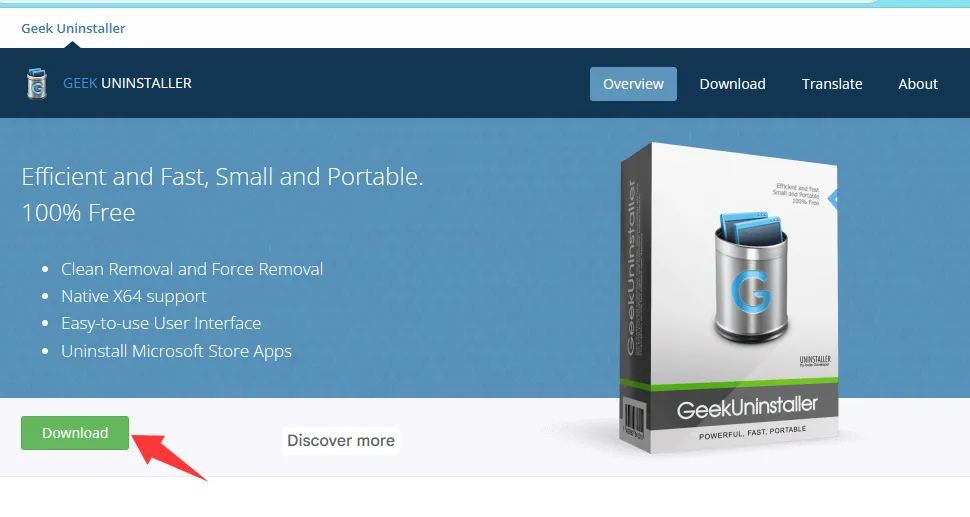
打开官网:https://geekuninstaller.com/,点击绿色的Download图标。
跳转到新页面后,点左边的图标下载zip压缩包。
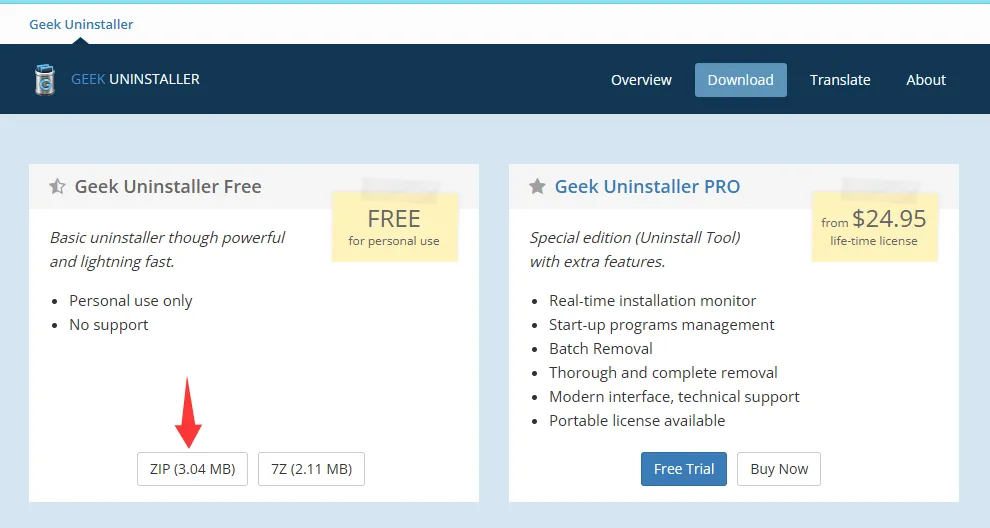
点击后自动开始下载,下载完是个压缩包。
直接解压,看到程序本体,一个垃圾桶图标。主任建议直接把它丢在桌面,以后方便找。
基本使用
双击运行,界面非常简洁,会列出你电脑上所有已安装的程序。最近安装或刚改动过的软件,会用橙色高亮标出来,一眼就能找到。
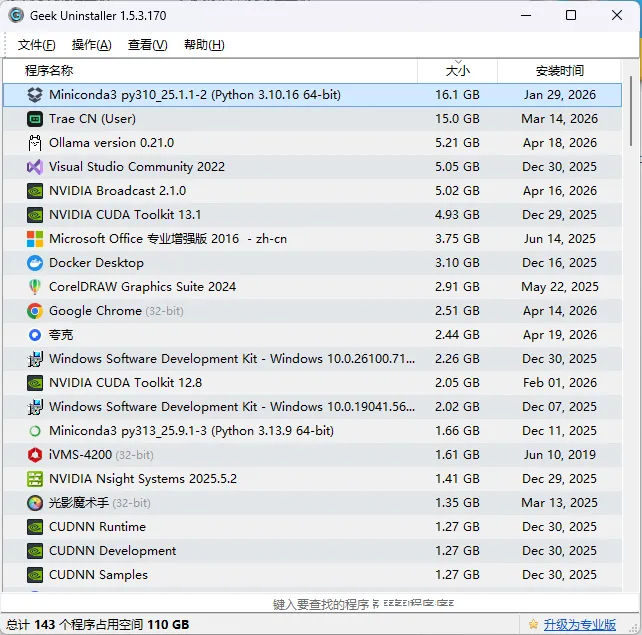
怎么卸载?非常简单,直接在要卸载的软件上右键,点“卸载”。
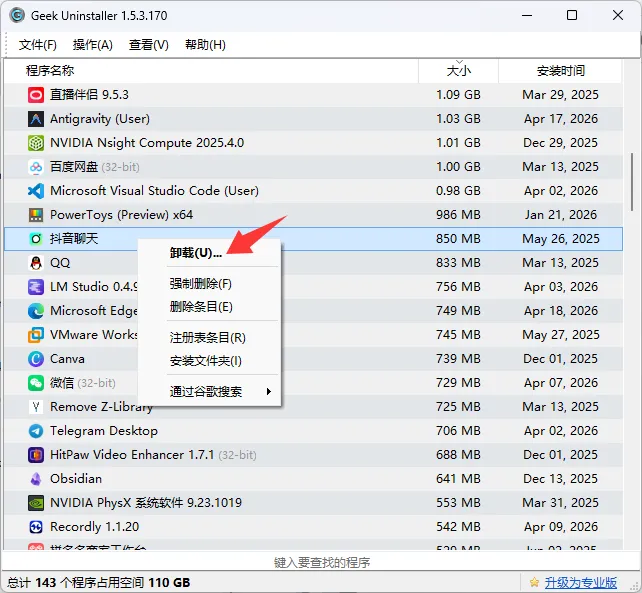
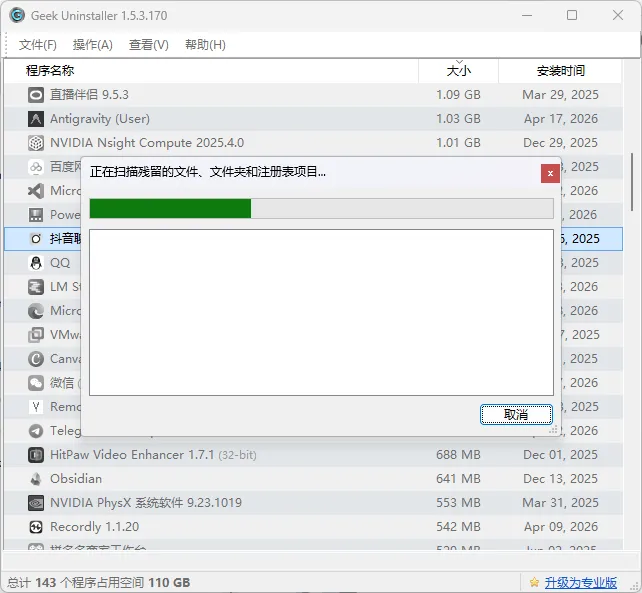
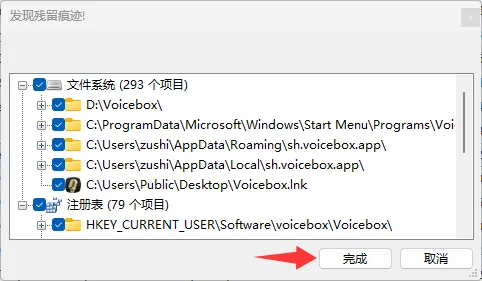
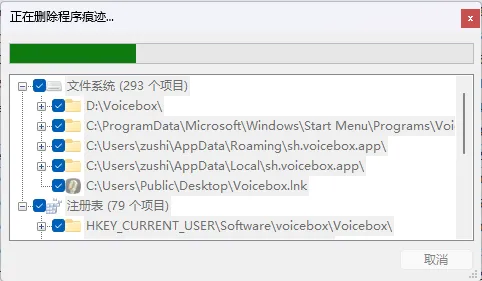
这是标准卸载,会弹出软件自带的卸载程序,根据提示一步步点完。卸载完成后你会感觉软件顿了一下,这时候不要动,它在扫描残留的目录、文件夹和注册表。
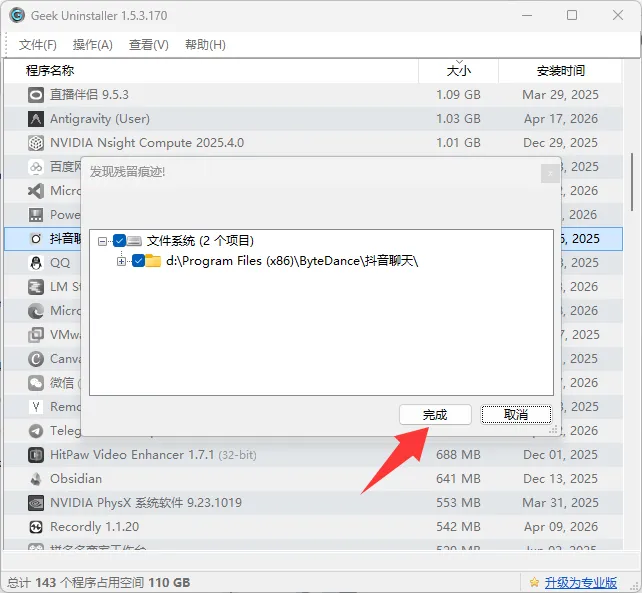
扫描完成后直接点“完成”。
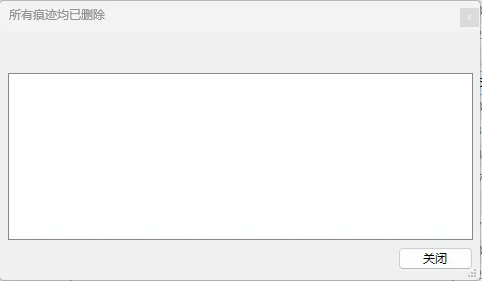
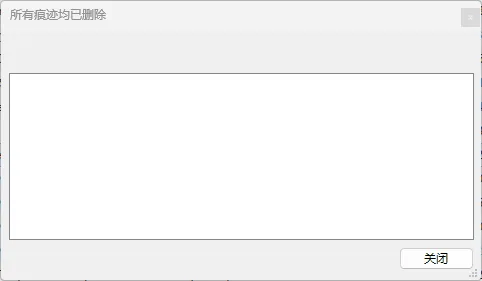
等弹出“所有痕迹均已删除”,整个卸载过程就结束了。
强制删除
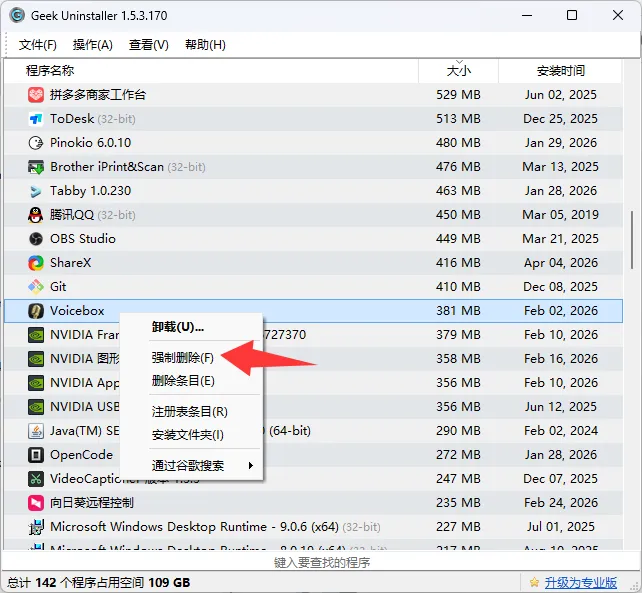
还有一种情况:软件自带的卸载程序损坏了弹出错误,或者你实在搞不懂卸载界面该点哪个按钮。这时候可以用强制删除。
找到要卸载的程序,同样右键,点“强制删除”。
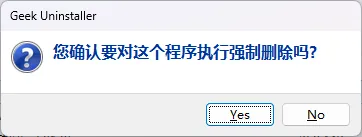
弹出对话框,直接点Yes。
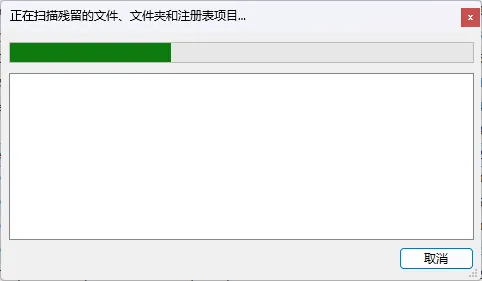
它会扫描这个程序所有的文件、文件夹和注册表信息。
扫描完成后列出结果,点“完成”,等它删除干净,提示“所有痕迹均已删除”就好了。
卸载微软商店应用
除了普通软件,它还能卸载通过Windows软件商店装的应用。
点“查看”,切换到“Microsoft Store Apps”。
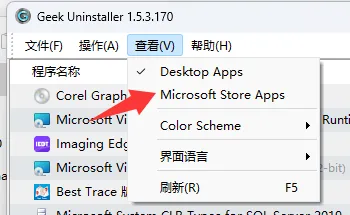
软件列表会变成商店应用列表。
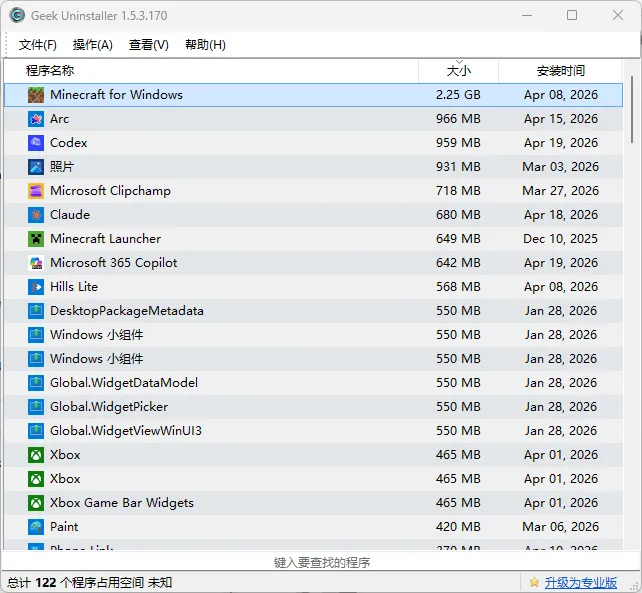
卸载方法一样,右键点卸载即可。不过这里没有强制卸载选项。
比如新系统自带的微软电脑管家,就可以通过这种方式卸载掉,让系统更清爽。
不过卸载这里面的东西要小心,别把有用的小工具误删了。
搞不懂的,截图丢给AI问一下,看看这个程序是干啥的,再决定要不要卸载。
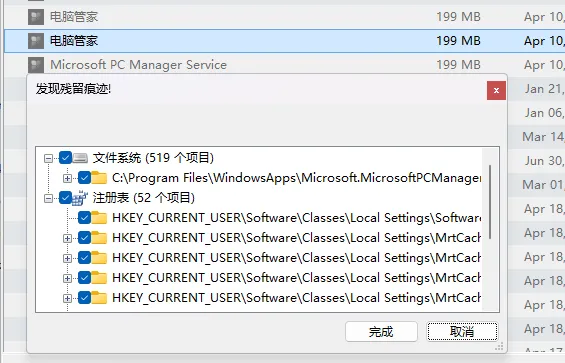
两个小技巧
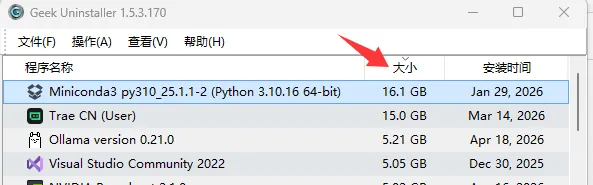
小技巧一:从大文件开刀
很多兄弟都是等C盘快满了才想起来卸载程序。这时候可以点一下“大小”,让程序按占用磁盘空间排列,从占用最大的开刀,一目了然。
小技巧二:重装前先导出软件列表
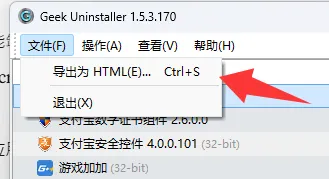
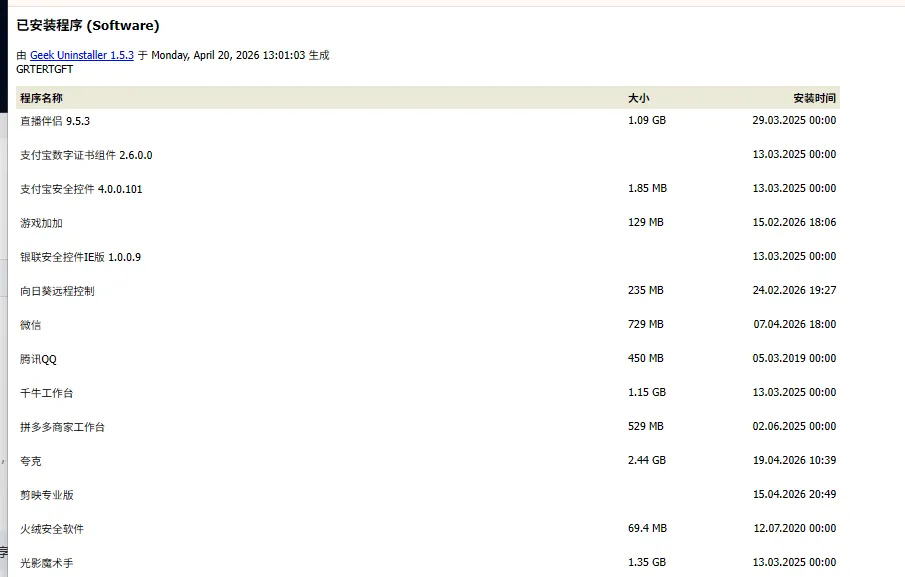
很多人重装完系统,才发现不记得自己装过哪些软件。Geek Uninstaller支持把已安装软件列表导出成HTML文件,重装前先导出一份,重装完照单补装,一个不漏。
操作方法:点顶部菜单“文件”,选择“导出为HTML”即可。
生成的软件名单如下:
这个软件用起来其实非常简单,基本不需要过多解释。
对小白来说最大的难点,还是判断哪个程序能不能卸载。
这个只能靠经验,但现在有AI,截图过去直接问,一般都不会错。
主任也在网盘存了一份,不方便去官网的兄弟可以直接取用。
我是电脑急诊室捅主任,我们下期见!
网盘下载地址
夸克网盘链接:https://pan.quark.cn/s/da0aacf9adc3百度网盘链接:https://pan.baidu.com/s/1xVmOdKwRp2X734R-wylvbQ?pwd=9wsh提取码:9wsh