 夜雨聆风
夜雨聆风ENTERPRISE

LaTeX使用教程
2026·STATISTICS
任务一
Overleaf 平台注册与初体验
2026·STATISTICS

是否为word的排版错乱烦心?
是否在苦苦寻找操作简便
又能达到精美排版功能的强大工具?
Overleaf绝对是你的不二选择!
话不多说,我们先来了解一下
Overleaf的巨大优势。
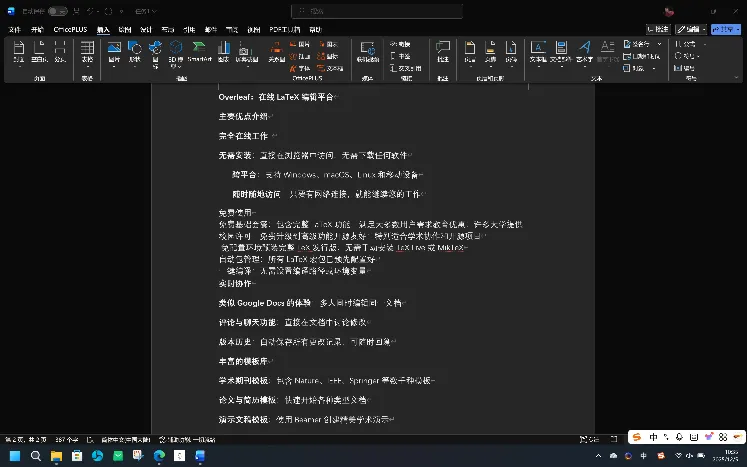
(一)完全在线工作
无需安装:直接在浏览器中访问,无需下载任何软件
跨平台:支持Windows、macOS、Linux和移动设备
随时随地访问:只要有网络连接,就能继续您的工作
(二)免费使用
免费基础套餐:包含完整LaTeX功能,满足大多数用户需求
教育优惠:许多大学提供校园许可,免费升级到高级功能
开源友好:特别适合学术协作和开源项目
(三)免配置环境
预装完整TeX发行版:无需手动安装TeX Live或MikTeX
自动包管理:所有LaTeX宏包已预先配置好
一键编译:无需设置编译路径或环境变量
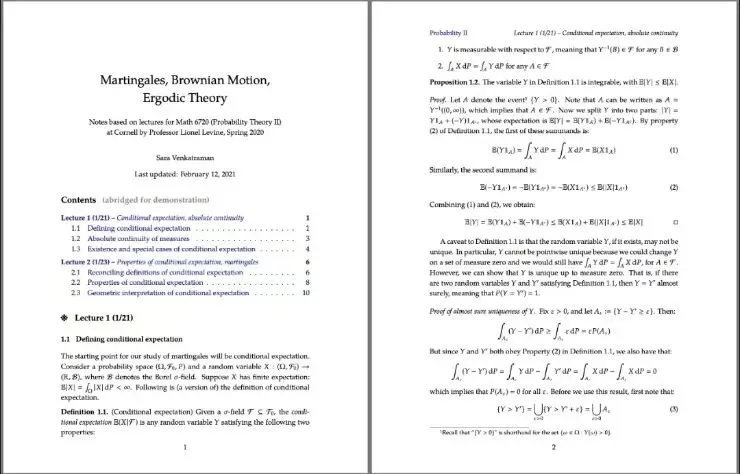
除了这些,Overleaf还具有实时协作、具有丰富模版等优点,能满足大部分的实际需求。
接下来我们将展示Overleaf的注册过程,
带领大家进行认识Overleaf的第一步!
Step 1
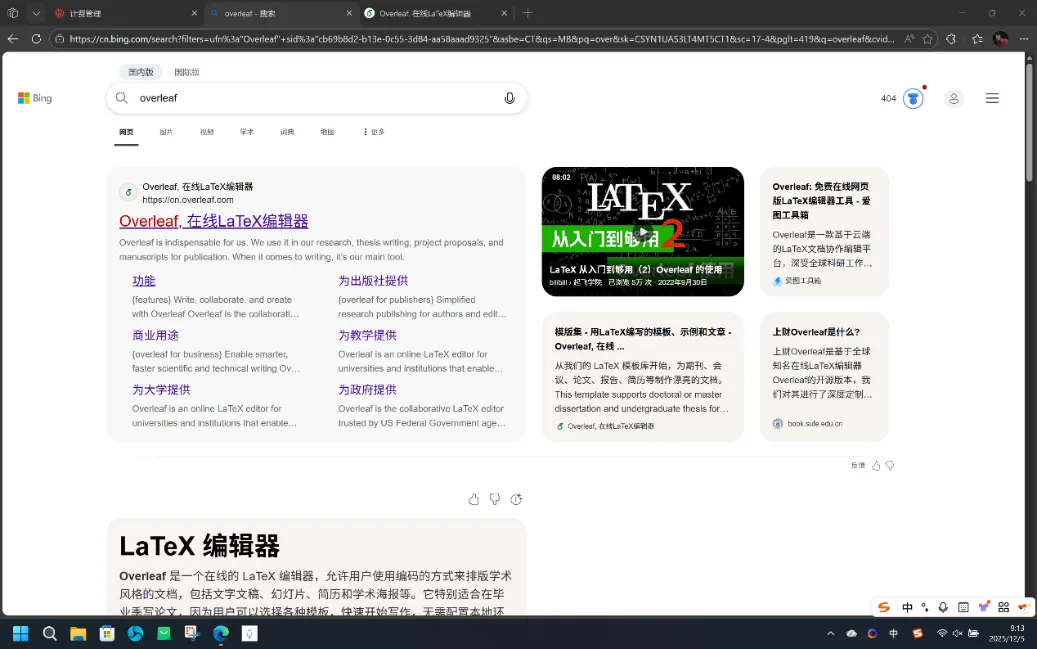
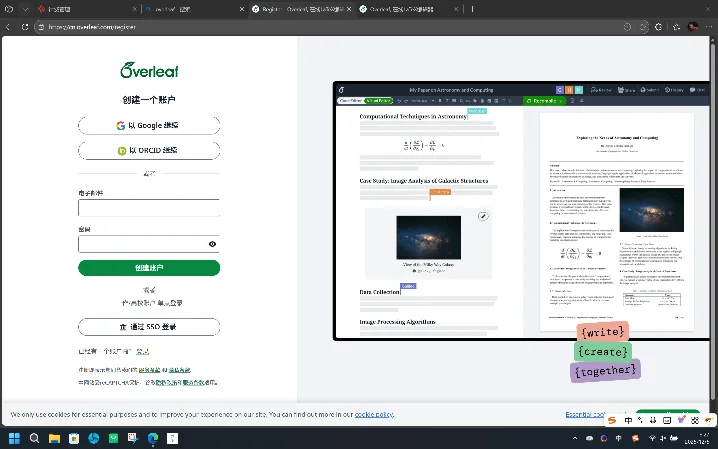
可以直接在浏览器搜索Overleaf,点击官网即可进入网站。
Step 2
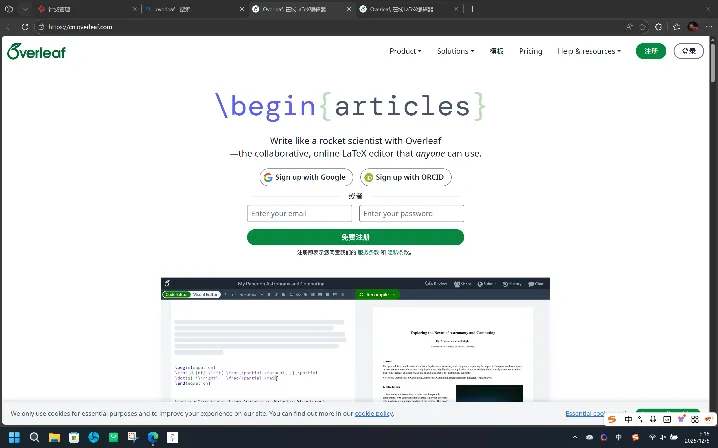
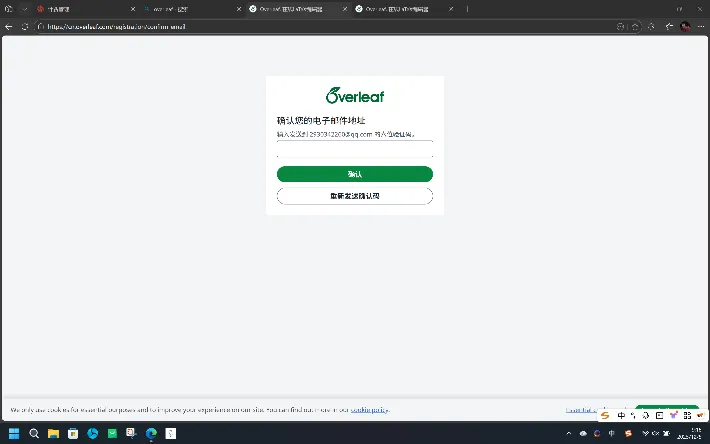
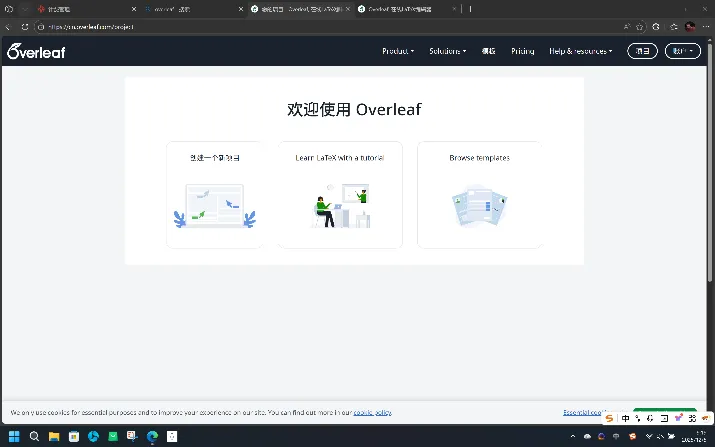
点击注册,进入注册页面,输入邮箱并设置密码,点击创建账号就会跳转到邮箱验证码页面,输入验证码后点击确认,账号便注册成功了,此时会跳转到欢迎页面。
Step 3
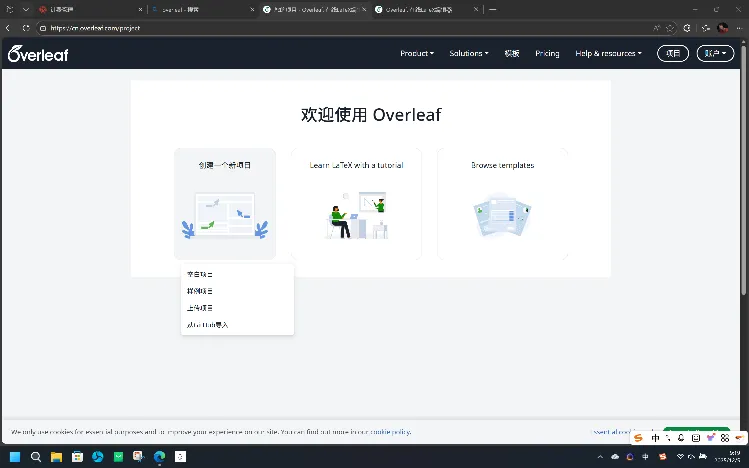
点击创建空白项目,我们便可以编辑我们第一个LaTex文件了。
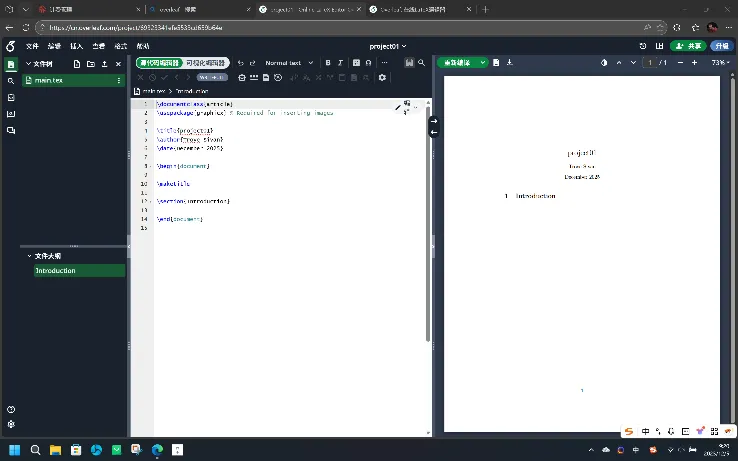
Step 4:
尝试输入一句简单代码,我们便完成了对于Overleaf的初步了解。
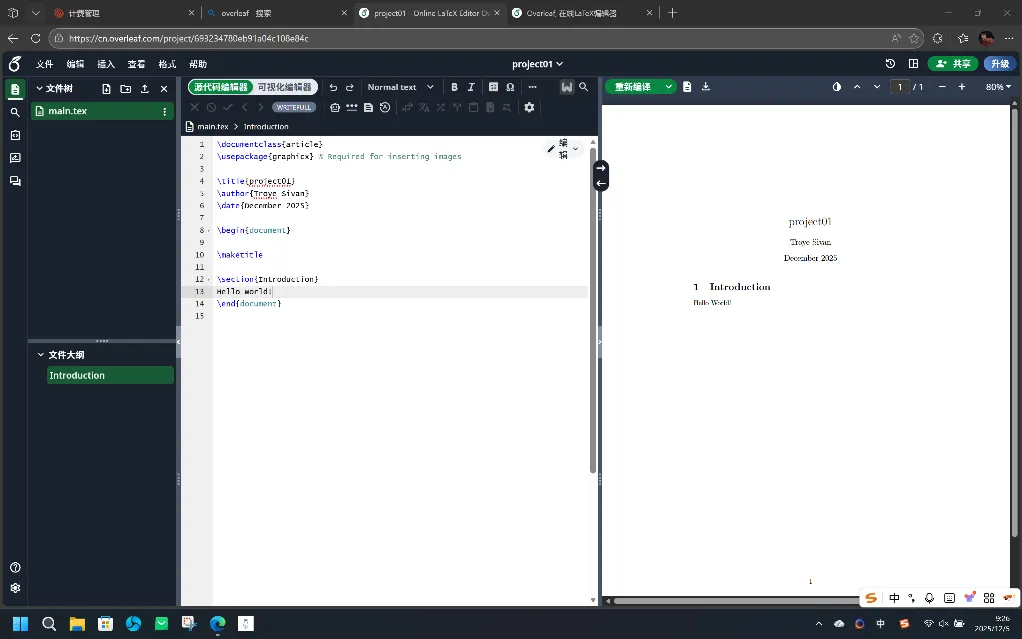
在此之前,
我们先了解一下Overleaf的界面导览。
侧边栏(左侧):
文件树:显示项目中的所有文件和文件夹,可以在此上传、创建、删除或重命名文件。
搜索:在文件中搜索文本。
大纲:根据文档的章节结构生成大纲,点击可快速跳转。
日志:显示编译日志和错误信息。
编辑区(中间):
代码编辑器:编辑LaTeX代码,支持语法高亮、自动补全、错误提示等。
标签页:每个打开的文件以标签页形式显示,方便切换。
行号:显示行号,方便定位。
预览区(右侧):
PDF预览:实时显示编译生成的PDF文档,编译成功后会自动更新。
刷新按钮:手动刷新PDF预览。
下载按钮:下载生成的PDF文件。
页面缩放:调整PDF预览的缩放比例。
底部状态栏:
编译状态:显示“编译中”、“编译成功”或“编译错 误”。
行和列:显示光标所在的行和列。
字数统计:显示文档的大致字数。
编译器信息:显示当前使用的编译器。
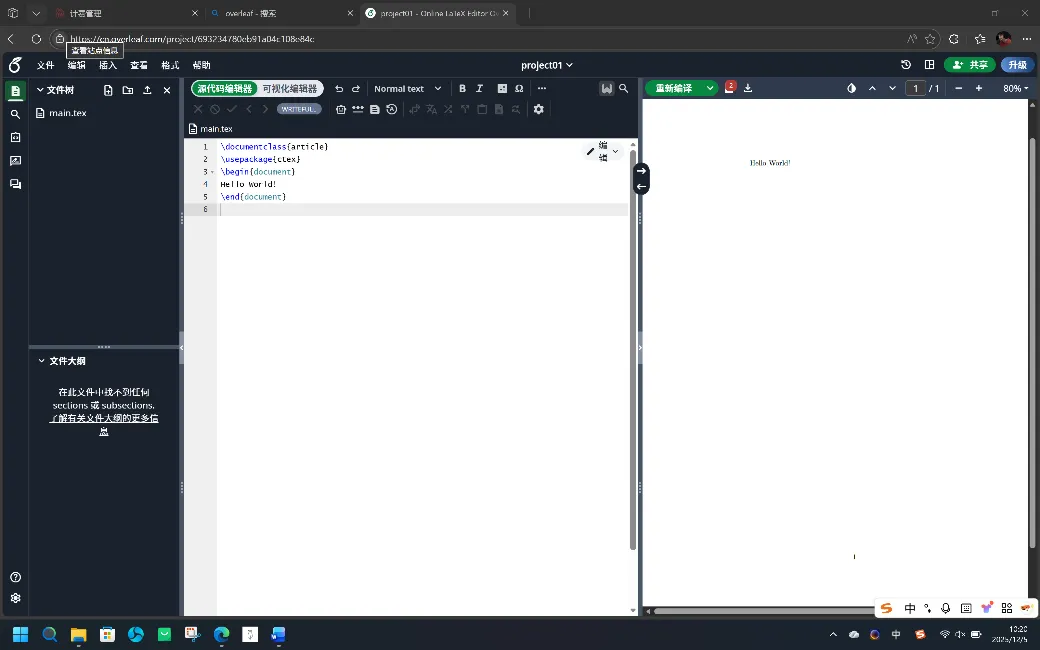
我们可以尝试输入
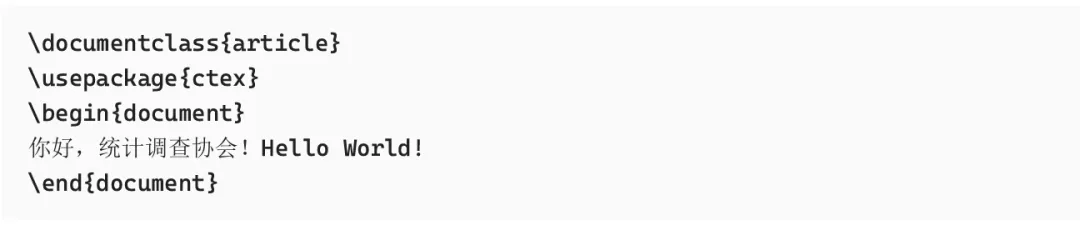
在右边的PDF预览区我们可以看到相应的输出,我们便成功完成了入门了解。
接下来我们将探索Overleaf的更多功能。
任务二
搭建文档框架与中文环境配置
2026·STATISTICS

经过第一部分的实践,你已经成功跑通了第一行代码。这是操作的一小步,更是你学习走向高质量论文的一大步。那么今天开始进行下一步:搭建框架。
任务:编写一段“统计调查协会简介”的文档代码,要求包含:
标题:统计调查协会介绍
作者:你的名字
一级标题:协会宗旨
一级标题:发展历史
二级标题:2023年大事记
实践步骤:
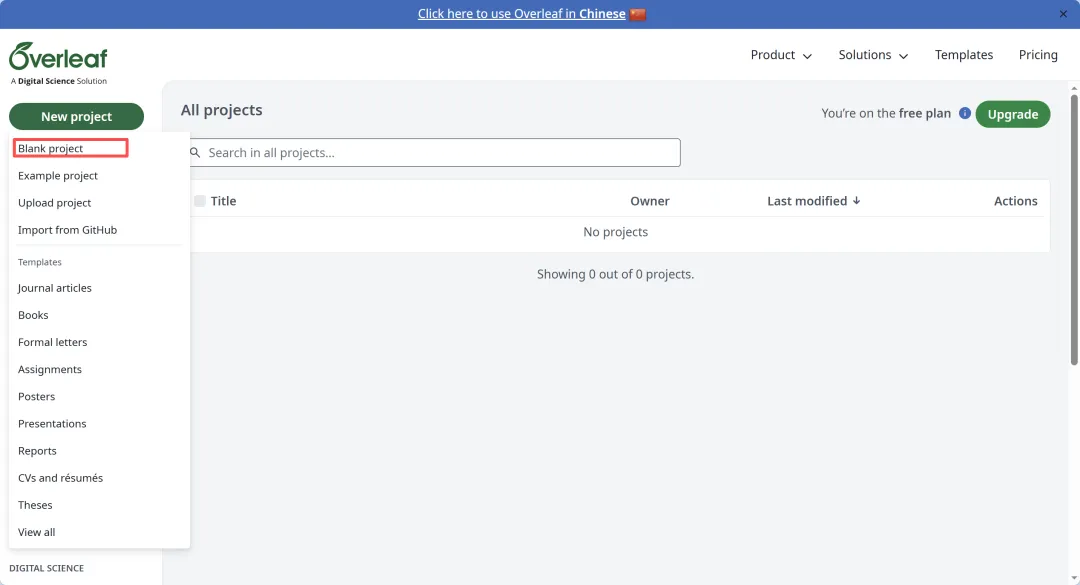
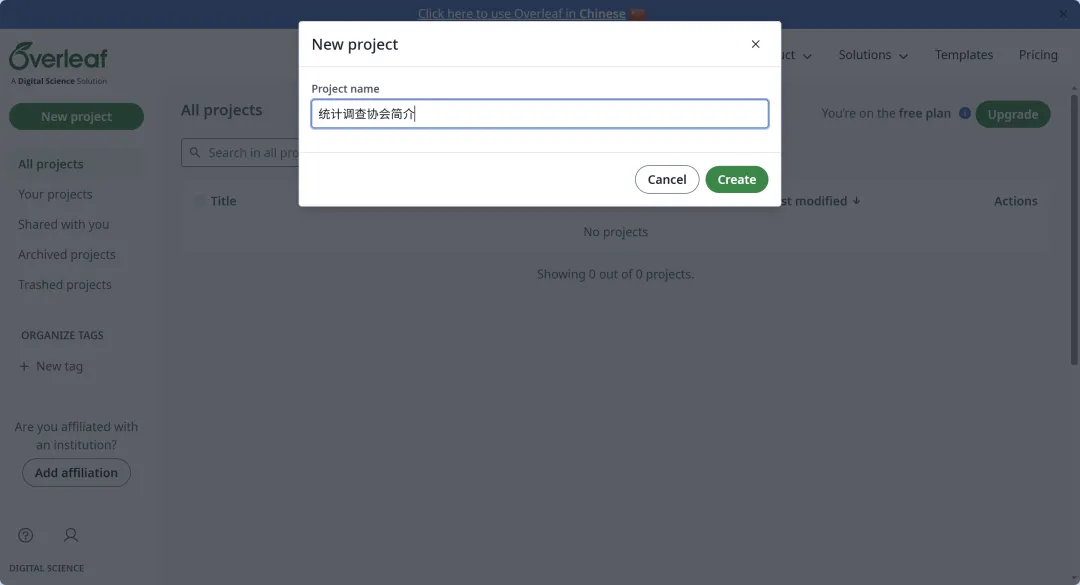
1.打开overleaf,新建blank project,命名“统计调查协会简介”
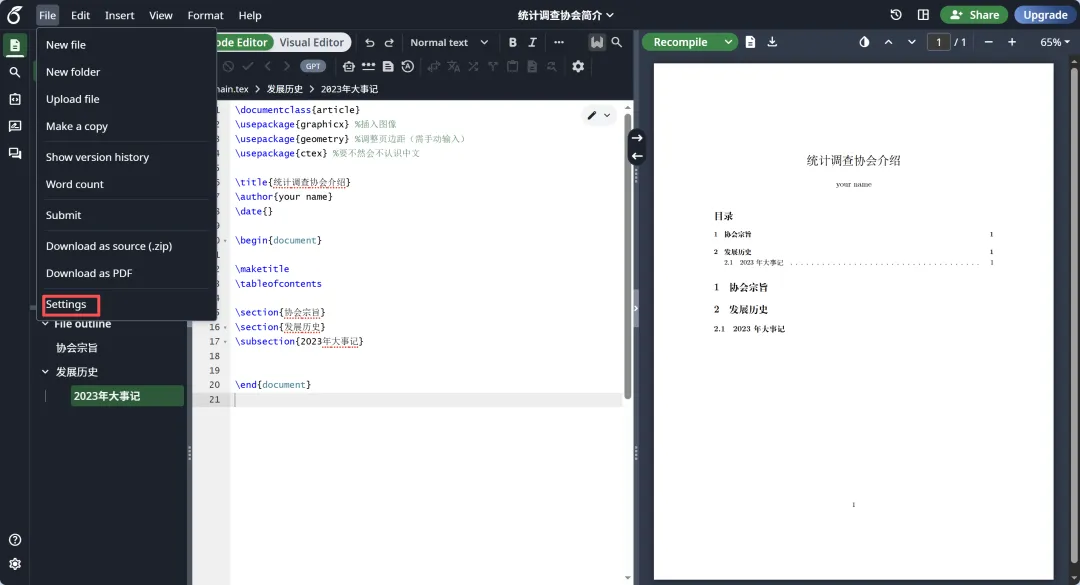
2. 进入界面后,你会看到这样的界面,注意到图中用红方框标注的语句,这是今天内容的重点。它将编码区的所有语句分为了两个大块:
导言区(蓝色部分)和正文区(绿色部分)。
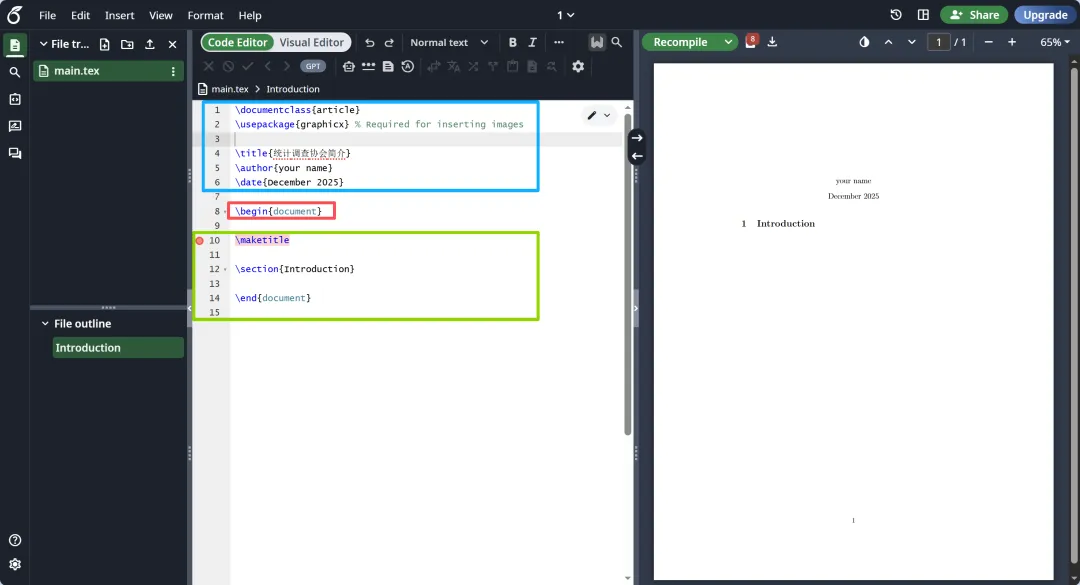
导言区用于存储相关信息,类似于“后台设置”,需要强调,导言区的所有内容均不直接体现在预览区中,需要在正文区中调用相关函数才有作用!比如:
调用数据库(\usepackage{数据库},常用数据库有:graphicx,插入图片;ctex,解码中文;geometry,手动调整页边距)
标题(\title{统计调查协会简介})
作者(\author{your name})
时间(\date{December 2025})
正文区是真正进行创作的地方,今天会用到这样几个函数:
\maketitle(直接调用导言区的标题、作者、时间等信息)
\tableofcontents(根据下述正文中的分节情况自动生成精美格式的目录,这不心动吗!!!)
\section{}&\subsection{}(各级标题)
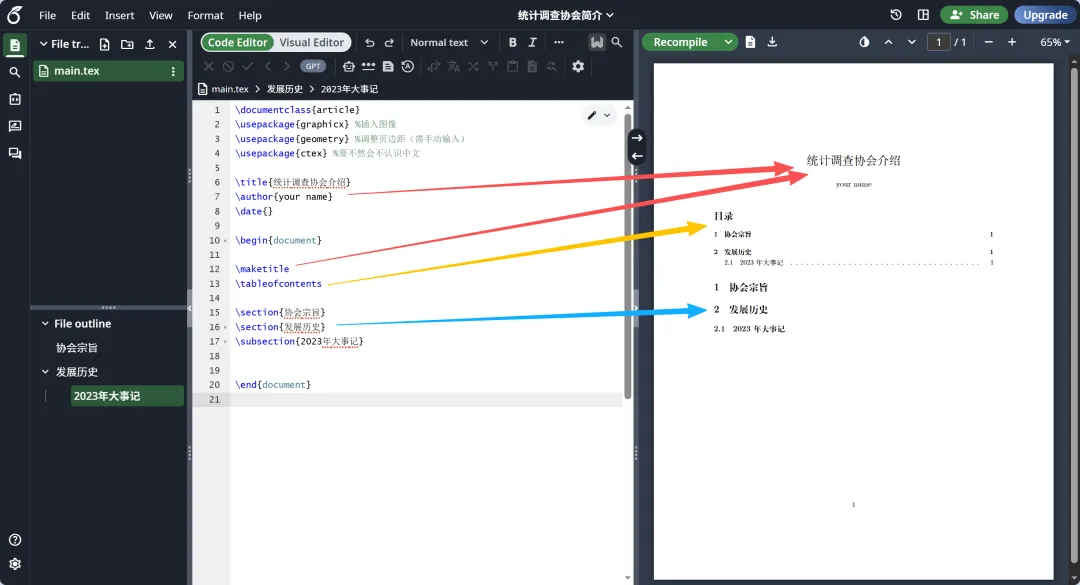
3.按照要求,调用相关函数,就可以完成文档撰写啦。效果展示如下
一些注记:
1.如果标题中有你不需要调用的内容,可以在导言区相关大括号中直接留白(比如上述图中,略去了时间)。当然,你也可以简单粗暴地直接删掉这部分(除非你保证在后续过程中也不会用到)。
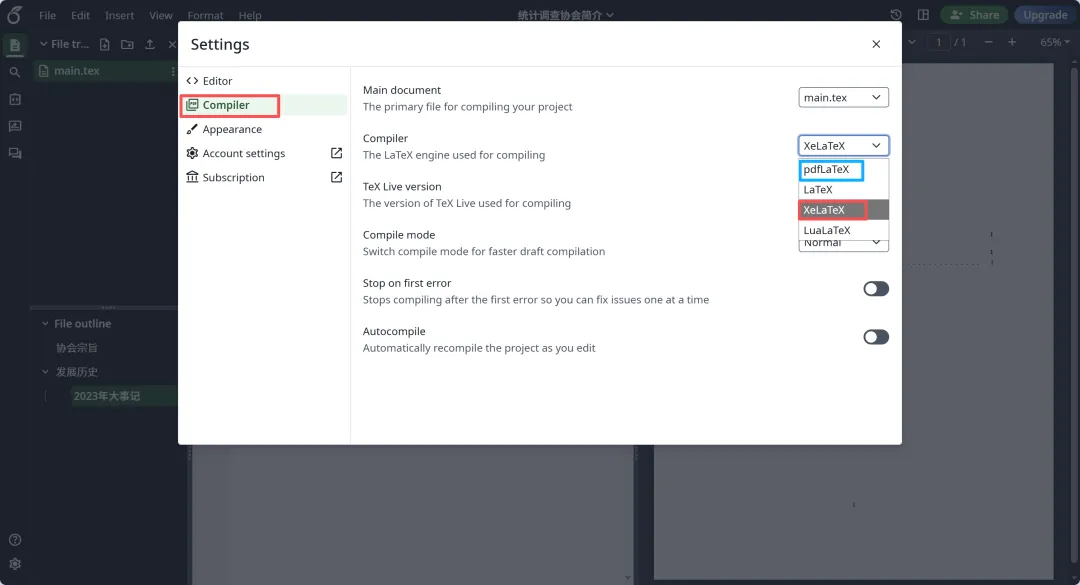
2.如果你也像笔者一样,一开始就遇到了无法调用ctex导致中文无法解码的情况,请按照如下操作:
(1) 点击左上角file,选择settings
(2) 点击compiler,将默认的pdflatex换成xelatex,这样就可以了
任务三
利用列表与文本强调梳理内容层次
2026·STATISTICS

看,你已经学会了用章节标题搭建文档的“骨架”!
接下来,我们将了解列表与文本强调,
这会让我们的文章条理清晰、重点明确。
(一) 条理清晰的列表
想让信息一目了然?列表就是你的好帮手!
LaTeX 提供了两种常用的列表环境:
无序列表:用 itemize 环境,每一条前面会自动加上圆点符号。
有序列表:用 enumerate 环境,每条会自动标上数字 1. 2. 3.
(二)文本强调
想让重点更突出?试试这个:
加粗文本:用 \textbf{...} 把需要强调的文字括起来,比如 \textbf{截止日期} 就会变成 截止日期。
简单的分段与换行:在 LaTeX 里,只按一次回车是不会分段的哦~想要真正另起一段,需要在源代码中空一行(也就是回车两次)。这个小细节能让你的文档结构更清晰!
了解这些后,我们将应用这些知识来继续完善“协会介绍”文档,完成 “部门架构”部分。
如上图所示,我们明确地列出了统计调查协会的四个部门,用圆点提示各部门的职能,并且用 \textbf{...} 加粗“核心职能”,在源代码中空一行来分段。这样一来,整个文档变得清晰多了。
快来动手试试,将你的文档精心装点一下吧!
任务四
LaTeX 统计数学公式排版与效率工具
2026·STATISTICS

LaTeX公式排版不翻车之基础篇
各位统计调研er看过来~ 写报告时是不是总被公式排版难住?要么符号错乱,要么复杂公式敲半天还出错?别慌!这篇超实用教程,不仅带你摸清统计公式的LaTeX规范写法,还解锁Mathpix截图转公式的开挂技巧,让你轻松搞定调研报告里的所有公式难题
(一)基础符号与格式要求
想让公式又规范又好看,基础规则得先拿捏!这部分就像公式的“语法手册”,学会就能避开 80% 的排版坑~
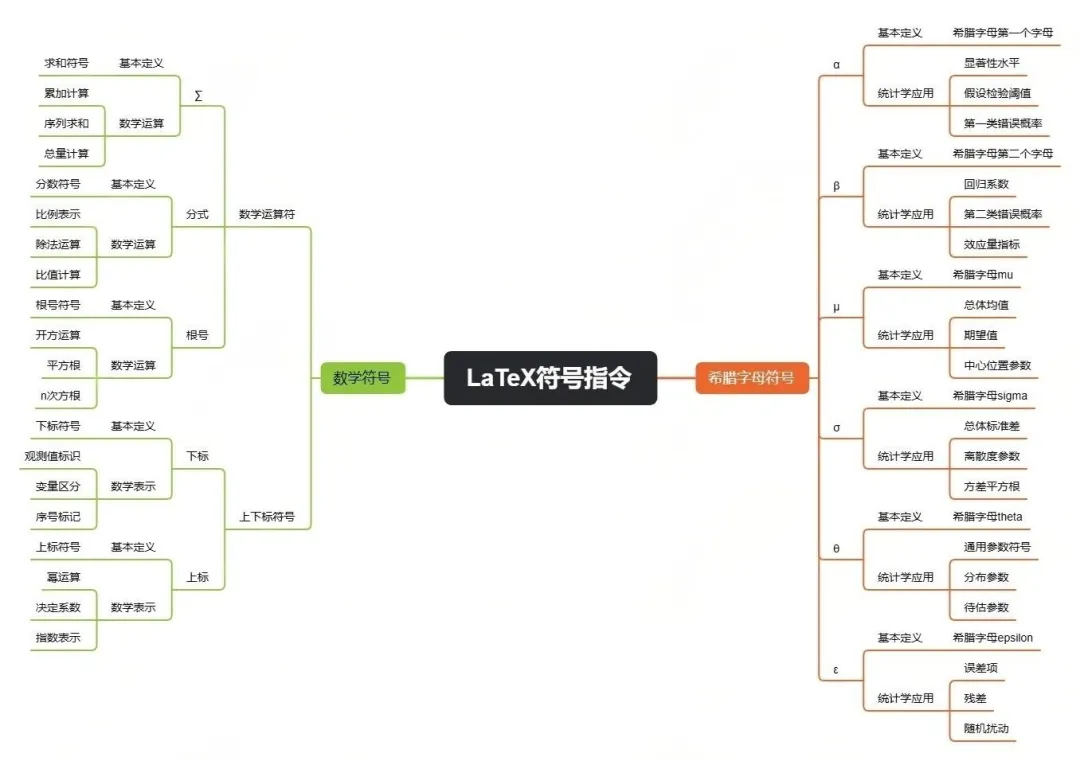
在符号使用上,希腊字母的小写(如 \alpha →α、 \beta →β)通常用于变量标记,而大写(如 \Sigma →Σ)则用于求和运算 。遇到 $、% 等特殊符号时需要进行转义(写为 \$ 、 \% ),乘法符号建议统一使用 \times (×) 。此外,在字体格式方面,统计量(如样本量 \textbf{n} )需要加粗;如果在公式中需要插入说明文本,记得用 \mbox{} 将其包裹起来(例如 $p<0.05 \mbox{(差异显著)}$ ) 。
(二)常用统计公式书写示例
掌握了符号规则,实战环节来啦!
下面这些公式都是调研高频款,
代码直接复制就能用,还附了适用场景,
再也不用从零推导~
操作超简单,跟着步骤走就行,
小白也能快速上手~
样本均值:
$\bar{X} = \frac{1}{n} \sum_{i=1}^{n} X_i$
(适配调研数据的平均值计算, n 为样本量, X_i 为单个数据)

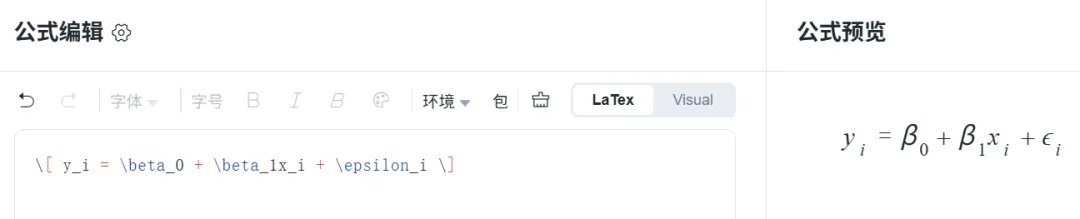
单变量回归公式:
$\hat{y}_i = \beta_0 + \beta_1 x_i + \epsilon_i$
(适配调研中“单一因素影响分析”,\hat{y}_i为因变量预测值,\beta_0为截距项,\beta_1为自变量系数,x_i为自变量,\epsilon_i为随机误差项
(三)Mathpix分步操作流程
复杂公式手动敲太费时间?
Mathpix 神器来救场!
截图就能转 LaTeX 代码,效率直接拉满,
新手也能秒上手~
启动软件时,只需按下快捷键【Ctrl+Alt+M】进行调用,框选你需要的调研模型等目标公式 。识别后,优先选择“行内公式”(正文嵌入)或“独立公式”(单独成行),点击复制 。在文档插入阶段,如果你使用的是 LaTeX 或 Markdown,直接粘贴代码即可;如果是用 Word,粘贴代码后按下【Alt+\】(前提是安装了 Mathtype)就能将其转换为可编辑的公式 。
注意事项:避开这些小坑! 软件识别需要联网,而且对于复杂的公式,识别后一定要记得手动核对一下系数和符号,避免出错 。另外,当你把代码复制到 Mathtype 时,千万要在“剪切和复制选项”里选择“Latex2.09 and later”格式,不然很可能会出现格式错乱~
好啦~ 以上就是统计调研公式排版的全部干货!掌握 LaTeX公式规范 + Mathpix 截图转代码的组合拳,不管是简单的均值计算,还是复杂的回归模型,都能轻松搞定,再也不用为公式排版头秃~ 现在就打开 Overleaf,复制示例代码试试手吧!
任务五
绘制学术规范的三线表
2026·STATISTICS

三线表,是科技论文、学术报告中常用的规范表格形式,它的核心特征是无竖线和多余横线,结构十分简洁且可读性强。
顾名思义,它仅保留三条横线:最上方界定表格范围的顶线、分隔表头与表格内容的栏目线,以及最下方用来收尾表格的底线 。
这种表格的表头通常位于上方,内容要求简洁规范且数据对齐排列,避免冗余装饰,能够清晰地呈现实验数据、统计结果等核心信息,是学术写作中名副其实的标准化表格格式 。
要想做出漂亮的三线表,我们需要用到的核心工具是 \usepackage{booktabs} 宏包 。它的基础语法都建立在 tabular 环境之中 。在进行基础设置时,我们可以通过 {l c r} 来分别控制左、中、右的列对齐方式 ,并利用 \toprule、\midrule 和\bottomrule 指令来绘制那三条“灵魂”横线 。在填入具体数据时,只需使用 & 符号作为列分隔符,并用 \ 来完成换行即可 。
下面我们以一个具体例子来看,尝试把一个包含变量、均值和标准差的简单统计表(比如年龄 21.5 和 2.1,收入 5000 和 800)直接转换成 LaTeX 代码
操作步骤非常简单:首先创建新项目或进入已有项目,记得删除默认内容 。接着,直接输入以下这段完整的代码 :
\documentclass{article}
\usepackage{booktabs} % 用于绘制三线表
\usepackage{amsmath} %数学符号支持
\begin{document}
\begin{table}[htbp]
\centering
\label{tab:descriptive_stats}
\begin{tabular}{lcc}
\toprule
variable & mean & standard daviation \\
\midrule
age & 21.5 & 2.1 \\
income & 5000 & 800 \\
\bottomrule
\end{tabular}
\end{table}
\end{document}
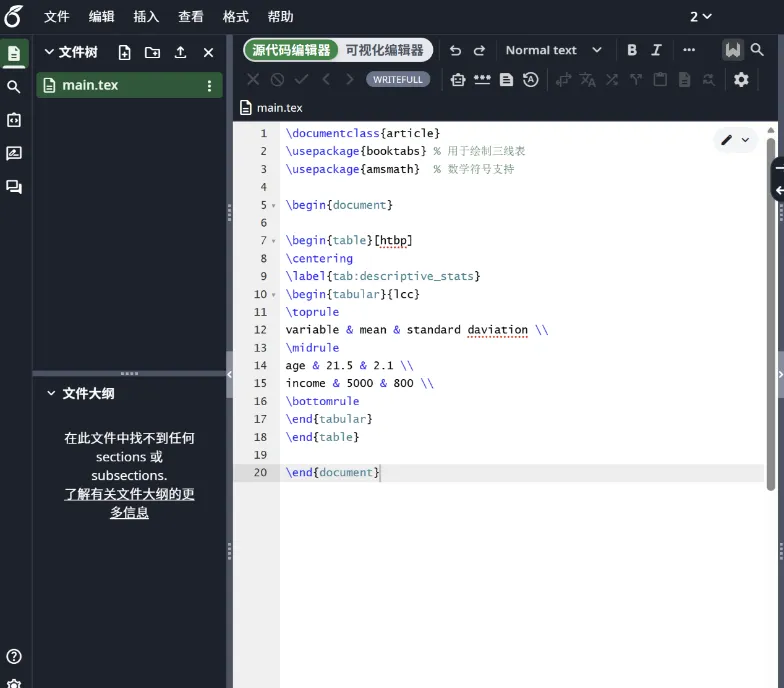
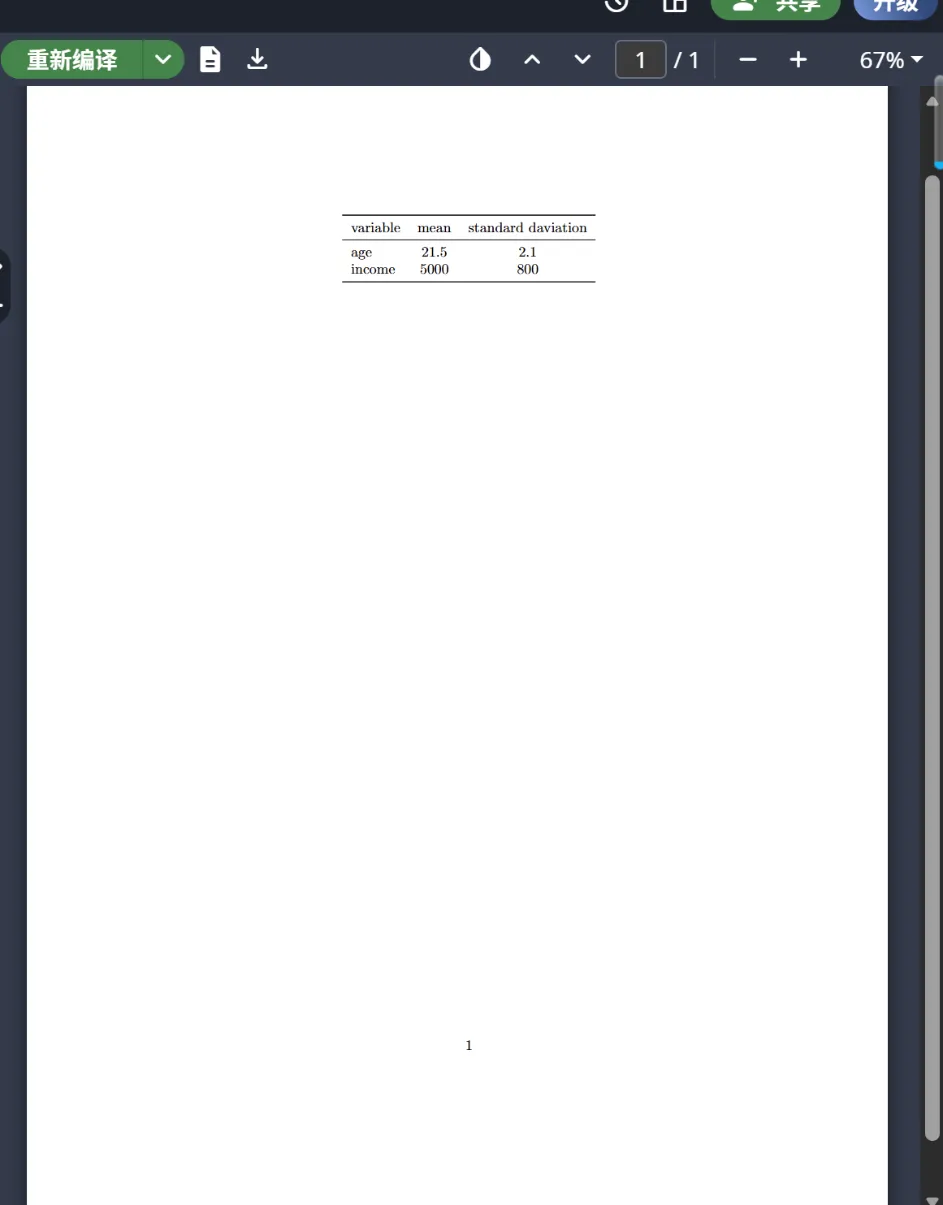
输入完成后点击重新编译,在右侧预览区看到精美的三线表后,直接下载 PDF 就好啦 !
任务六
图片插入、常见报错处理与文档导出
2026·STATISTICS

各位小伙伴,经过前面 5 个模块的学习,
我们已经能写出结构清晰、
带公式和表格的协会介绍文档了!
这一期咱们来解锁两个关键技能:
给文档插入图片,以及解决新手最常踩的报错坑,
最后还会教大家导出成品 PDF,
作为LaTeX入门学习的完美收尾!
(一)给文档 “加颜值”:插入图片超简单
一份完整的报告,怎么能少了Logo 或活动照片?用 LaTeX 插图片看着复杂,其实三步就能搞定!
在这里我们以人民大学的校徽为例:
1.准备工作:给图片 “办个英文身份证”
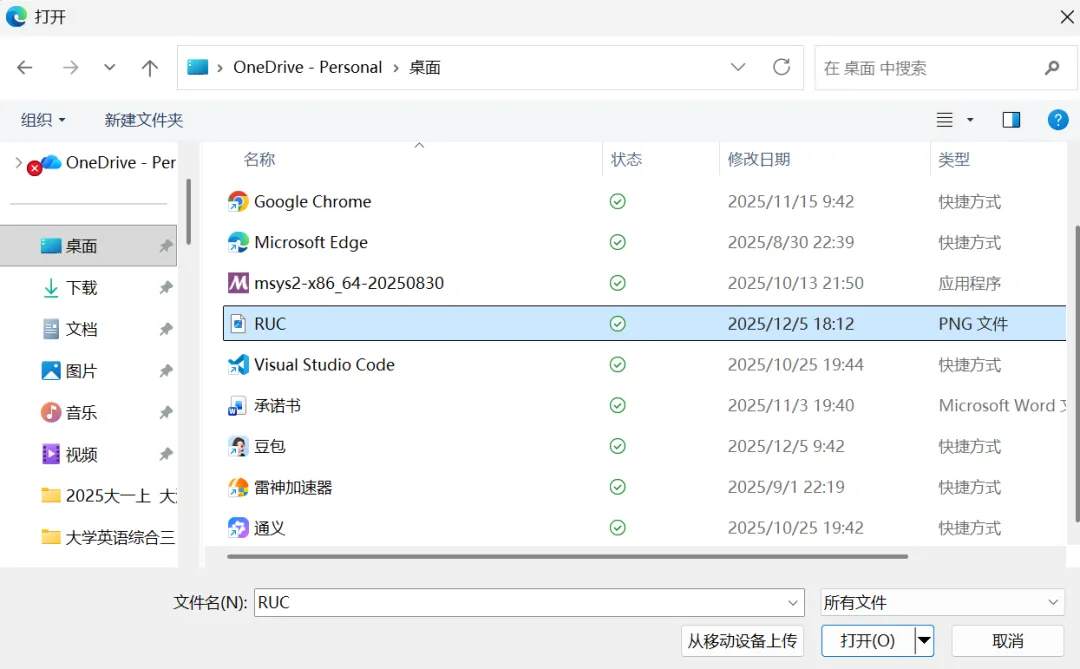
LaTeX 对中文文件名兼容性很差,所以第一步要先给图片重命名为英文!比如把人大校徽 改成RUC.png,活动合照改成activity_photo.jpg等等,别带中文、空格或特殊符号,不然会识别失败哦!
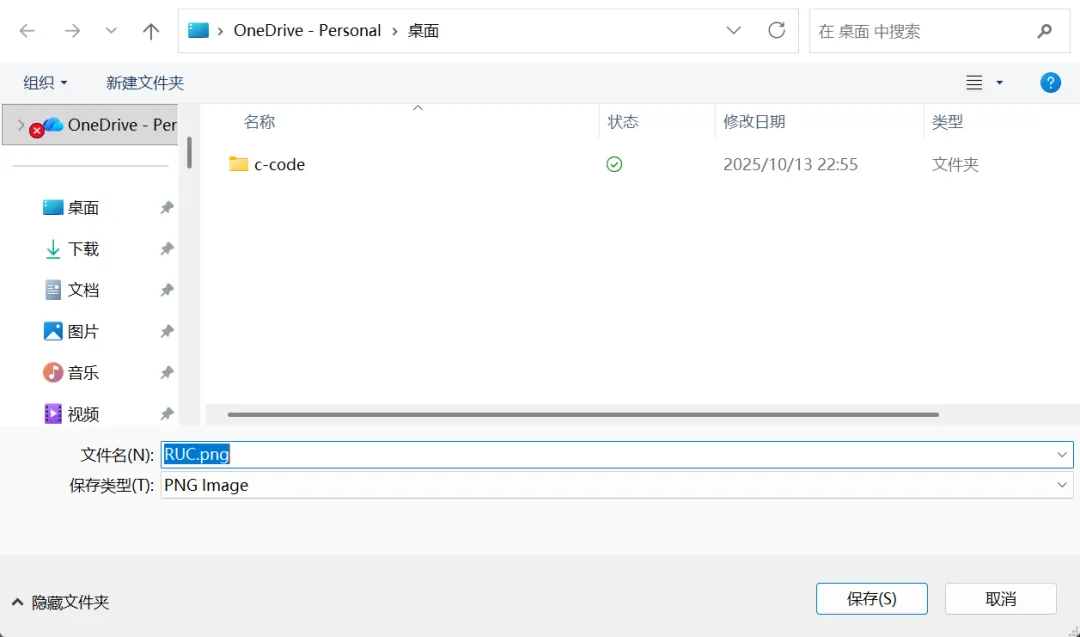
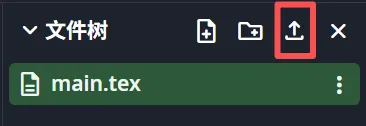
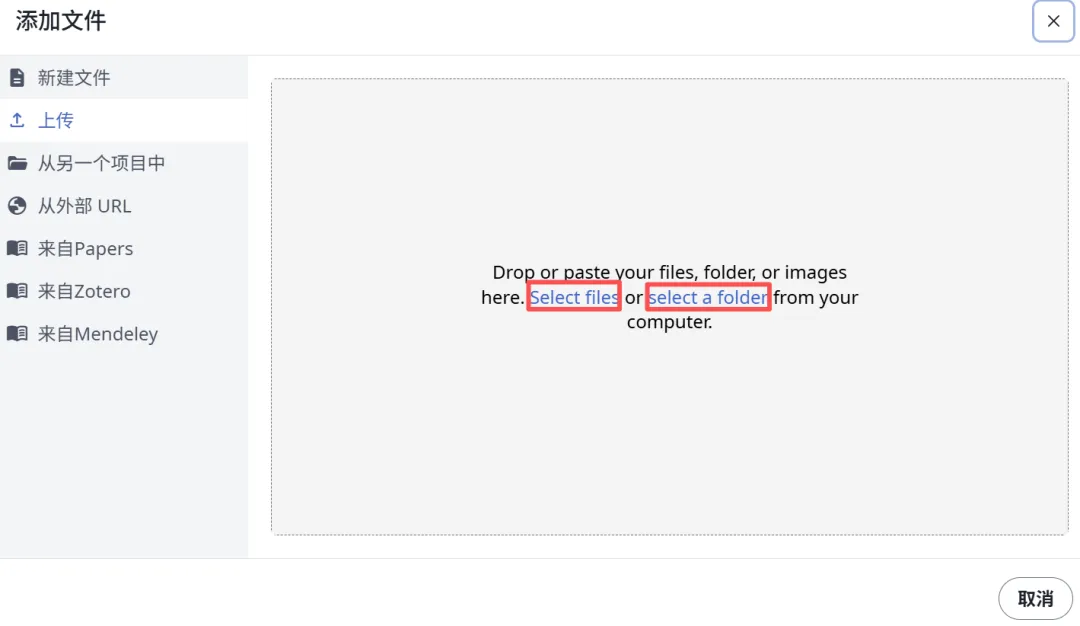
2.上传图片到 Overleaf 打开你的 Overleaf 项目,按这个步骤操作:
找到左侧文件区,点击显眼的Upload按钮(红框已标出关键位置);
选择本地准备好的英文命名图片,等待上传完成;
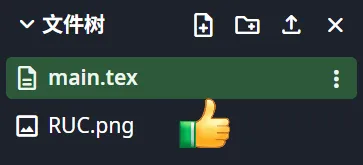
上传成功后,左侧文件区会出现对应的图片文件名,这就说明图片 “入驻” 成功啦!
3.召唤图片:导入宏包 + 写代码
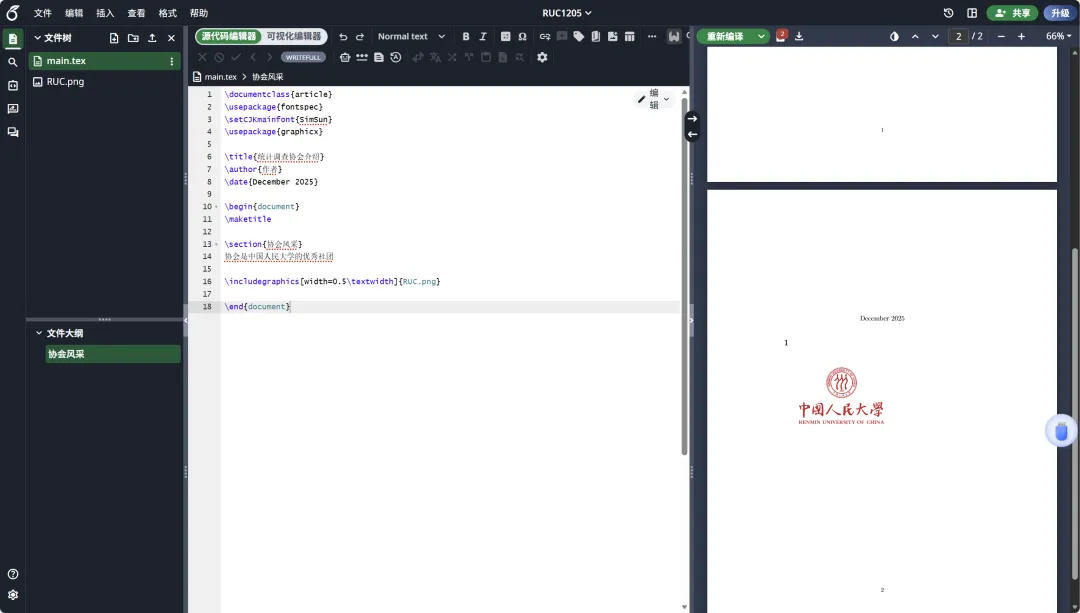
想要 LaTeX 识别图片,得先在导言区加载 “图片插件”——graphicx宏包,再配合插入指令就能调出图片! 先给大家一份可直接复制的完整代码
\documentclass{article}
\usepackage{fontspec}
\setCJKmainfont{SimSun} % 中文宋体
\usepackage{graphicx}
\title{统计调查协会介绍}
\author{作者}
\date{December 2025}
\begin{document}
\maketitle
\section{协会风采}
协会是中国人民大学的优秀社团
\includegraphics[width=0.5\textwidth]{RUC.png}
\end{document}
写完代码后点击绿色的 重新编译 按钮,右侧预览区就能看到清晰的校徽啦!如果想调整图片大小,只需修改width里的数值,比如改成0.8\textwidth就是页面宽度的 80%。
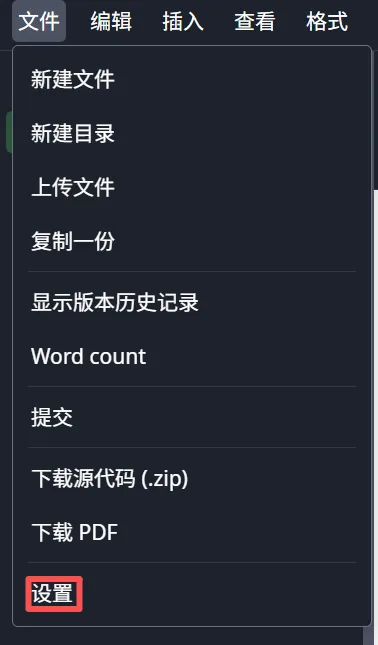
记得在文件→设置中选择 XeLaTeX(推荐)或 LuaLaTeX
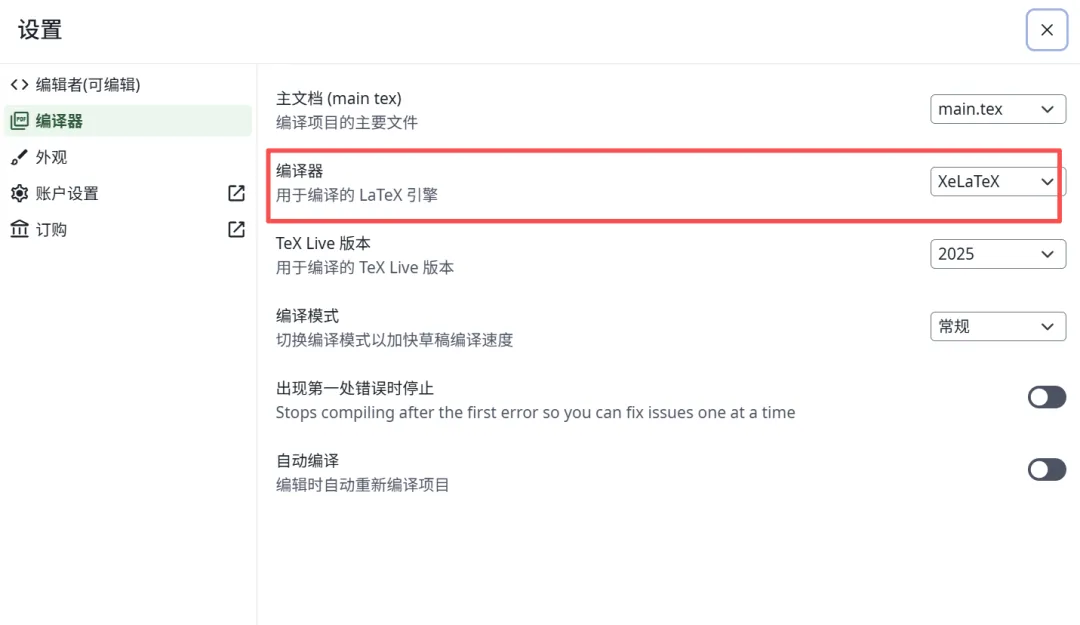
这样右侧预览区就出现中文标题和图片。
(二)新手 “避雷针”:3 个高频报错解决办法
写代码难免踩坑,尤其是刚入门时,遇到红色报错别慌!这 3 个常见问题,对应解决就能轻松通关:
报错 1:“File not found”—— 图片找不到了
报错现象:编译时右侧弹出红色提示 “File not found”,预览区图片位置空白;
踩坑原因:要么没上传图片,要么代码里的文件名和实际文件名不一致(比如代码写RUC.png,实际是ruclogo.png,或大小写不匹配);
解决办法:
①检查左侧文件区是否有目标图片;
②逐字核对代码里的文件名,确保和文件区完全一致,包括后缀和大小写。
报错 2:中文乱码 / 方块 —— 没开 “中文通行证”
报错现象:PDF 里中文变成小方块或乱码,甚至编译失败;
踩坑原因:忘记在导言区导入ctex宏包,LaTeX 不认识中文;
解决办法:在导言区加上\usepackage{ctex},这是中文文档的必备 “通行证”,加完重新编译就恢复正常了!
报错 3:“Syntax Error”—— 用了中文标点写代码
报错现象:编译提示语法错误,代码里的符号标红;
踩坑原因:把英文标点写成了中文全角标点,比如用{}代替{}、用=代替=;
解决办法:写代码时切换到英文输入法,所有符号都用英文半角格式,写完再检查一遍标点,就能避免这类低级错误。
(三)最后一步:导出成品 PDF
当文档内容和格式都调整到位,就可以导出 PDF 啦:
1. 看向右侧预览区,找到下载按钮;

2. 点击按钮后,成品 PDF 会自动下载到本地;
任务七
文献引用管理
2026·STATISTICS

写学术论文,文献引用是绕不开的一关。
LaTeX 提供了一套强大的文献管理体系,
配合 BibTeX 工具,
可以自动生成符合各类期刊规范的参考文献列表,
彻底告别手动排序和格式错乱的痛苦!
(一)核心概念:.bib 文献数据库
LaTeX 的文献管理依赖一个独立的 .bib 文件(文献数据库),里面存放所有参考文献的信息。在 Overleaf 中,新建一个文件,命名为 references.bib ,然后按照以下格式填入文献信息。每条文献由文献类型(如 @article、@book)、引用键(自定义的短名称)以及若干字段组成。
常见的文献类型有: @article (期刊论文)、 @book (书籍)、 @inproceedings (会议论文)、 @misc (网页、报告等其他类型)。
以下是一个典型的 .bib 文件示例,包含一篇期刊论文和一本书:
@article{zhang2023stats,
author = {Zhang, Wei and Li, Fang},
title = {Statistical Methods in Survey Research},
journal = {Chinese Journal of Statistics},
volume = {15},
pages = {112--130},
year = {2023}
}
@book{knuth1984texbook,
author = {Knuth, Donald E.},
title = {The TeXbook},
publisher = {Addison-Wesley},
year = {1984}
}
(二)在正文中插入引用
在正文中需要引用某篇文献时,使用 \cite{引用键} 命令即可。例如:正文写 本文方法参考了张等人的研究\cite{zhang2023stats}。 编译后,LaTeX 会在该位置自动插入编号(如 [1]),并在文末参考文献列表中对应显示完整的文献信息。
(三)在文档末尾生成参考文献列表
只需在 \end{document} 之前加入以下两行代码,LaTeX 便会自动排版完整的参考文献列表:
\bibliographystyle{plain} % 引用格式:plain / apa / ieee 等
\bibliography{references} % 对应 references.bib 文件名
其中, \bibliographystyle 控制引用的排版风格: plain (按字母排序的数字标注,适合大多数理工科)、 apa (作者-年份格式,适合社科类论文)、 ieee (数字标注,适合工程类期刊)。按照目标期刊或导师的要求选择对应样式即可。
(四)快速获取文献的 BibTeX 代码
不需要手动填写每个字段!大多数学术数据库都支持直接导出 BibTeX 格式。以下是三种常用方法:
Google Scholar:搜索到文献后,点击文献下方的引号图标("),在弹出的引用格式窗口中选择 BibTeX,复制全部内容粘贴到 .bib 文件即可。
知网(CNKI):打开文献详情页,点击右侧"导出文献",选择 BibTeX 格式下载,将下载内容复制到 .bib 文件。
DOI 直接查询:访问 doi2bib.org,输入文献的 DOI 编号,网站会自动生成对应的 BibTeX 代码,直接复制使用。
注意事项:避开这些小坑!
编译顺序:在本地 LaTeX 环境中,需要依次执行 XeLaTeX → BibTeX → XeLaTeX → XeLaTeX 四步编译才能正确生成引用。在 Overleaf 上只需点击重新编译按钮,平台会自动处理这些步骤,无需手动操作。
只有被引用的文献才会出现: .bib 文件里即使存了几十条文献,最终参考文献列表中只会显示在正文中用 \cite{} 实际引用到的条目,未引用的不会出现,不必担心"多余文献"的问题。
中文文献推荐 natbib + gbt7714: 如果论文需要符合国家标准(GB/T 7714),在导言区加入 \usepackage[numbers]{natbib} 并将样式改为 \bibliographystyle{gbt7714-numerical} 即可,适合国内高校毕业论文格式要求。
至此,本教程已带领大家完整走过了 Overleaf 注册、文档框架搭建、列表与文本强调、公式排版、三线表绘制,以及图片插入与文档导出、文献引用等七大核心模块。相信通过这些实践,你已经具备了用 LaTeX 独立撰写规范学术文档的能力——愿你从此告别排版烦恼,在学术写作的道路上越走越顺!

撰稿|项目部
编辑|宣传部