 夜雨聆风
夜雨聆风性能翻倍,附详细安装教程
很多人说,看到 AutoCAD 2024 发布时,就知道这是一次由内到外的技术更新。它引入了全新的 3D 图形系统,充分释放现代 GPU 与多核 CPU 的潜力。
性能提升亮点
Mac 用户:
M1/M2 原生支持,性能提升 高达2倍
Windows 用户:
布局选项卡切换速度提升9倍
⚠️ 安装包中带有激活文件,解压前请关闭杀毒软件及系统自带防火墙(如电脑安全中心的实时保护)。
⚠️ 安装前请彻底卸载旧版本 CAD,包括清理注册表,否则极易安装失败。
✅ 小提示:使用 Registry Finder 或 CCleaner 清理注册表效果更好
解压安装包
下载并解压哥白提供的安装包,打开后找到【setup】文件夹

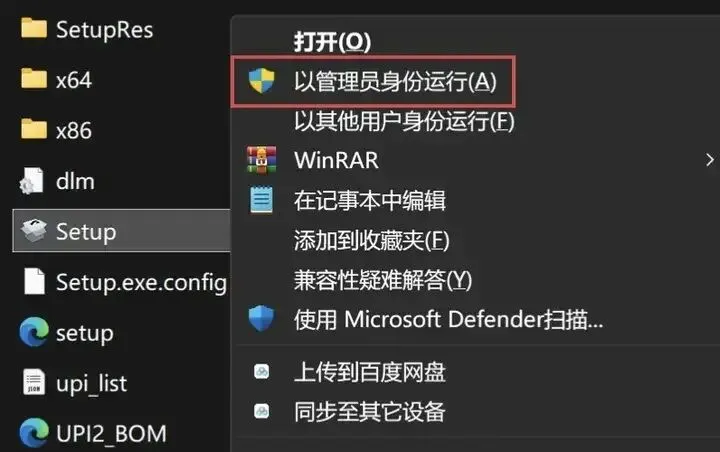
以管理员身份运行
选中 Setup 安装程序,右键选择"以管理员身份运行"
等待安装准备
耐心等待安装程序准备完成
同意协议
勾选"我同意",点击"下一步"
更改安装路径(建议)
避免占用 C 盘空间。例如改为 D 盘,新建文件夹命名为 cad2024,路径中不要包含中文
开始安装
等待安装过程完成
安装完成
先不要运行程序,点击右上角关闭窗口

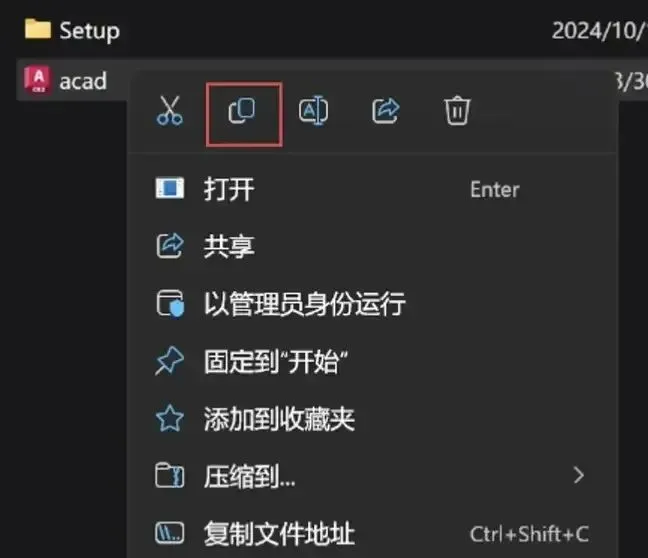
复制激活文件
回到解压文件夹,找到 acad 文件并复制。如果没有该文件,说明被安全软件拦截了,请关闭防火墙后重新解压
找到 CAD 安装目录
回到桌面,右键选中 CAD 2024 图标,选择"打开文件所在位置"

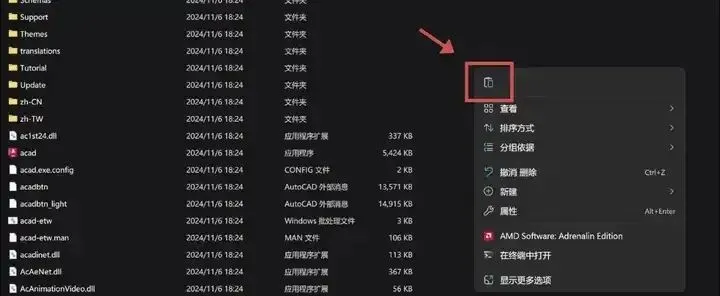
粘贴文件
在打开的文件夹中,鼠标右击空白处,选择"粘贴"
替换文件
选择"替换目标中的文件"
运行软件
回到桌面,双击运行 CAD 2024,此时已激活成功 ✅
至此,AutoCAD 2024 激活版就安装完成了,步骤并不复杂。
很多小伙伴安装失败,最主要的原因就是旧版本 CAD 没有卸载干净,请务必记得连注册表一同删除,才能顺利安装新版。
希望这份教程对你有帮助,祝使用愉快!
📥 需要安装包?
私信"AutoCAD"获取下载链接