 夜雨聆风
夜雨聆风文章目录
一、Windows 一键安装 WSL
二、Hermes Agent一键安装
三、选购大模型获取 访问地址+API Key
四、配置大模型+ 接入飞书
如果文章对你有帮助,请关注、转发、点赞吧,你的支持是我写作的动力。动手过程中有任何问题,也欢迎后台留言。
一、Windows 一键安装 WSL
如果你是 Windows 用户,并且没有用过 WSL(Windows Subsystem for Linux),那么你需要先安装这个系统。网上有很多 WSL 安装教程(需要科学安装),如果你不会,那么可以购置我已经打包好的 Windows WSL 一键安装包/脚本,即可快速安装,小白也上手。
Windows WSL+Hermes agent 一键安装包咸鱼链接:获取 Windows WSL 以及 Hermes agent 安装命令
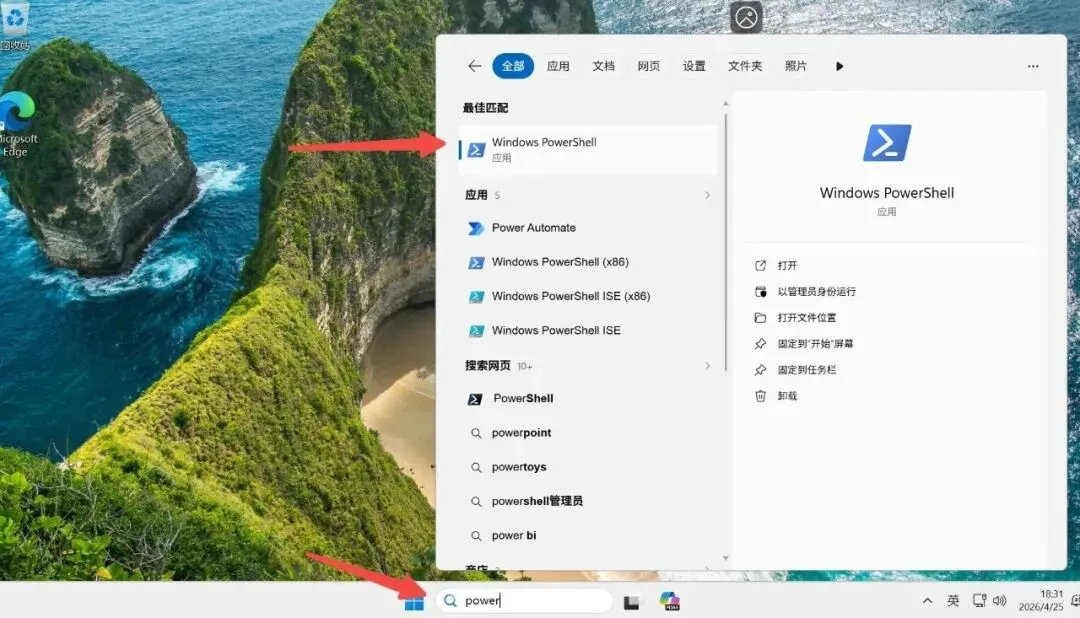
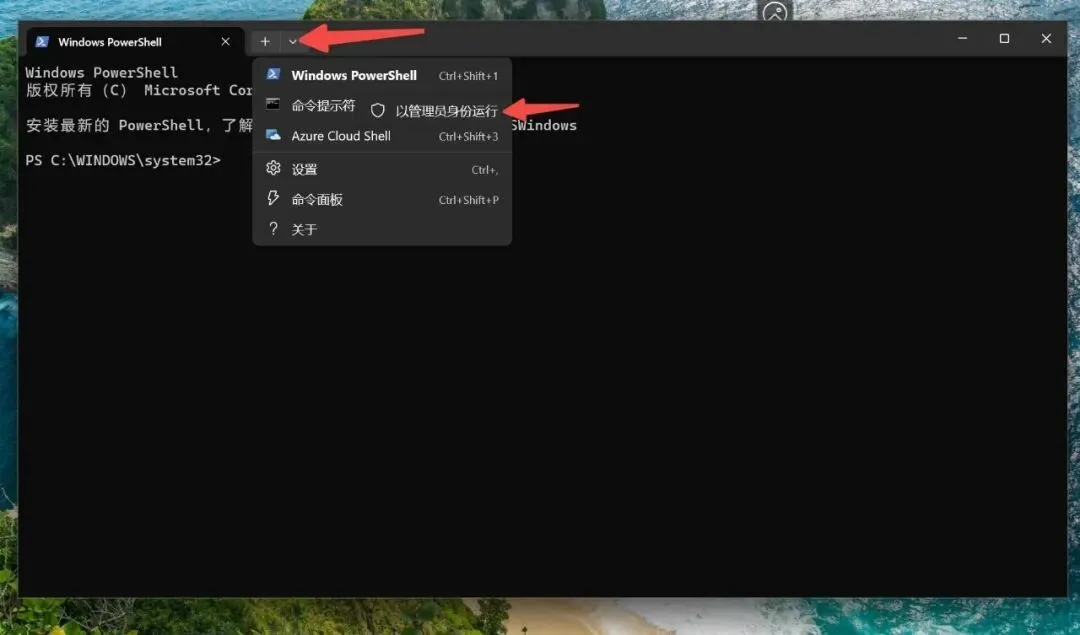
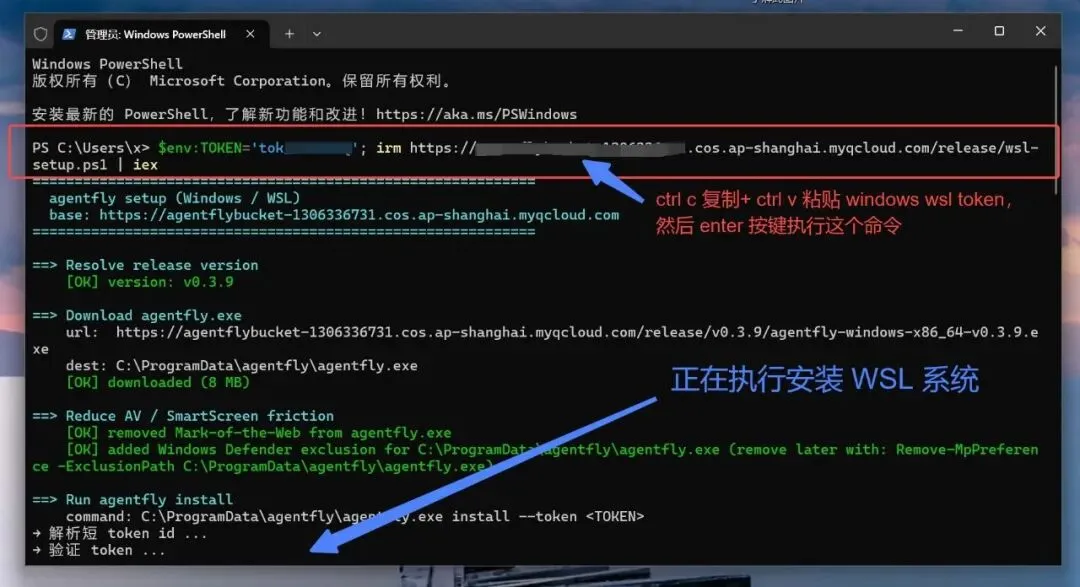
1.进入终端,复制粘贴运行 Windows WSL 安装命令
电脑搜索 PowerShell 进入终端
2.重启电脑
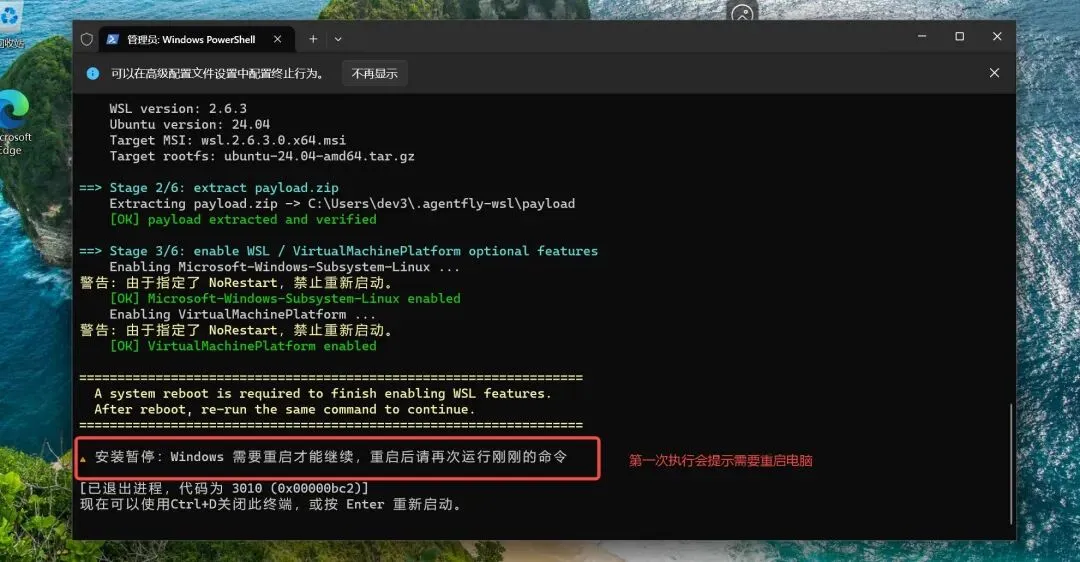
没有使用过 WSL 的电脑,安装过程中会提示重启电脑,请重启电脑
3.再次进入 PowerShell
按照 (章节 一、1. )的方式再次进入终端,并重新执行 WSL 安装命令,WSL 即可安装成功。
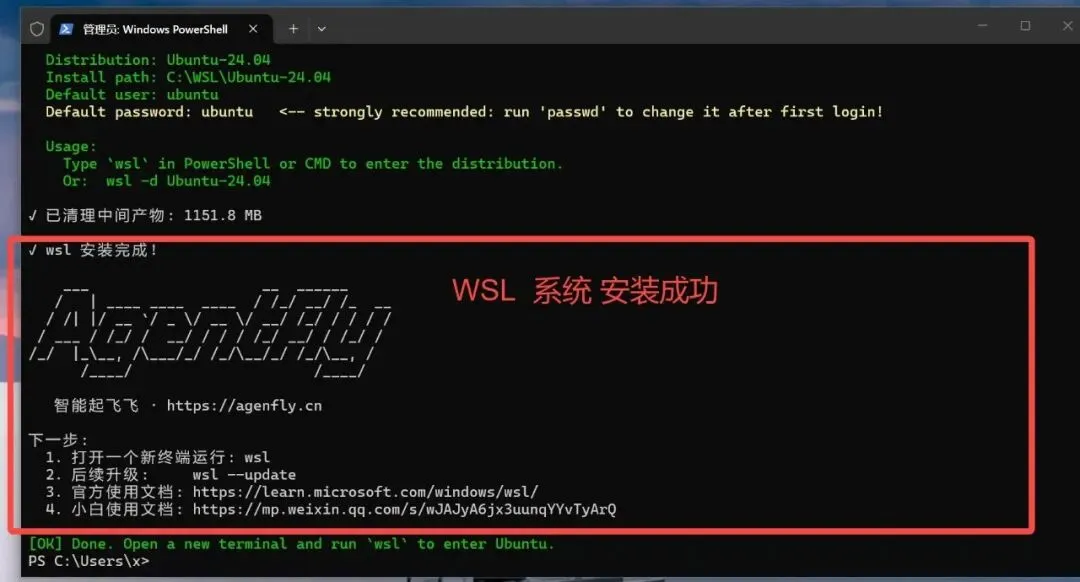
4.设置WSL为默认终端
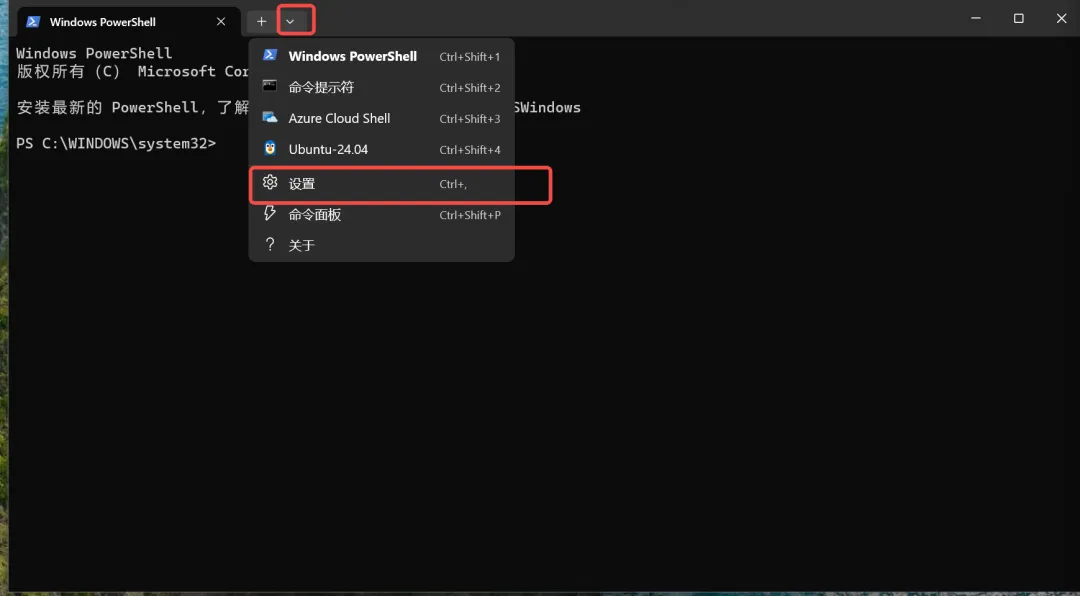
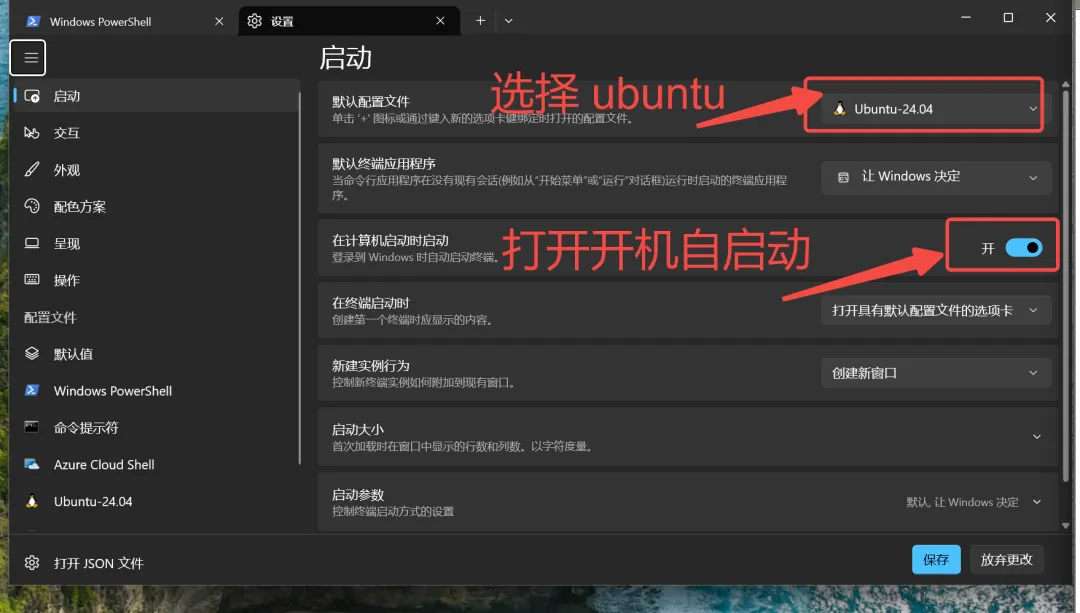
步骤4为可选, 如果想要在手机上的通过飞书、微信等APP随时使用Hermes Agent, WSL 需要保持随时开启状态。(如果没有保持随时开启,每次手机使用 Hermes 都要在电脑上手动开启 WSL)
搜索 PowerShell 单击进入设置
二、Hermes Agent 一键安装
Hermes 支持在 Windows(WSL)、MacOS 和 Linux 上安装。官方给的安装脚本需要访问 GitHub、PyPI、Node.js 等资源,但是国内直连不稳定,很多人大概率装不上。所以我把 Hermes 打成了一键安装包/脚本,国内也能直接跑,无需复杂过程,一键执行即可安装,小白也上手。
1.进入 WSL(Ubuntu)终端
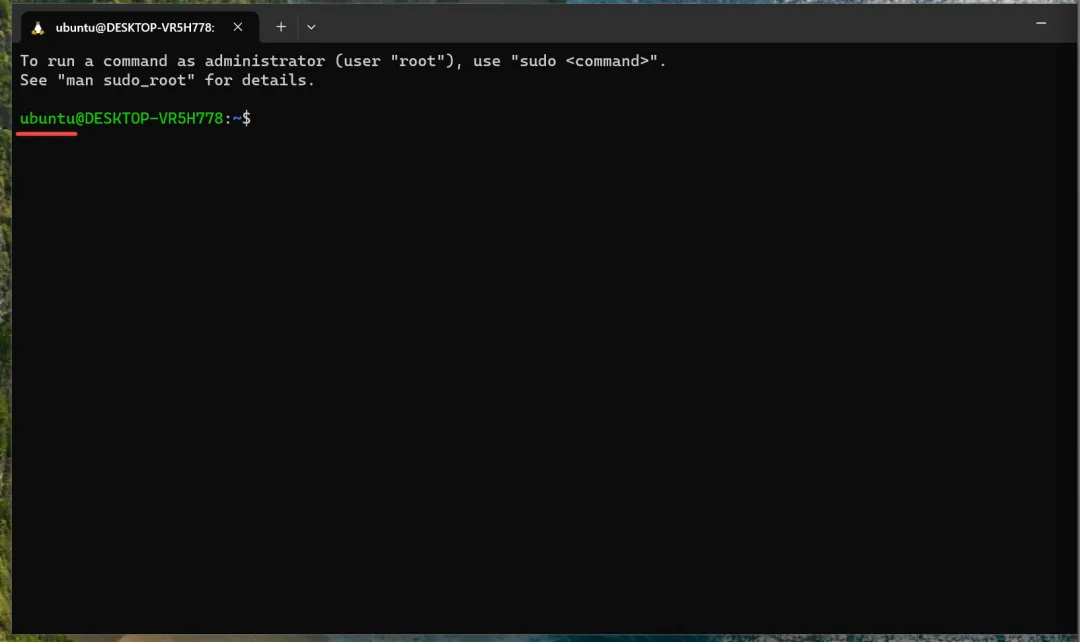
如果在前面已经设置开机自启动,每次开机都会自行启动WSL 终端,如果没有,请手动开启(终端显示 绿色字体 Ubuntu即为 WSL 终端进入成功)
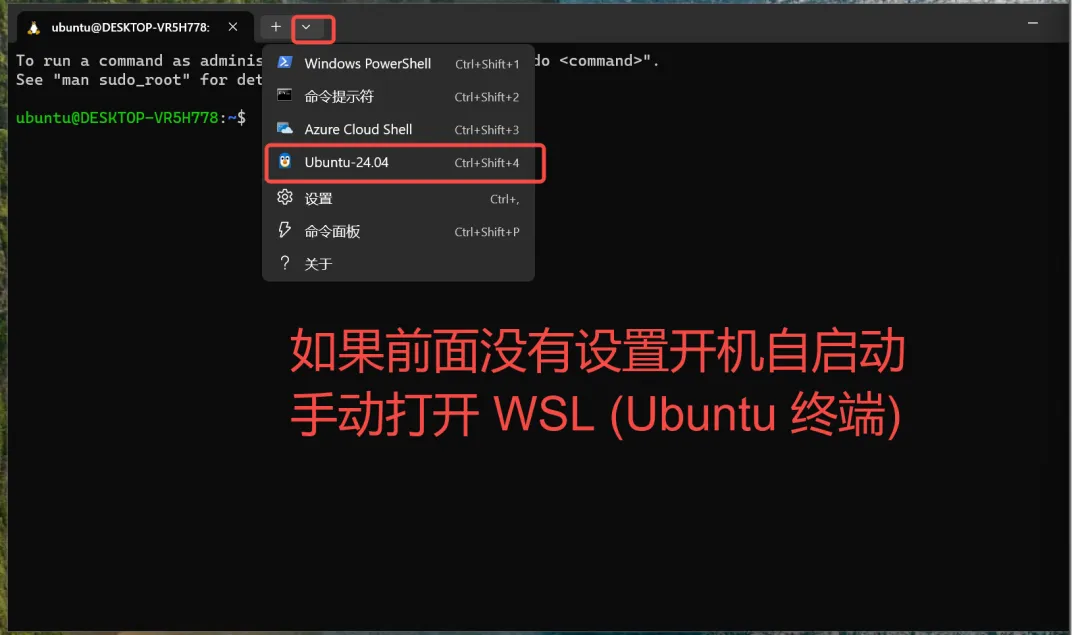
2.复制粘贴运行 Hermes Agent安装命令
购置 Hermes Agent一键安装包/脚本,即可快速安装(前面已经购买过 WSL+Hermes 的无需重复购买)
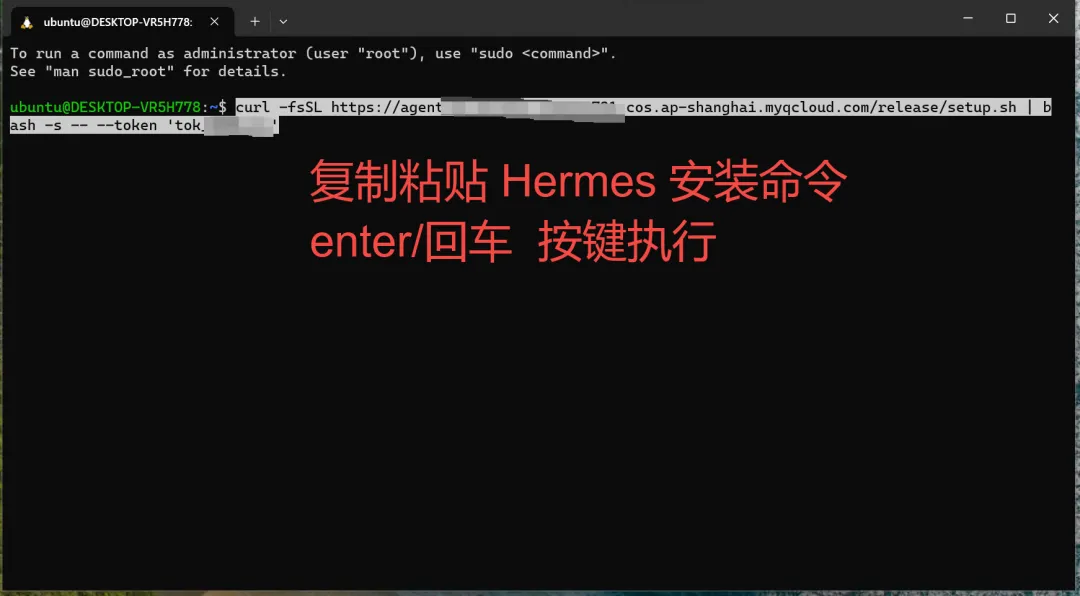
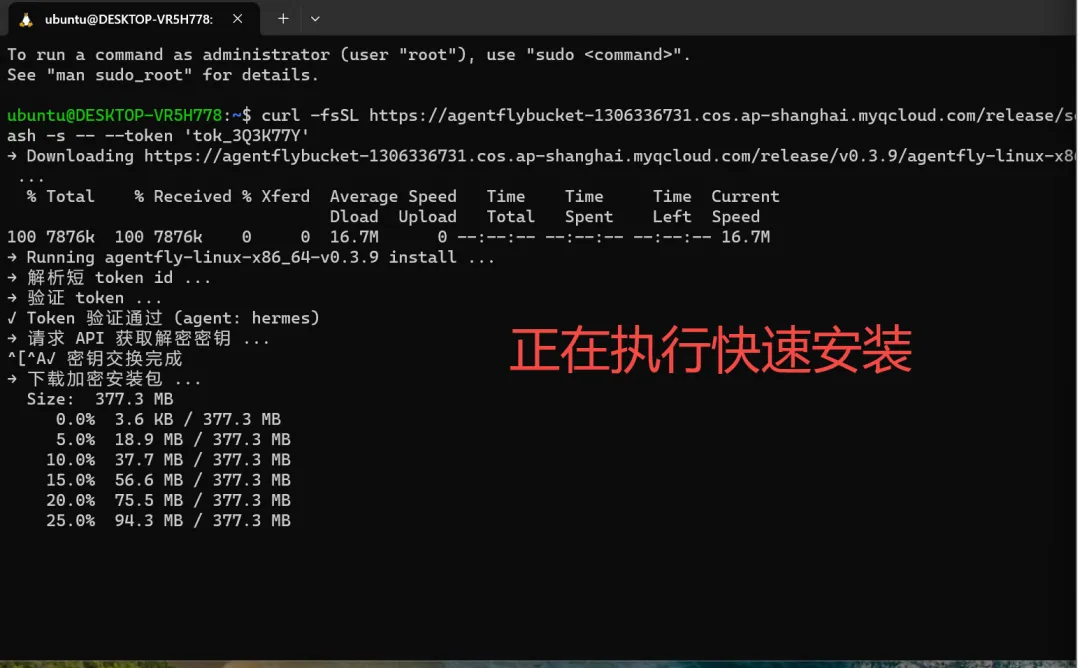
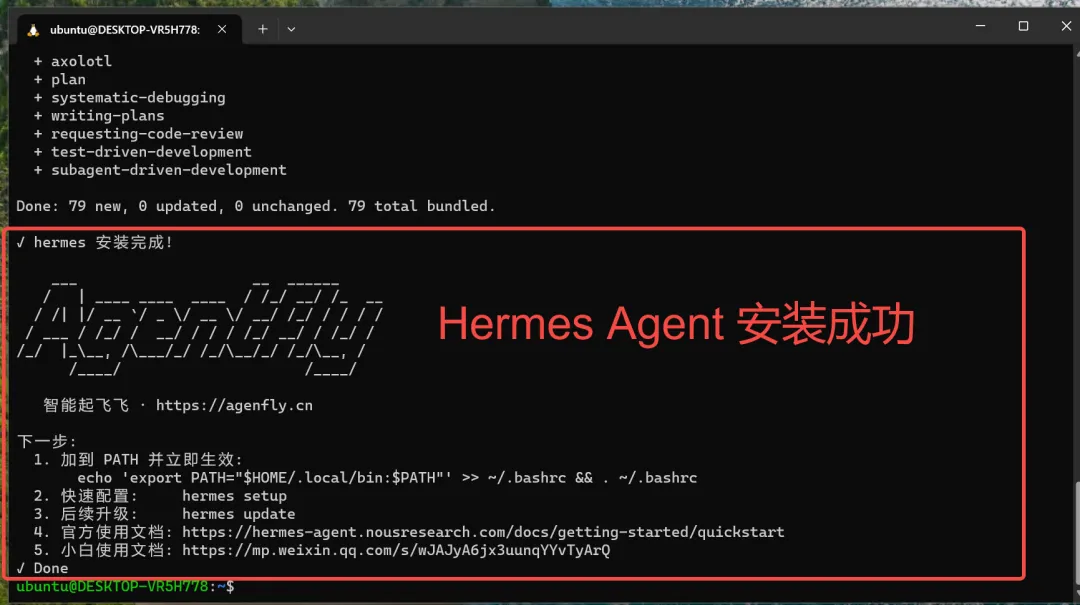
3.复制粘贴执行 添加 PATH
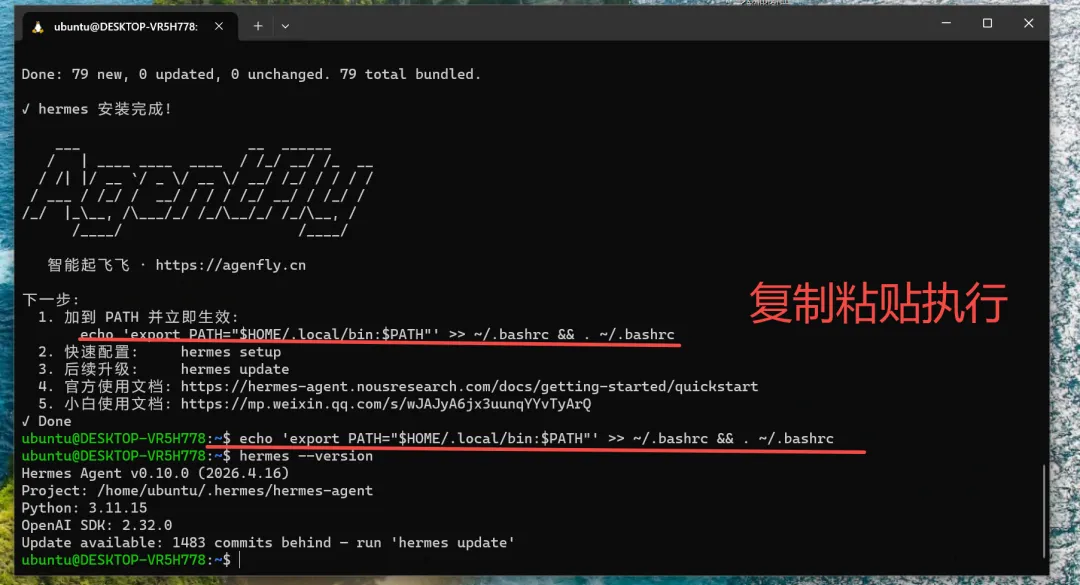
到这里 Hermes 就装好了,但它现在还没法干活——还缺一个大模型。下面给它接入大模型。
三、选购大模型获取 访问地址+API Key
1. 选购大模型
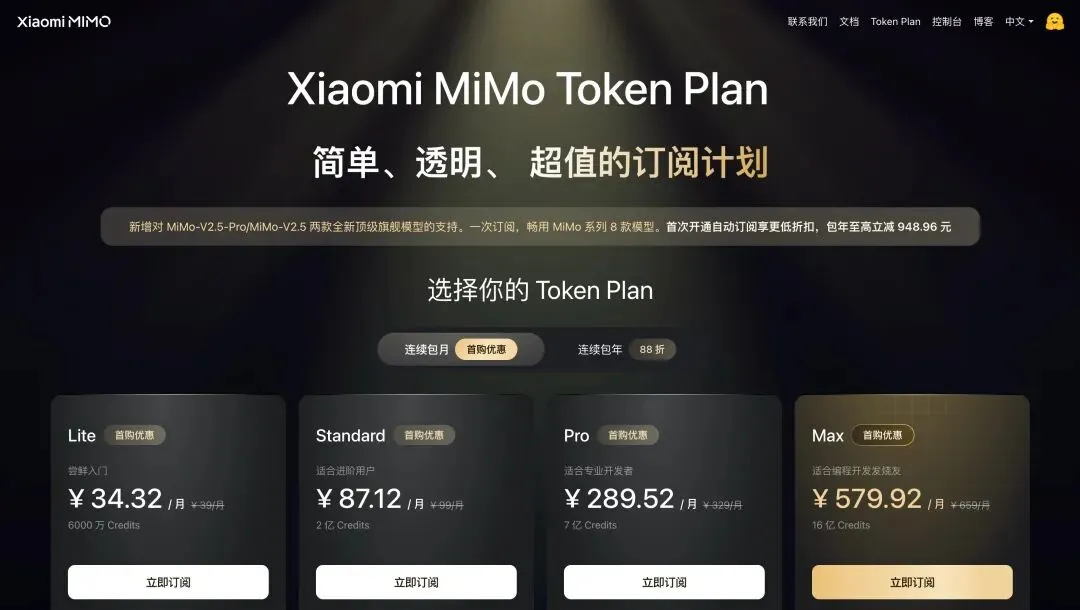
大模型平台很多,这个提供几个国内平台(仅供参考)
小米:https://platform.xiaomimimo.com/token-plan
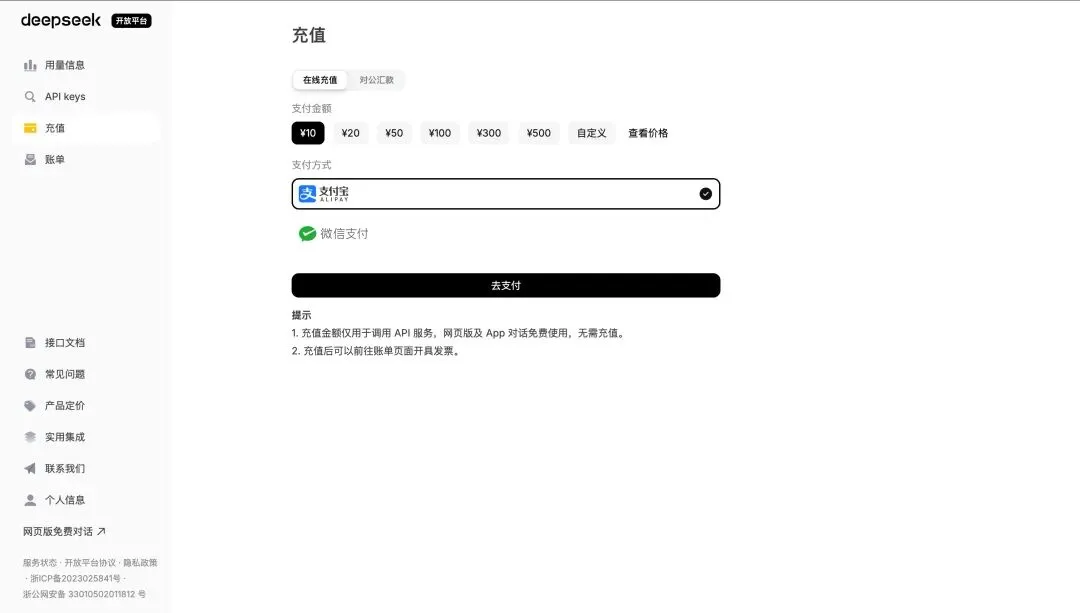
Deepseek:https://platform.deepseek.com/usage
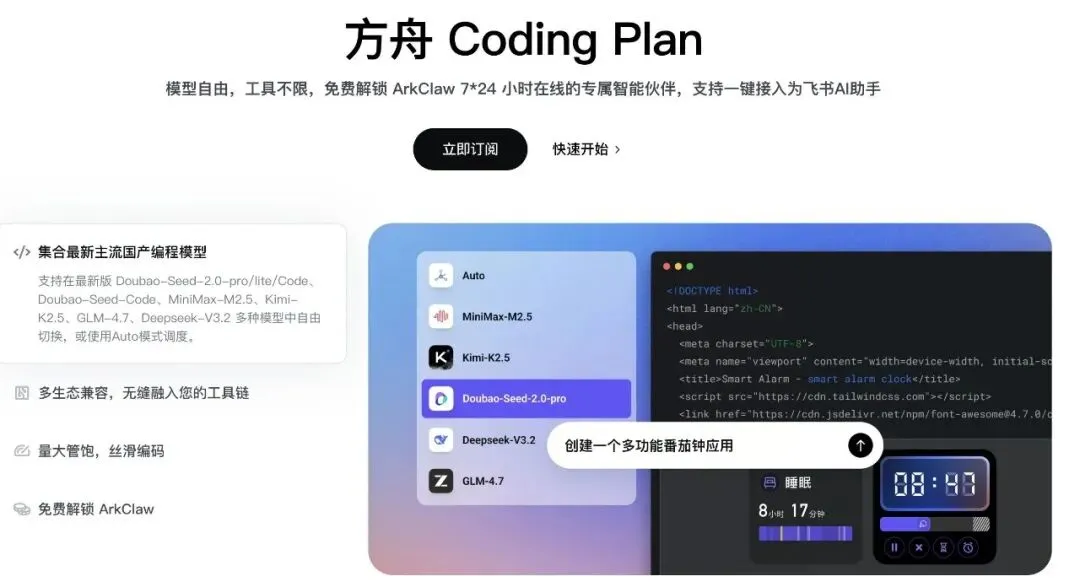
字节方舟:https://www.volcengine.com/activity/codingplan-feishu
2.获取 访问地址+API Key
上面 章节三、1. 购买大模型之后,可以获取到 访问地址+API Key
Deepseek 获取界面如下:
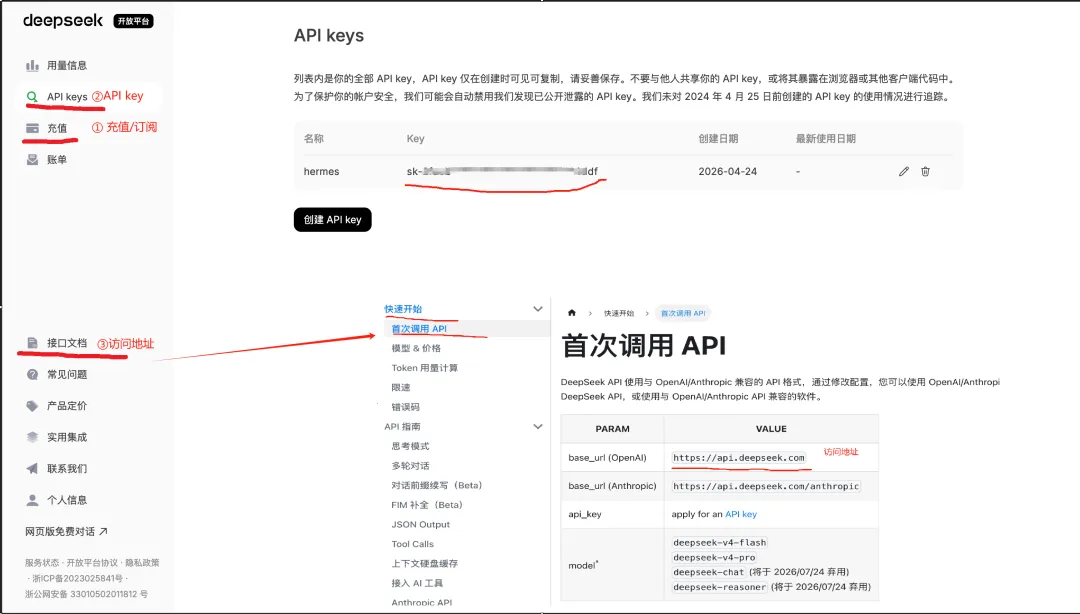
四、配置 大模型 + 接入飞书
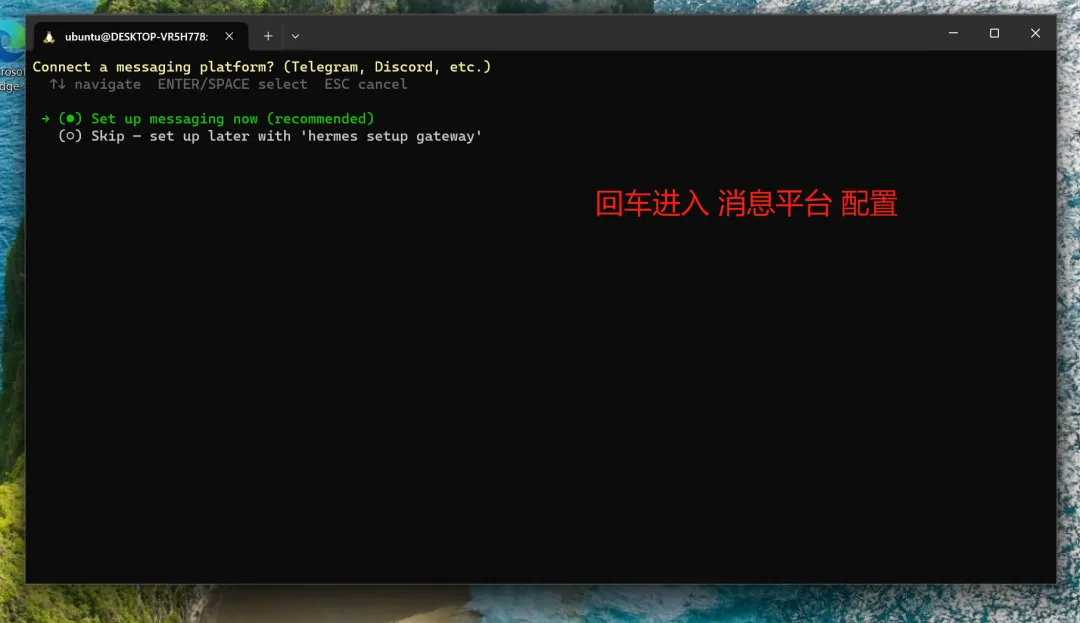
1.快速配置大模型
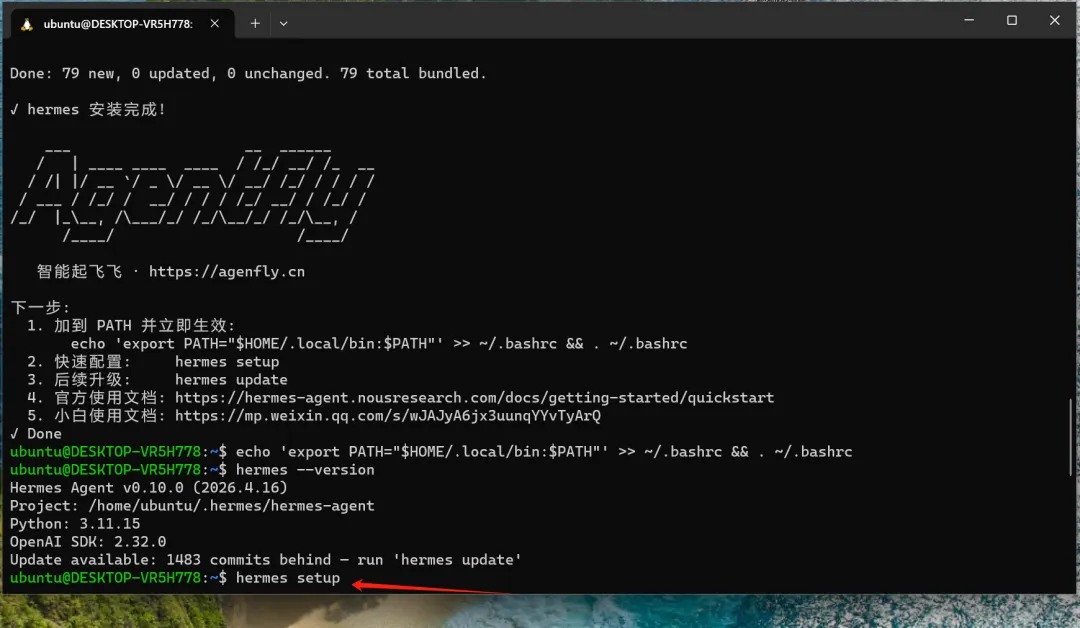
运行 hermes setup 进入交互式配置
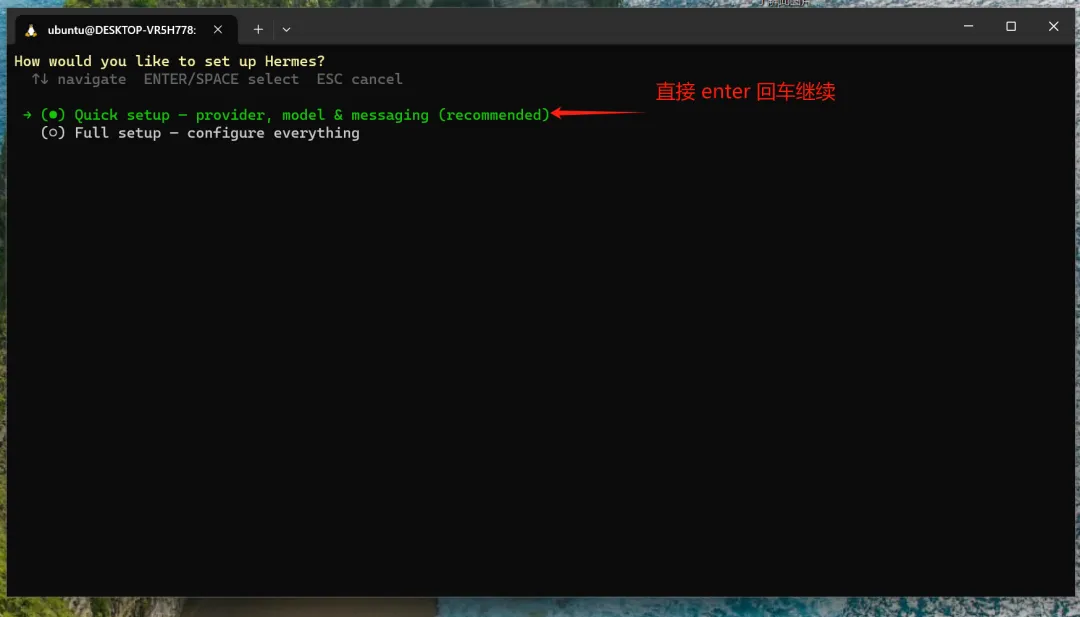
默认选择 Quick Setup 走快速流程
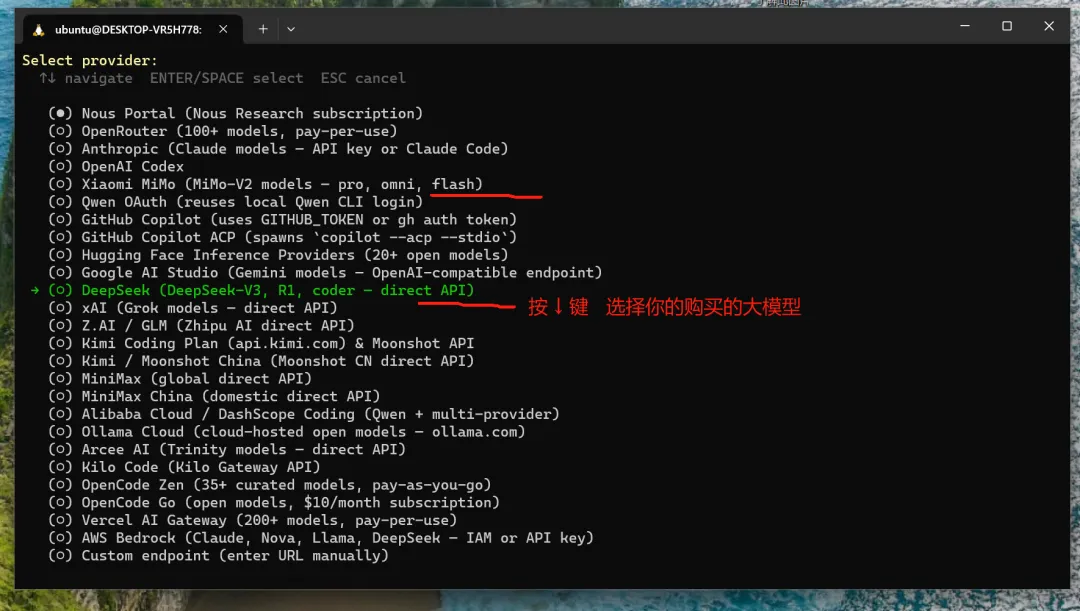
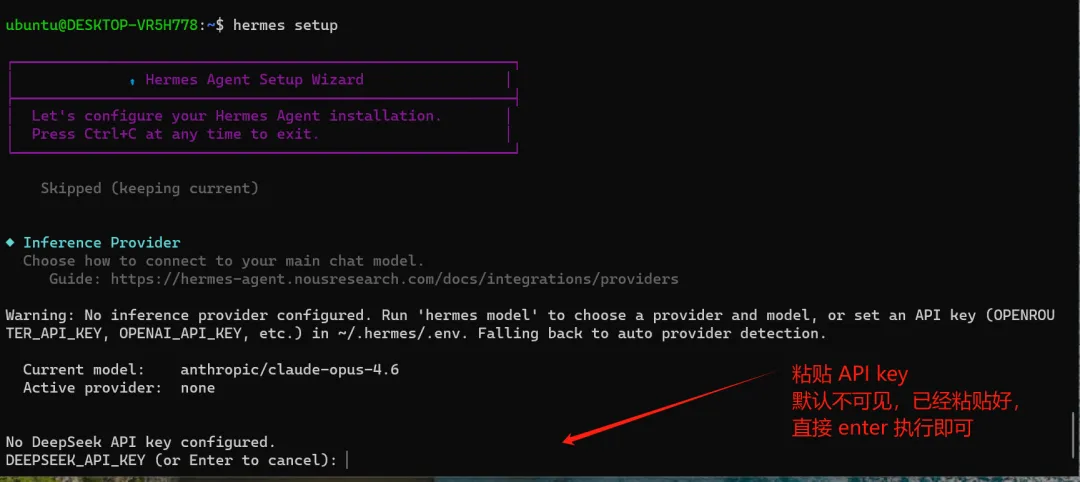
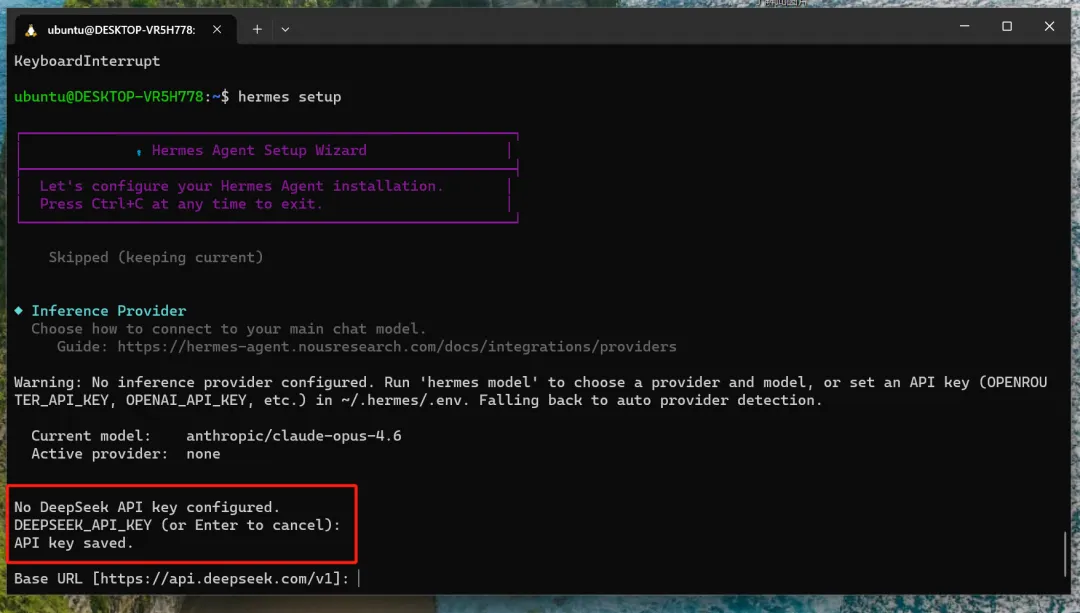
如此 API key 输入成功,访问地址 使用默认,直接 enter/回车 即可
↓ 选择 deepseek-v4-pro 然后 enter 回车执行
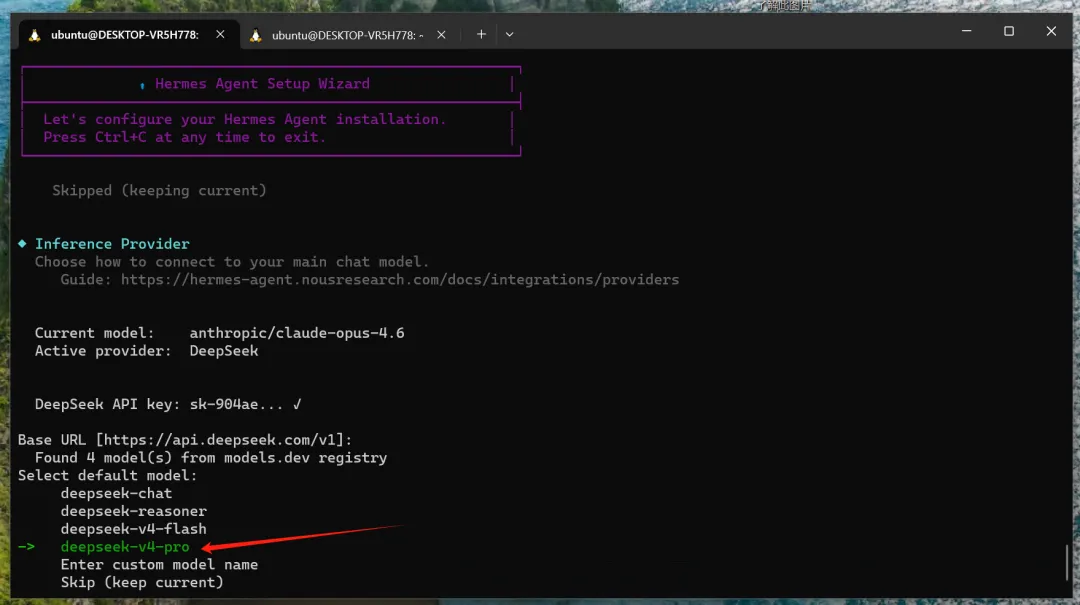
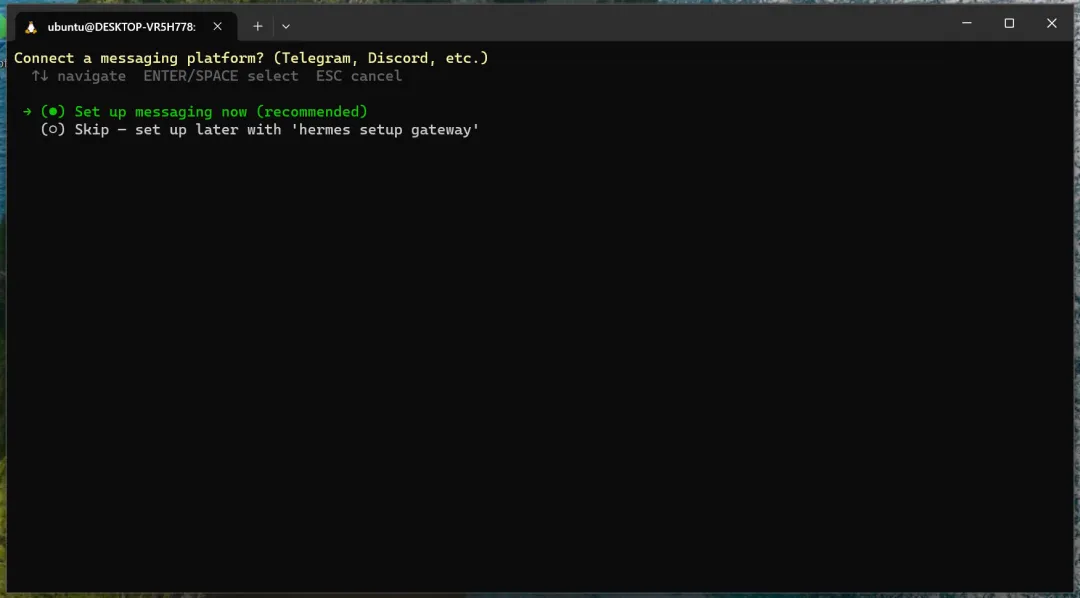
2.快速配置+接入飞书
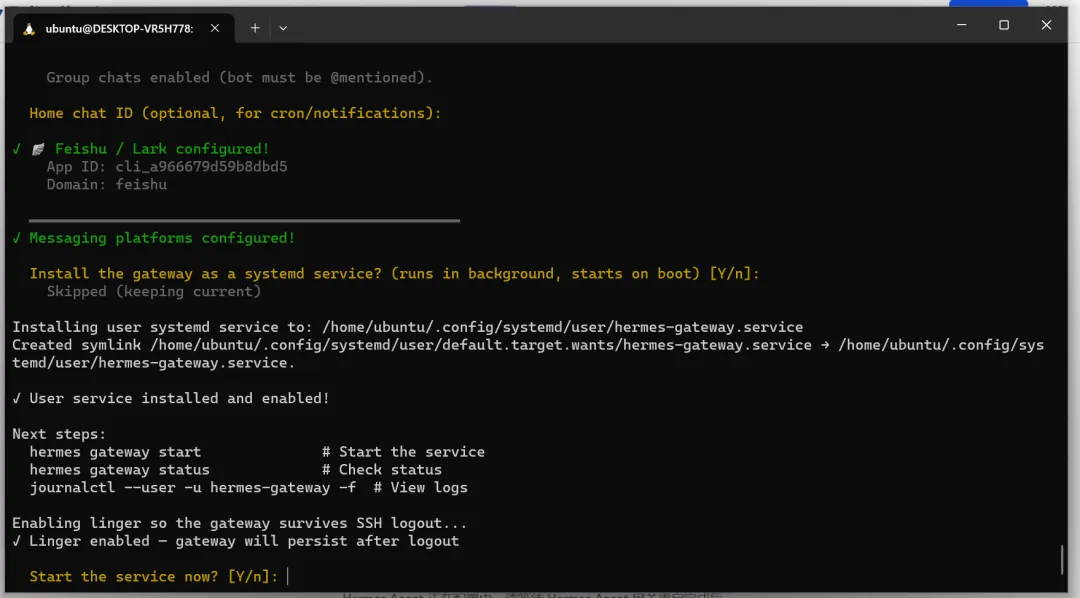
按 ↓键 找到 Feishu / Lark,空格键 确认后 回车键 继续执行: 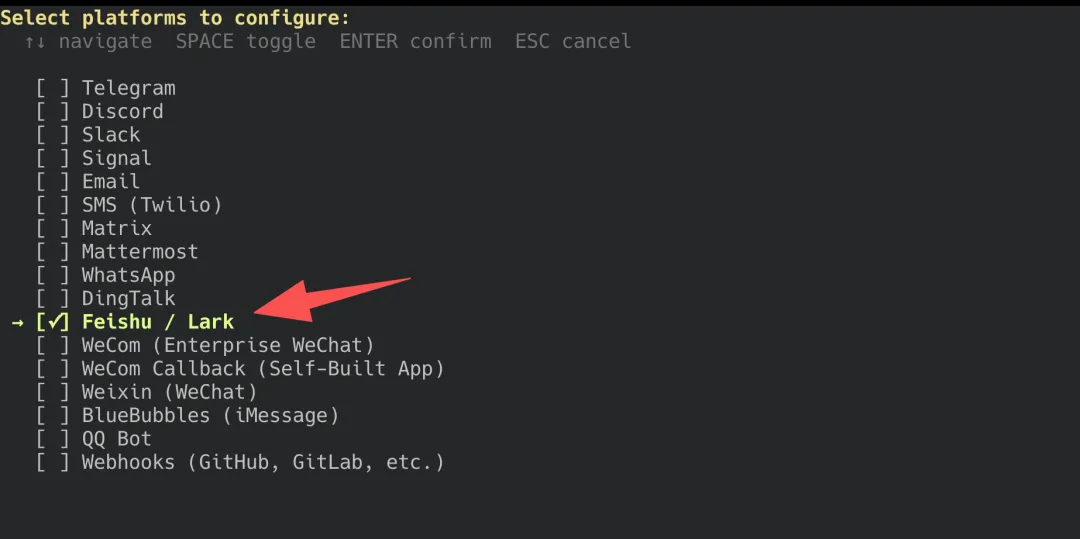
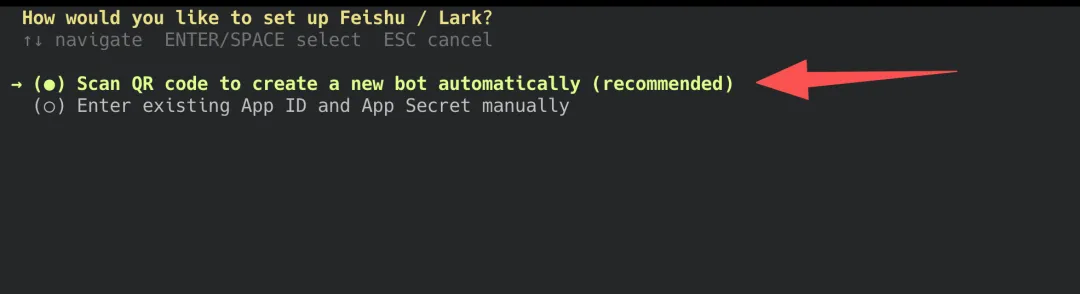
点击链接自动跳转到浏览器打开飞书平台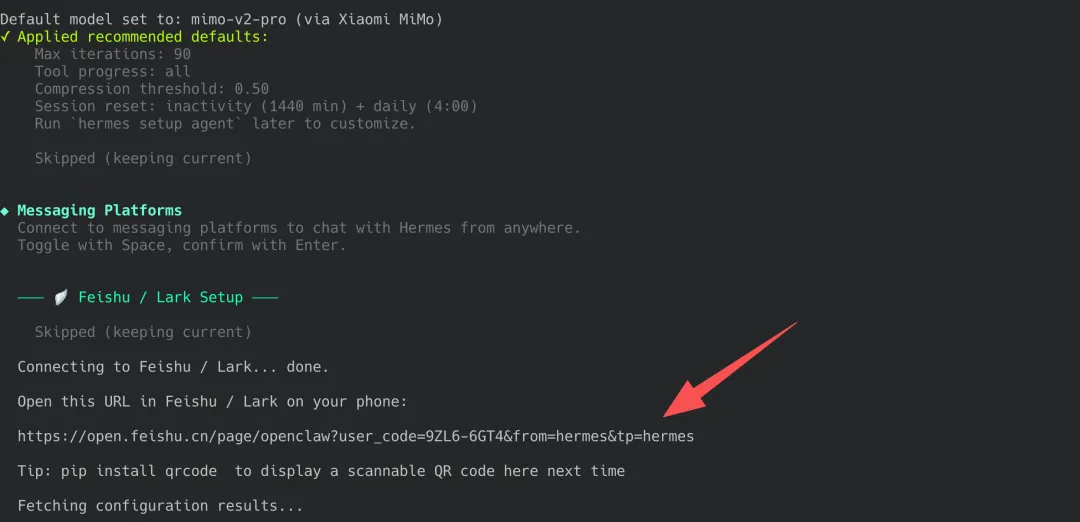
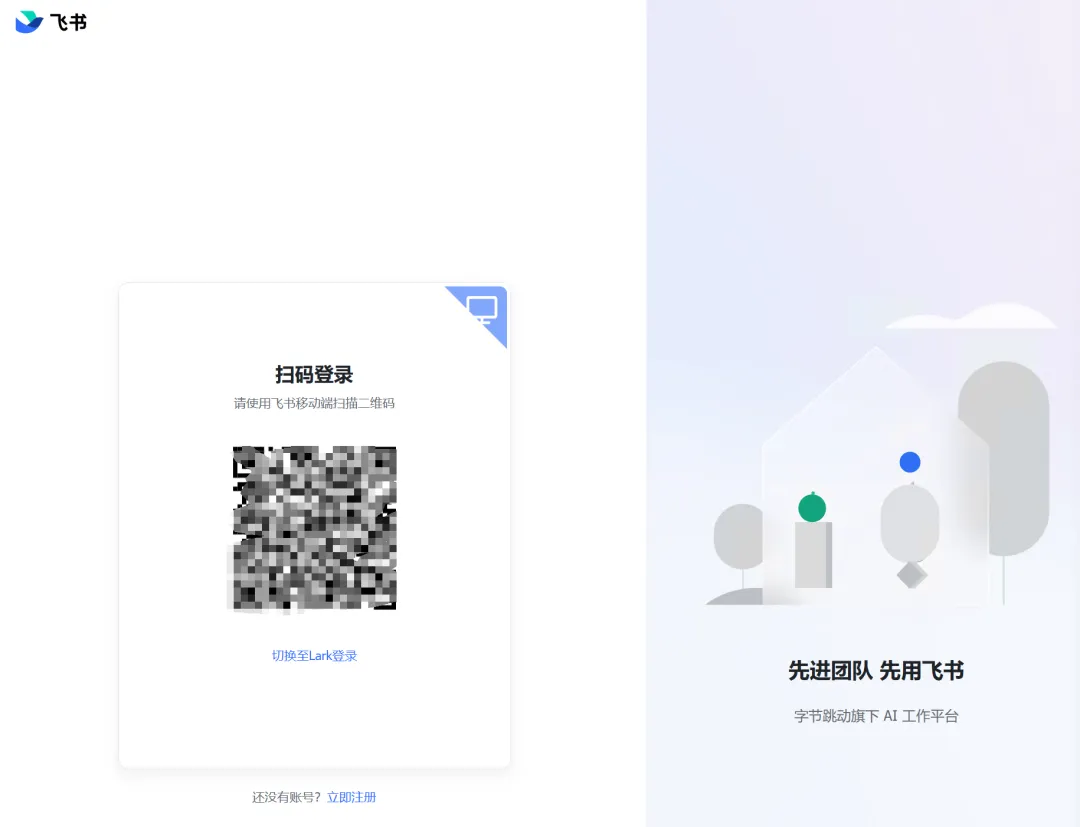
进入浏览器后填写机器人名称,选择一个头像,点击创建,即可完成飞书机器人的配置 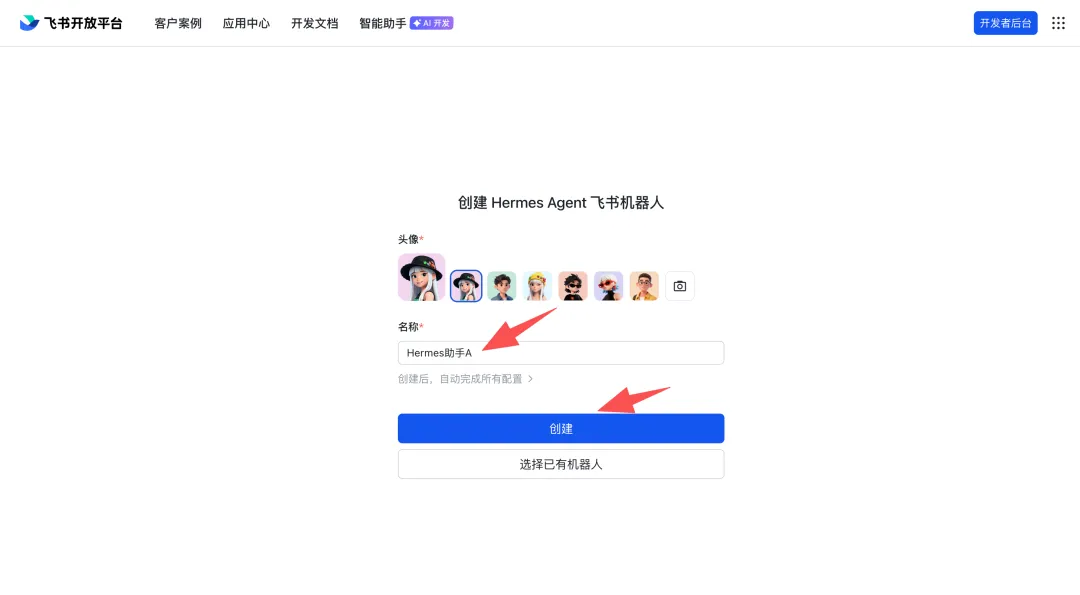
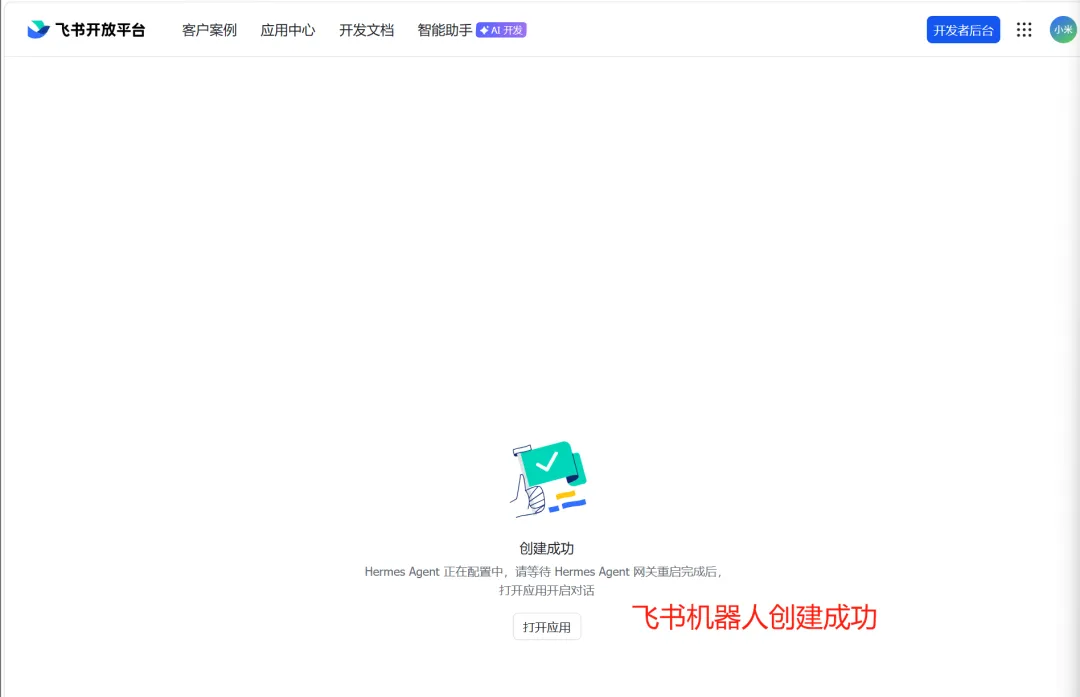
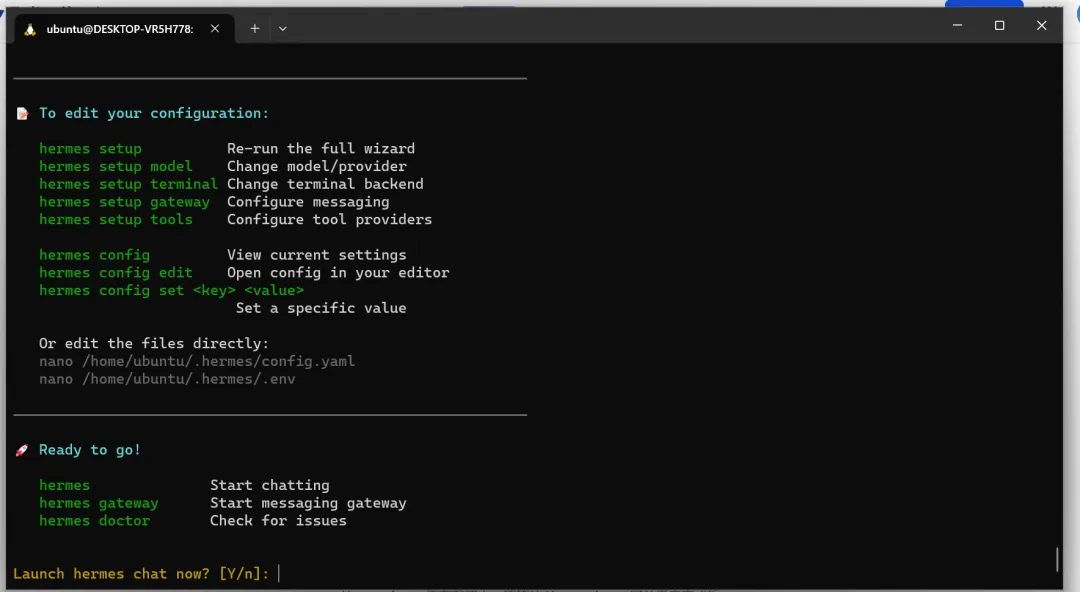
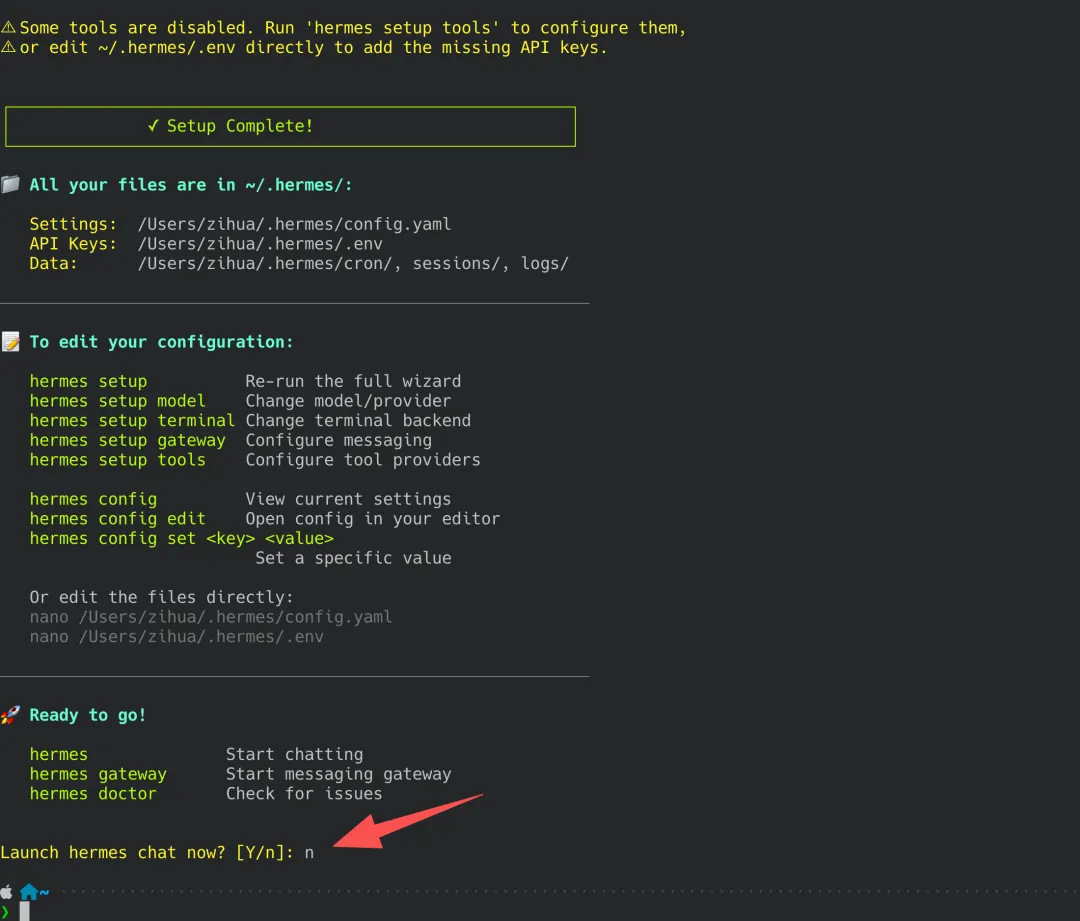
回到终端,会看到如下的选项,继续回车确认: 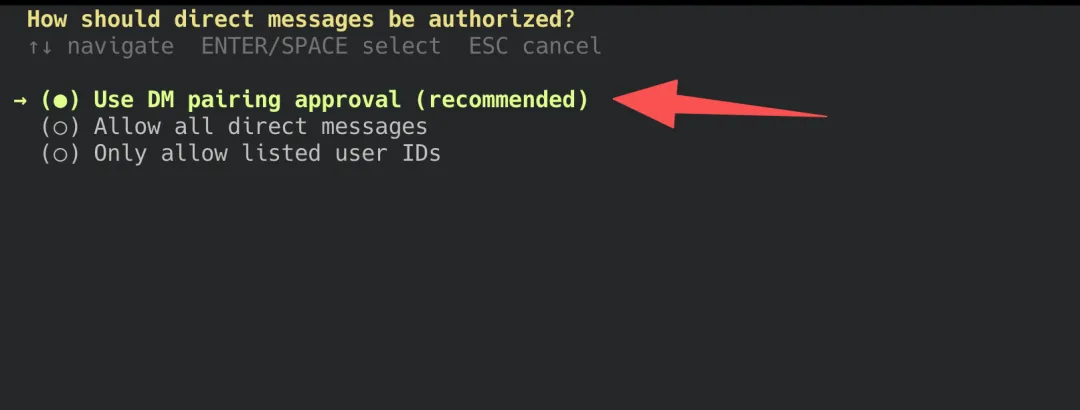
选带有 recomended 的选项, 回车 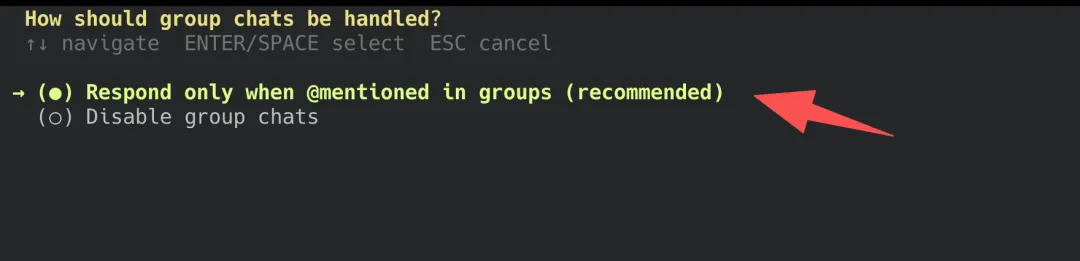
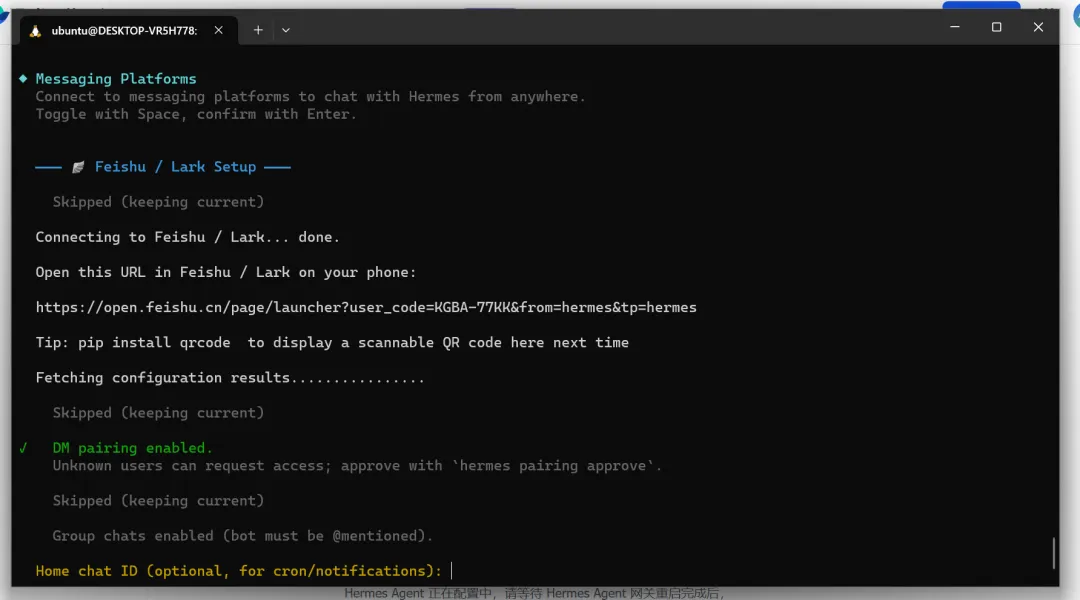
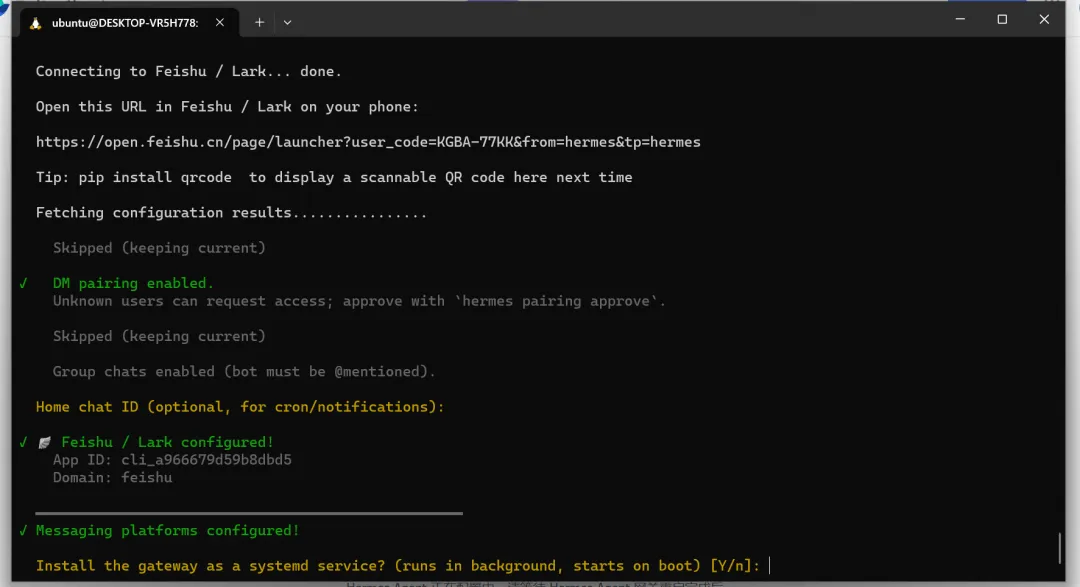
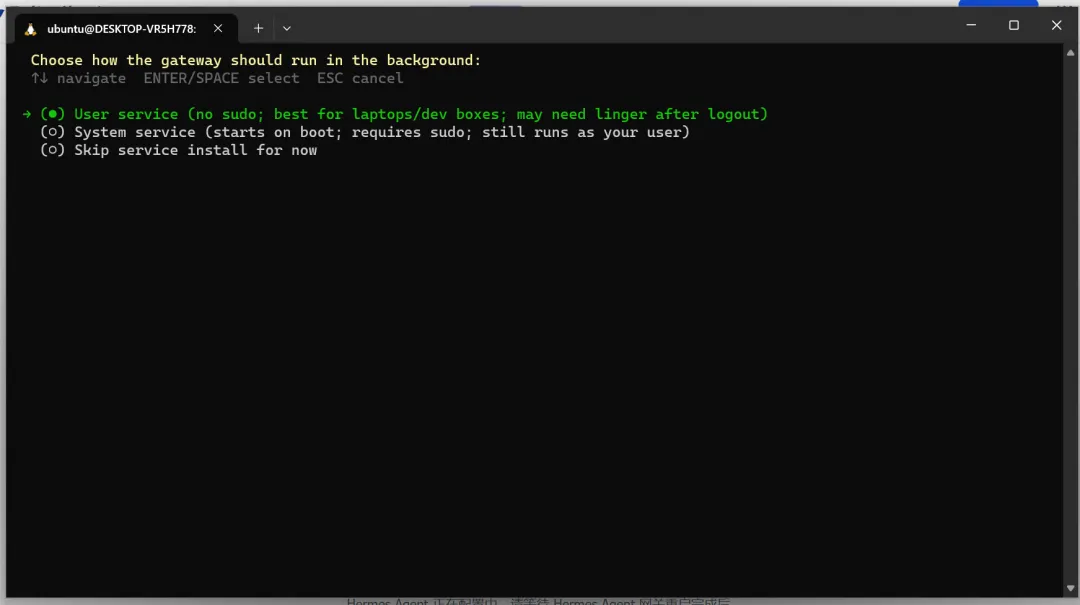
3.飞书验证 Hermes 助手是否正常工作
在上面一步中,我们已经一键创建好飞书机器人,权限这些都配置好了,所以直接打开飞书找到机器人。
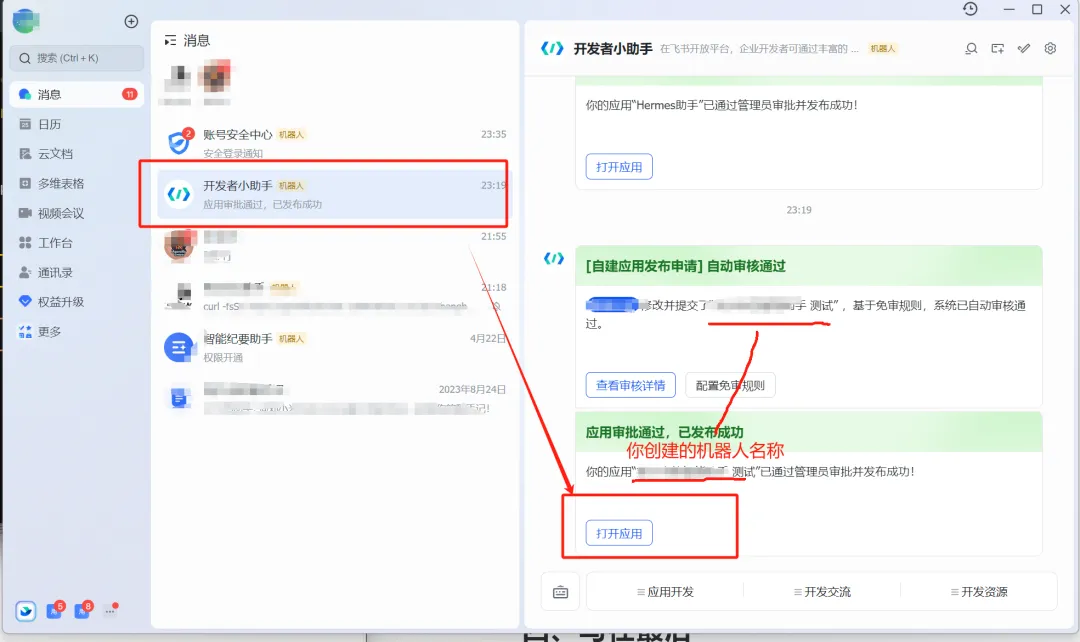
发消息给它,它会回复你一个配对信息,复制配对信息,回到终端输入,回车确认
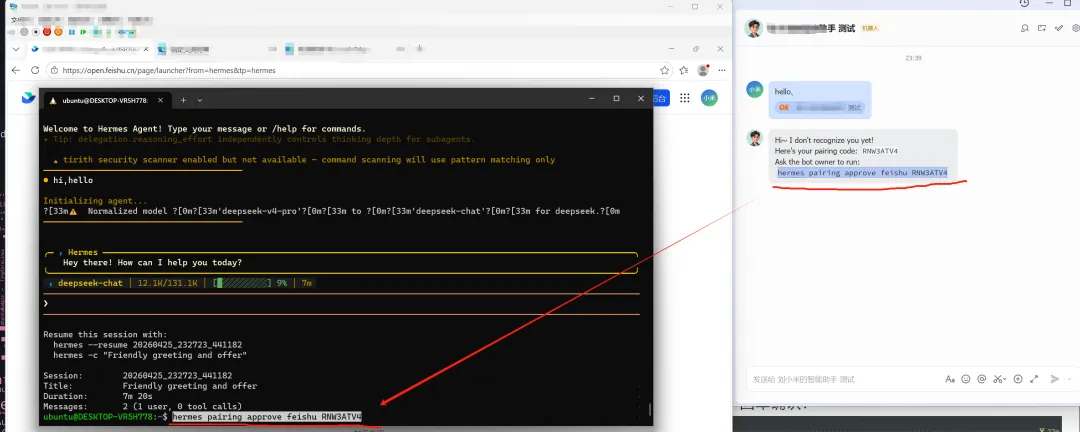
至此,飞书APP就能和 AI 正常对话了……
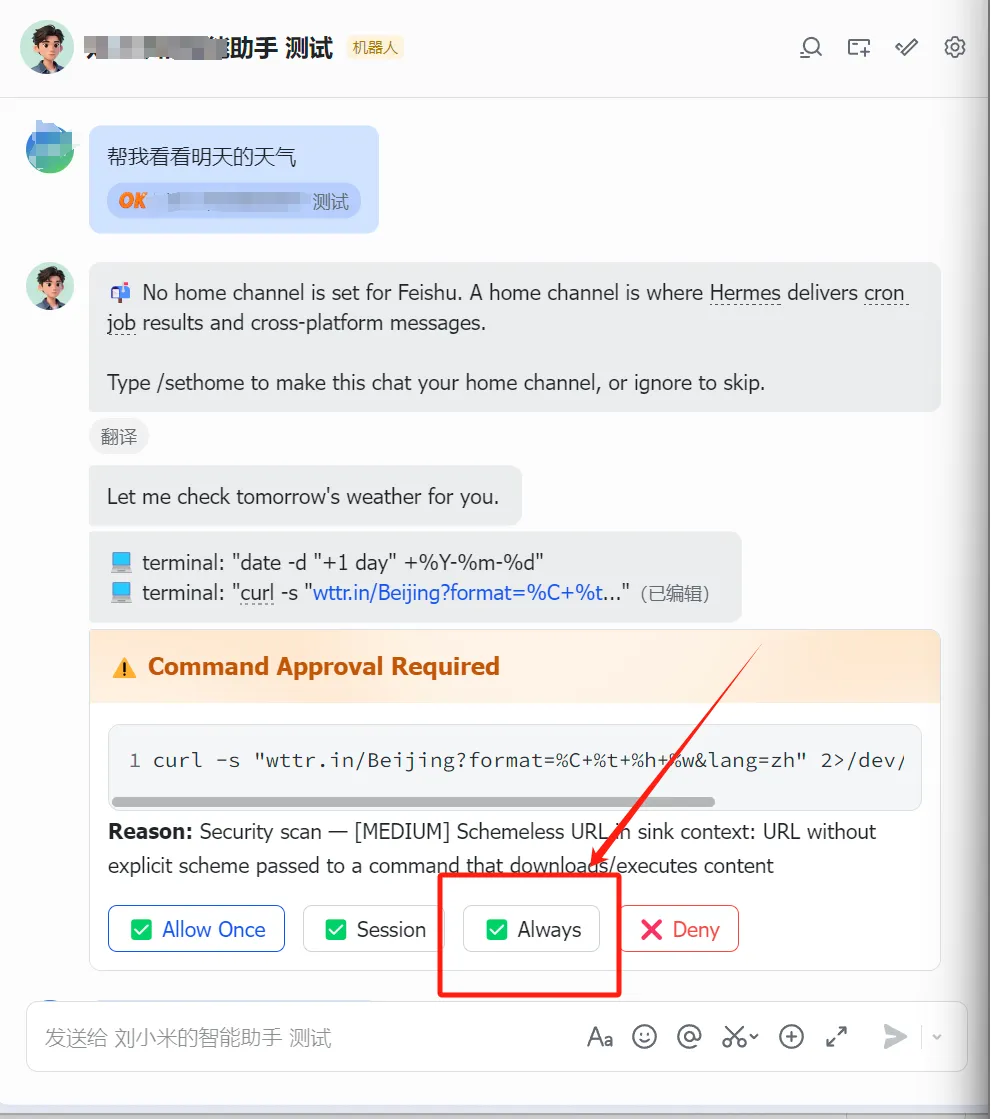
给你的机器人发送任意消息,如果出现以下请求,请选择 Always,即可在飞书使用你的 Hermes agent AI 助手了。
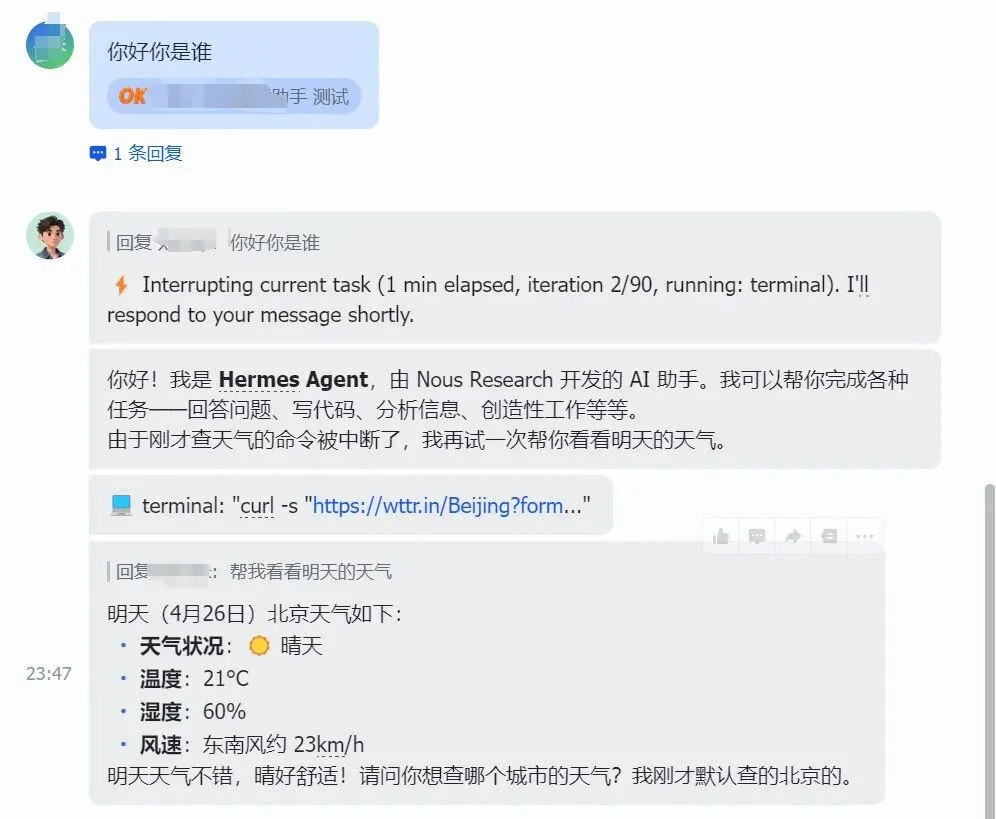
四、写在最后
到这里 Hermes 的基础使用就讲完了——装好、接上大模型、连上飞书,你就有了一个 7×24 小时待命的 AI 助理。
但这其实只是个开始。Hermes 真正有意思的地方在于它能调用你本机的各种工具(浏览器、终端、文件系统、MCP server 等),后续我会再写几篇文章聊聊:
如何给 Hermes 接入 MCP,把你的私有工具都暴露给它 如何让 Hermes 自动帮你处理邮件、日程、数据分析 如何把 Hermes 变成团队共享的 AI Agent
感兴趣的话欢迎关注公众号,第一时间收到更新。动手过程中有任何问题,也欢迎后台留言。
引用链接
[1]Hermes: https://github.com/NousResearch/hermes-agent