 夜雨聆风
夜雨聆风PDF批量转换工具 · 专业使用教程
一、软件简介
PDF批量转换工具是一款免安装的PDF转图片工具,支持将PDF文件批量转换为 JPG 或 PNG 格式的图片。双击即可运行,无需安装任何依赖。
二、启动软件
Windows
双击 PDF批量转换工具.exe 即可运行。
macOS
双击 PDF批量转换工具.app。
Linux
在终端中执行 ./PDF批量转换工具。
三、首次使用 -
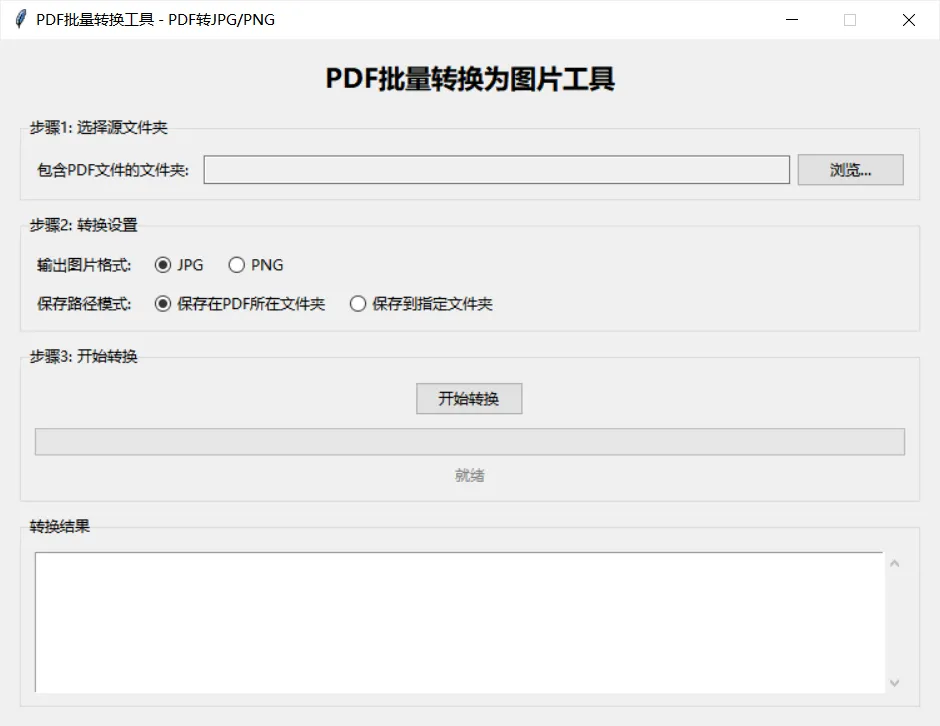
四、主界面说明
软件界面分为三个步骤区域:
┌────────────────────────────────────────────┐│ 步骤1: 选择源文件夹 ││ [包含PDF文件的文件夹...] [浏览...] │├────────────────────────────────────────────┤│ 步骤2: 转换设置 ││ 输出格式: ○ JPG ○ PNG ││ 保存路径: ○ 保存在PDF所在文件夹 ││ ○ 保存到指定文件夹 │├────────────────────────────────────────────┤│ 步骤3: 开始转换 ││ [开始转换] ││ [████████████████░░░░░░] 进度条 │├────────────────────────────────────────────┤│ 转换结果 ││ ✓ 文件1.pdf - 转换成功 ││ ✓ 文件2.pdf - 转换成功 ││ ✗ 文件3.pdf - 失败: 文件被占用 │└────────────────────────────────────────────┘五、详细操作步骤
步骤1:选择源文件夹
点击"浏览..."按钮
在弹出的对话框中,选择包含PDF文件的文件夹
选择后,底部日志区域会显示找到的PDF文件数量
软件会自动扫描所选文件夹及其所有子文件夹中的PDF文件。
步骤2:设置转换选项
选择输出格式
格式 | 特点 | 适用场景 |
|---|---|---|
JPG | 文件体积小 | 文档、照片、日常使用 |
PNG | 文件体积大,质量高 | 设计稿、需要透明背景 |
选择保存路径
保存在PDF所在文件夹:图片与PDF在同一目录,保持原有文件结构
保存到指定文件夹:点击"浏览"选择输出目录,所有图片集中存放
步骤3:执行转换
点击"开始转换"按钮
等待转换完成,期间可查看:
进度条:显示整体进度
状态文字:显示当前正在转换第几个文件
结果列表:显示每个文件的转换状态
转换完成后会弹出统计窗口
六、输出文件说明
单页PDF
原文件: 报告.pdf输出: 报告.jpg多页PDF
原文件: 合同.pdf(3页)输出: 合同_page1.jpg 合同_page2.jpg 合同_page3.jpg七、常见问题
1. 转换失败怎么办?
常见原因及解决方法:
原因 | 解决方法 |
|---|---|
PDF文件被其他程序打开 | 关闭该PDF文件后重试 |
文件权限不足 | 以管理员身份运行软件 |
PDF文件已损坏 | 检查PDF文件是否可正常打开 |
2. 如何提高图片清晰度?
软件默认使用2倍分辨率渲染,已满足大多数使用场景。如有更高需求,请联系作者定制。
3. 子文件夹中的PDF会被转换吗?
会的。只需选择最上层文件夹,软件会自动扫描所有子文件夹中的PDF。
4. 转换后图片太大怎么办?
选择 JPG 格式可以显著减小文件体积。
5. 转换速度慢正常吗?
转换速度取决于PDF数量和页面数。一般每分钟可处理数十个文件。
6. 可以批量处理数百个文件吗?
可以,软件支持无限量批量处理。
八、使用技巧
技巧一:集中管理输出
如果PDF文件分散在多个文件夹,建议使用"保存到指定文件夹"模式,将所有图片集中输出到一个目录,便于后续处理。
技巧二:格式选择
发票、账单等文档 → 选择 JPG
带透明背景的设计稿 → 选择 PNG
技巧三:避免文件冲突
如果选择"保存在PDF所在文件夹"模式,注意该文件夹中是否已有同名图片,转换会覆盖同名文件。