 夜雨聆风
夜雨聆风关注我,学习更多实用Python知识
🌈 1个痛点 + 1个工具 = 效率瞬间提升!
🛠️ 前面分享如何用Python批量生成二维码:别再手动做二维码了!3秒设置,100个码1分钟搞定(附免费工具)不少小伙伴觉得非常实用
🛠️有粉丝后台留言:有没有办法用Python打开电脑摄像头,直接扫二维码?
🎯安排,带大家用Python亲手打造一个【二维码扫描器】!
🎯 需求+代码实现
整理流程如下:
🚀 运行程序 → 📷 自动打开摄像头 → 🎯 对准二维码 → 💬 打印二维码内容 → ✅ 自动退出🛠️ 代码实现:
defscan_qrcode(): cap = cv2.VideoCapture(0)ifnot cap.isOpened(): print("错误:无法打开摄像头!")returnNone print("二维码扫描程序已启动,按 'q' 键退出")whileTrue: ret, frame = cap.read()ifnot ret:break# 检测二维码 decoded_objects = pyzbar.decode(frame)for obj in decoded_objects: qr_data = obj.data.decode('utf-8') print(f"\n扫描成功!内容:{qr_data}") cap.release() cv2.destroyAllWindows()return qr_data# 显示提示 cv2.putText(frame, "Place QR code in frame", (10, 30), cv2.FONT_HERSHEY_SIMPLEX, 0.8, (0, 255, 0), 2) cv2.imshow('QR Code Scanner', frame)if cv2.waitKey(1) & 0xFF == ord('q'):break cap.release() cv2.destroyAllWindows()returnNoneif __name__ == "__main__": result = scan_qrcode()if result: print(f"\n最终结果:{result}")📦 安装依赖(运行代码所需):
pip install opencv-python pyzbar🚀 使用方法:
① 📄 将代码保存为 qr_scanner.py
② 💻 打开终端,运行:python qr_scanner.py
③ 🎯 将二维码对准摄像头
④ ✅ 控制台自动打印内容,程序自动退出
💬 运行效果:
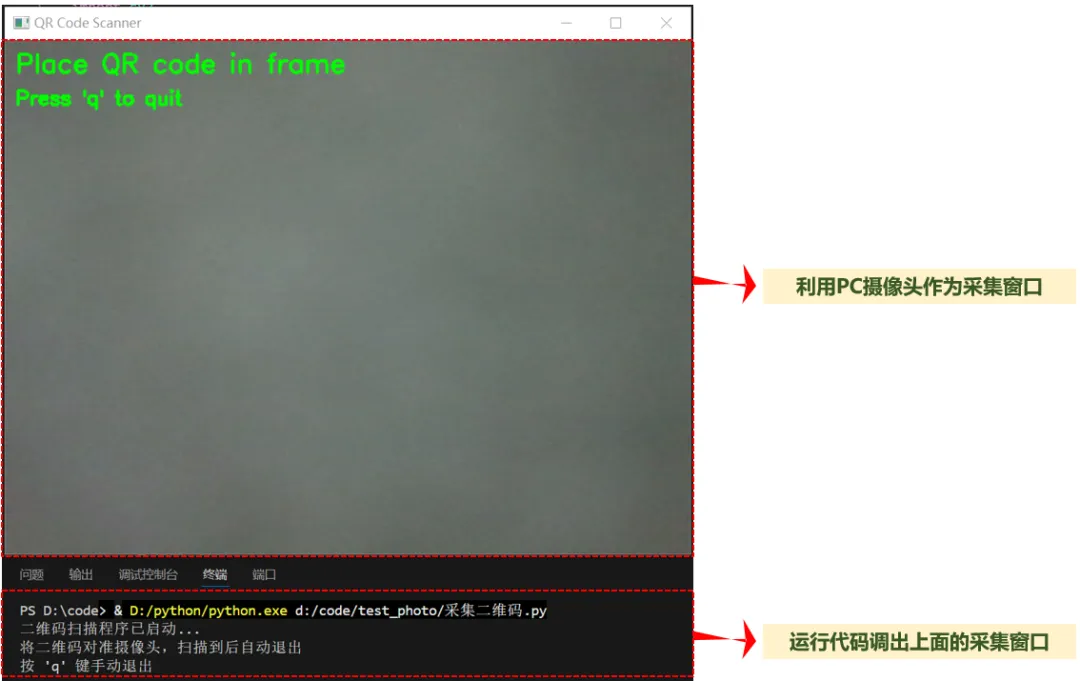
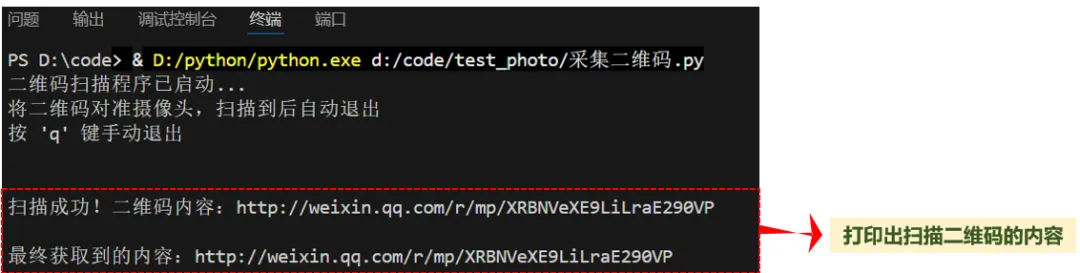
✨可后续扩展:
这个基础版本虽然简单,但扩展空间非常大:
📊 连续扫码记录:扫码结果自动保存到 Excel
🌐 扫码后自动查网页:扫到编码,自动打开对应页面
🎨 图形界面版:套上 GUI 界面,打包成 EXE 文件,随时随地使用
💬 更多自动化办公案例?
✅若需这些👆源码和exe工具,后台发送”88“获取!
✅ 本文的二维码扫描器源码,也已同步更新到该合集中
✅回复 "知识岛" 可关注我的知识分享区(获实用资料)💬 结 语
💡 关注我,每周分享Python干货×技巧
📌 如果这篇文章对你有帮助,欢迎:
👍 点赞 | ⭐ 收藏 | 🔄 分享给朋友
一起用 Python,让办公更轻松,让效率飞起来!🚀


👇点击阅读往期文章