乐于分享
好东西不私藏

Excel CONCAT函数:文本拼接天花板!一键合并姓名/地址/编号,告别&符号

Excel CONCAT函数:文本拼接天花板!一键合并姓名/地址/编号,告别&符号
做Excel表格时,你是不是经常被“文本拼接”难到?
喜欢的女孩/客户,姓在A列、名在B列,要合并成全名;
做发货单、地址栏,要把省+市+区+街道拼在一起;
做产品编号,需要部门+日期+序号一键合成……
每次都要用  A2&B2&C2  一个个连,
少写一个&符号全表报错,
复制到别的地方格式又乱,
一长串公式看都看晕!
今天给大家安利Excel文本拼接界的天花板函数——CONCAT!告别繁琐的 & 符号,一键合并任意多个单元格/文本,专业、整洁、零报错,财务对账、人事台账、运营做表必备,零基础直接上手!

一、10秒入门:CONCAT到底是什么?

CONCAT,英文意为“连接”,是Excel新一代文本拼接函数。
核心作用:将多个文本字符串、单元格,按顺序合并成一个完整字符串。
✅ 对比旧版&符号
  • & :A2&B2&C2,要一个个连,漏一个符号就失效
  • CONCAT : CONCAT(A2:C2) ,一键选中区域合并,省心省力
✅ 核心优势
  1. 支持区域直接合并:不用逐个选, CONCAT(A2:C2)  搞定
  2. 无符号限制:不用写一堆&,再也不会漏写
  3. 跨软件兼容:Excel 2019及以上、WPS、365全部支持

二、CONCAT基础语法(超好记,就1个参数)

excel
=CONCAT(文本1, [文本2], [文本3], ...)
参数拆解
  1. 文本1:要合并的第一个单元格/文本(必填)
  2. 文本2/3...:依次添加要合并的内容(可选)
💡 独家记忆口诀:
要拼的内容,统统放括号,逗号分开直接连!
⚠️ 关键提醒:所有符号必须是英文半角!

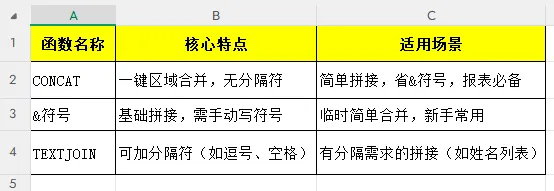
三、CONCAT VS &符号 VS TEXTJOIN:一张表彻底分清

职场直接记:
日常简单拼接,首选CONCAT,告别&符号烦恼!
有分隔符需求(如“张三,李四”),再用TEXTJOIN。

四、职场6大高频实战案例(公式直接复制即用)

所有案例适配财务、人事、运营、行政日常工作,粘贴下拉就能出结果!

案例1:姓名合并(最常用)—— 姓+名合成全名

需求:A列姓,B列名,合并成“张三”
公式: =CONCAT(A2,B2)
👉 一键合并,不用写 A2&B2 ,简单高效。

案例2:地址拼接—— 省+市+区+街道合成完整地址

需求:A列省,B列市,C列区,D列街道,合成“XX省XX市XX区XX街道”
公式: =CONCAT(A2,"省",B2,"市",C2,"区",D2)
👉 直接拼接文本和单元格,地址一键生成,做发货单、台账超方便。

案例3:产品编号合成—— 部门+日期+序号生成唯一编号

需求:A列部门(如销售部),B列日期(如20260501),C列序号(如001),生成“销售部-20260501-001”
公式: =CONCAT(A2,"-",TEXT(B2,"yymmdd"),"-",TEXT(C2,"000"))
👉 结合TEXT函数格式化日期/序号,编号唯一规范,适合做产品编码、工号。

案例4:批量补零拼接—— 数字+文本生成规范编码

需求:A列数字(如123),B列固定文本(如ID),生成“ID0123”
公式: =CONCAT(B2,TEXT(A2,"0000"))
👉 用TEXT补零,拼接后编码长度统一,适合做工号、订单号。

案例5:跨列文本合并—— 多列内容一键汇总到一列

需求:A列姓名,B列电话,C列邮箱,合并成“姓名:张三,电话:138xxxx1234,邮箱:zhangsan@xxx.com”
公式: =CONCAT("姓名:",A2,",电话:",B2,",邮箱:",C2)
👉 批量拼接文本和单元格,做客户信息汇总、报表备注超好用。

案例6:动态日期标题拼接—— 生成带日期的报表名称

需求:生成“2026年05月01日销售报表”
公式: =CONCAT(TEXT(TODAY(),"yyyy年mm月dd日"),"销售报表")
👉 结合TODAY和TEXT函数,报表标题自动更新,专业又省心。

五、高阶黄金组合:CONCAT+函数,功能拉满

1. CONCAT+TEXT:格式化拼接内容

公式: =CONCAT("销售额:",TEXT(SUM(B2:B10),"0.00元"))
👉 拼接求和结果并添加单位,报表更直观。

2. CONCAT+IF:条件化拼接

公式: =CONCAT(IF(A2>10000,"达标:","不达标:"),B2)
👉 按条件拼接文本,做业绩反馈、状态标注超好用。

3. CONCAT+CHAR:添加特殊符号

公式: =CONCAT(A2,CHAR(10),B2)
👉 用CHAR(10)添加换行符,拼接内容自动换行,适合多行列拼接。

六、新手必避3个致命坑(避开不翻车)

❌ 忘记加TEXT格式化:拼接日期/数字时,不加TEXT会变成数值,显示不美观
❌ 区域选错:CONCAT支持区域合并,但不支持跨列区域(如 CONCAT(A2:C10) 会合并成一串,需逐个选)
❌ 符号用中文:逗号、双引号必须是英文半角,中文符号公式直接失效!

七、CONCAT速记口诀

CONCAT拼接强,告别&符号忙;
区域内容直接连,文本合并不迷茫;
地址编号全搞定,职场报表超像样!

CONCAT是Excel文本处理的刚需函数,告别了繁琐的&符号,让文本拼接变得简单、专业、高效。

搭配之前学的TEXT、TODAY等函数,能解决90%的文本合并需求,做报表、做台账、做数据整理,效率直接翻倍!
💡 下期想学TEXTJOIN函数(带分隔符的拼接)吗?评论区告诉我!
收藏+转发给同事,一起解锁高效文本拼接技能,轻松办公不加班!
#Excel技巧#CONCAT函数#文本拼接#办公干货#Excel文本处理#职场Excel效率工具