 夜雨聆风
夜雨聆风Hypermesh是一款高质量、高效率的有限元前处理器,提供了高度交互的可视化环境帮助用户建立产品的有限元模型。其开放的架构提供了最广泛的CAD、CAE和CFD的软件接口,并且支持用户自定义,从而可以与任何仿真环境无缝集成。
后台留言或者添加微信/QQ同号:18473170780领取软件安装包。
本教程安装在win11专业版系统,亲测有效,本教程为完整安装,若只需安装网格模块,大约需要12GB。
注意:安装过程前一定要关闭防火墙、360杀毒软件等
1、解压下载下来的软件安装包并打开,检查文件内容。

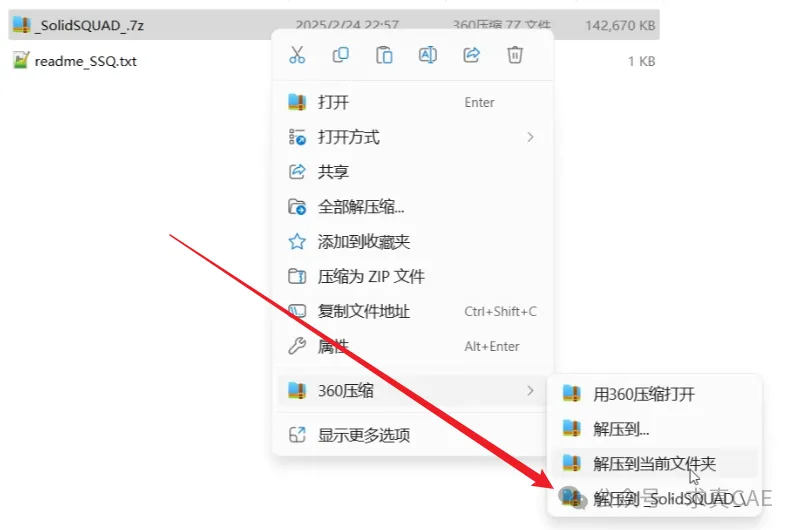
2、打开Altair.2025.0.HWDesktop.Win64-SSQ\_SolidSQUAD_文件夹,解压_SolidSQUAD_.7z
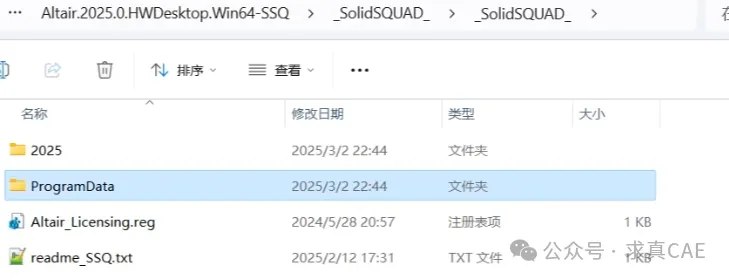
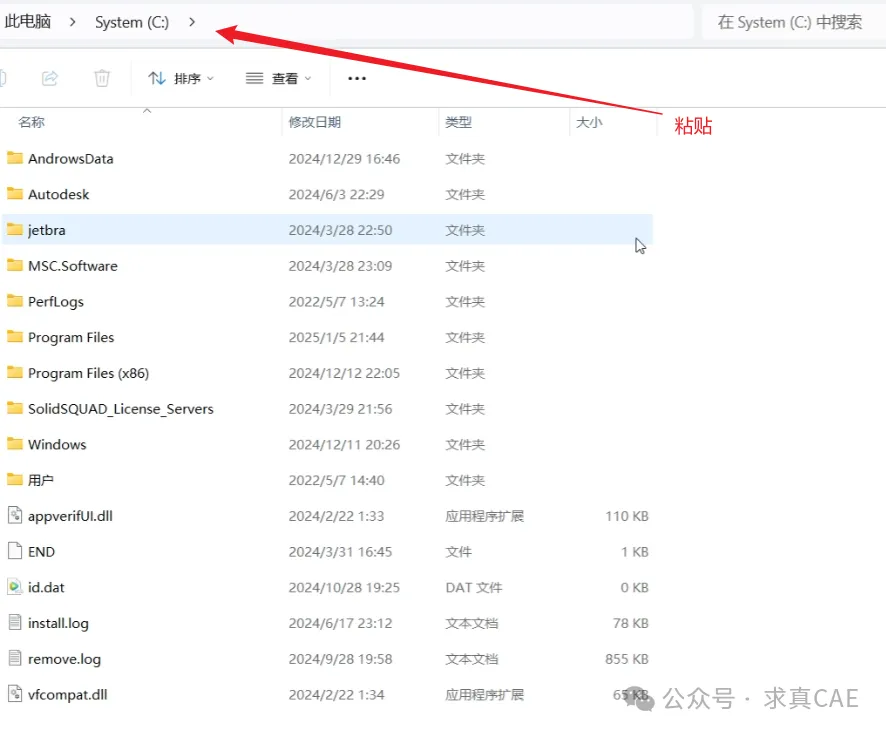
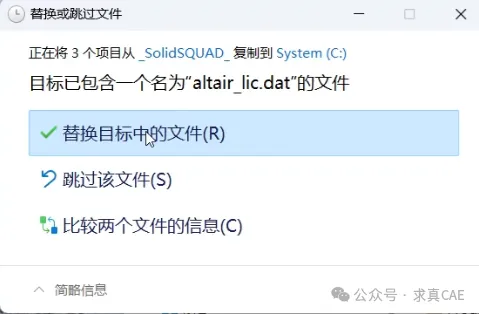
3、打开解压文件夹,复制ProgramData文件夹到C盘根目录下并替换文件
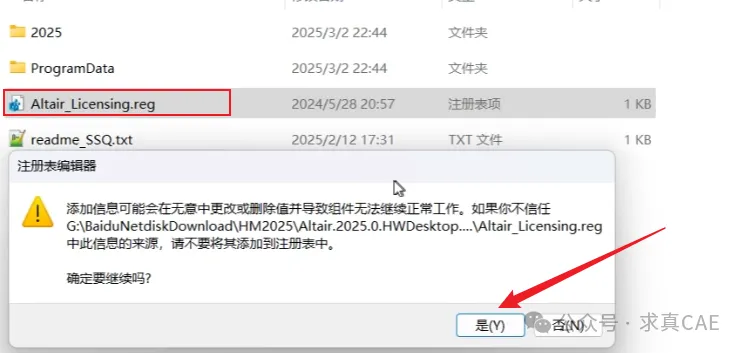
4、鼠标左键双击Altair.2025.0.HWDesktop.Win64-SSQ\_SolidSQUAD_文件夹下的Altair_Licensing.reg,运行注册表工具,并单击“是”。
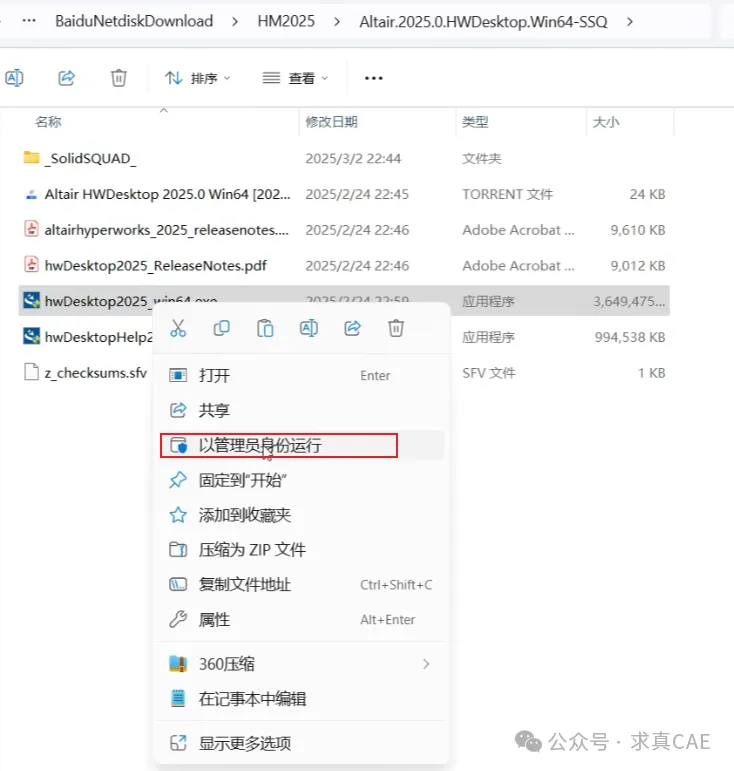
5、进入Altair.2025.0.HWDesktop.Win64-SSQ文件夹下,右键单击hwDesktop2025_win64.exe,并以管理员身份运行。
6、等待。

7、单击OK。

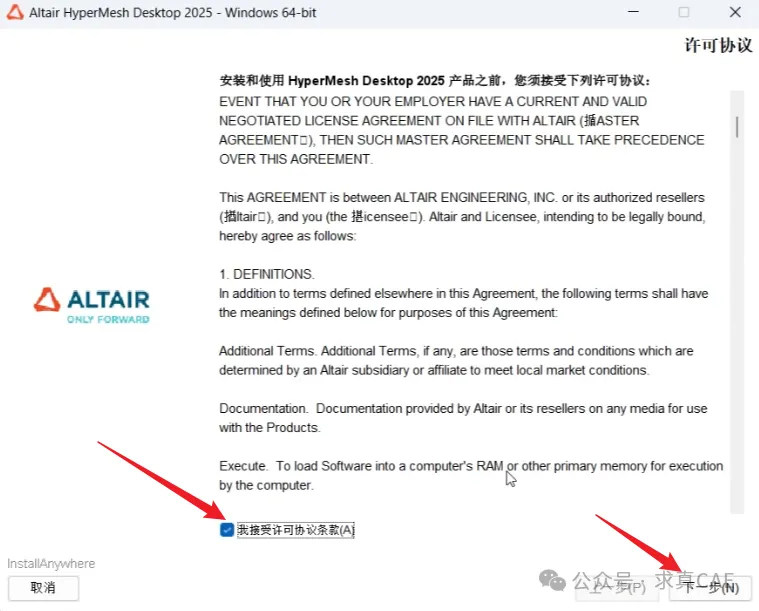
8、勾选中我接受...,并单击下一步。
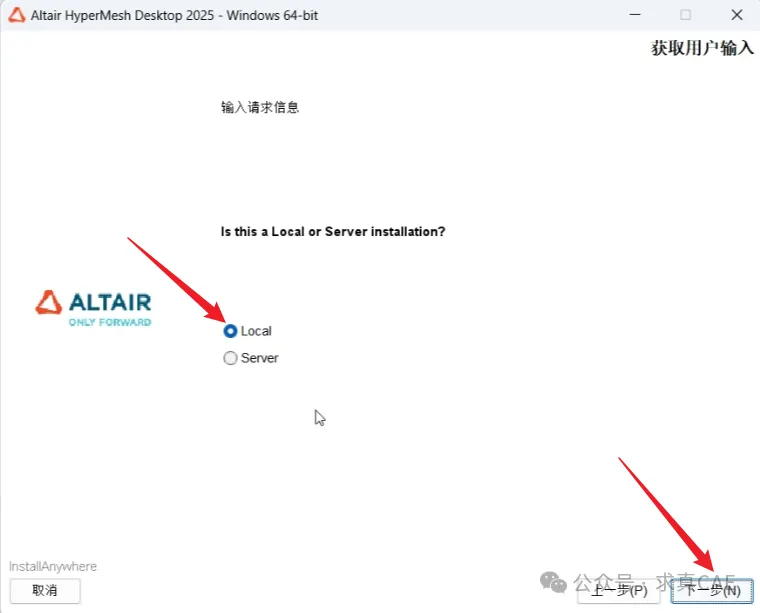
9、保持默认,单击下一步。
10、修改安装路径,并单击下一步。
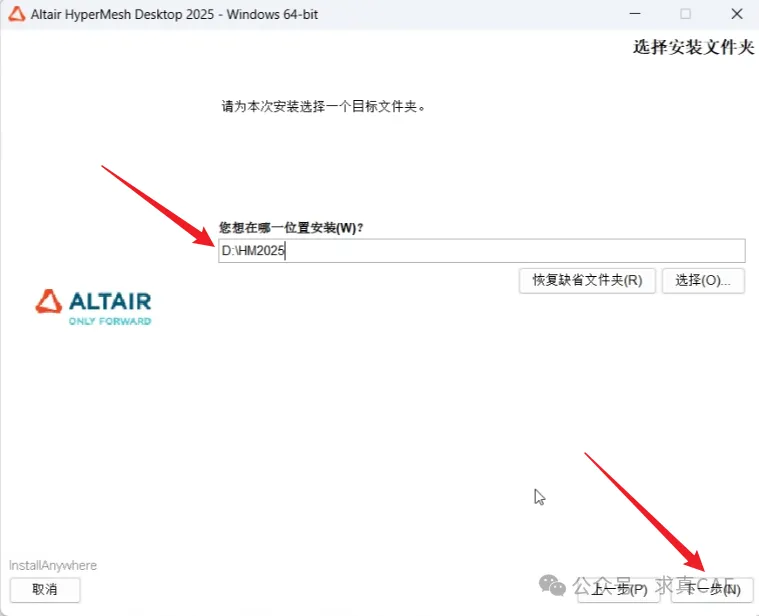
11、单击下一步。
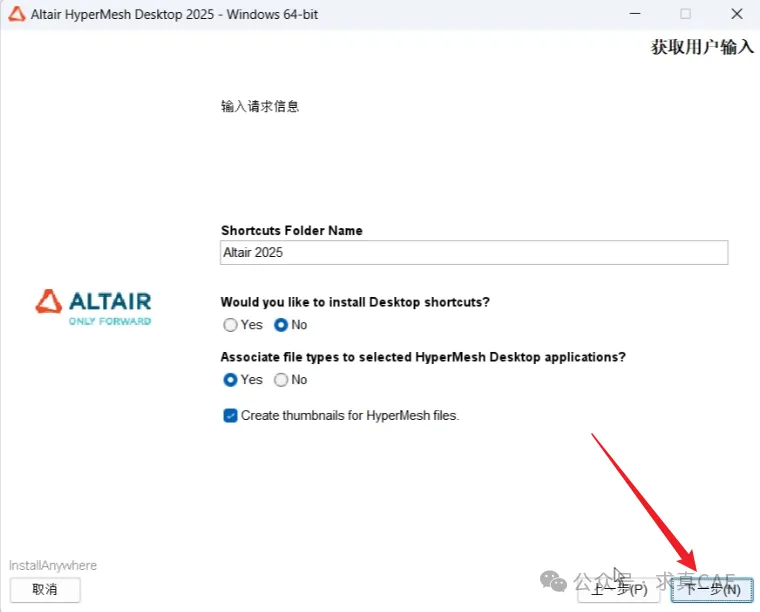
12、选择Set up later,单击下一步。
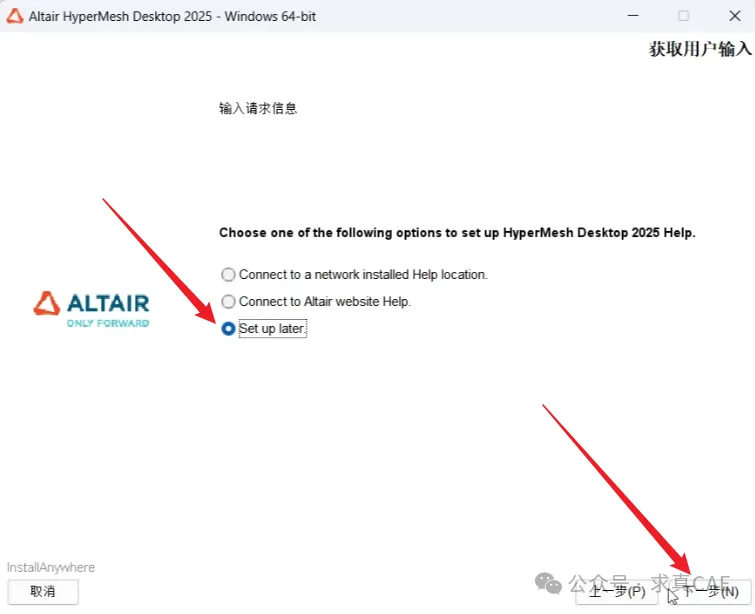
13、保持默认,单击下一步。
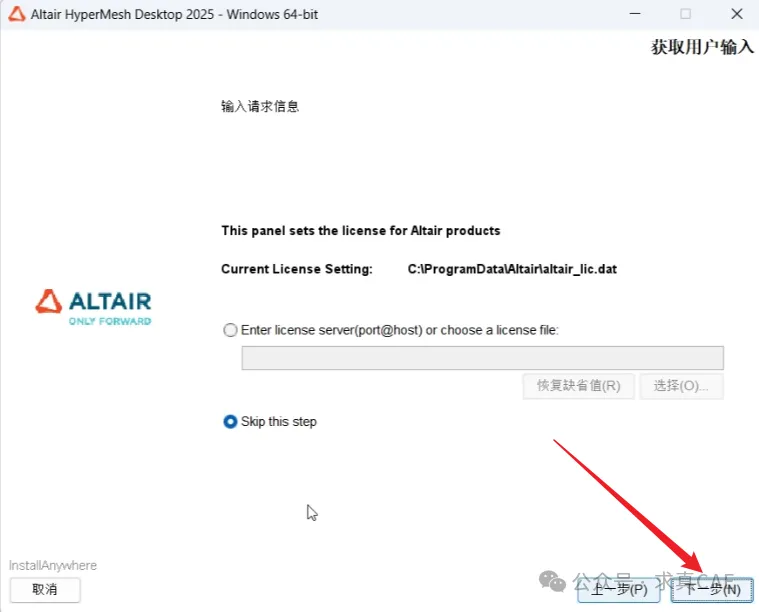
14、单击安装。
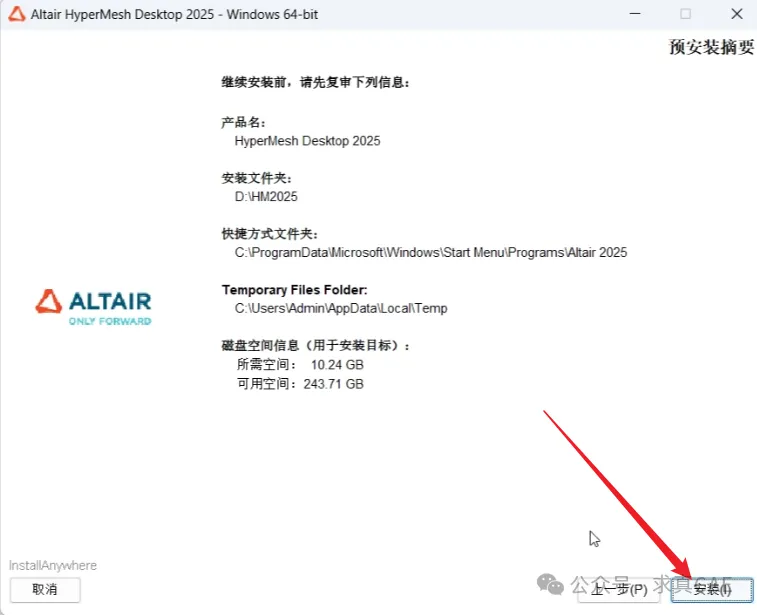
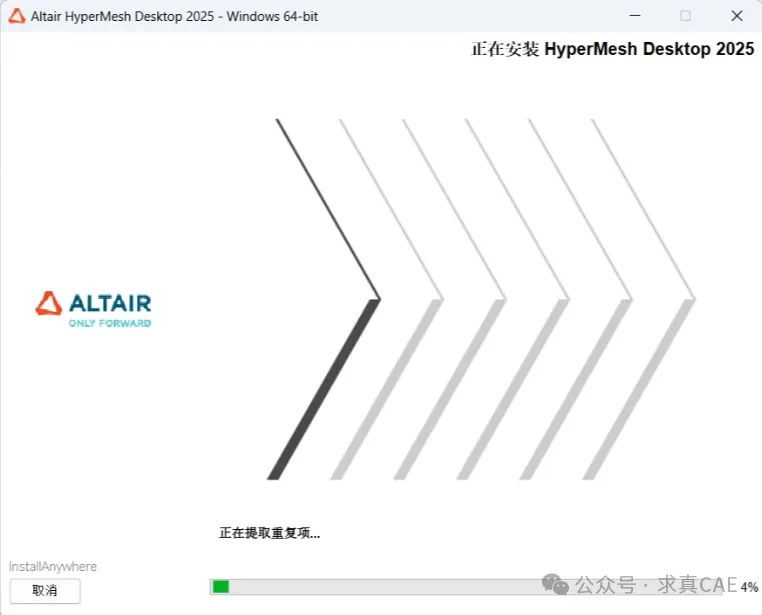
15、安装过程中,等待。
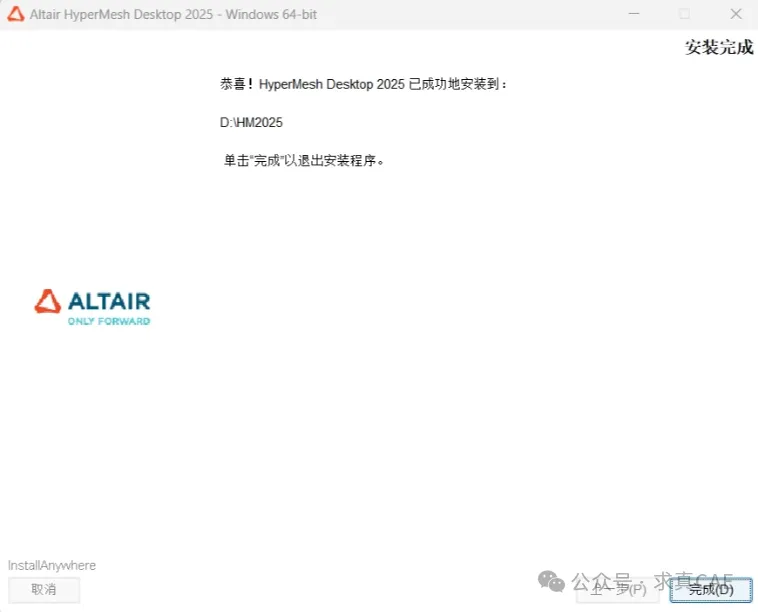
16、安装完成,单击完成。
后续安装步骤与第2步到第16步完全一致,不再赘述,如果仅需网格模块,安装完成两个Desktop的文件即可,如需其他模块,可继续自行安装。所需模块全部安装完成后,直接进入下一步即可。
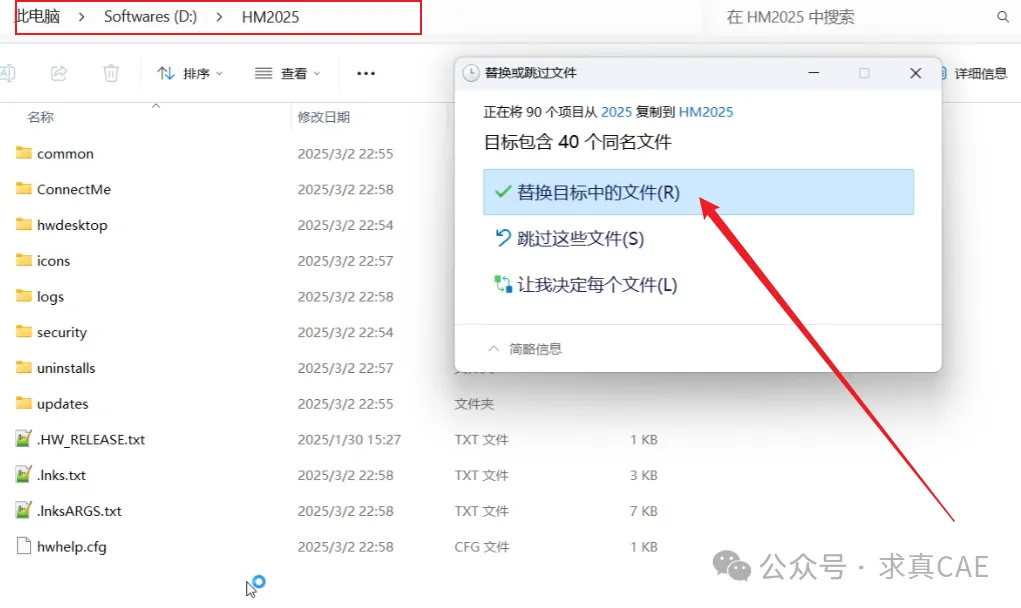
17、打开安装包文件夹_SolidSQUAD_\_SolidSQUAD_\25文件夹,复制文件夹下所有内容。
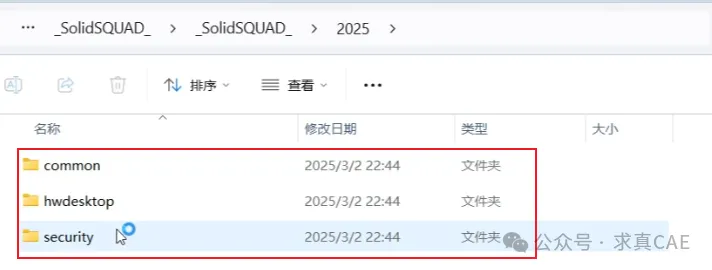
18、进入安装路径,粘贴复制内容,并替换已有文件
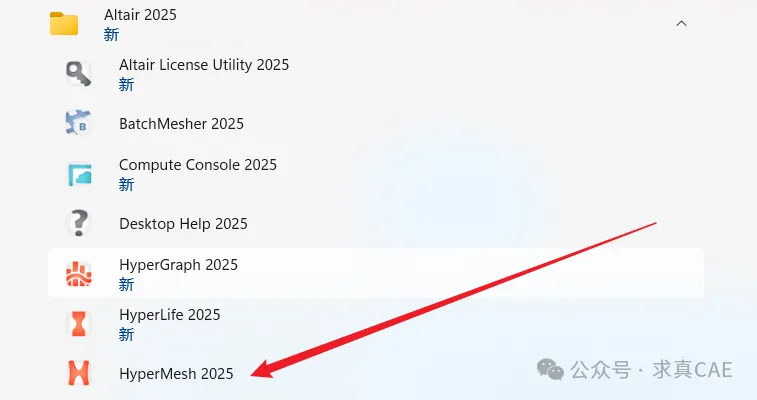
19、所有应用中找到Hypermesh2025并单击打开
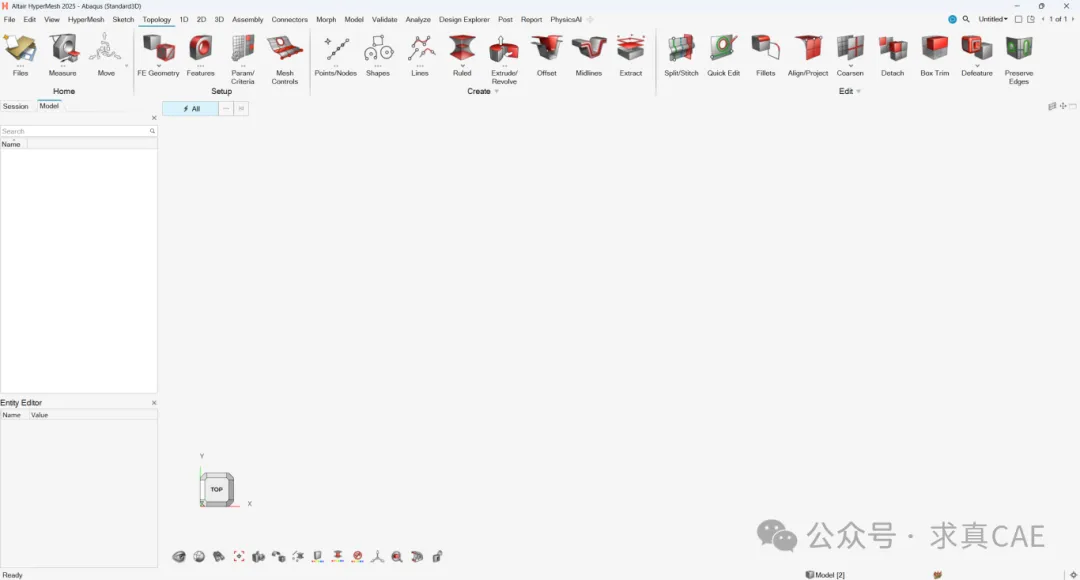
20、安装完成

关注B站UP“M--在路上”