夜雨聆风
夜雨聆风
前言
你是不是也遇到过这种情况:兴冲冲下载了CAD安装包,双击Setup,结果弹出一堆看不懂的报错:“系统不兼容”、“安装中断”、“1603错误”……上网搜教程,要么是几年前的版本,界面完全对不上;要么是文字描述,看到一半就懵了。装到一半报错,都不知道哪里出了问题。别慌。今天这篇教程,我把CAD安装的每一步都拆开、揉碎了,从下载到激活,从常见报错到解决方法,10分钟搞定CAD安装。

软件安装教程
注意!开始安装一定要关闭所有的杀毒软件、防火墙、实时保护等不然系统误删激活工具,等安装完成等之后再打开。
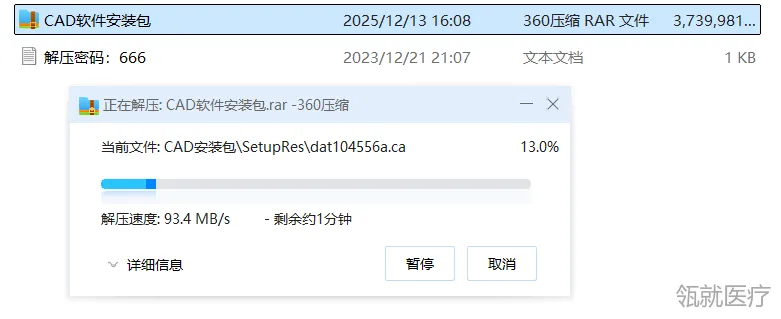
1. 把下载好的压缩包解压出来,没有解压软件可以安装一个再操作
2. 需要输入解压密码,解压密码:666
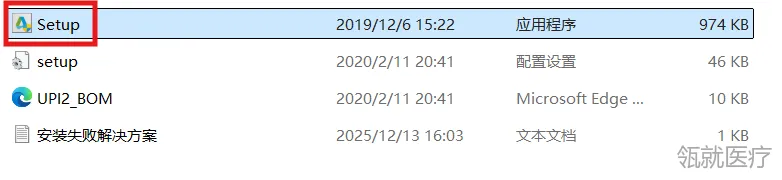
3.解压完之后,点击Setup
4.点击安装

5.点击我接受,下一步
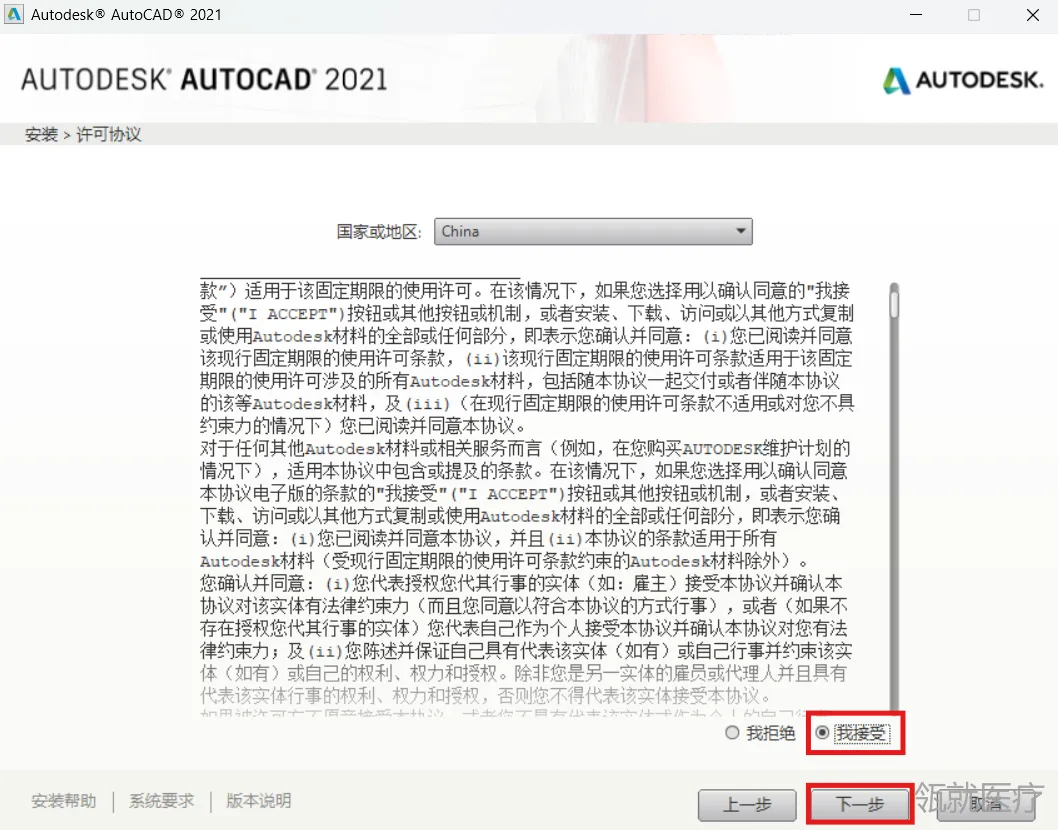
6.发现无法进行,会出现这种情况,怎么解决呢?

如果安装CAD的时候如果出现以下几种情况,(部分用户会有这个提示),说明和电脑的系统不兼容,特此这边准备了2个备用的版本安装包,通过备用版本安装包就可以解决这个安装失败的问题。
报错情况1:系统无法打开指定的设备或文件
报错情况2:本产品及先决条件不支持当前选定的语言
报错情况3:安装错误,无法下一步
备用CAD安装包1:(最新版本,适合电脑配置高的)
下载链接:https://pan.quark.cn/s/7c75cf18d773 提取码:gczc
备用CAD安装包2:(2021版本,适合电脑配置不是很高的)
下载链接:https://pan.quark.cn/s/c803fb7ac273?pwd=1zCe 提取码:1zCe
7.本篇文章使用的是安装包2,下载、解压
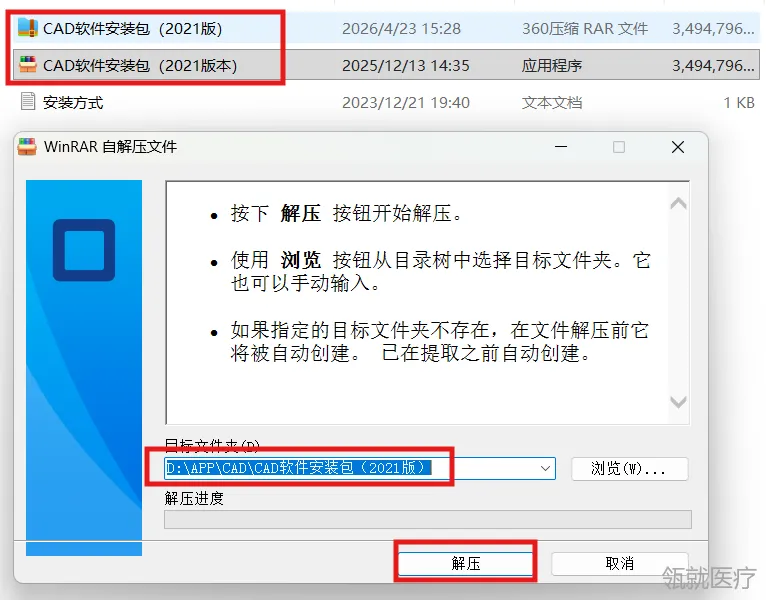
8.打开文件,点击setup

9.此时就可以正常安装了,可以在D盘建一个新的文件夹,尽量不要下载到C盘
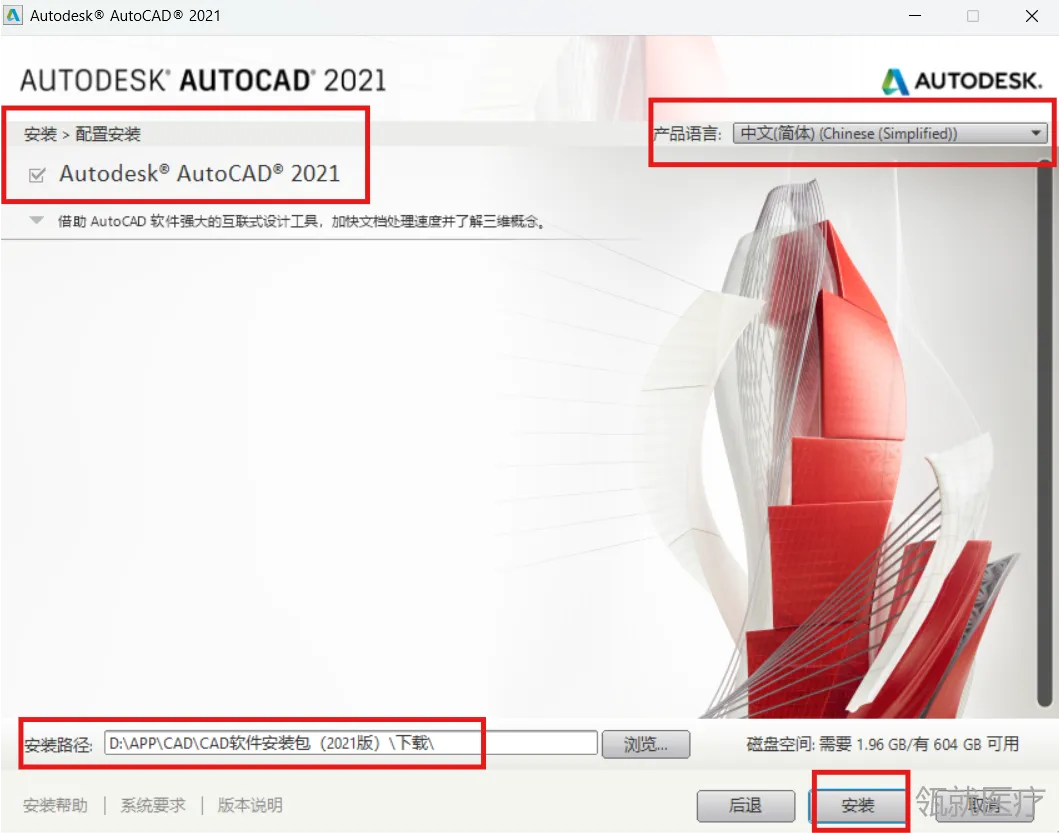
10.注意:此时的安装路径中不要出现中文,可以自己创建一个英文的路径,点击安装

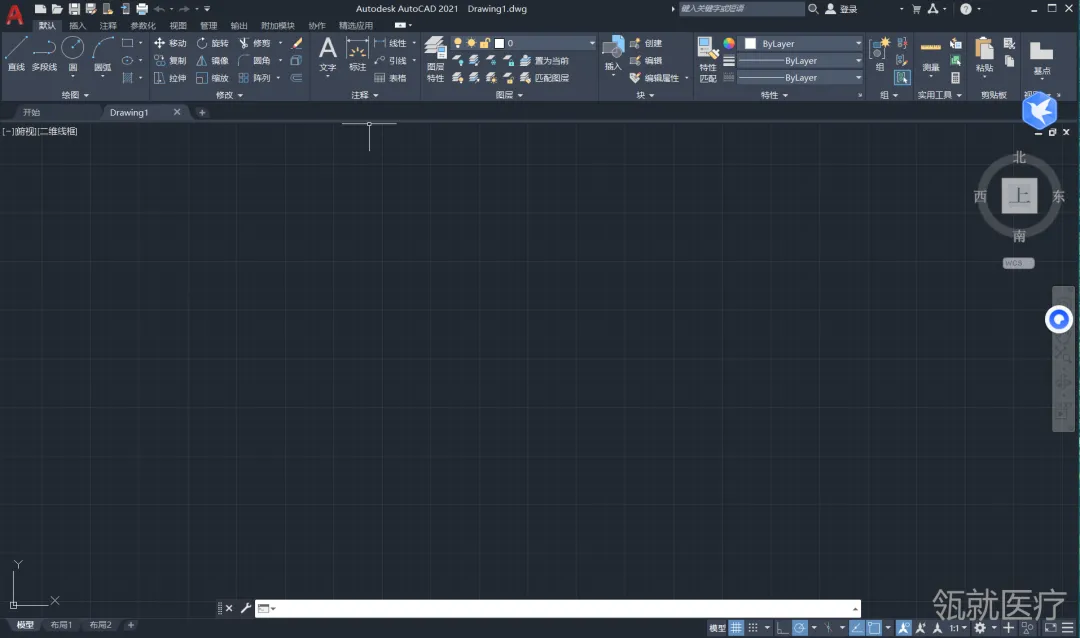
11.直接打开就可以正常使用了!
祝你安装顺利,画图愉快!有什么问题可以留言给我,我来为你解答!
我们下期再见。