 夜雨聆风
夜雨聆风❝飞入寻常百姓家
小崔兴致勃勃写了个应用,运行时遇到了问题。
驱动方式明明选的是用office打开,实际上excel文档却是用wps打开的。
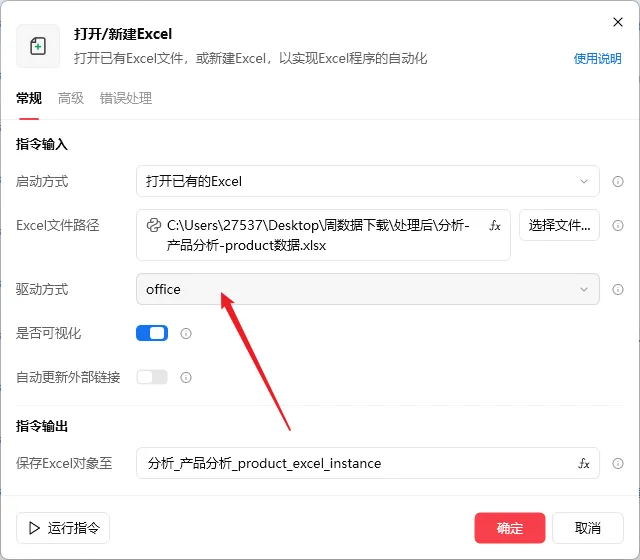
这是影刀RPA中非常常见的问题。
根本原因是 WPS在系统中注册了Excel文件的COM组件关联,抢占了Office的注册表位置,
即使你在影刀中选择了"office"驱动方式,系统实际调用的仍然是WPS。
原因分析
WPS安装时会自动将自己注册为Excel文件的默认COM组件,修改了系统注册表。
影刀RPA的"office"驱动方式是通过调用COM组件来启动Excel的,当WPS抢占了这些COM注册信息后,就会"劫持"影刀的调用 。
解决方案
方案一:在WPS中取消文件关联(推荐)
这是影刀官方文档给出的标准解决方案 :
打开WPS设置(点击WPS左上角的"文件" → "选项") 找到 "文件格式关联" 或 "兼容设置" 取消勾选以下选项: "WPS Office兼容第三方系统和软件" **"Microsoft Excel文档 (*.xls, *.xlt, .xlsx, .xlsm)"
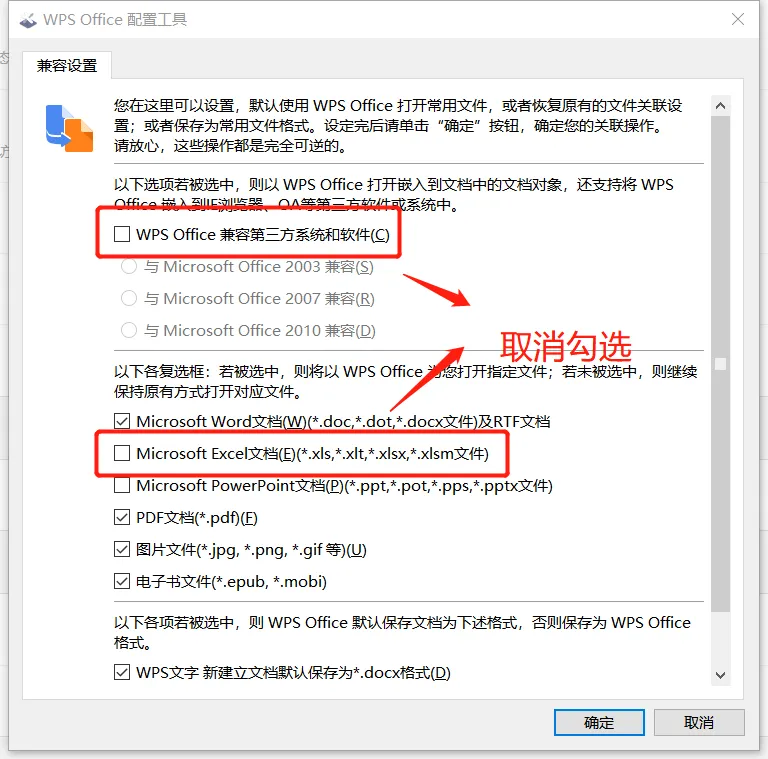
❝取消勾选后,WPS就不会再抢占Office的COM组件注册信息了。
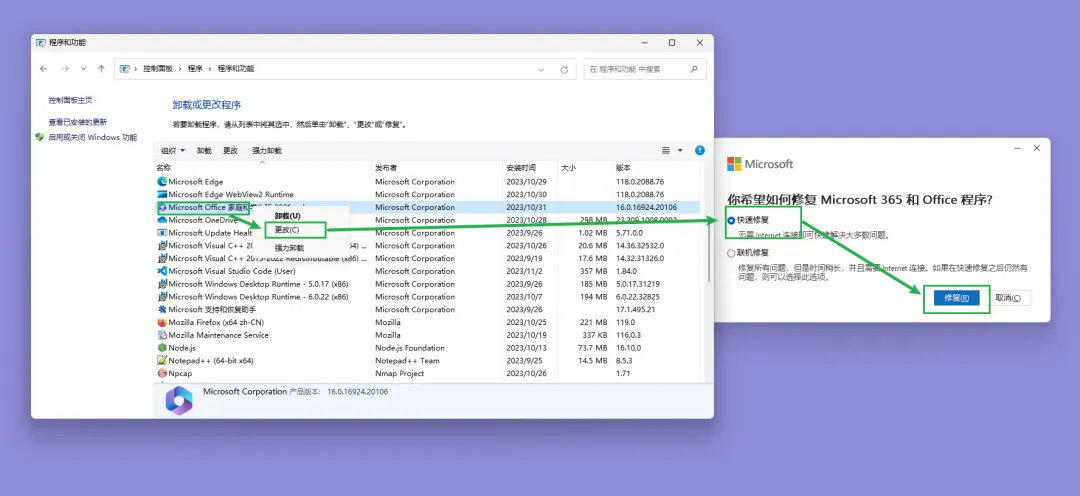
方案二:修复Office注册表
如果方案一无效,可能是Office的COM注册信息已损坏 :
打开 控制面板 → 程序和功能 找到 Microsoft Office,右键点击 "更改" 选择 "快速修复" 或 "联机修复" 修复完成后 重启影刀
方案三:卸载WPS(最彻底)
如果不需要WPS,直接卸载是最简单的办法。有用户反馈卸载WPS后问题解决 。
方案四:使用openpyxl驱动(无需Office/WPS)
如果以上方法都不行,可以在影刀中将驱动方式改为 "openpyxl" :
优点:不需要安装Office或WPS,纯Python库操作 缺点:Excel中的公式会被当作字符串读取,而不是计算结果
快速排查步骤
建议优先尝试 方案一,这是影刀社区中解决此问题成功率最高的方法。
如果WPS版本较新,设置路径可能略有不同,但核心都是找到"兼容第三方系统"或"文件关联"相关选项并取消勾选。
但是小崔试过方案一,并没有很好的解决问题,
一怒之下卸载了wps,从此世界清净了。
有时候简单粗暴就行,不用费那么多事,你怎么看?