夜雨聆风
夜雨聆风标签:Excel函数,PY函数
散点图通常用于展示两个数据变量之间的关系。本文介绍在Excel中使用Python的Matplotlib库创建散点图。使用鸢尾花样本数据集作为本示例数据,可以在此下载:
python-in-excel-iris-dataset-mt.xlsx
首先,在Excel工作表单元格中输入:
=py
接着输入(,或者按Tab键,转换为Python单元格,如下图1所示。
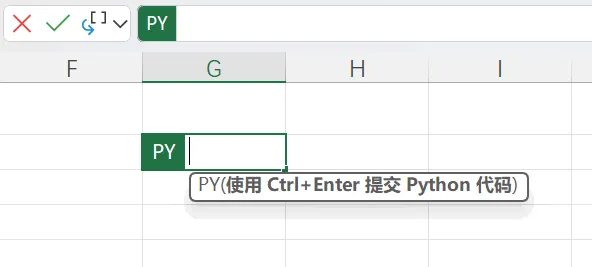
图1
在该单元格中输入下面的代码:
import matplotlib.pyplot as pltplt.scatter(xl("Table1[sepal_length]"), xl("Table1[sepal_width]"))#添加x和y轴标签plt.xlabel('sepal_length')plt.ylabel('sepal_width')#添加标题plt.title('Sepal length and width analysis')
如下图2所示。
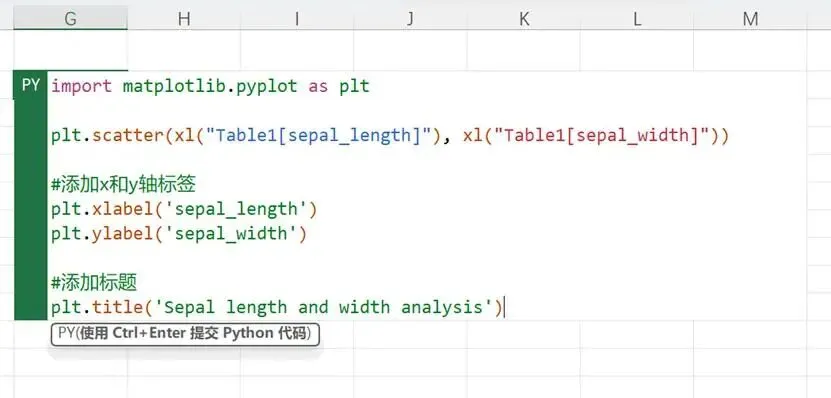
图2
其中,使用import语句导入Matplotlib库并将plt作为其别名;使用Matplotlib的scatter函数来绘制散点图。
按Ctrl+Enter组合键执行Python代码,结果如下图3所示。
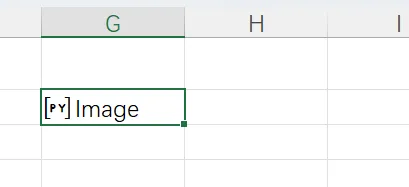
图3
单击该单元格Image左侧的卡图标,可以预览所绘制的图表,如下图4所示。
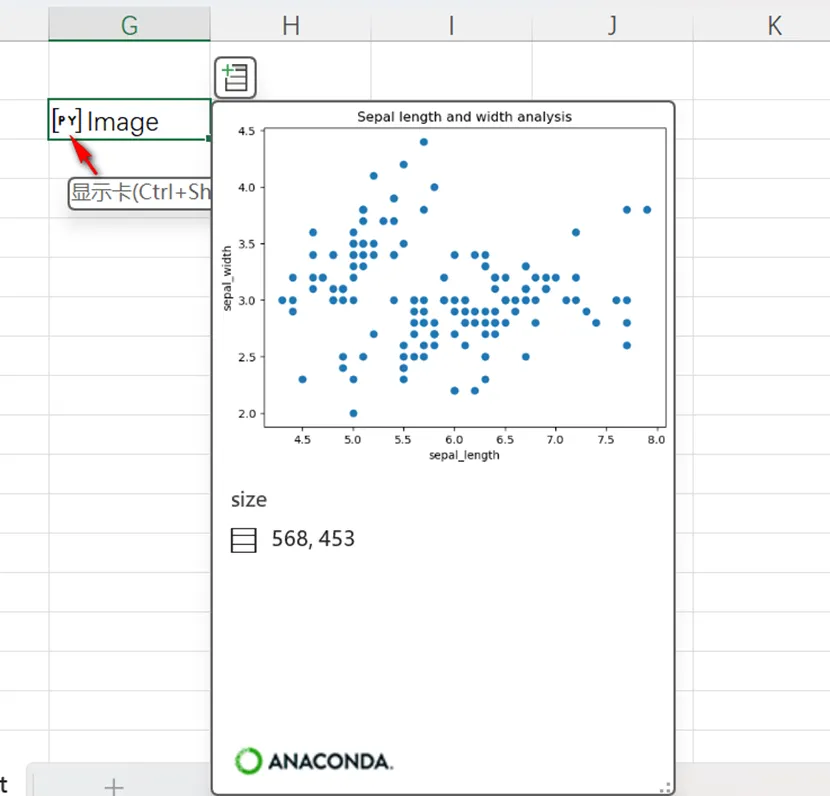
图4
保持选择该单元格。单击公式编辑栏左侧的下拉箭头,如下图5所示。
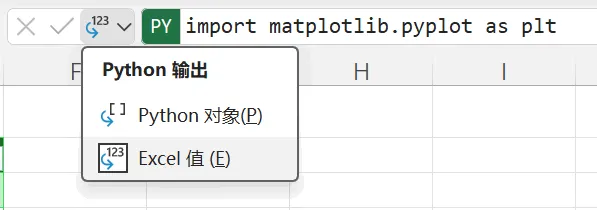
图5
从菜单中选择“Excel值”,结果如下图6所示,可以看到单元格中包含了一个图表。
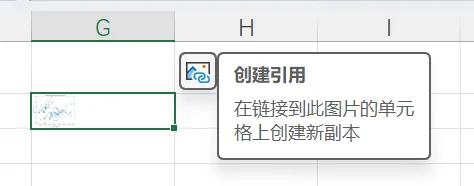
图6
单击其右上侧的“创建引用”图标,将图表提取到工作表中,如下图7所示。
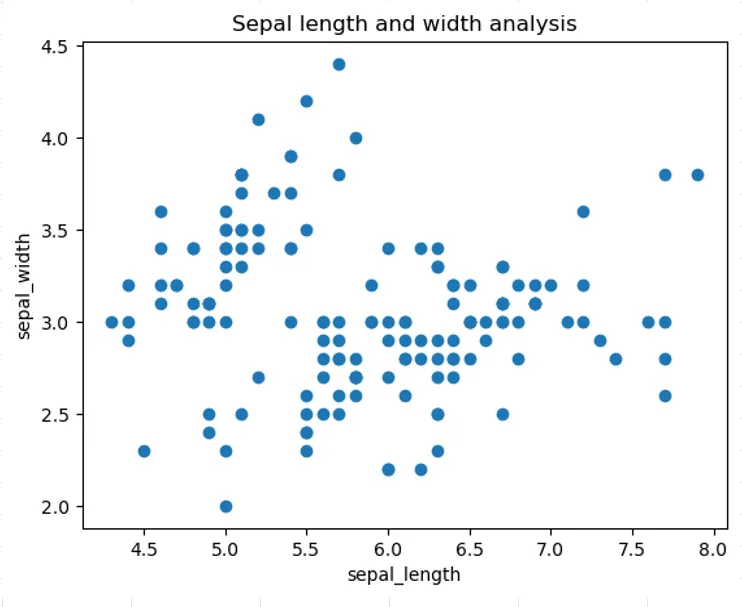
图7