 夜雨聆风
夜雨聆风有没有每天面对word、excel各种文档和表格处理的同仁们呢,有时候明明很简单的操作,却因为不熟悉或不懂公式,白白浪费好久时间。其实掌握几个高频技巧,真的能节省好多好多时间!
今天整理了10个打工人必学技巧,大家可以试试,跟着做,也能秒变Excel高手,再也不用求别人帮忙~
📌 技巧1:快速求和(不用手动输入公式)
日常做报表、统计数据,求和是最常用的操作,不用输入=SUM(),一键就能搞定,效率翻倍!
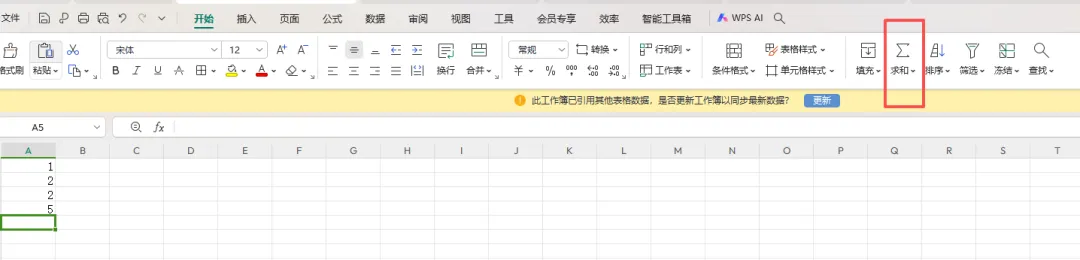
操作步骤:选中需要求和的单元格(比如合计行/列)→ 点击顶部菜单栏【开始】→ 找到【自动求和】按钮(Σ图标)→ 回车确认,瞬间算出结果。
📌 技巧2:一键清除格式(复制粘贴不混乱)
从网页、其他文档复制内容到Excel,总会自带乱七八糟的格式(颜色、字体、边框),手动删除太麻烦,一键就能还原干净!
操作步骤:选中需要清除格式的单元格/区域 → 点击顶部菜单栏【开始】→ 找到【清除】→ 选择【清除格式】,瞬间恢复默认格式。
📌 技巧3:快速填充序列(日期/数字不用手动输)
需要输入连续日期、序号(1、2、3…)、星期等,不用一个个手动敲,拖动鼠标就能快速填充,还能自定义序列!
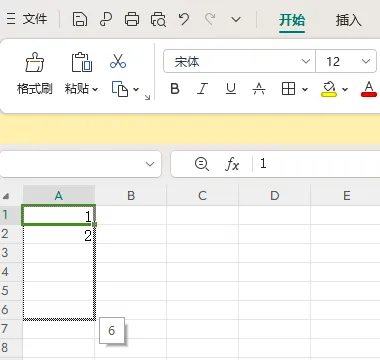
操作步骤:1. 输入前2个序列值(比如1、2,或1月、2月)→ 选中这两个单元格 → 鼠标放在单元格右下角,当光标变成“+”(填充柄)→ 向下/向右拖动,即可自动填充连续序列。
📌 技巧4:快速筛选(精准找数据,不翻页)
数据太多,想快速找到某类信息(比如某个人的业绩、某个月份的数据),不用手动翻页,筛选功能一键搞定,还能多条件筛选!
操作步骤:选中数据区域(含表头)→ 点击顶部【数据】→ 点击【筛选】(表头会出现小箭头)→ 点击对应表头的箭头,选择要筛选的内容,瞬间隐藏无关数据。
📌 技巧5:合并单元格后,批量填充内容
很多人合并单元格后,只能手动输入内容,一旦单元格太多,又累又容易错,这个技巧能批量填充,省时又不出错!
操作步骤:1. 选中所有合并单元格及下方空白单元格 → 输入要填充的内容 → 按住Ctrl键,同时按Enter键,所有选中单元格会同步填充相同内容。
📌 技巧6:一键拆分单元格(拆分姓名/手机号/地址)
遇到姓名和手机号在一个单元格、地址和邮编混在一起的情况,不用手动拆分,Excel自带拆分功能,一键分离,准确率100%!
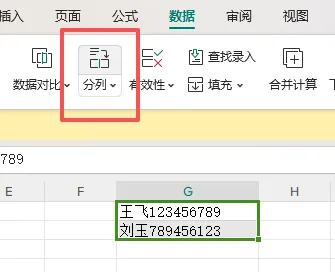
操作步骤:选中需要拆分的单元格区域 → 点击顶部【数据】→ 点击【分列】→ 选择拆分方式(分隔符/固定宽度)→ 跟着向导一步一步操作,即可完成拆分。
📌 技巧7:快速插入空白行/列(不打乱原有数据)
需要在指定位置插入多个空白行/列,不用一行一行插入,选中对应行数/列数,一键就能插入,不打乱原有数据顺序!
操作步骤:插入空白行:选中要插入空白行下方的单元格(比如要在第5行插入,就选中第5行)→ 右键点击 → 选择【插入】→ 即可在上方插入空白行(批量插入可选中多行);插入空白列操作同理。
避坑技巧:3个新手常犯错误
很多人用Excel,看似会操作,却总踩坑(比如求和出错、数据丢失、格式混乱)
📌 避坑1:求和结果出错,不是公式错了!
常见原因:单元格格式为“文本”,导致求和失败;或者求和范围漏选/多选。
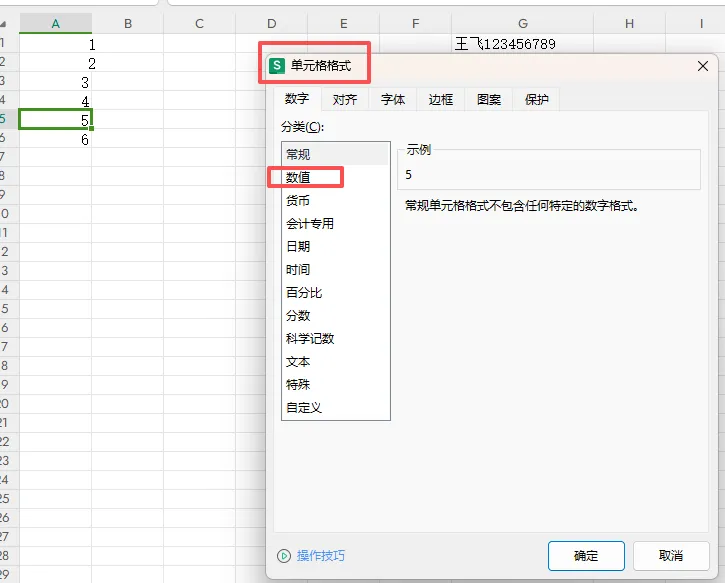
解决方法:先检查单元格格式(选中单元格→右键→设置单元格格式→选择“数值”),再重新确认求和范围。
📌 避坑2:复制粘贴后,数据错位、格式混乱
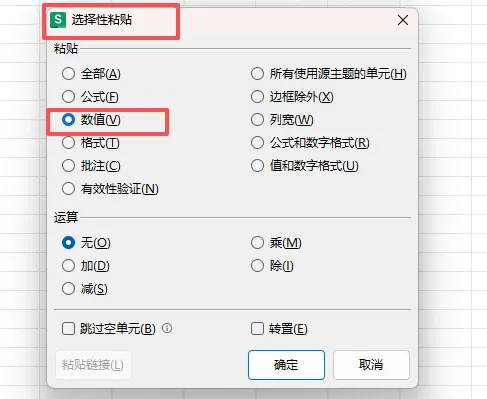
常见原因:直接复制粘贴,没有选择“选择性粘贴”,导致格式、公式一起复制,出现错位。
解决方法:复制内容后,右键点击目标单元格→选择【选择性粘贴】→ 按需选择“数值”(只粘贴内容,不粘贴格式/公式),即可避免错位。
📌 避坑3:删除单元格,导致数据联动出错
常见原因:直接删除单元格,而不是“清除内容”,导致后续数据、公式联动出错,出现#REF!错误。
解决方法:如果只是想删除内容,选中单元格→按Delete键(清除内容);如果必须删除单元格,右键→【删除】→ 选择“shift单元格左移/上移”,避免联动出错。
大家还有哪些常用的Excel操作技巧可以一起分享下哦