 夜雨聆风
夜雨聆风







前言:
适用版本说明:
本流程适用于 Outlook Office 订阅产品(非单机永久版)。
版本确认方式:
打开 Outlook
点击 “文件”
进入 “电子 Office 账户”
在“产品信息”中查看版本
如显示 “订阅产品” 字样,则适用本流程。
(示例如下图;所示)

01
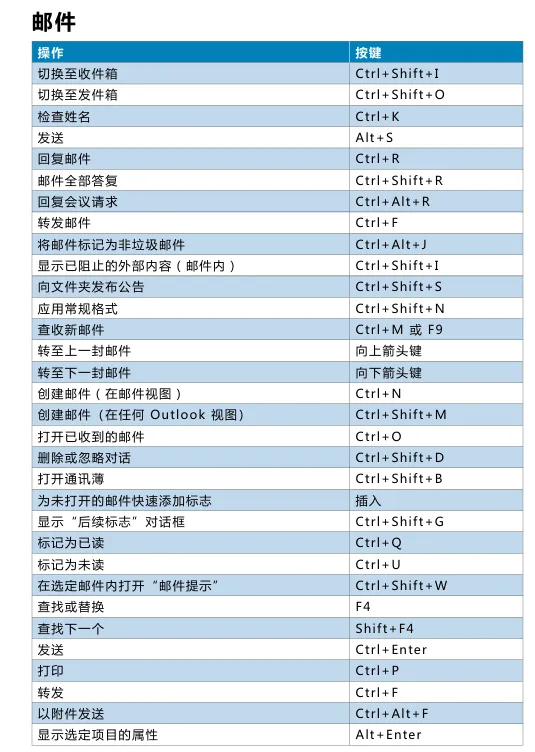
Outlook 的各类快捷键
使用 Outlook 的各类快捷键,可以提升邮件处理效率。可以发送“Outlook 快捷键”至公众号后台获取完整版。
02
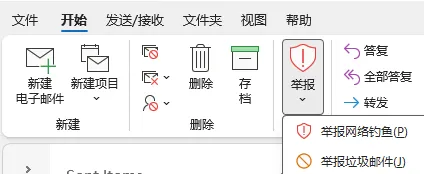
功能区样式设置(简化 / 经典)
Outlook 功能区支持 “简化功能区”和 “经典功能区”两种显示样式,可根据个人使用习惯进行切换。
设置方式:
点击 Outlook 界面右上角的 下拉按钮,即可选择所需的功能区样式。

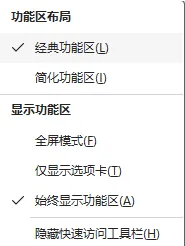

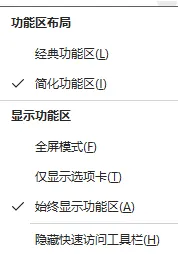

注:更新后的 Outlook 版本可能默认启用“简化功能区”。
03
了解各按钮功能
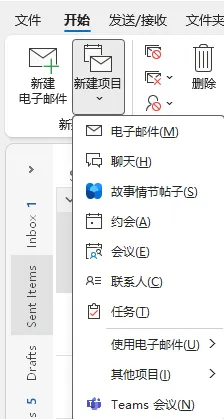
将鼠标悬停在任意按钮上,即可在屏幕中看到该按钮的功能说明提示。 这是快速熟悉 Outlook 功能、避免误操作的有效方式。
04
快捷访问栏固定常用功能
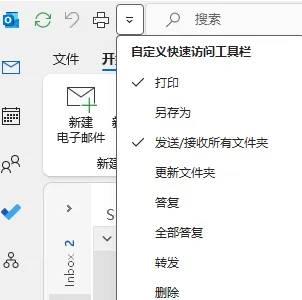
可将常用功能固定到 “快速访问工具栏”,便于随时调用。
操作步骤:
点击快速访问栏右侧的 下拉箭头
在列表中勾选需要添加的命令
命令将显示在工具栏中,方便一键使用
05
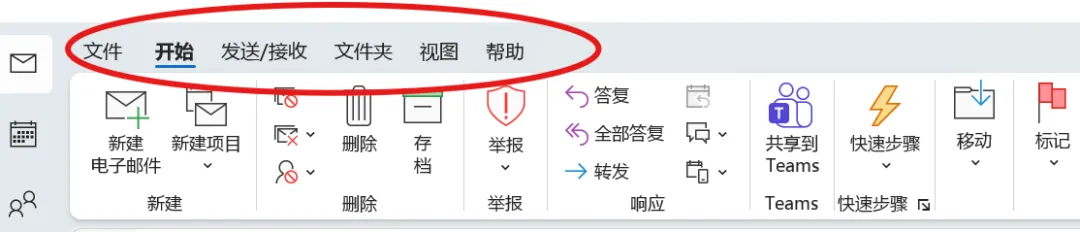
功能区选项卡说明
Outlook 功能区包含 6 个主要选项卡,可在不同选项卡之间切换以使用对应功能。
例如在 “开始” 选项卡中,可以看到常用操作,如:
新建电子邮件
删除
答复 / 回复全部
转发等
06
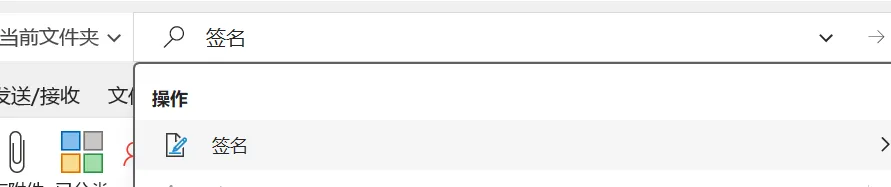
搜索栏功能
Outlook 顶部的 搜索栏 功能强大,可用于:
查找邮件
搜索联系人
快速检索 Outlook 中的功能或命令
即使对 Outlook 不够熟悉,也可以通过搜索快速定位所需功能,提高使用效率。
结尾:
如果你也在工作中反复遇到类似问题,欢迎关注这个账号。
我会持续记录这些实践、方法和思考,希望能对你的工作有一点长期价值。outlook快捷键指南.docx
【关注试界新探,我们共同成长】