 夜雨聆风
夜雨聆风微信发一条消息,电脑自动干活:QClaw桌面AI智能体应用落地指南
远程操控 · 批量处理 · 定时任务 · 5000+技能生态 · 全程本地运行
📋 目录
一、远程操控:微信与电脑的"零距离"连接 二、30条实战指令库:7大场景即抄即用 三、批量处理:让重复性工作自动完成 四、定时任务:设置你的"AI闹钟",自动执行不遗漏 五、技能生态:5000+技能扩展,让能力无上限 六、隐私安全:数据全程本地,你的电脑你做主 七、落地路径:零基础用户从入门到实战 总结:QClaw正在重新定义"用电脑"这件事
一、远程操控:微信与电脑的"零距离"连接
想象一个场景:你在地铁上,突然想起下班前要把今天的工作报告发给老板——不用打开电脑,只需在微信里说一声"帮我把Q3报告润色后发到邮箱",电脑就会自动完成整理、润色、发送。听起来像科幻?腾讯QClaw已经把这件事变成了现实。
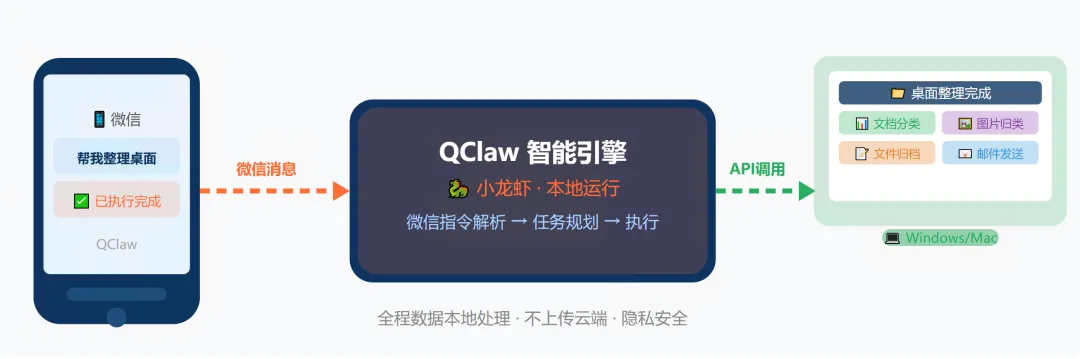
QClaw最核心的能力,是把"用电脑"这件事彻底解绑——你不再需要坐在电脑前,甚至不需要打开电脑。只需在微信里发一条消息,QClaw就能在你的电脑上执行各种操作,就像派了一个24小时在线的私人助理。
这个能力解决什么问题?
传统AI助手(如ChatGPT)只能"生成文字",而QClaw能真正"执行操作"。你告诉它"打开桌面上的Q3报告,帮我润色后发到邮箱",它会:①打开文件→②润色内容→③发送邮件——全程你不需要坐在电脑前。
二、30条实战指令库:7大场景即抄即用
指令的质量直接决定执行效果。腾讯官方整理了一套30条即抄即用的微信办公指令,覆盖文件管理、远程取件、邮件处理、数据报表、周报文档、定时任务、内容创作七大高频场景。
30条指令 · 7大场景总览:
四大典型场景指令示例:
文件管理:「帮我整理桌面图片到文件夹」文档处理:「读取桌面Q1营销计划并总结目标人群」邮件操作:「润色这份文档并发送到我的邮箱」批量处理:「把桌面上所有.docx按月份整理到对应文件夹」
写好指令的秘诀:越具体越好。
❌ 低效指令:"帮我整理文件"
✅ 高效指令:"把桌面上所有.docx按月份整理到对应文件夹,12月的放到2025-12文件夹"
模糊指令会导致QClaw需要反复确认,明确指令则可一次执行到位。
三、批量处理:让重复性工作自动完成
批量处理是QClaw效率提升最显著的能力。职场中大量重复性工作(整理文件、统计数据、发送通知)往往占据大量时间,QClaw能把这些任务一次性打包执行。
四大批量处理场景:
💡 批量处理的最佳实践: 将同类任务合并一次下达,而非逐个发送指令。例如不要连续发三条"帮我整理这份Excel",而是直接说"帮我把桌面上的5个Excel文件按月份汇总成一个年度报表"。一次指令=一次执行,减少反复确认的时间损耗。
四、定时任务:设置你的"AI闹钟",自动执行不遗漏
定时任务(cron)是QClaw最容易被忽视、但一旦用好就离不开的功能。它让QClaw从"随时待命"变成"主动出击"——你提前设定好规则,时间到了自动执行,无需任何触发。
定时任务四步流程:
① 设定规则 → ② 定时触发 → ③ 自动执行 → ④ 微信通知你只需在微信发送一次指令:"每周一早上9点自动生成上周数据报表",QClaw就会永久记住这个规则,每周一自动执行,无需再次触发。
典型定时任务场景:
💡 运维场景的进阶用法: Linux服务器运维人员可以用QClaw搭建自动监控系统。设置Cron定时任务,每隔固定时间检查服务器状态,异常时自动通过微信发送告警通知——相当于给你的服务器配了一个24小时值班的AI运维工程师。
五、技能生态:5000+技能扩展,让能力无上限
QClaw的能力边界,由Skill(技能包)生态决定。基础版QClaw已经足够强大,但通过Skill市场,你可以为它安装额外的能力扩展包,实现更专业的功能。
💡 如何安装技能? 在QClaw中打开技能市场(SkillHub),搜索目标技能名称,一键安装。安装后直接在微信中用自然语言调用,无需任何配置。技能质量参差不齐,建议优先选择评分高、使用量大的热门技能。
六、隐私安全:数据全程本地,你的电脑你做主
在AI时代,效率和数据安全往往是鱼和熊掌。但QClaw的设计理念是:效率提升≠隐私让渡。所有数据处理都在本地完成,微信仅作为交互界面,不上传任何文件内容。
QClaw安全架构核心原则:
文件、对话、记忆全部存在本地 微信仅作为交互界面,传输指令文字 不上传腾讯服务器,数据主权完全属于用户
七、落地路径:零基础用户从入门到实战
QClaw最大的特点之一是极低的使用门槛。下载、安装、绑定微信,三步搞定;使用过程全程自然语言,无需任何编程基础。
四步落地路径:
QClaw 适合哪类人?
🏢 远程办公族 / 行政人员:人在外面,电脑在家照样干活 ✏️ 内容创作者 / 自媒体运营:批量处理素材、自动化发布 💻 开发者 / 运维工程师:自动监控服务器、批量执行脚本
💡 最佳上手建议: 不要试图一开始就"完全替代"你的电脑。先从最具体、最高频的一个小任务开始:比如"帮我把桌面上的文件按项目整理"。看到QClaw成功完成这个小任务后,你会建立信心,再逐步扩展到更多场景。
总结:QClaw正在重新定义"用电脑"这件事
📌 核心结论
QClaw带来的不是"更好的AI对话",而是一种全新的人机交互范式——你不再需要坐在电脑前"操作"电脑,而是用自然语言"指挥"一个24小时在线的数字分身帮你完成任务。微信是入口,电脑是执行端,本地AI是大脑,三者打通后的效率提升远超传统工具。
三个最重要的能力:① 远程操控——人在地铁上,电脑已开工② 批量处理——一次指令,多文件同时搞定③ 定时任务——设定规则,时间到了自动执行
一句话建议: 下载安装只需10分钟,而它能为你省回的时间是按"年"来计算的。
效率提升一览:
本文由AI辅助创作 · QClaw桌面AI智能体应用落地指南 · 2026年4月29日