 夜雨聆风
夜雨聆风文/华杰科技工作室
月底做报表,财务小李最怕领导一句话:"把销售数据按区域汇总一下,再按产品类别细分。"
打开Excel,几千行数据密密麻麻。她开始复制A区域的数据,粘贴到新表,SUM求和;再复制B区域……两个小时后,终于凑出一张汇总表,手都酸了。
这不是认真,这是Excel在惩罚不会用工具的人。
掌握「数据→分类汇总」这个功能,3分钟就能生成分级统计报表,还能自动分页打印。看完这篇,你再也不用复制粘贴算到崩溃。
第一步:排序是前提,不排序分类汇总会乱套
很多人直接点"分类汇总",结果出来的数据一团糟——同一类别的数据被拆得七零八落,汇总行穿插在中间,完全没法看。
分类汇总的前提是:数据必须先按分类字段排好序。
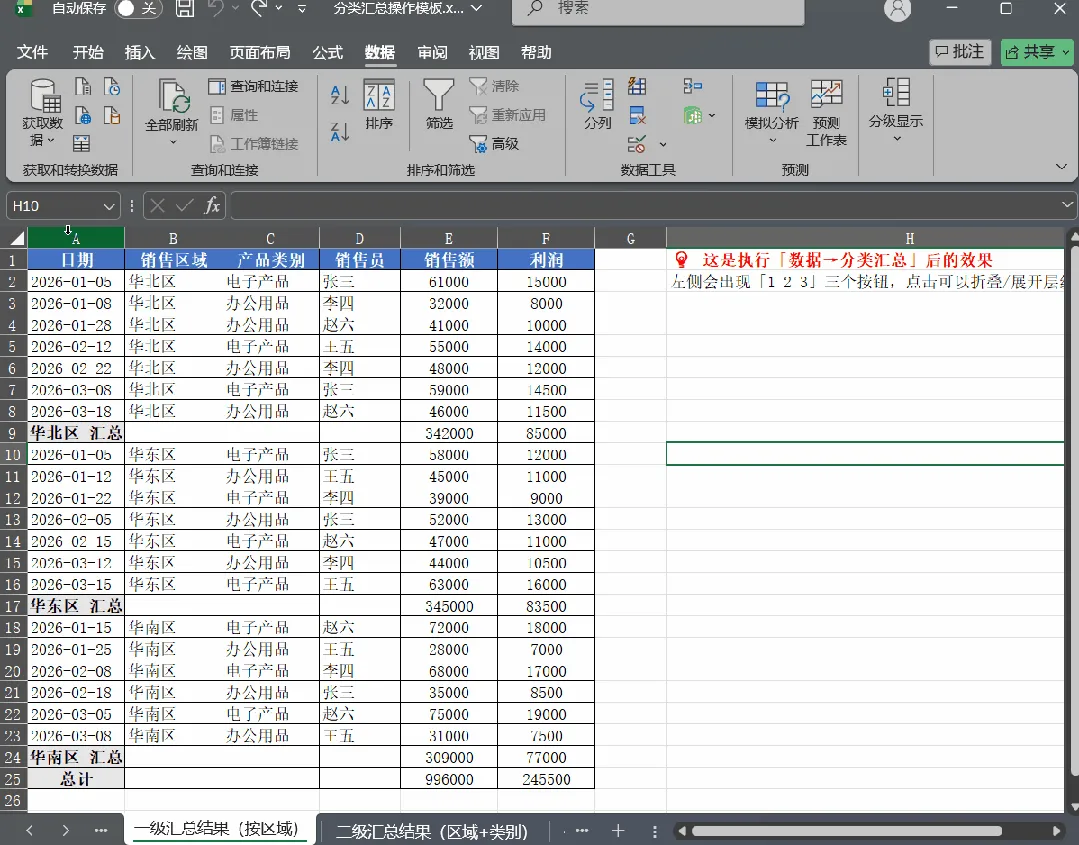
假设你要按"销售区域"汇总,选中数据区域,点击菜单栏:
数据 → 排序
主要关键字选"销售区域",排序方式选"升序",确定。
现在同一区域的数据都挨在一起了,这是后续所有操作的地基。
- Windows/Mac/WPS 全适用,Office 2007及以上版本均支持
我第一次用分类汇总时就是没排序,结果汇总出来乱七八糟,差点把键盘砸了。后来才发现,排序这步省不得。
第二步:打开分类汇总,参数这么填
数据排好序后,点击菜单栏:
数据 → 分类汇总
弹出对话框,四个参数逐个设置:
分类字段:下拉选择你要按什么分类,比如"销售区域"
汇总方式:根据需求选——销售额用"求和",订单数用"计数",客单价用"平均值"
选定汇总项:勾选你要统计的列,可以多选(比如同时勾选"销售额"和"利润")
替换当前分类汇总:首次操作保持勾选
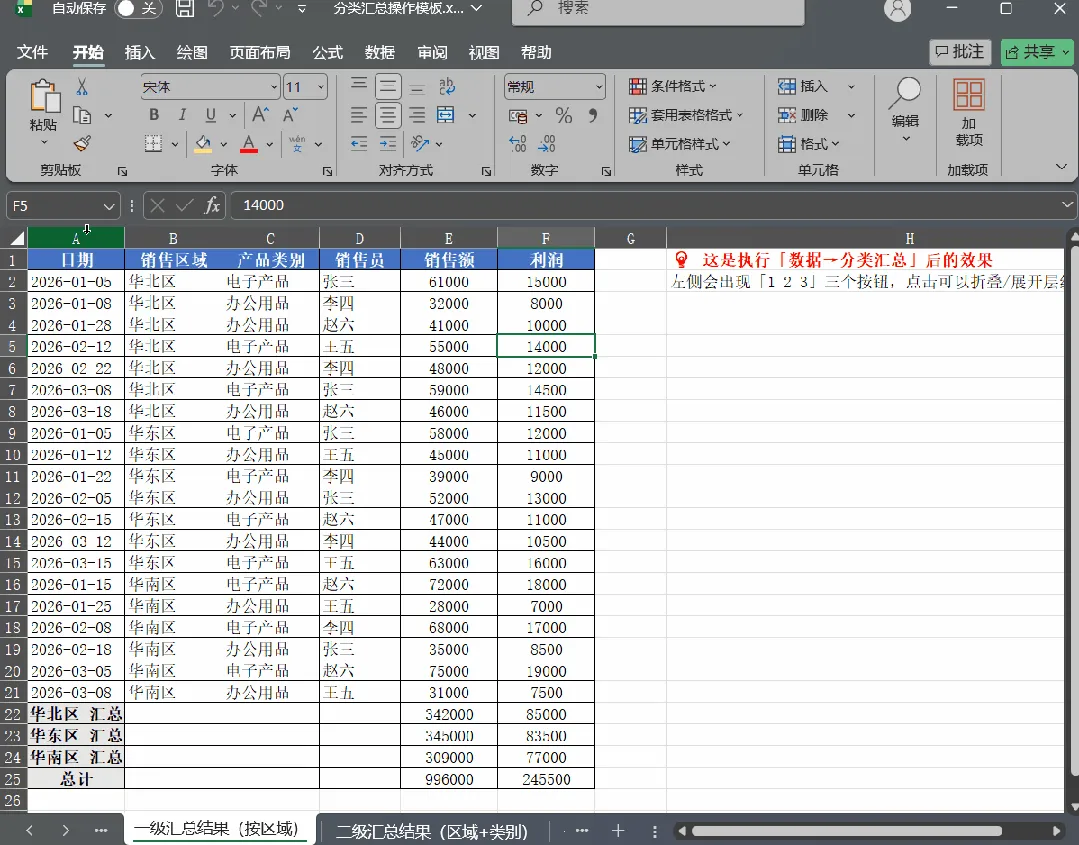
点确定,Excel自动在每个区域下方插入汇总行,显示"销售区域 汇总",后面跟着求和结果。
- 如果数据有表头,记得勾选"数据包含标题行"
看着那些自动生成的汇总行,我第一次用的时候真的愣了一下——原来Excel早就替我算好了,我之前还在手动SUM,简直是拿算盘跟计算机比速度。
第三步:二级嵌套汇总,大类别里再分小类别
领导又加需求了:"区域汇总完了,每个区域里再按产品类别细分一下。"
这时候就要用到嵌套分类汇总。
先按"大类别"排序,再按"小类别"排序——两个关键字同时排:
数据 → 排序,主要关键字选"销售区域",次要关键字选"产品类别",都是升序。
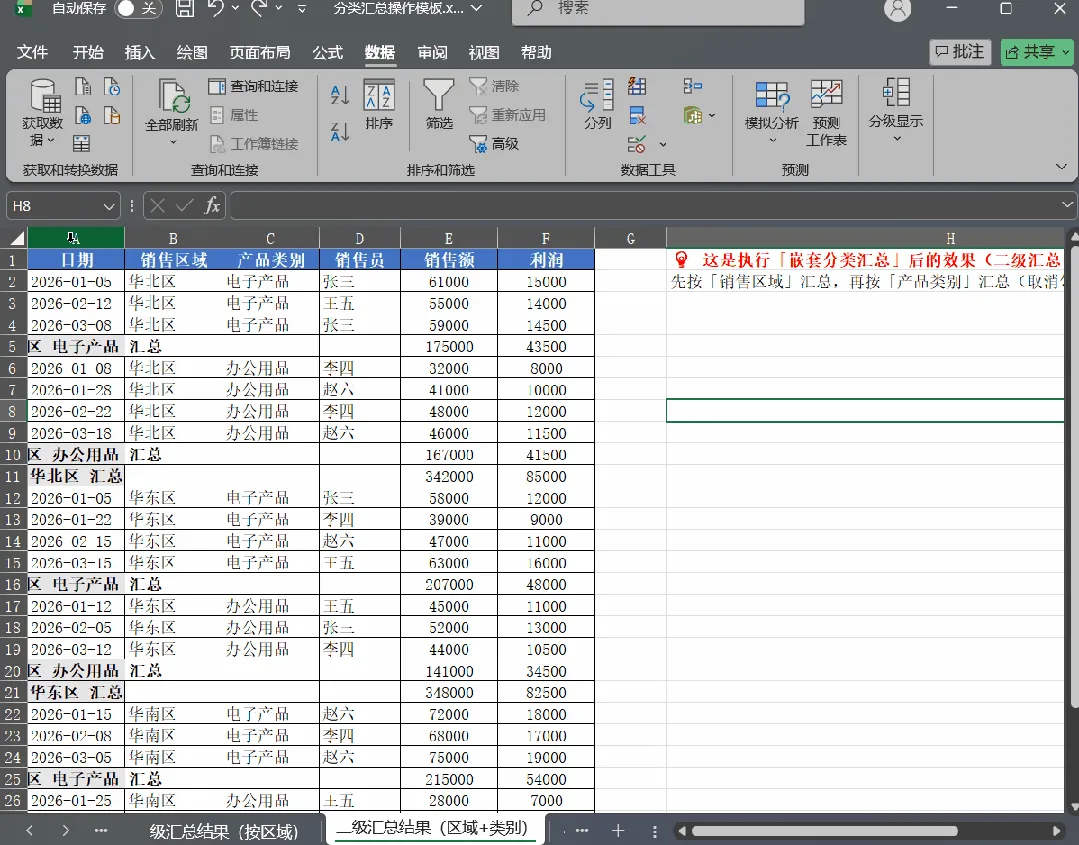
然后第一次分类汇总:分类字段选"销售区域",汇总方式"求和",选定汇总项勾选"销售额",确定。
接着第二次分类汇总:分类字段这次选"产品类别",汇总方式还是"求和",选定汇总项同样勾选"销售额"。
关键一步:取消勾选"替换当前分类汇总",改为勾选"每组数据分页"(如果需要打印的话)。
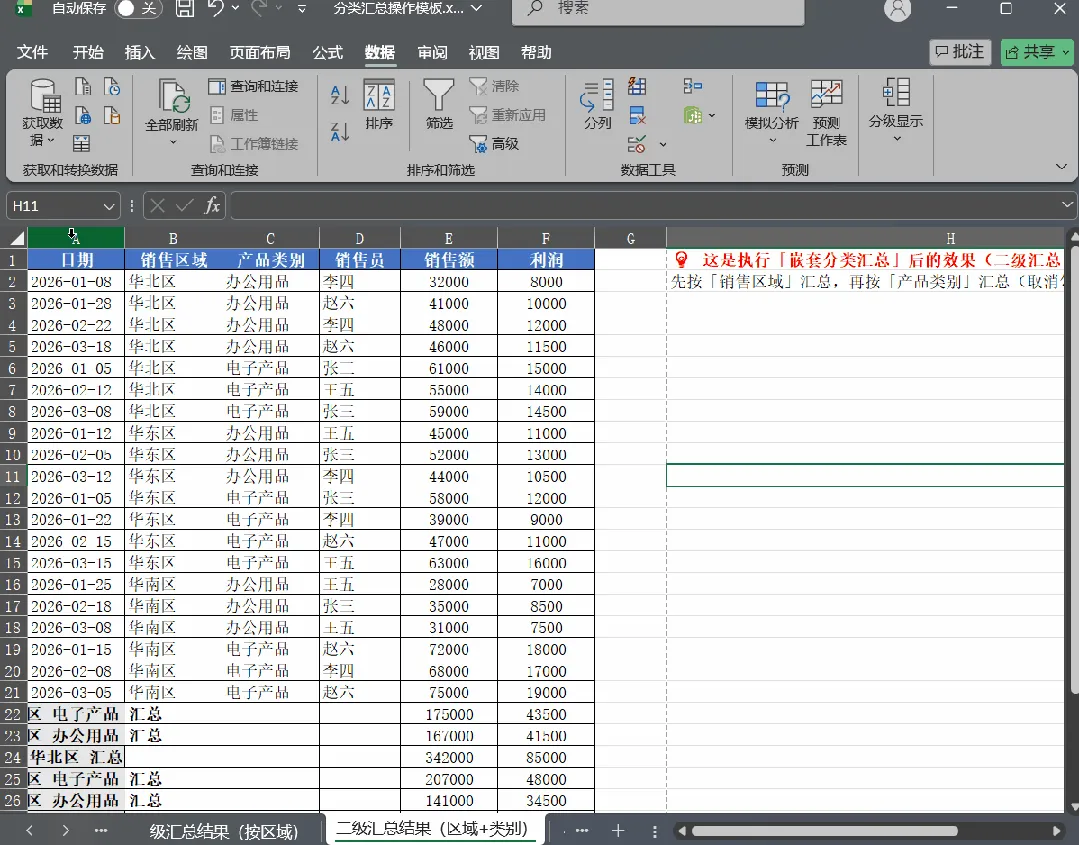
点确定后,你会看到三级结构:区域总计 → 产品类别小计 → 明细数据,层级分明。
- 嵌套汇总最多支持三级,再多建议用数据透视表
我第一次做二级汇总时,忘了取消"替换当前分类汇总",结果第一次的汇总被覆盖了,白忙活一场。这个坑你千万别踩。
第四步:分页显示,每个分类单独打印
分类汇总做完,领导说:"打印出来,每个区域单独一页。"
别手动插分页符,分类汇总自带这个功能。
在分类汇总对话框里,勾选**"每组数据分页"**,确定后Excel自动在每个分类后面插入分页符。
打印预览看看,A区域一页,B区域一页,C区域一页,整整齐齐。
- 配合"分页预览"视图(视图 → 分页预览),可以直观看到分页效果
以前我都是用Ctrl+Enter手动插分页符,50个区域要插50次,手都抽筋了。知道这个选项后,感觉自己之前像个原始人。
高频场景用法
场景一:月度部门费用汇总
财务每月要出各部门费用报表,原始数据是每笔报销记录。按"部门"分类汇总,汇总方式选"求和",选定汇总项勾选"金额",3分钟生成各部门费用总计,直接贴到PPT里汇报。
场景二:销售数据分级统计
销售总监要看"华东区-电子产品-季度汇总"这种多级报表。先按区域排序,再按产品类别排序,然后做嵌套分类汇总,区域大汇总+产品小汇总一次搞定,不用透视表也能看出层级结构。
分类汇总 vs 数据透视表,用哪个?
很多人问:分类汇总能做到的,透视表不是更强吗?
分类汇总适合"看一眼就完事"的快速统计——数据不用动,在原表上直接生成汇总行,操作简单,结果直观,适合临时看一下、打印出来汇报的场景。
数据透视表适合复杂分析——需要拖拽字段、多维度交叉分析、动态筛选的时候,透视表更灵活。
我的建议:月底赶时间出报表,用分类汇总最快;要做深度分析,再用透视表。
新手避坑指南
坑一:汇总结果乱成一锅粥
原因:没按分类字段排序。取消分类汇总(点"全部删除"),先排序再做汇总。
坑二:嵌套汇总覆盖了前一次结果
原因:第二次汇总时没取消"替换当前分类汇总"。重新操作,记得取消勾选。
坑三:想修改数据,汇总行不自动更新
分类汇总的汇总行是静态的,修改原始数据后需要重新执行一次分类汇总。建议操作前先备份原始数据(另存一份),万一要调整,还有退路。
进阶联动:分类汇总 + 大纲视图,一键折叠展开
分类汇总后,Excel左侧会出现"1、2、3"三个层级按钮。
点"1"只看总计,点"2"看分类汇总,点"3"看全部明细。
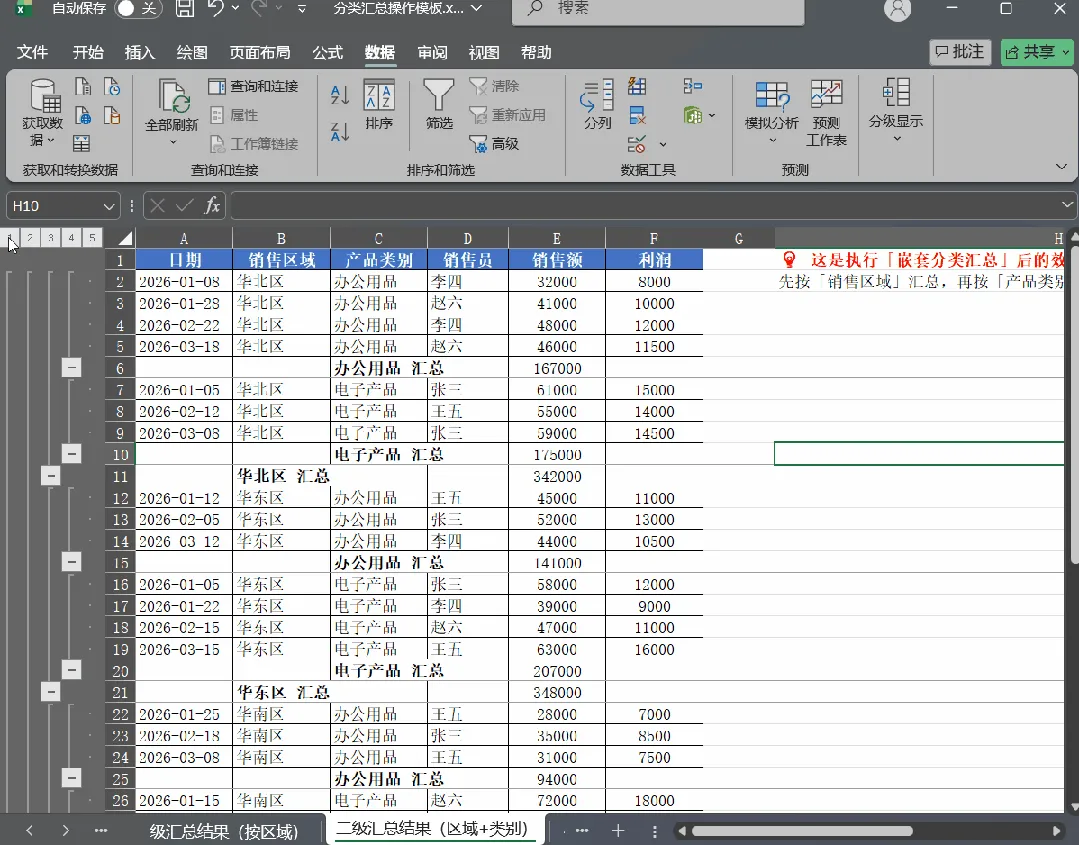
配合"数据 → 组及分级显示"功能,可以自定义折叠层级,汇报时只展示汇总,细节需要时再展开,专业感拉满。
说个实在的
分类汇总这个功能,很多人知道但用不好,就是因为排序那步被忽略了。
我做了一个6个基础模板+《Excel快捷键大全速查卡》,里面整理了今天讲的内容,还有分类汇总的操作步骤备忘。需要的朋友,关注「华杰科技工作室」,后台回**【资料】**,长期有效。

你们公司月底做报表,是手动算还是用这个功能?评论区说说,让我看看还有谁在复制粘贴。