夜雨聆风
夜雨聆风声明:本剪映课件为本公众号作者叶见伟根据自身所学和工作经验编写,盗用必究!
电脑剪映基本操作
前言
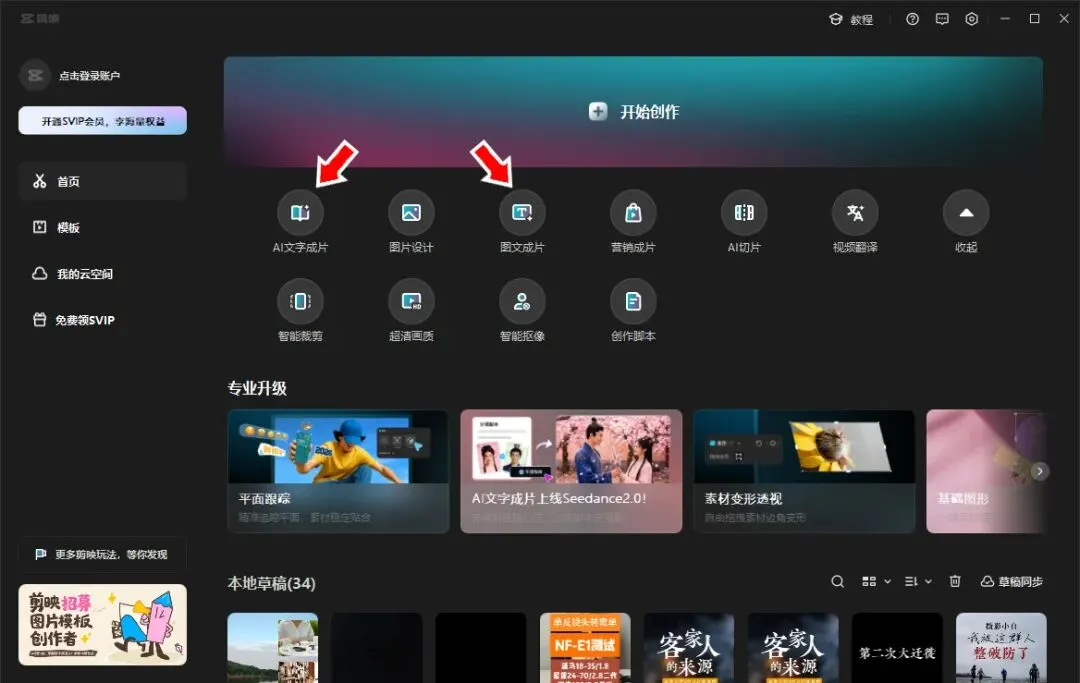
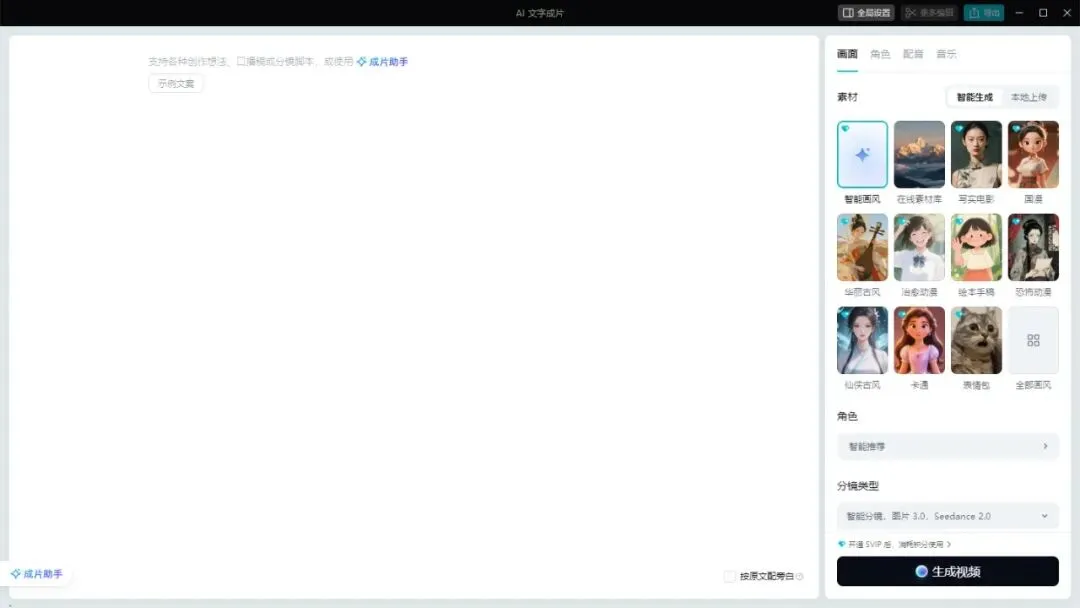
1.AI文字成片和图文成片
两者合并了,输入文案、点击“智能生成”或者“本地上传”素材,会给你生成一段视频。但是理想很丰满,现实略显骨感。
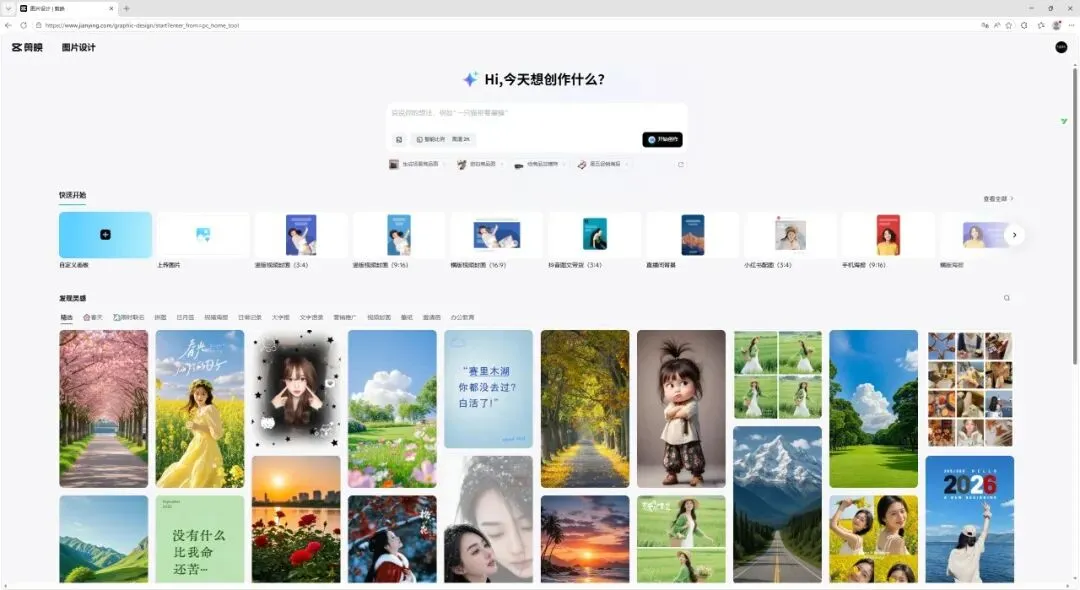
2.图片设计
会跳转到图片设计网页,类似醒图和可画的感觉。可做图片的基本编辑。
3.营销成片
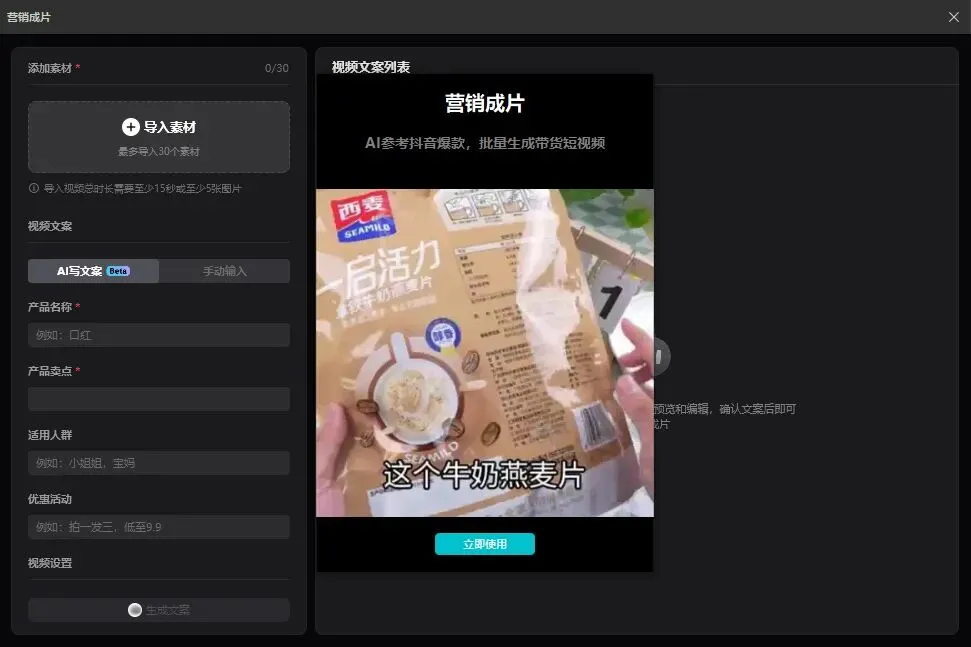
类似文字成片和图文成片,还可以导入视频素材,傻瓜式生成视频。
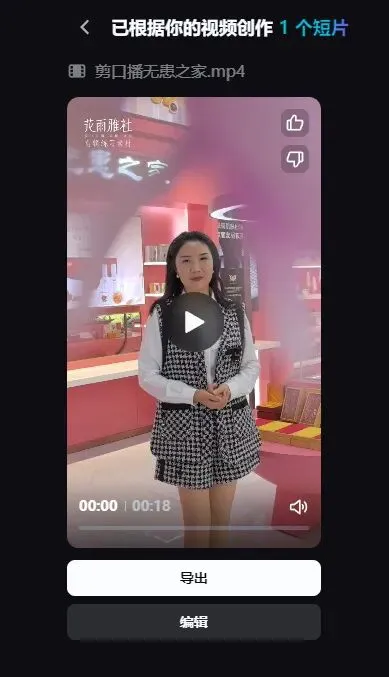
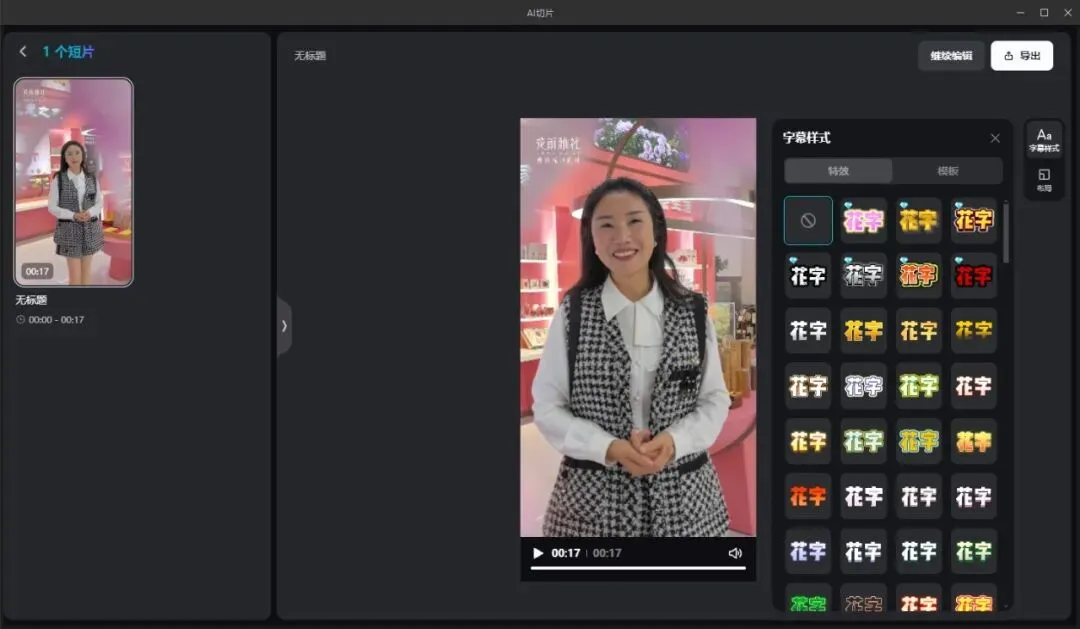
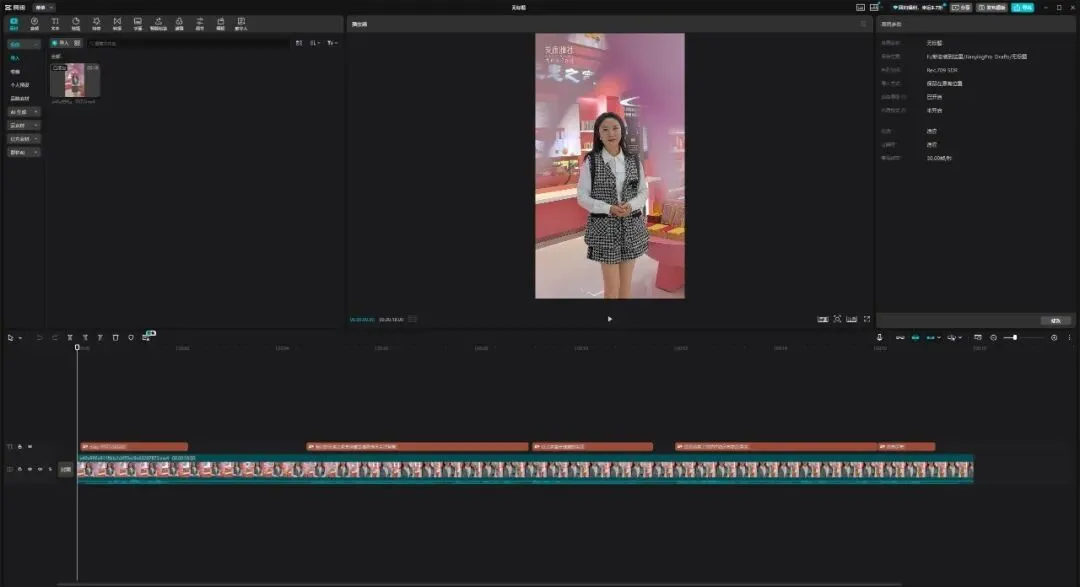
4.AI切片
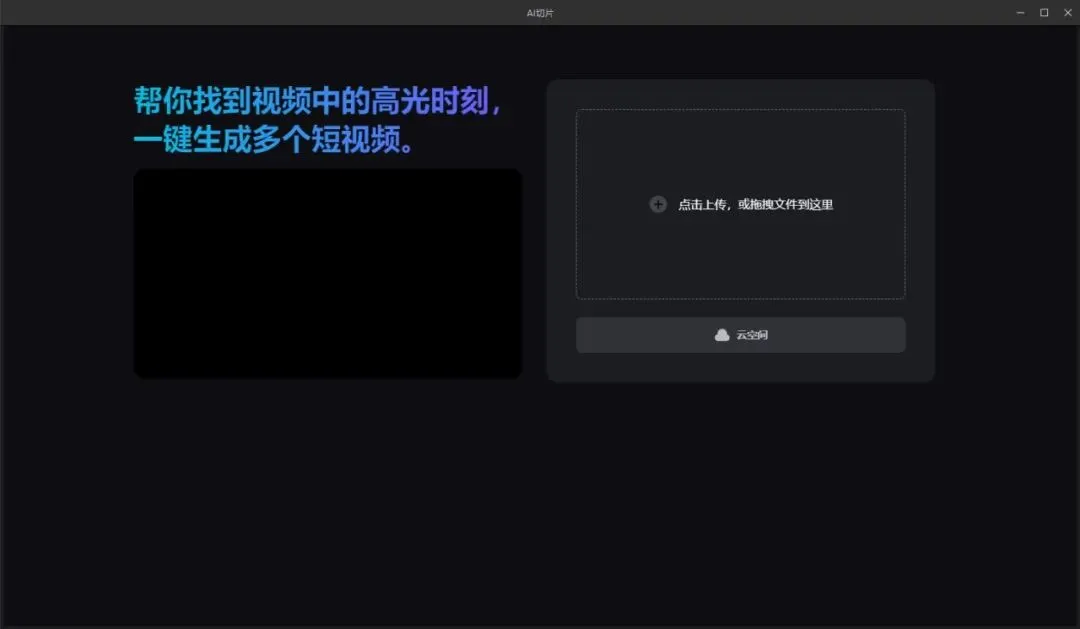
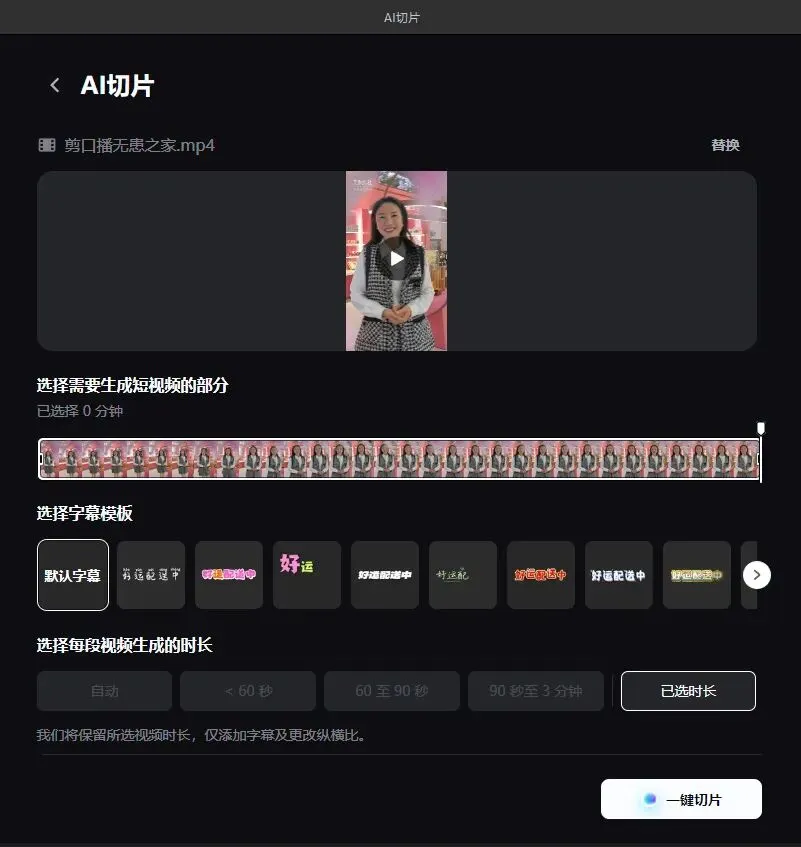
导入视频素材后选择简单的字幕模板,可以直接在这里导出切片,也可以点击编辑进入剪映完整界面继续修改,相当于这里是个外卖打包窗口一样。
5.AI视频生成
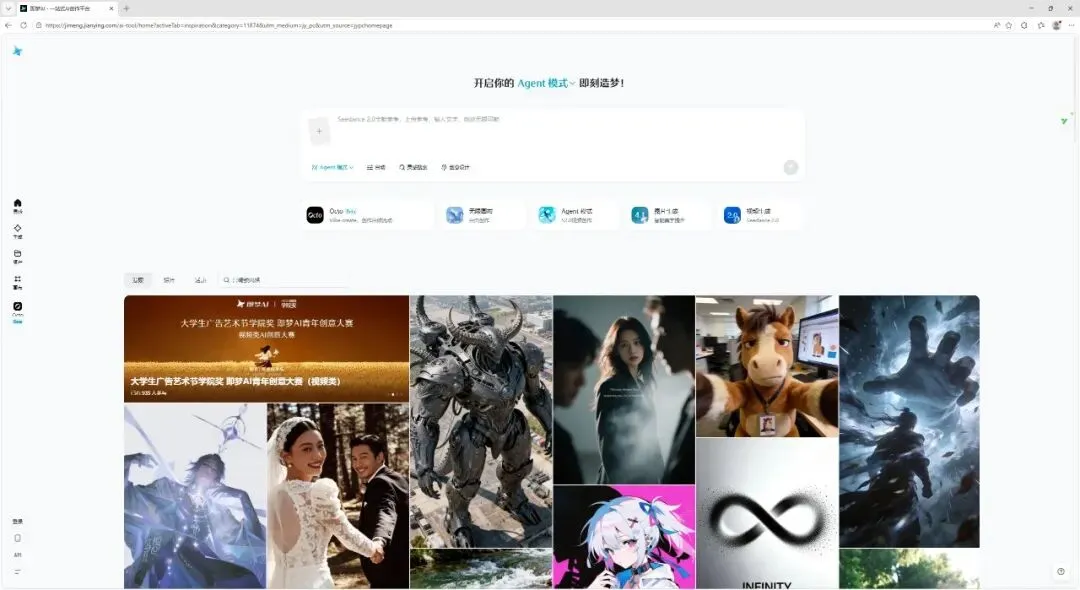
会跳转到即梦网页端,同一个账号登录,即梦可以文字生图、图片生视频、首尾帧生视频,目前来讲,即梦生视频功能还算比较强大。
6.模板
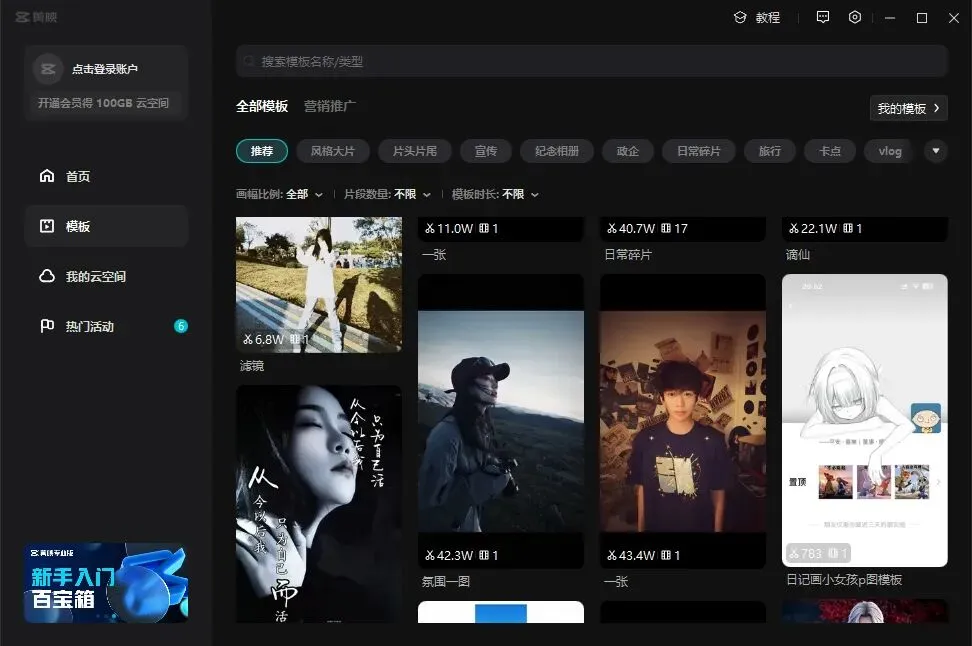
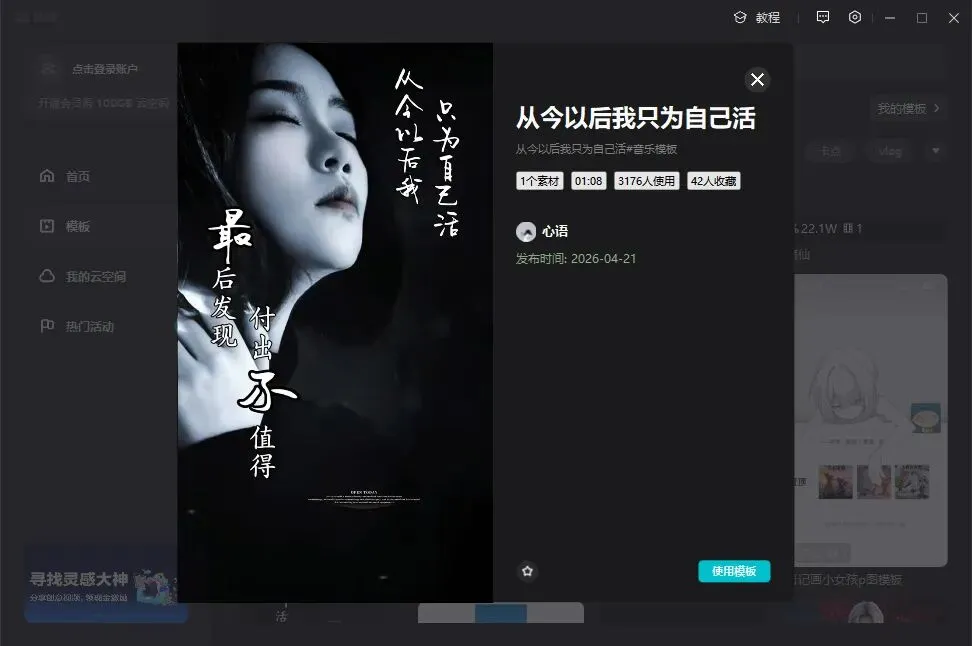
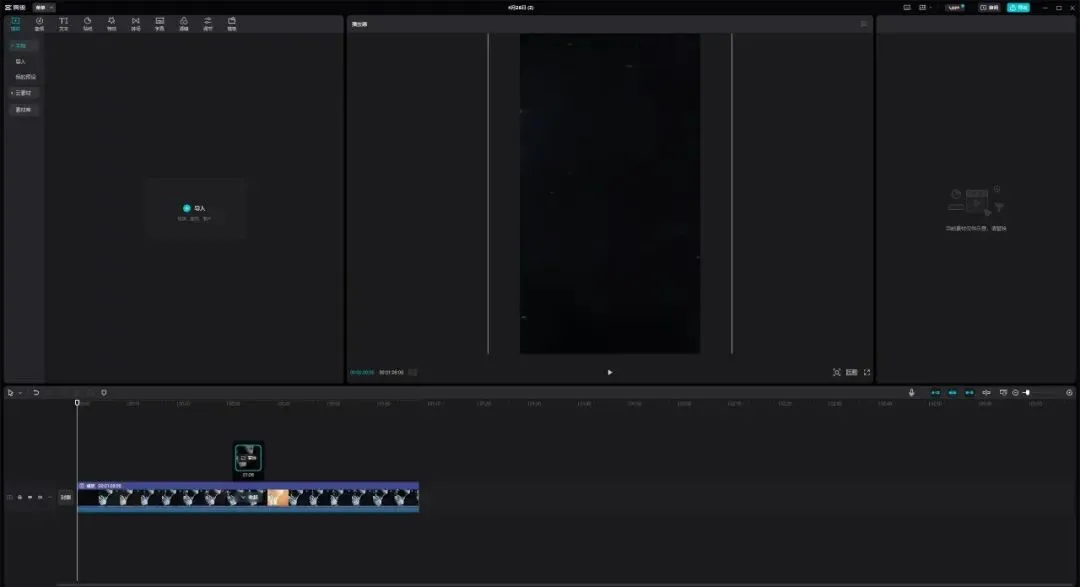
就是剪同款,套模板。选择自己喜欢的模板,点击“使用模板”,跳转到剪映完整界面,可替换素材。也可以在搜索栏输入关键字,搜索自己喜欢的模板,比如输入关键字“结婚请帖”即可查找到结婚请帖相关的模板,解锁模板需要VIP,根据提示替换模板素材即可。
7.本地草稿以及缓存处理,让您的软件运行更流畅
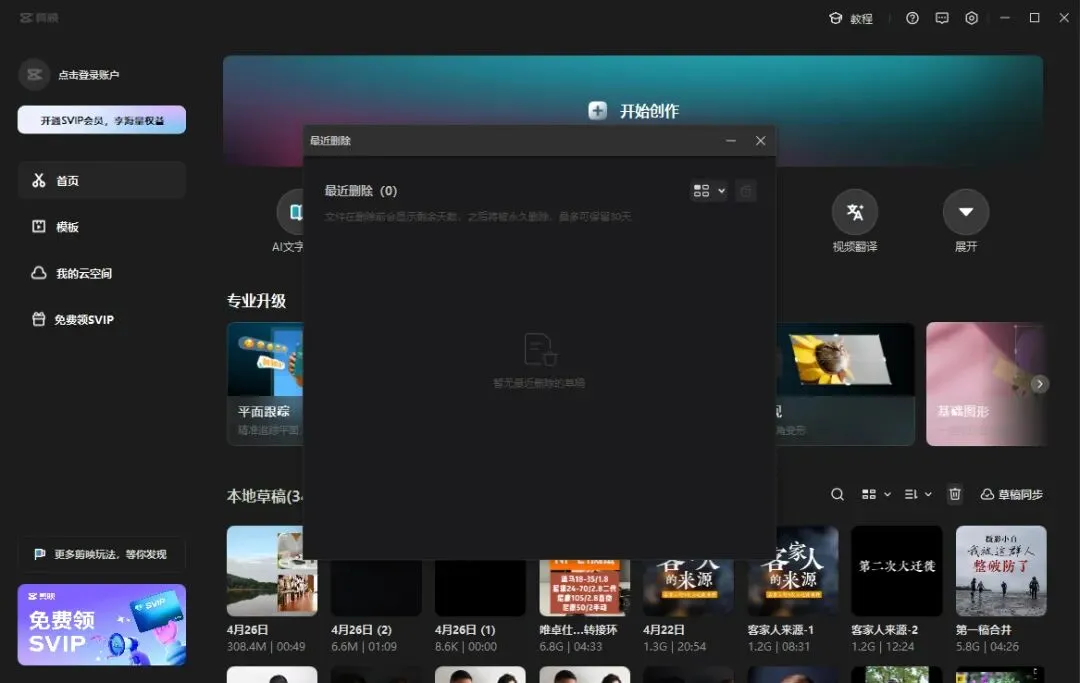
用剪映剪视频,要联网,它会自动保存草稿。只要你不删除你自己电脑里原始的图片或者视频素材,下次就可以直接打开这个本地草稿,继续编辑上次没完成的视频。本地草稿可以重命名、复制副本,删除。点击垃圾桶图标,可以打开最近删除的草稿恢复或者彻底删除。
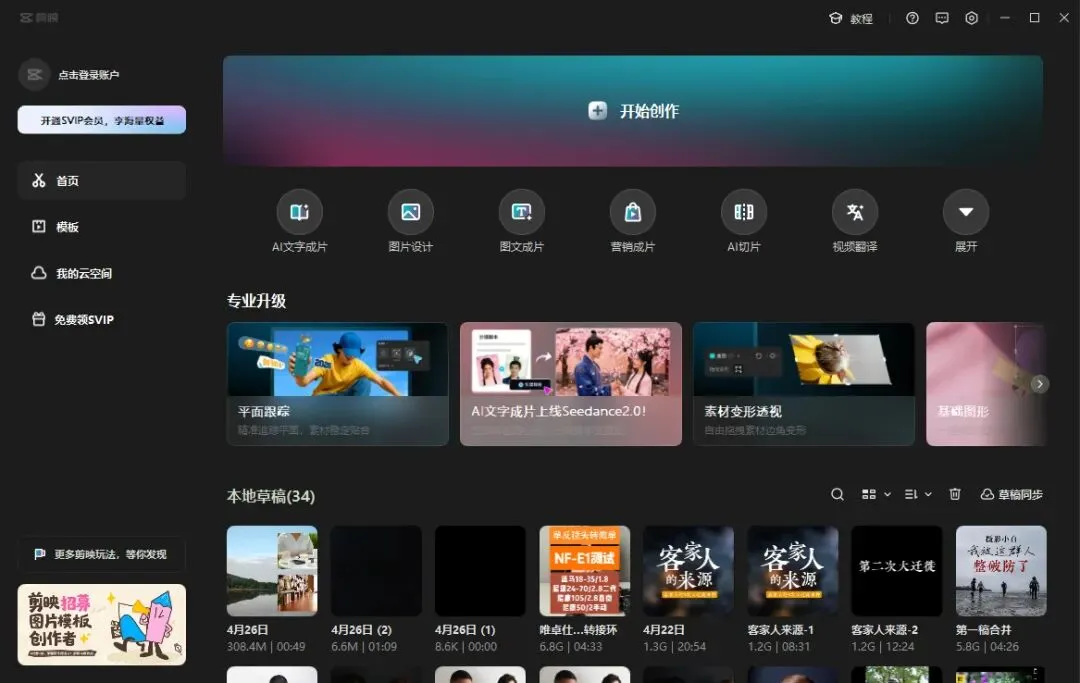
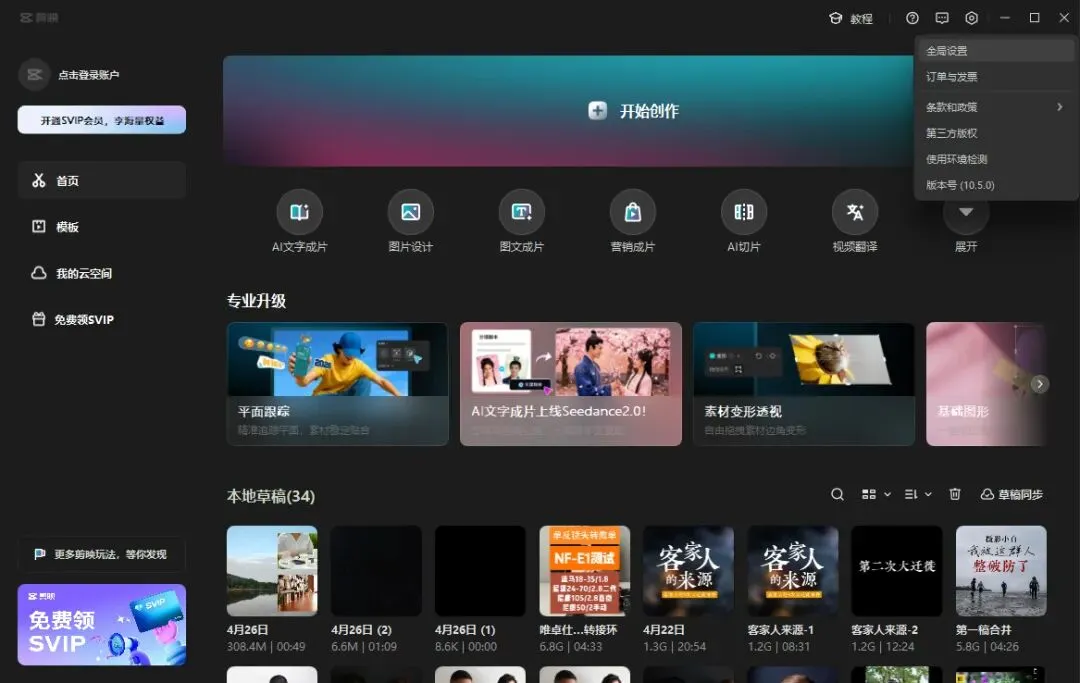
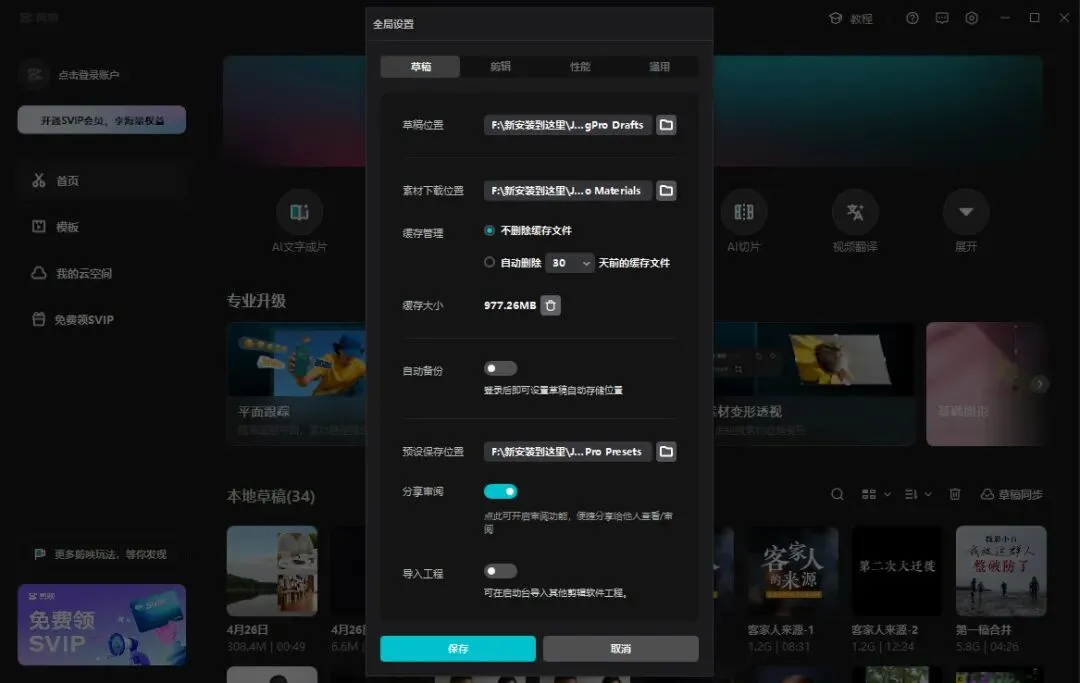
释放缓存:点击右上角的设置标识--全局设置,找到“缓存大小”点击垃圾桶图标删除缓存。
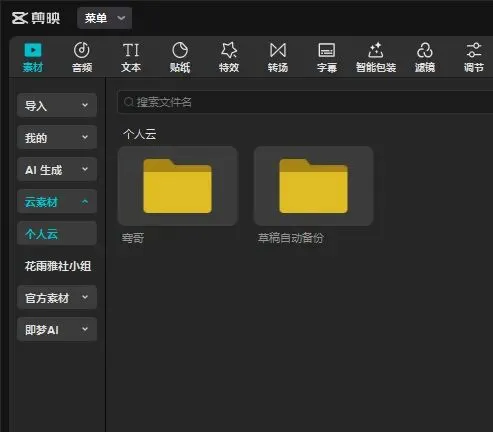
我的云空间:相当于云盘,登录剪映之后,可以把素材或者正在剪的草稿上传到云空间,只要在另一台电脑上登录同一个剪映账号,就可以下载继续剪辑同一个视频了。
8.开始创作/ 操作界面介绍
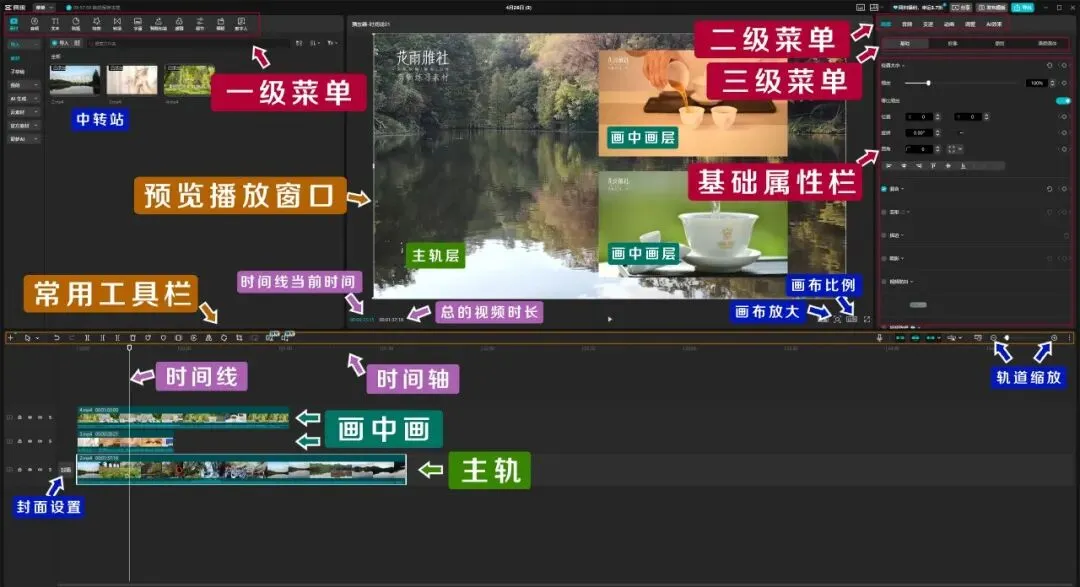
为了方便手机端浏览,我把上图旋转90度:
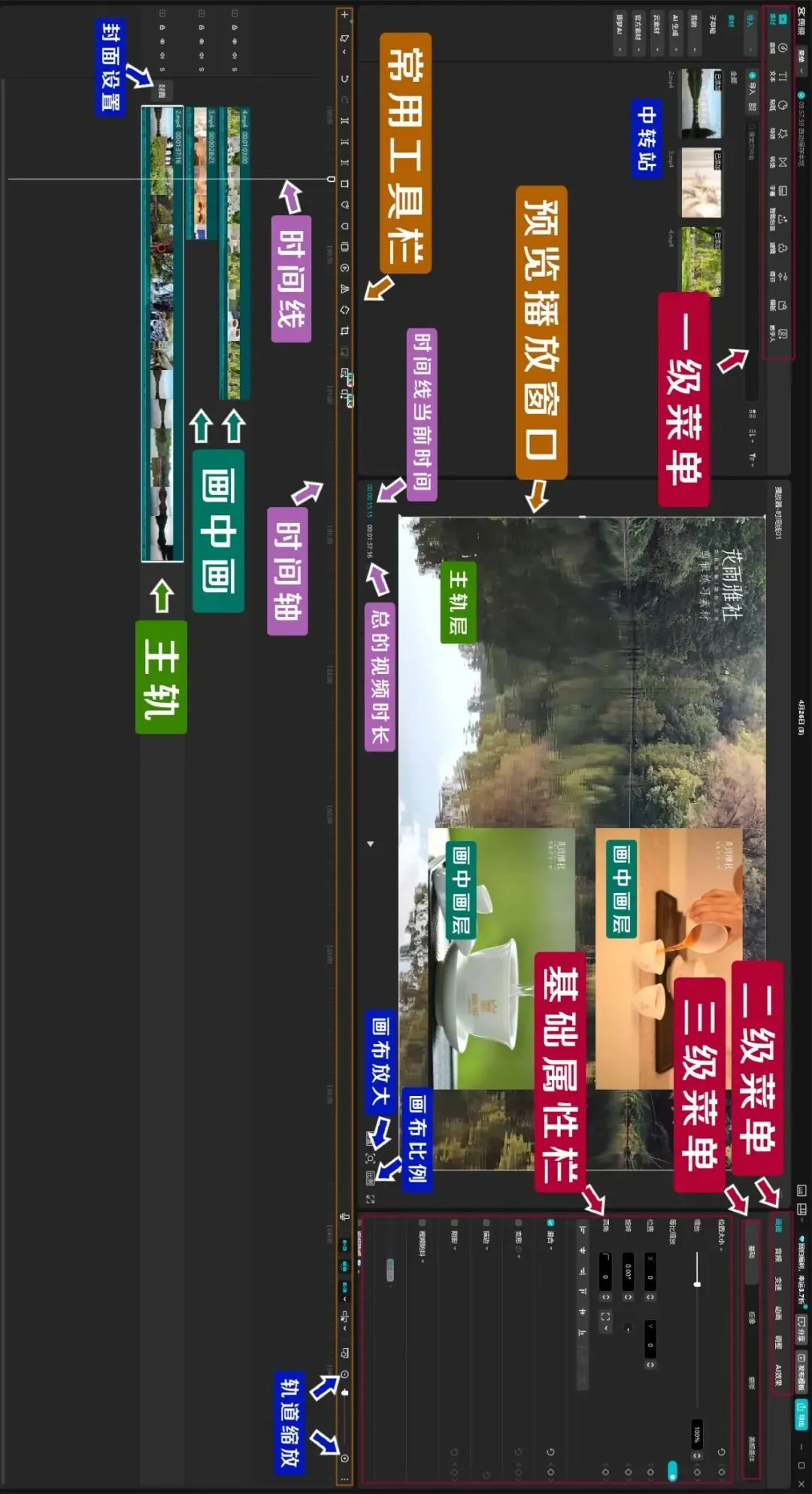
一级菜单:素材、音频、文本、贴纸、特效、转场、字幕、智能包装、滤镜、调节、模板、数字人。

二级菜单:点击一级菜单选项后,出现相对应的二级菜单选项。
三级菜单:点击一级菜单选项后,出现相对应的二级菜单选项下的三级菜单选项,三级菜单栏以下是相对应的基础属性栏目,进入具体的各项属性编辑。
导入素材:可以导入电脑上的图片和视频,音频素材也在这里导入。
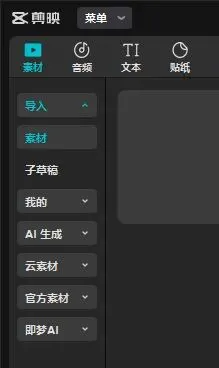
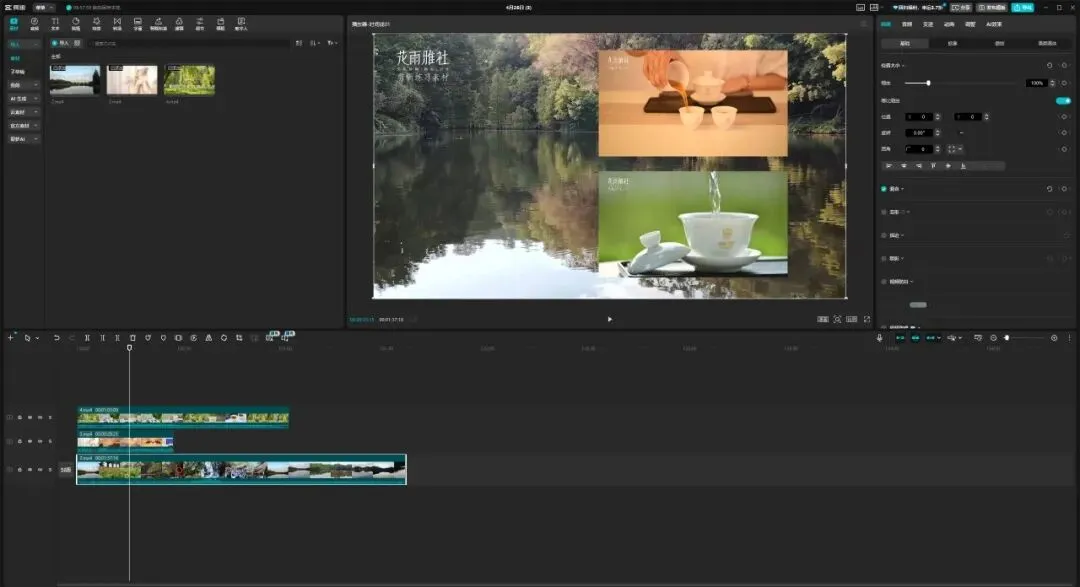
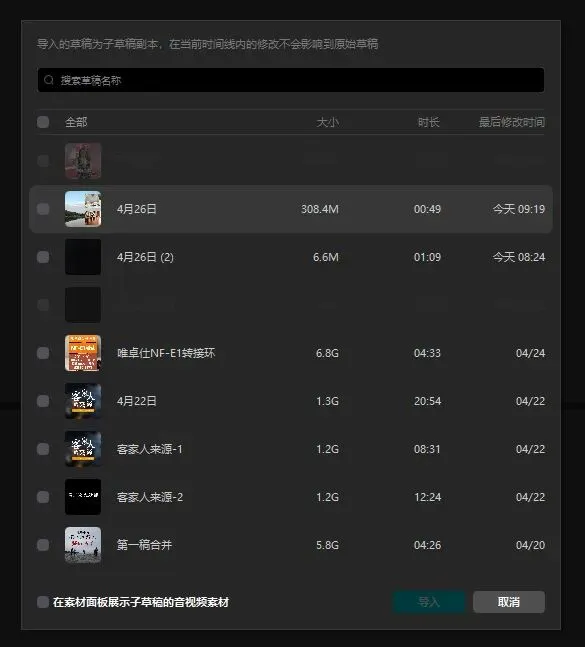
导入子草稿:可以导入之前编辑的草稿。
AI生成:可以利用AI生成图片和视频。
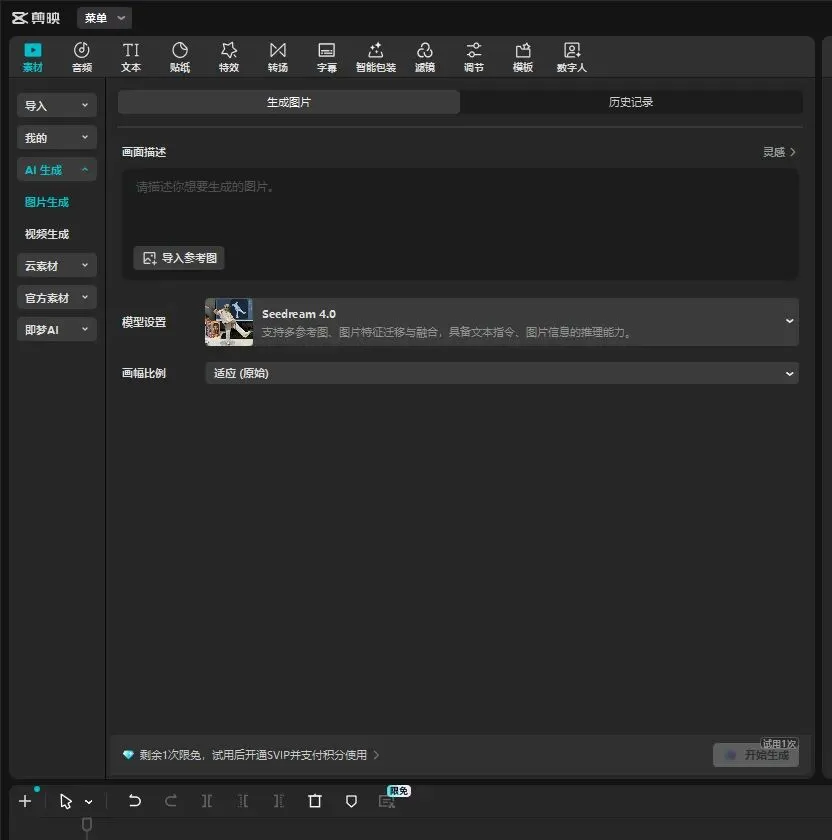
云素材:和“我的云空间”一样。
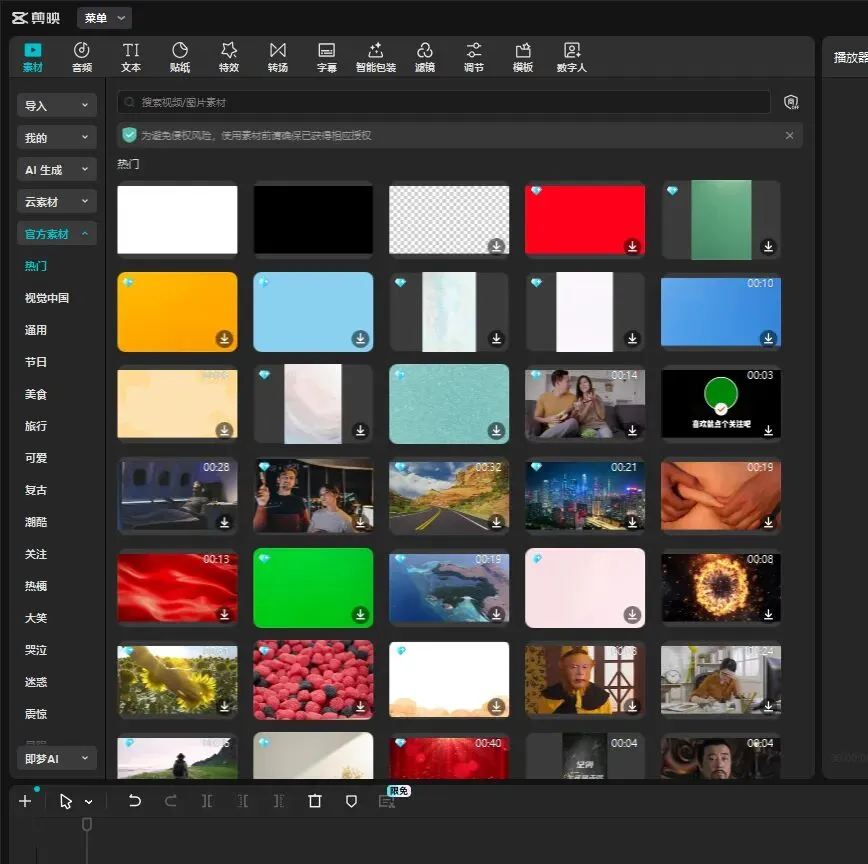
官方素材:显示的是网络上的素材,包括视频和照片,可以在搜索栏输入关键字搜索想要的素材。慎用视觉中国的素材,以免侵权。
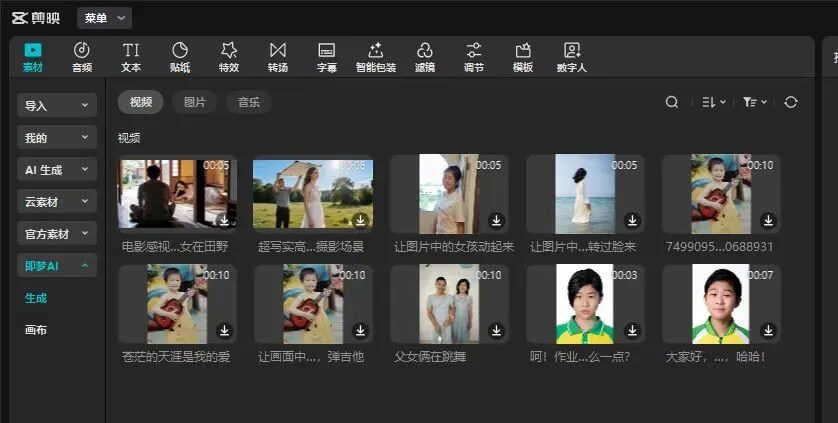
即梦AI:同一个账号登录后,可以导入自己在即梦网上生成的素材。
主轨和画中画:在电脑版的剪映中,画中画是在主轨的上方,更加符合预览窗口的层级体现,画中画和主轨的素材直接拖动即可调换位置,非常简单便捷。
素材拖入到轨道上后,点击轨道缩放的放大镜图标,轨道下方会出现滚动条,拖动可查看前后素材。
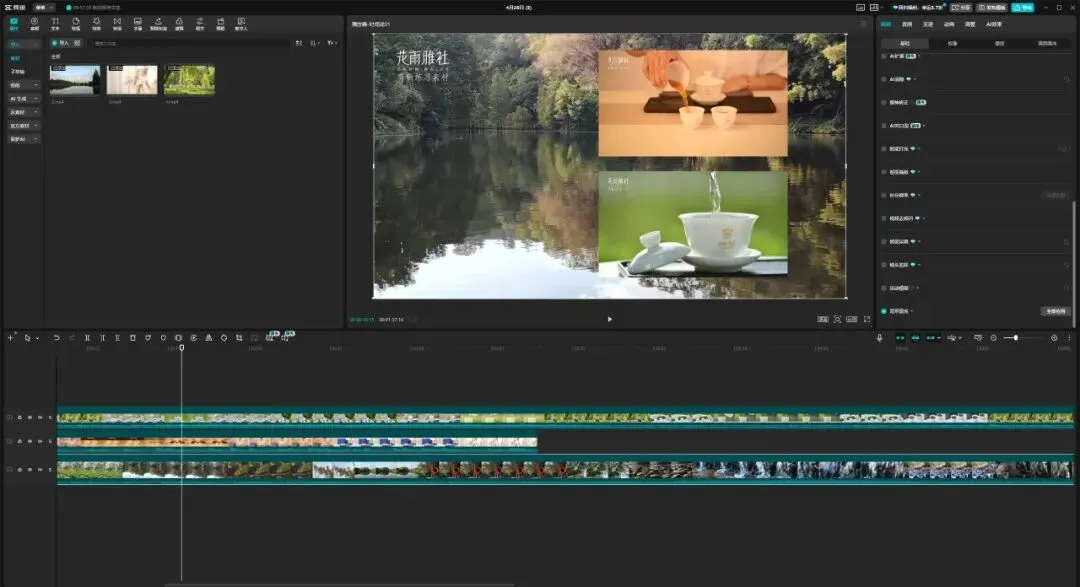
一.入门--工具介绍
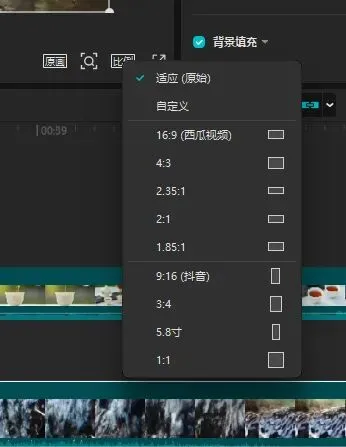
1.画布比例:
在预览播放窗口的右下角,点击“比例”,横版、竖版拍摄时候就要考虑好。
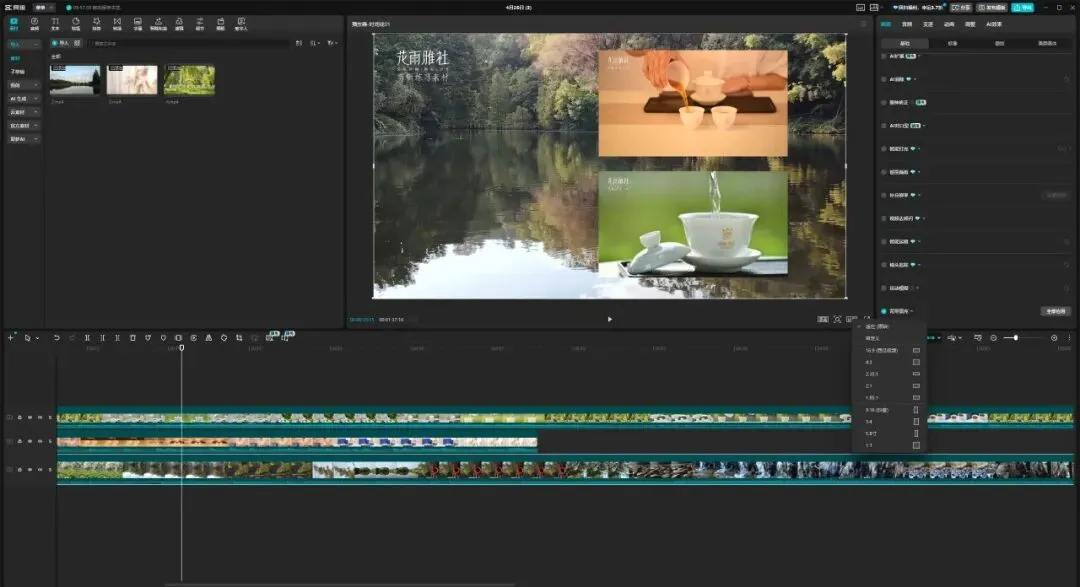
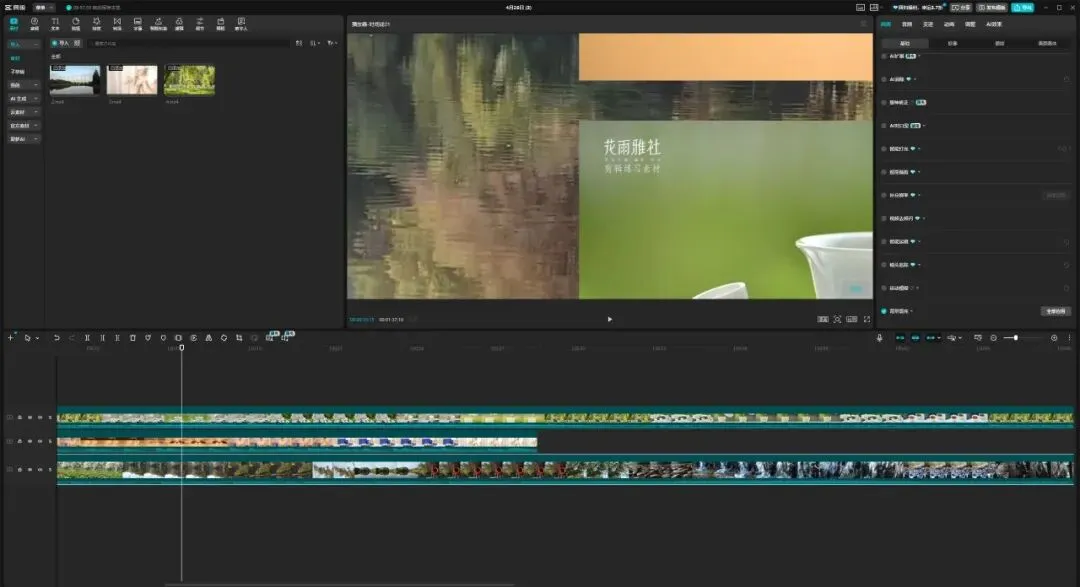
2.画布放大镜:
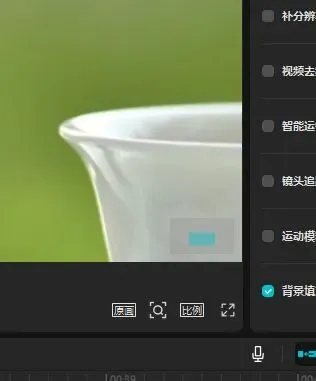
在预览播放窗口的右下角,点击“放大镜”图标,可以放大画布里的素材显示尺寸。移动小预览框里的色块查看细节。
3.背景:
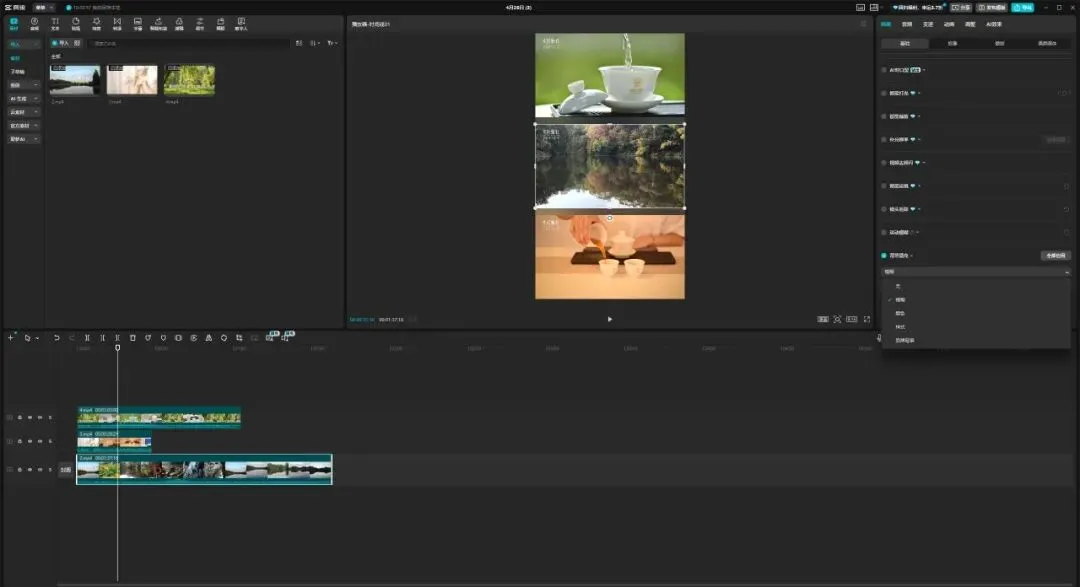
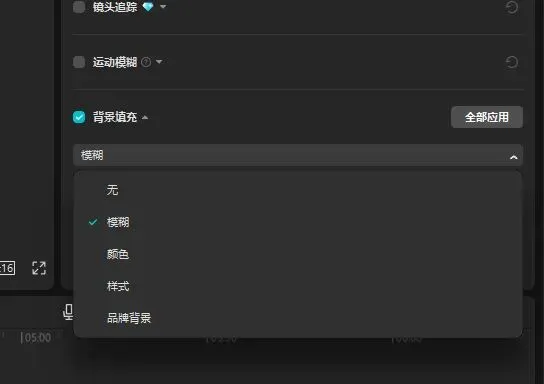
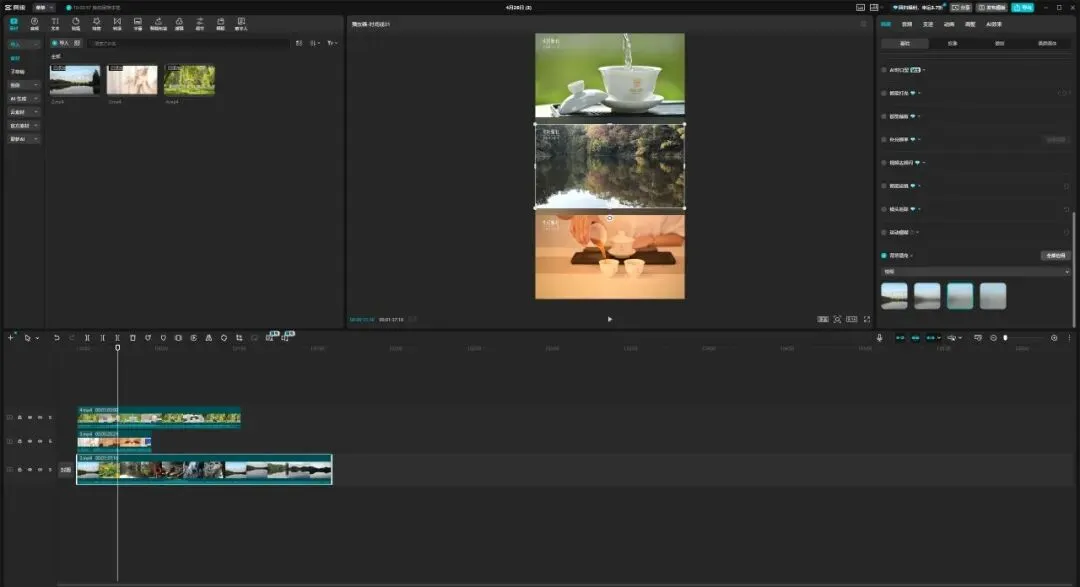
选中主轨素材,在基础属性栏下方找到“背景填充”。画布颜色、样式、模糊。背景只对主轨有效。
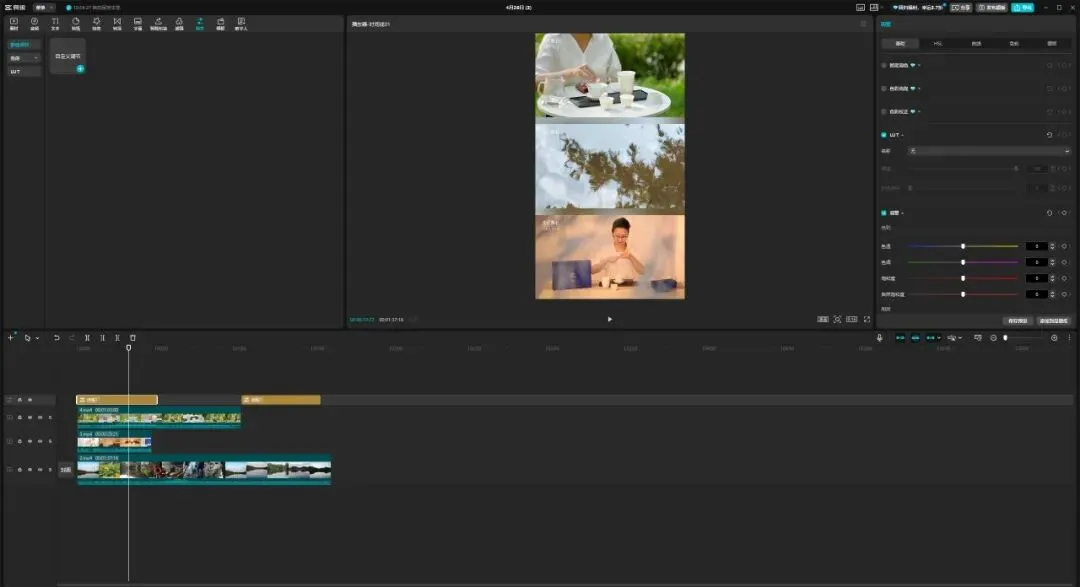
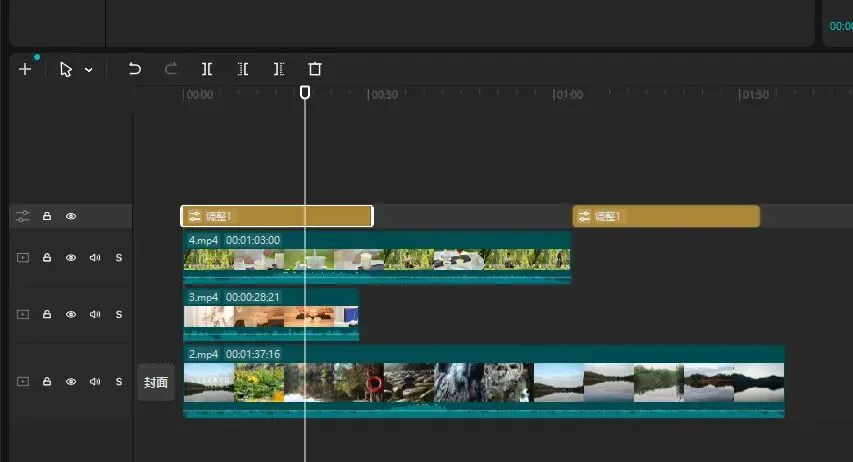
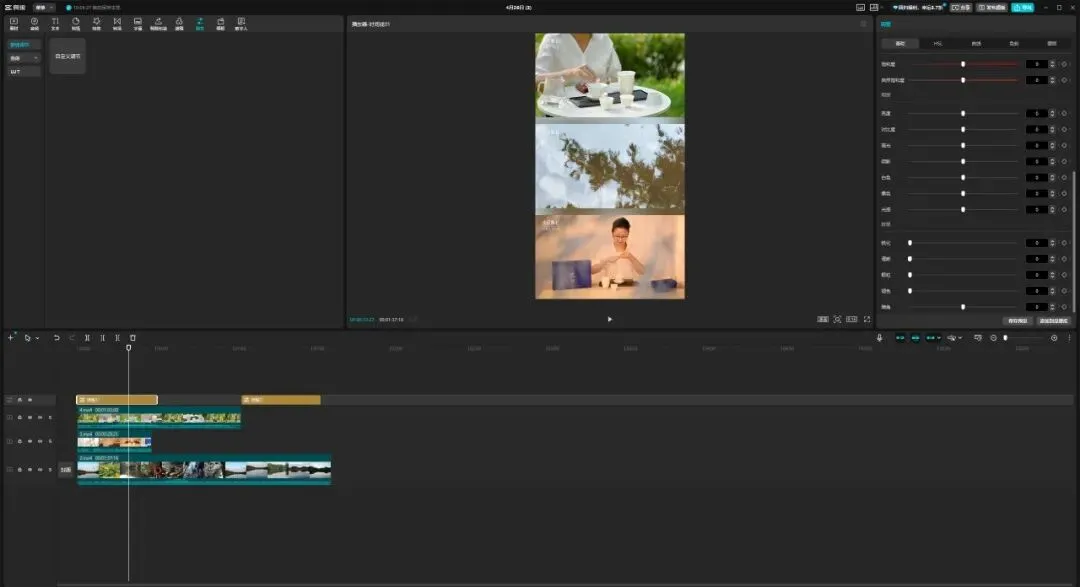
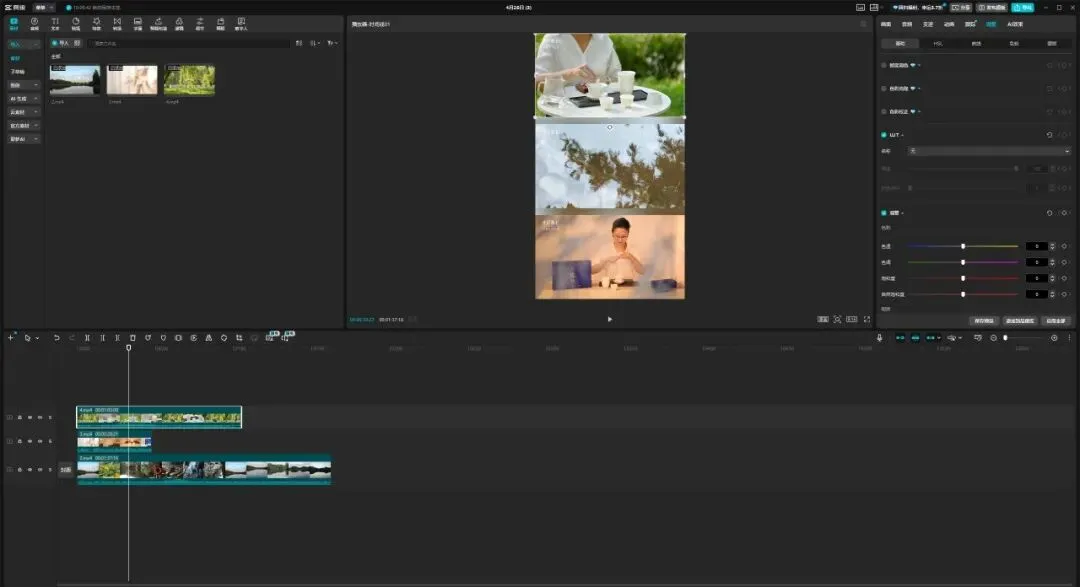
4.调节:
一级菜单--调节。或选中素材后二级菜单--调整。在右侧基础属性栏调节画面基本亮度。
5.美颜美体:
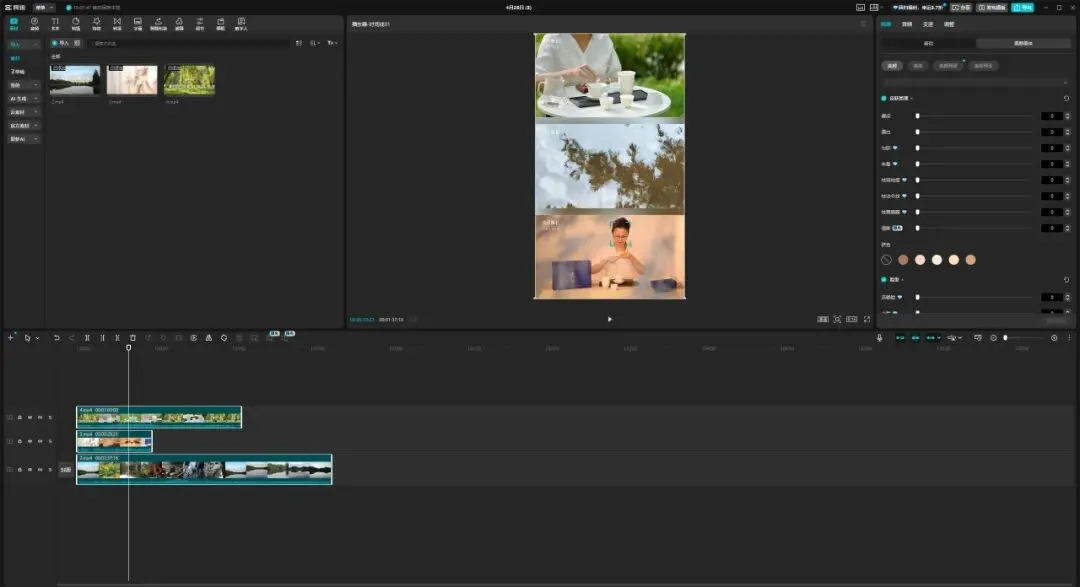
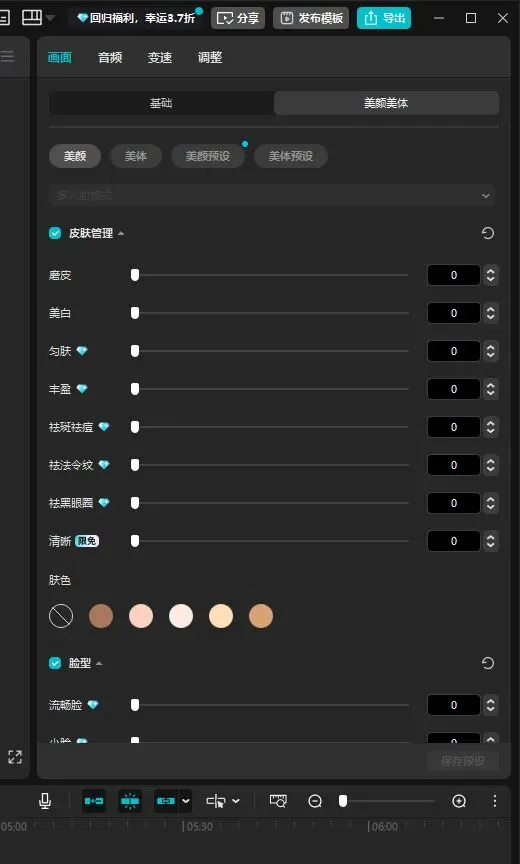
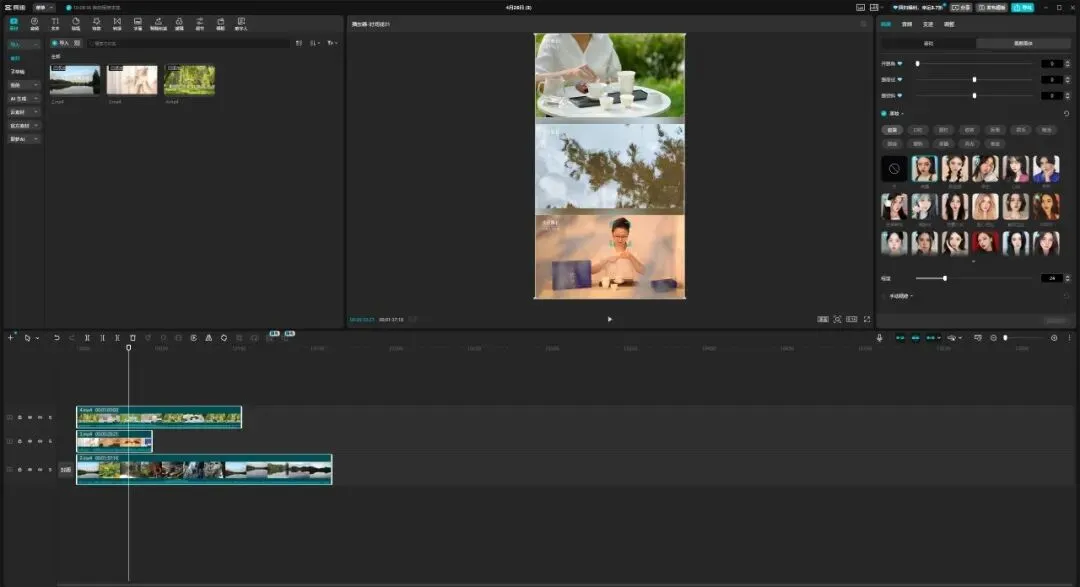
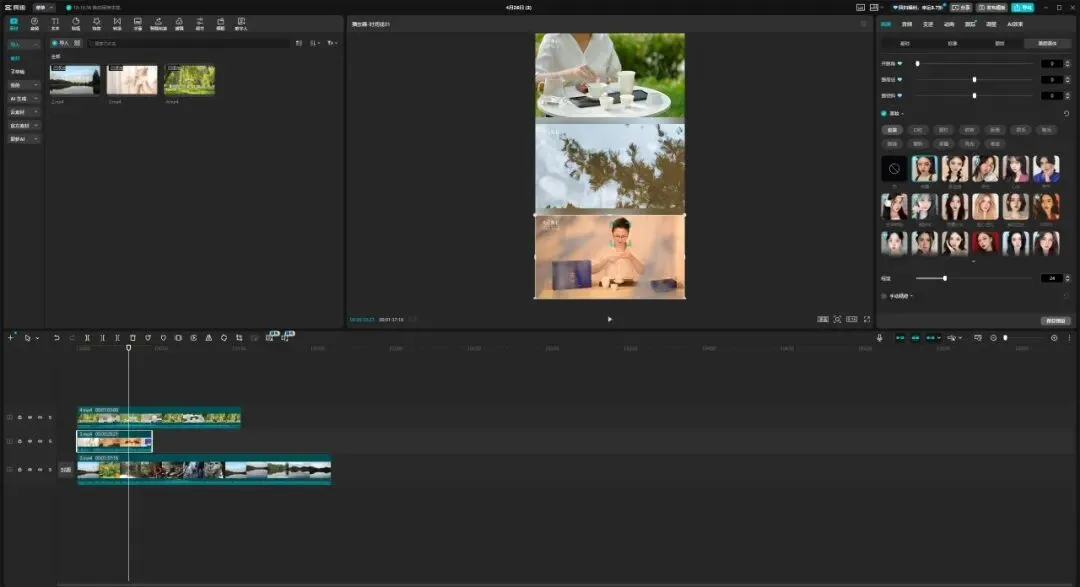
选中素材后在三级菜单找到“美颜美体”,美白只对肤色有效,不影响整体亮度,应用全部。电脑版可以同时选中多段素材同时进行美颜美体编辑。
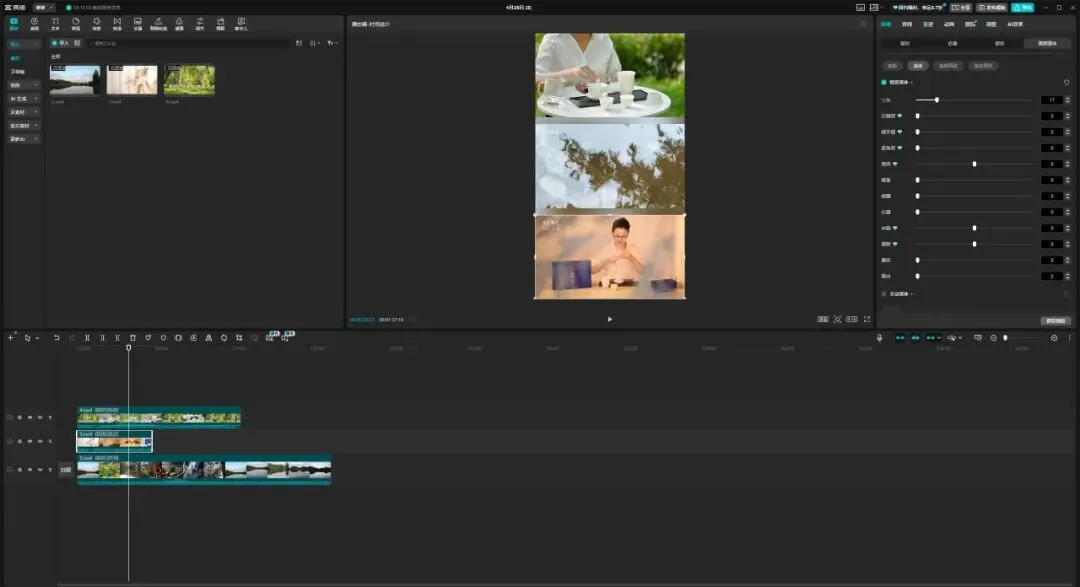
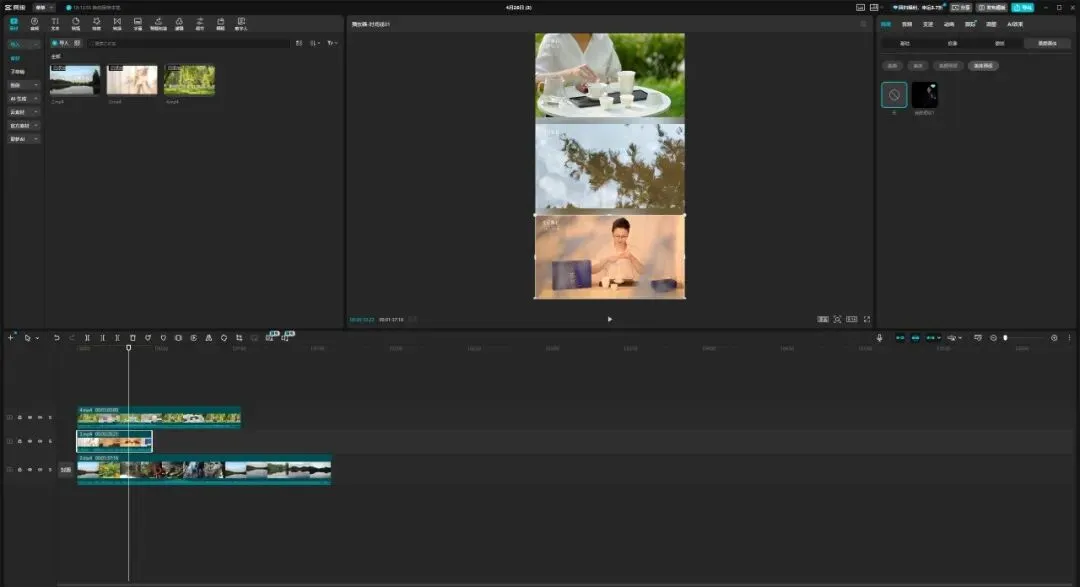
6.剪辑--分割:
可以分割图片、视频
⑴对谁操作就选中谁,分割后,选中需要删除的素材,点击删除。电脑版剪映在常用工具栏增加了向左裁剪和向右裁剪快捷方式。
⑵也可以选中素材后,按住前面的白色块往后拖,把前面部分删除,也可以按住后面的白色块往前拖,把后面部分删除。
7.添加文字:
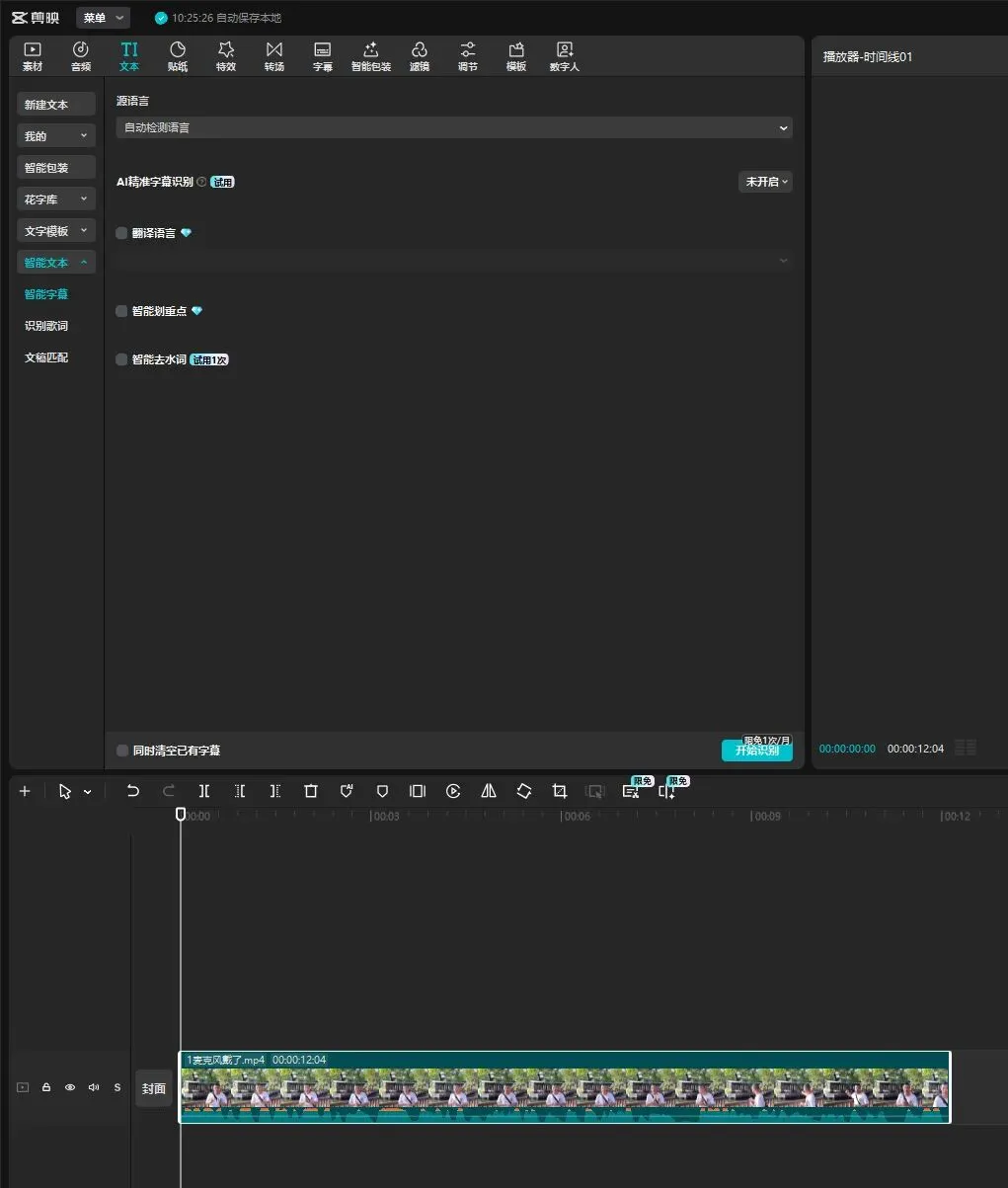
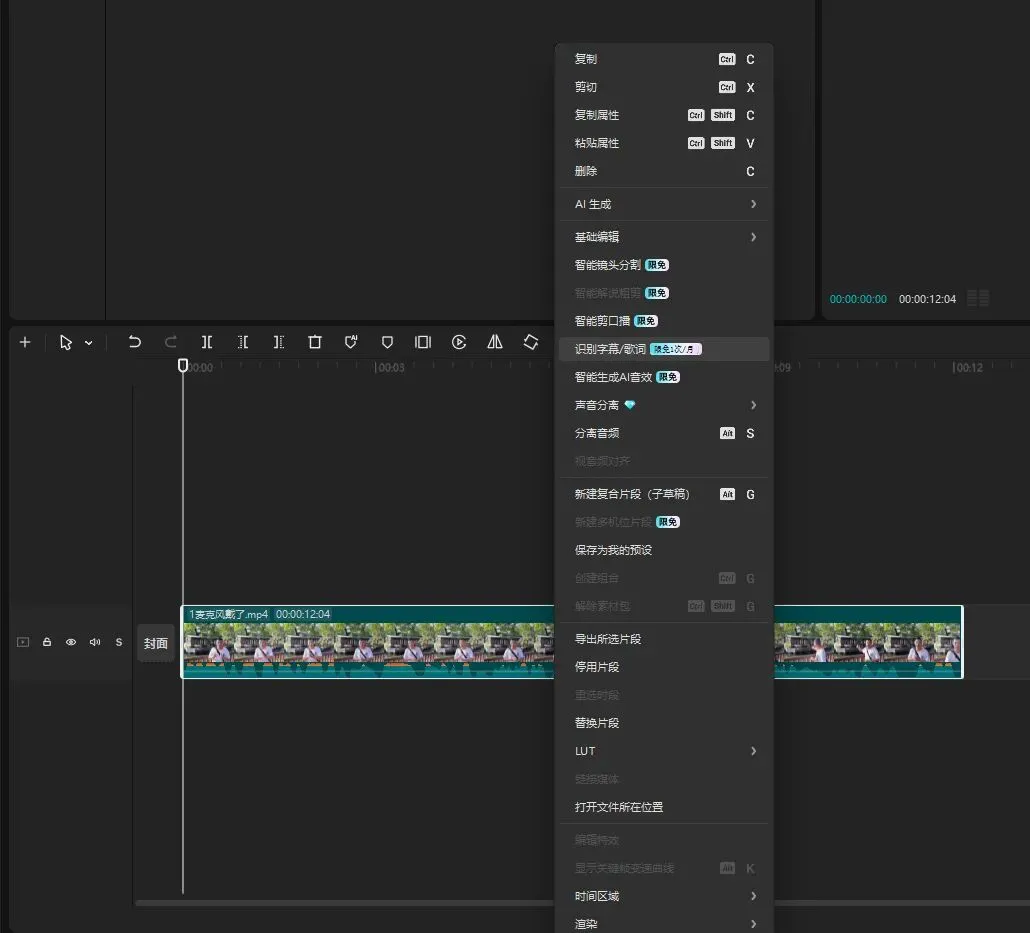
⑴识别视频本身的字幕:
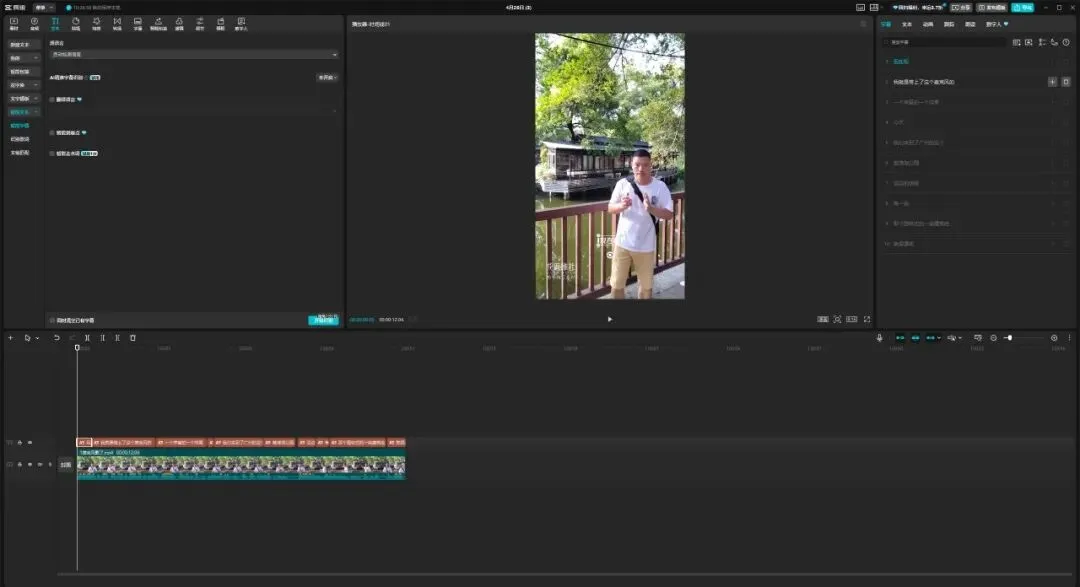
方法一:一级菜单--字幕--开始识别;
方法二:一级菜单--文本--智能文本--智能字幕--开始识别
方法三:选中素材,右击鼠标--识别字幕/歌词
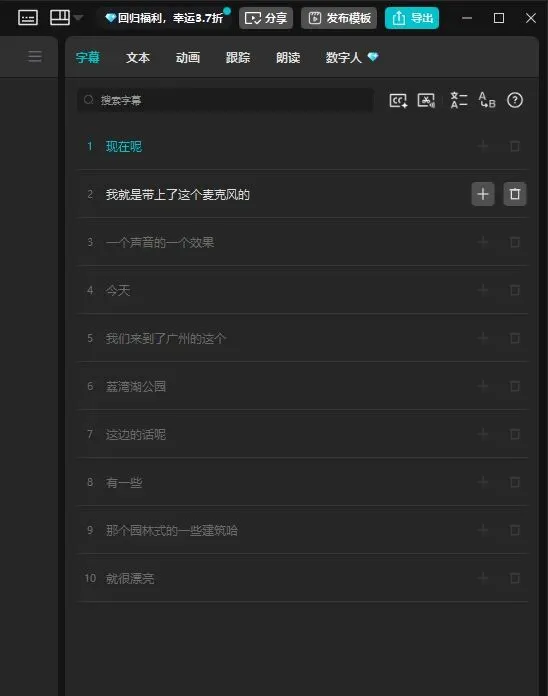
(识别字幕后,点击编辑字幕,注意断行)
⑵新建文本、编辑文字:
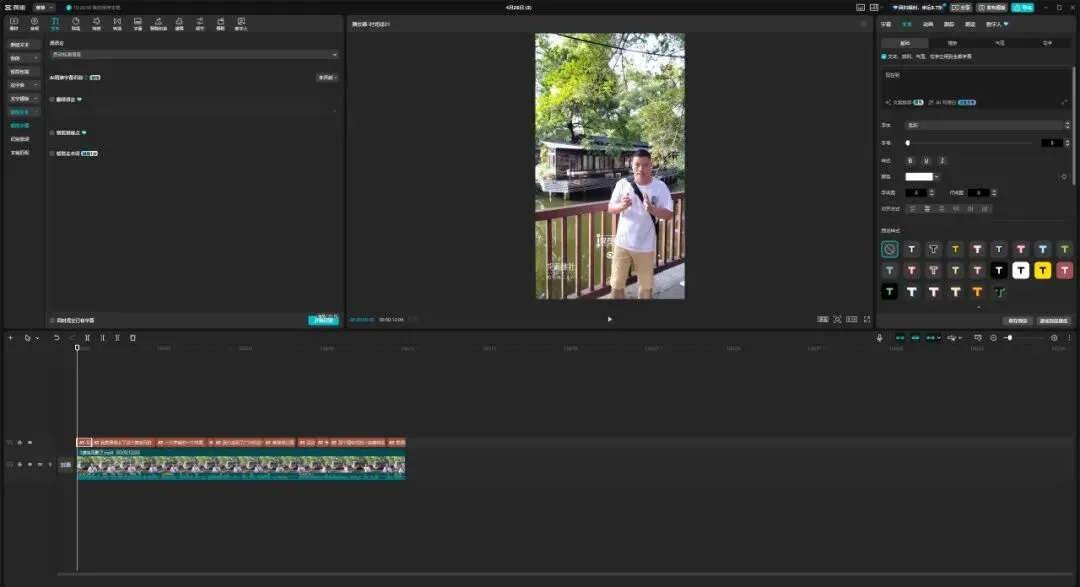
一级菜单--文本--新建文本--默认文本,点击加号,添加到画面中
在属性栏更改字体、样式、字号、花字、文字模板
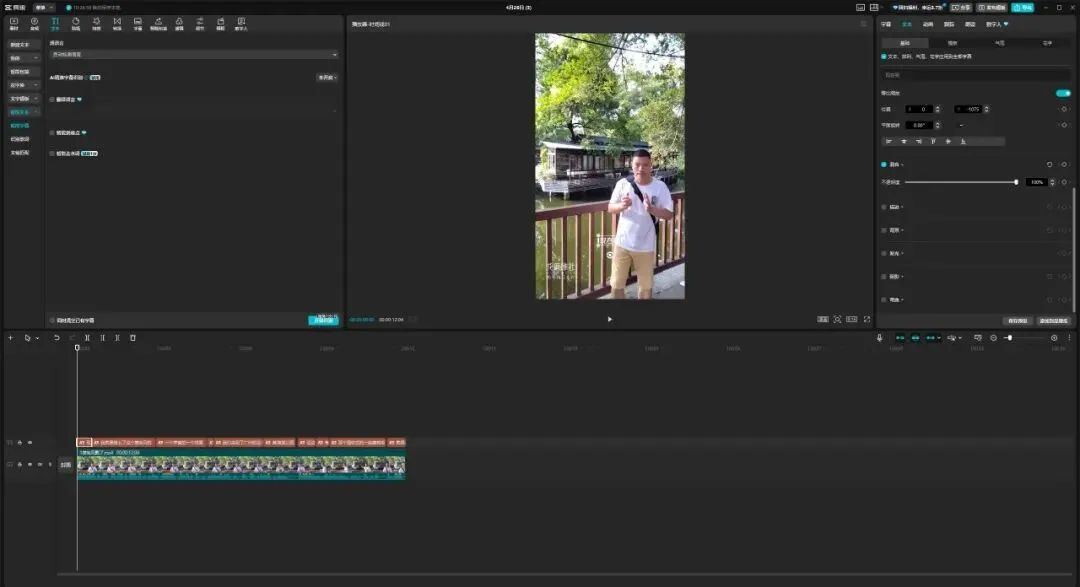
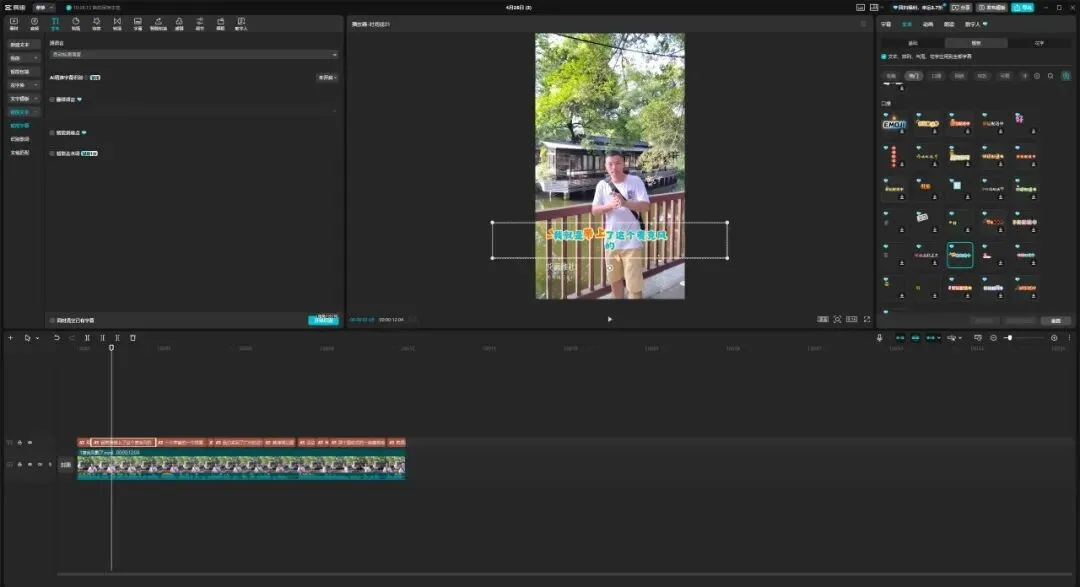
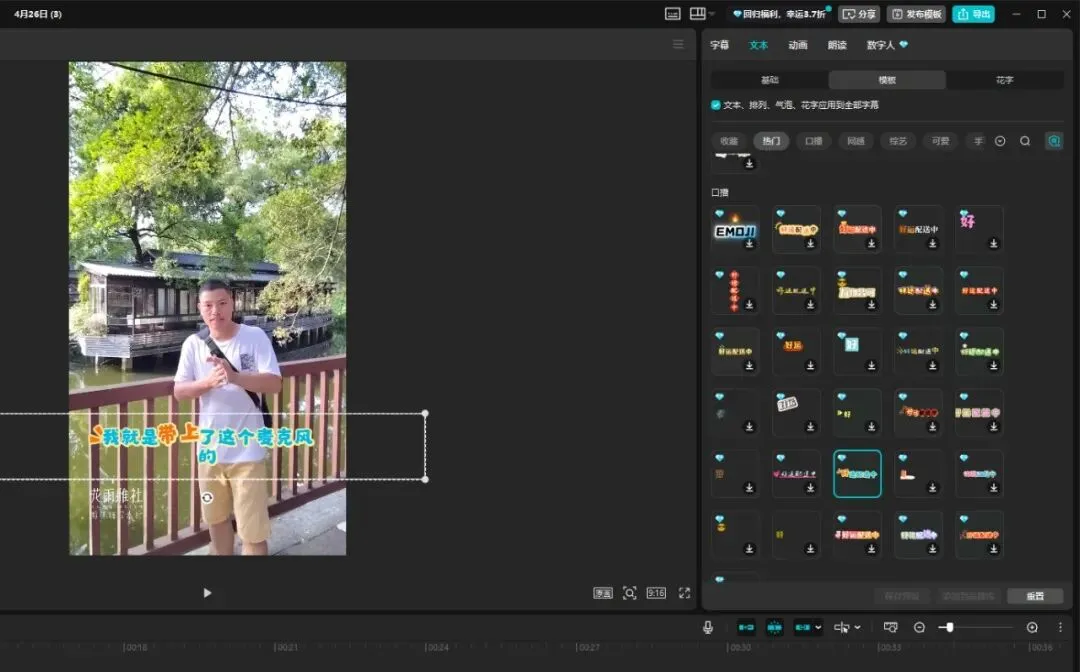
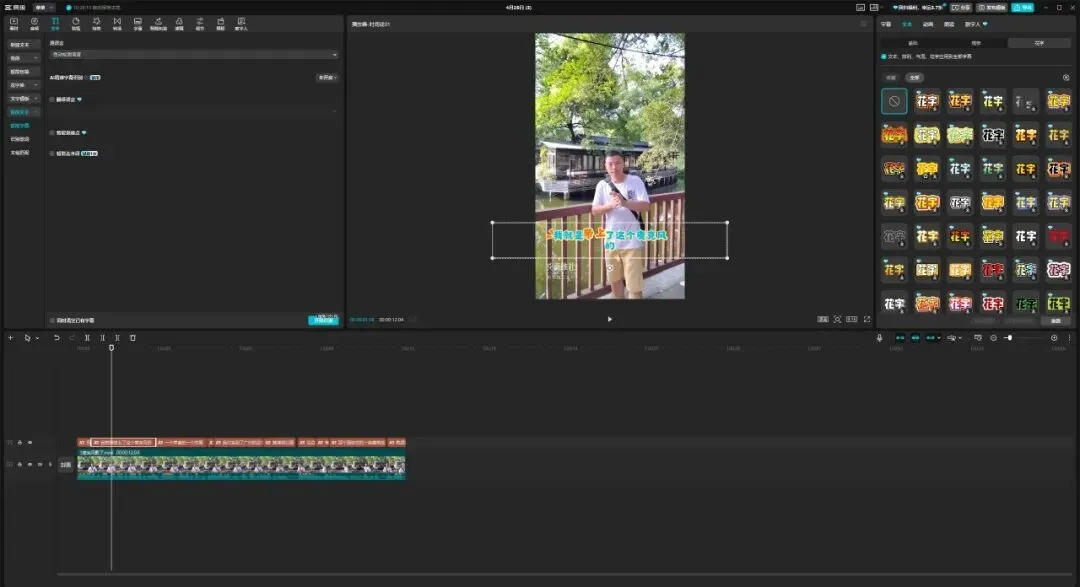
练习1:识别字幕
⑴录一段中文 语音的视频素材
⑵一级菜单--字幕;或者一级菜单--文本--智能文本--智能字幕--开始识别;或者选中素材,右击鼠标--识别字幕/歌词
⑶编辑字幕,修改错别字,注意断行
⑷文字样式修改,花字、文字模板
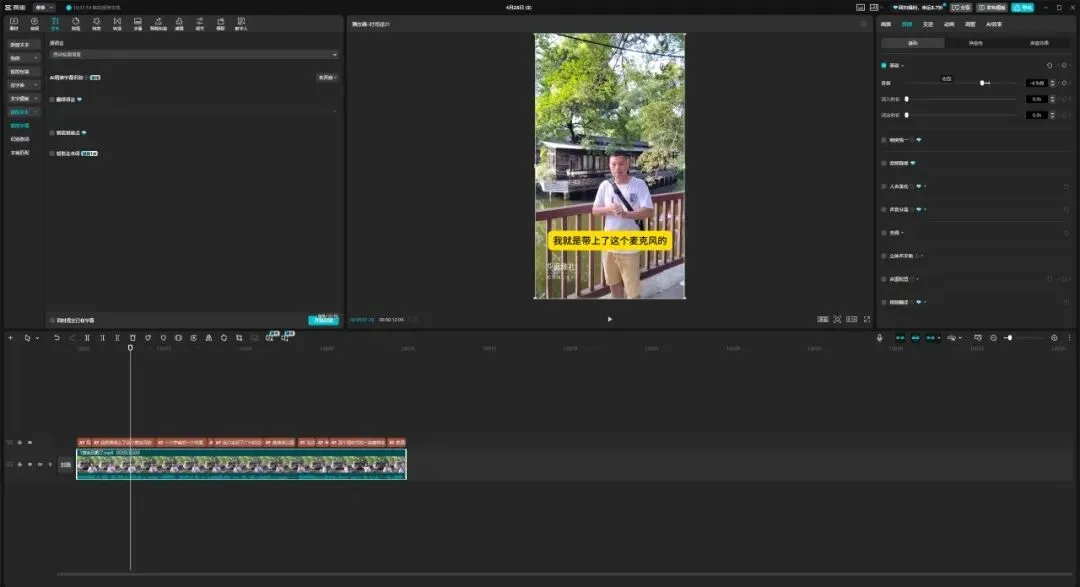
8.音频处理:
⑴音量:
选中某段素材,在二级菜单“音频”--三级菜单“基础”,音量调到0就是仅本段素材静音;
素材前面的喇叭符号点击关闭,就是关闭整一个轨道上的声音;
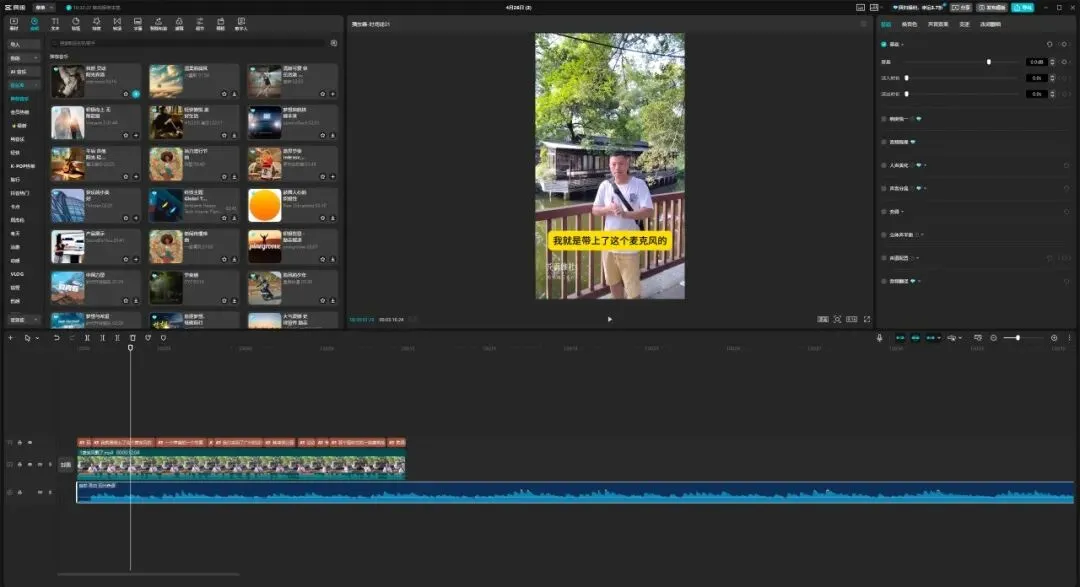
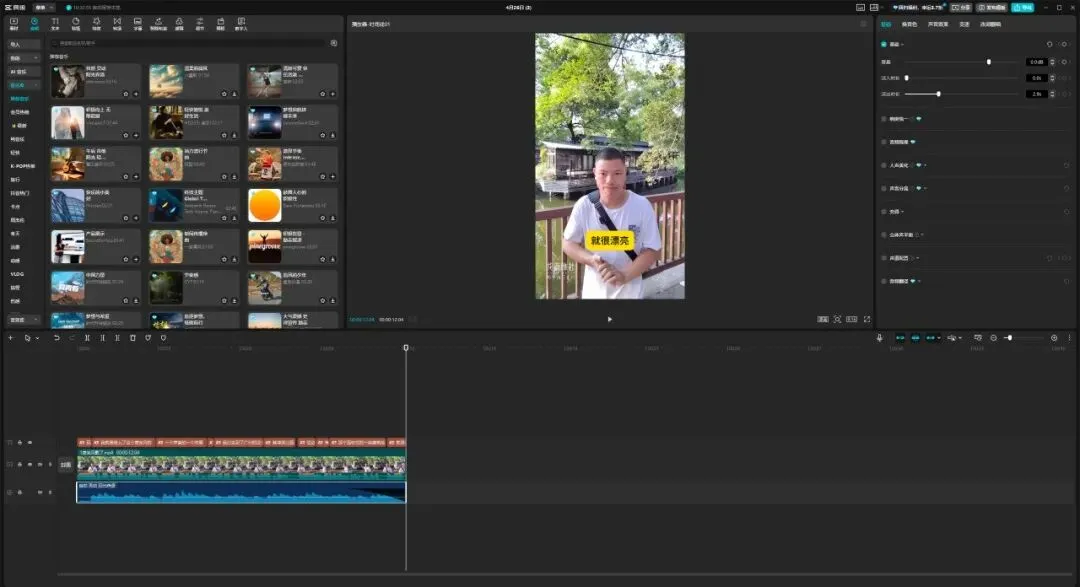
⑵添加音乐:
一级菜单--音频--音乐库/ 音效库/ 淡入淡出(淡入可以不做,但是淡出要做)
练习2:音频处理
⑴添加一段视频
⑵在主轨添加第二段视频,音量调到0,播放预览声音效果
⑶关闭素材前面喇叭符号,再播放预览效果
⑷添加背景音乐,淡入淡出
⑸添加音效
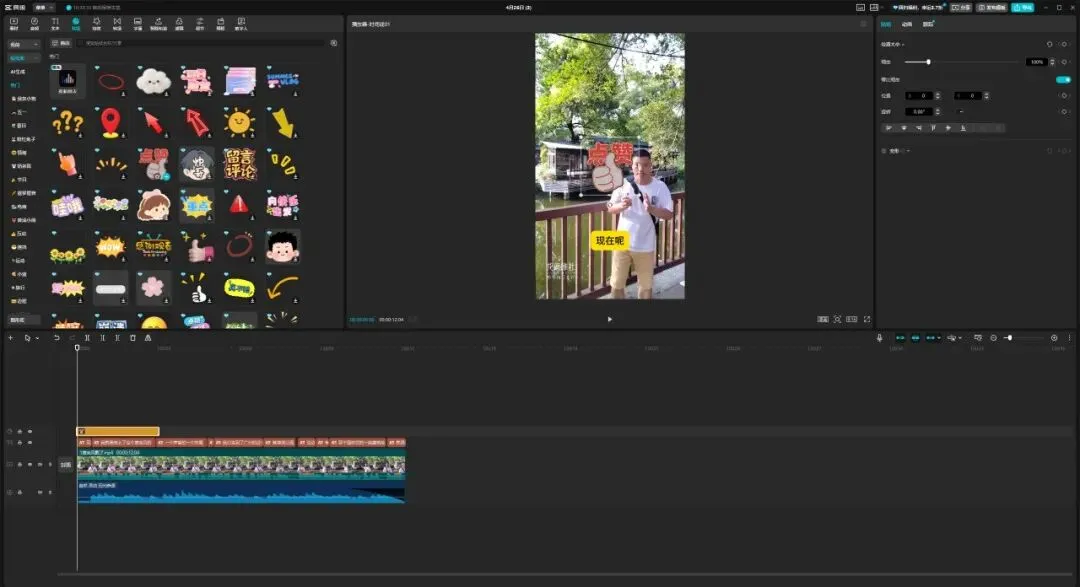
9.添加贴纸:
一级菜单--贴纸
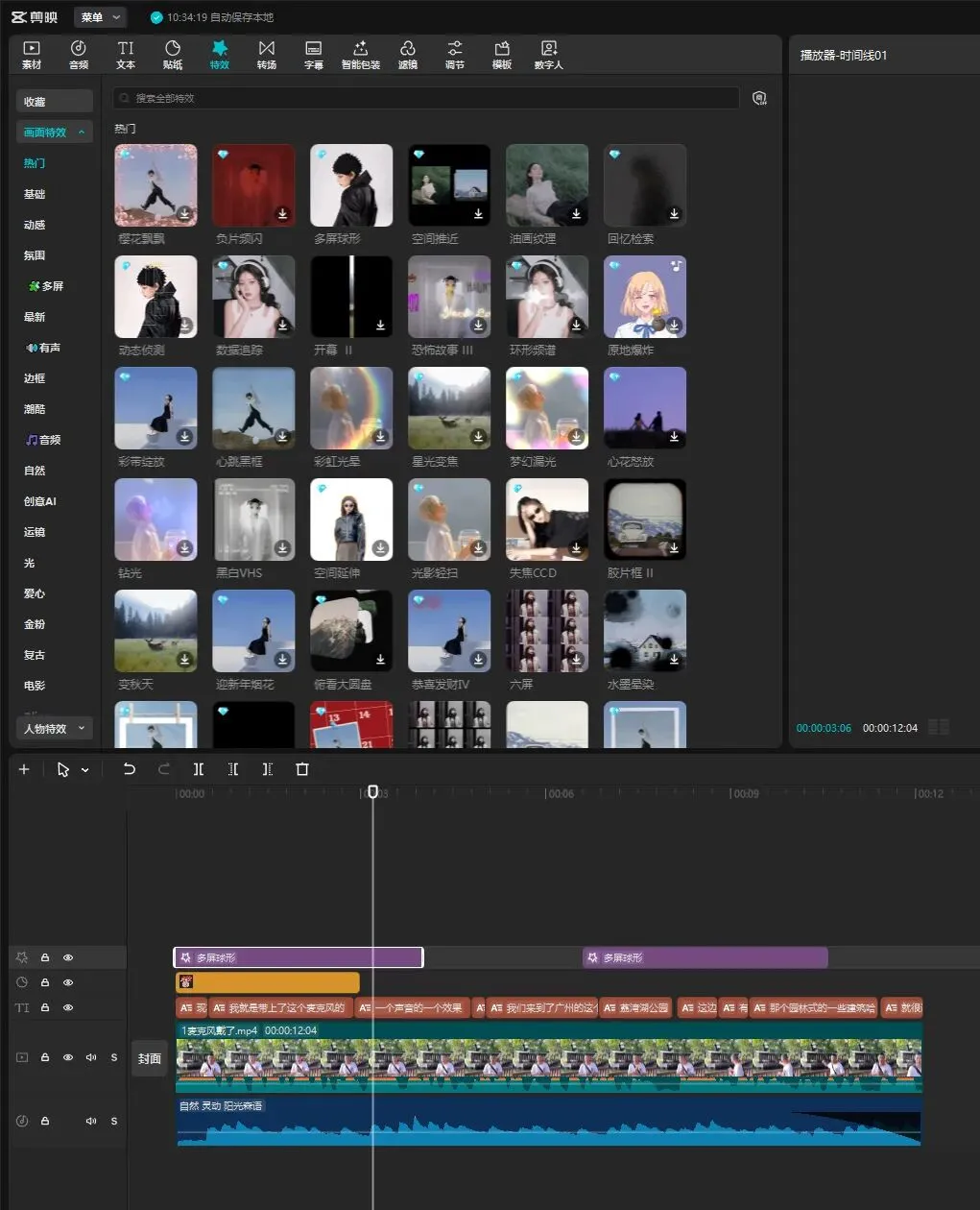
10.特效:
电脑版特效可分割,可以拉长拉短,可以复制。

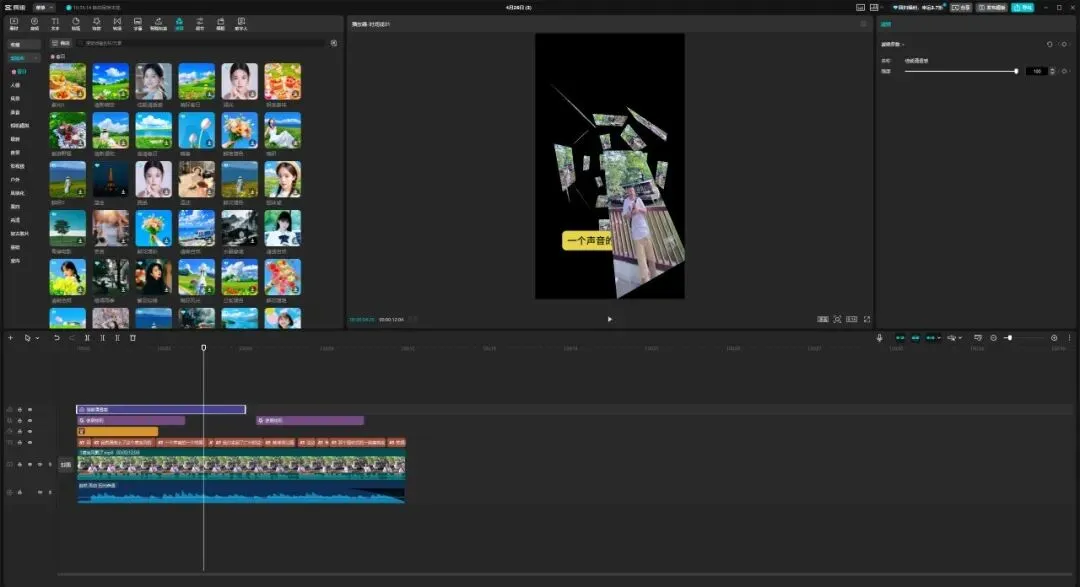
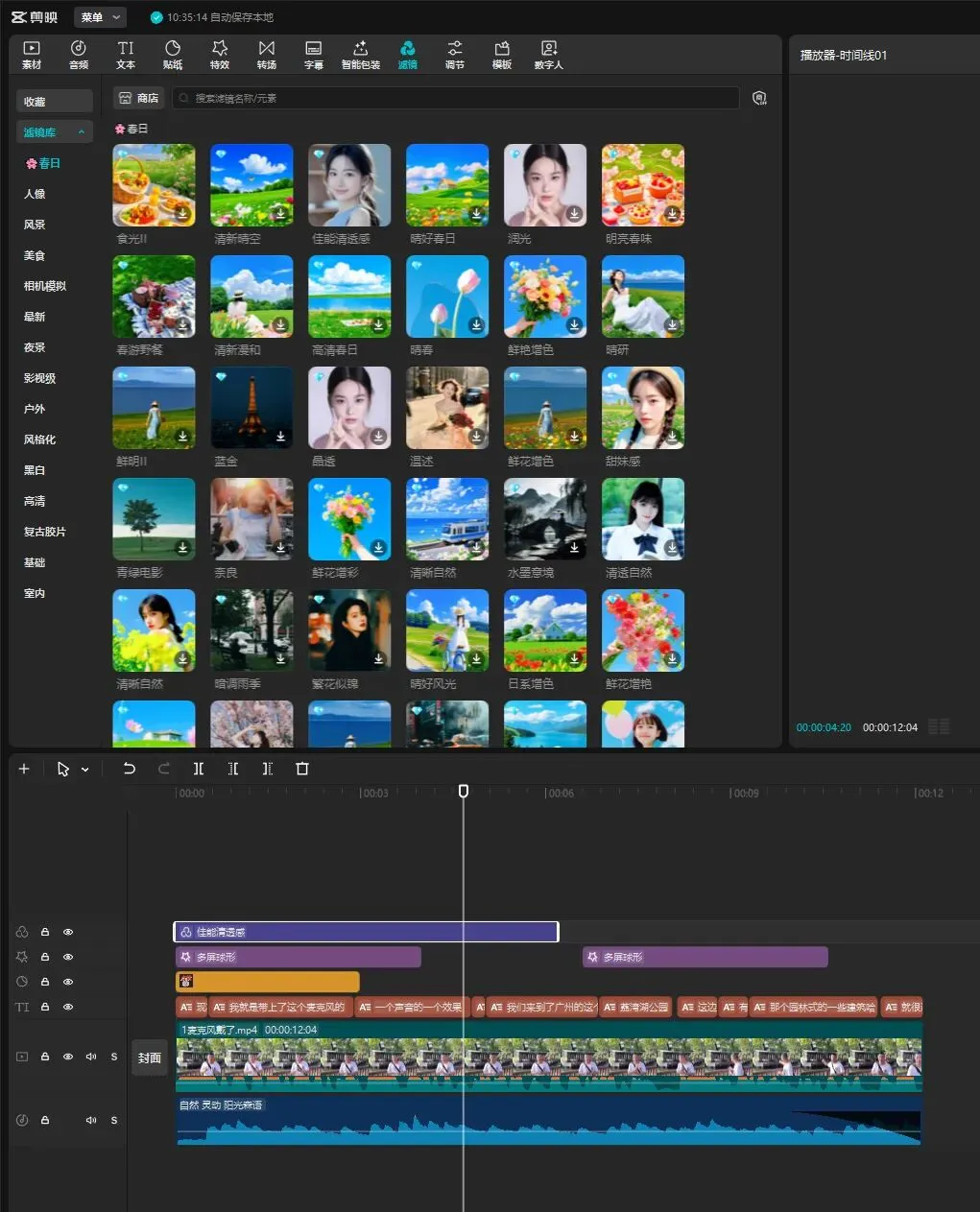
11.滤镜:
滤镜可以分割,可以拉长拉短,可以复制。
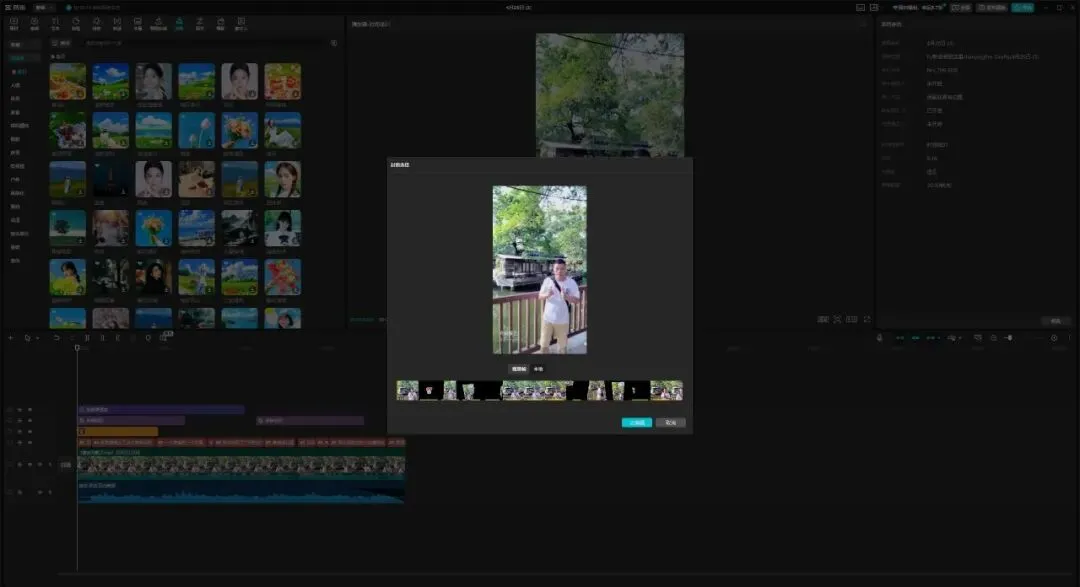
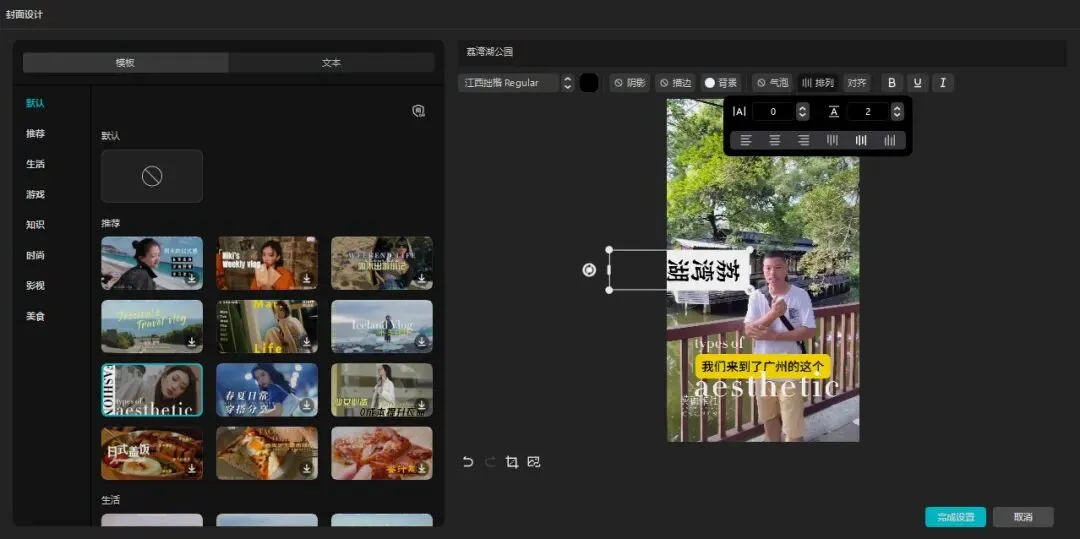
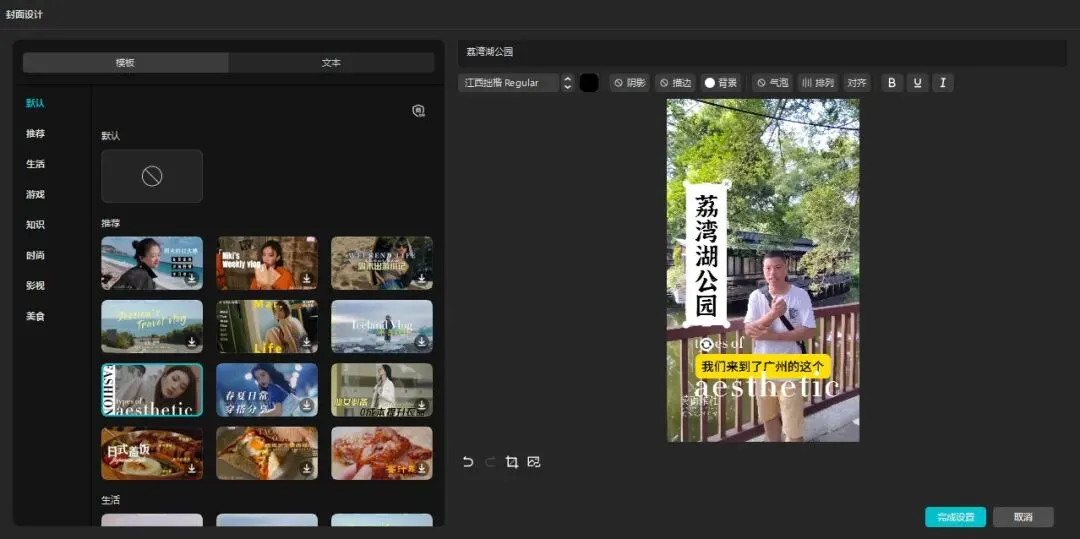
12.制作封面:
利用视频帧、自定义
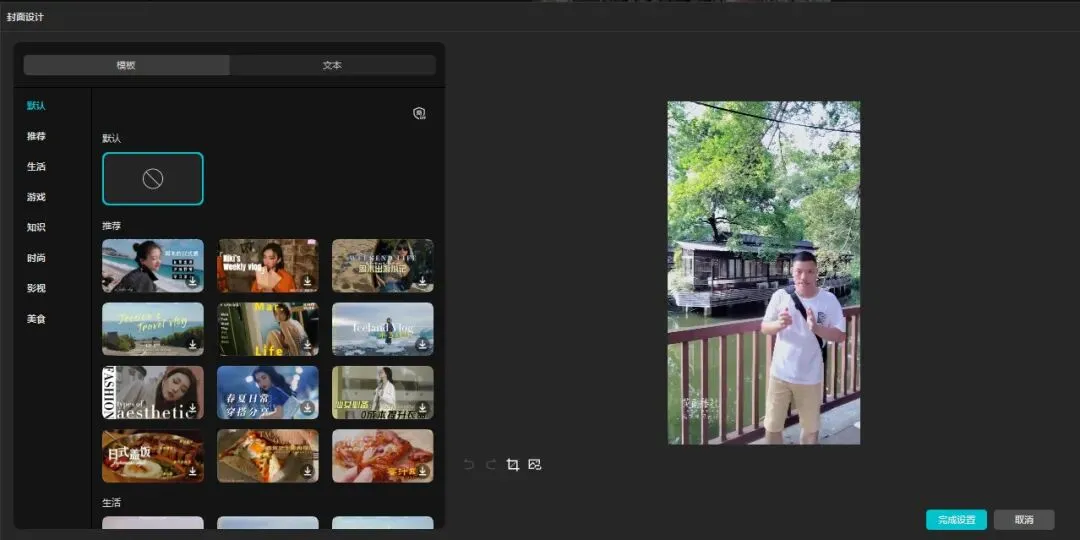
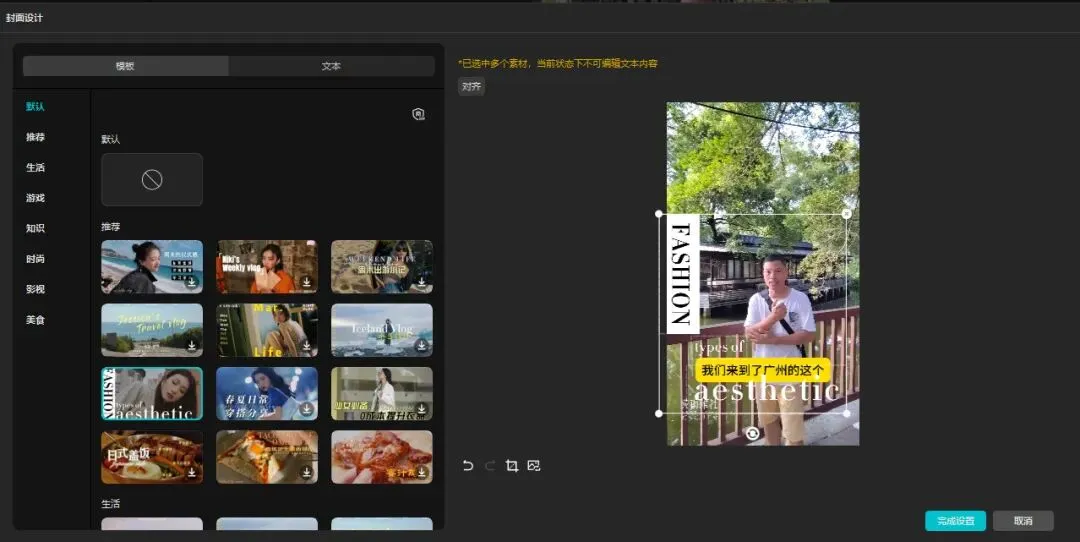
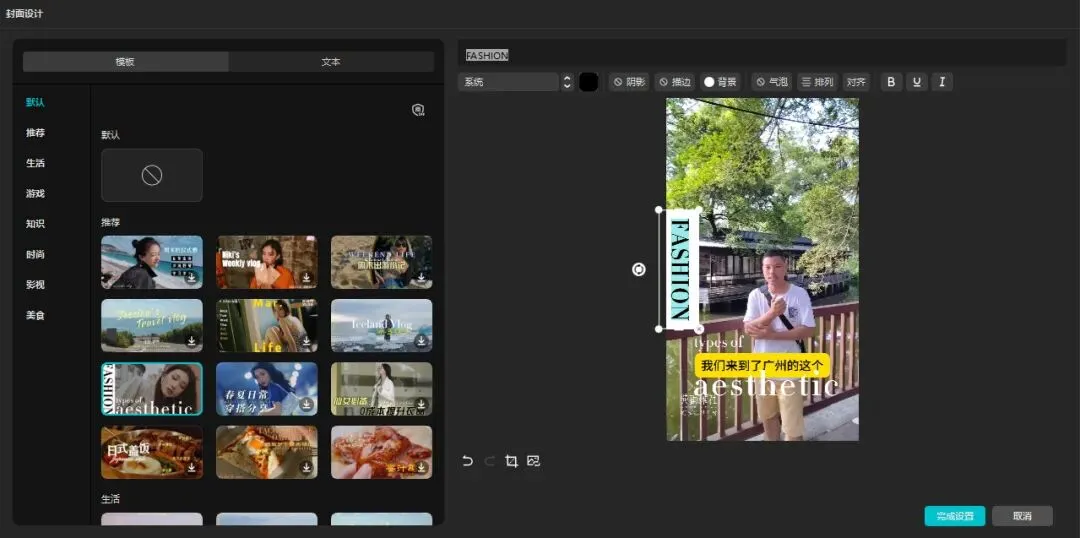
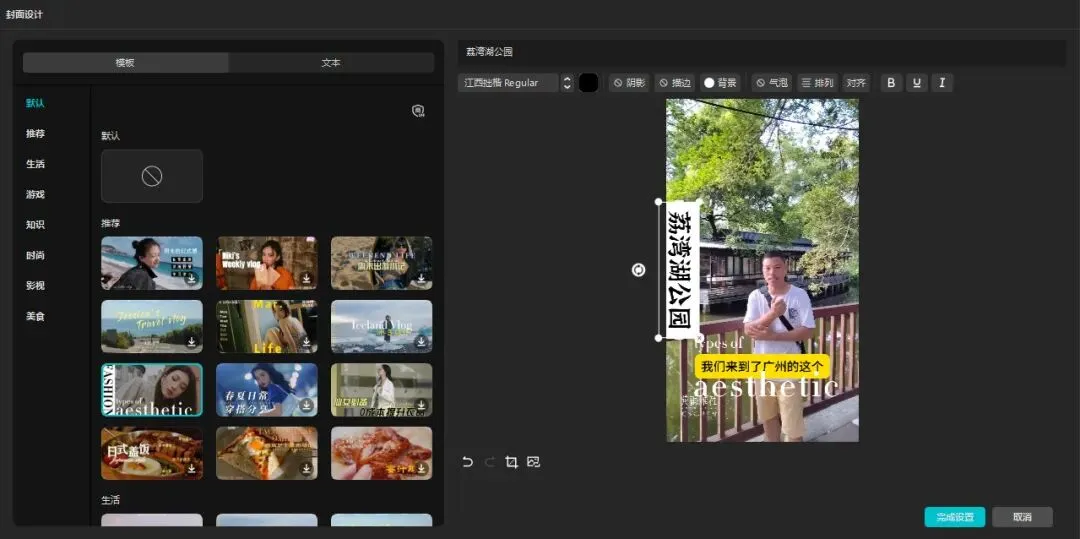
练习3:综合
⑴添加一段人像解说视频
⑵在主轨添加第二段不同比例的视频或图片
⑶放大第二段素材或调节画布比例、背景设置
⑷调节、美颜美体
⑸识别字幕
⑹添加背景音乐、音效
⑺添加特效、滤镜、贴纸等
⑻制作封面
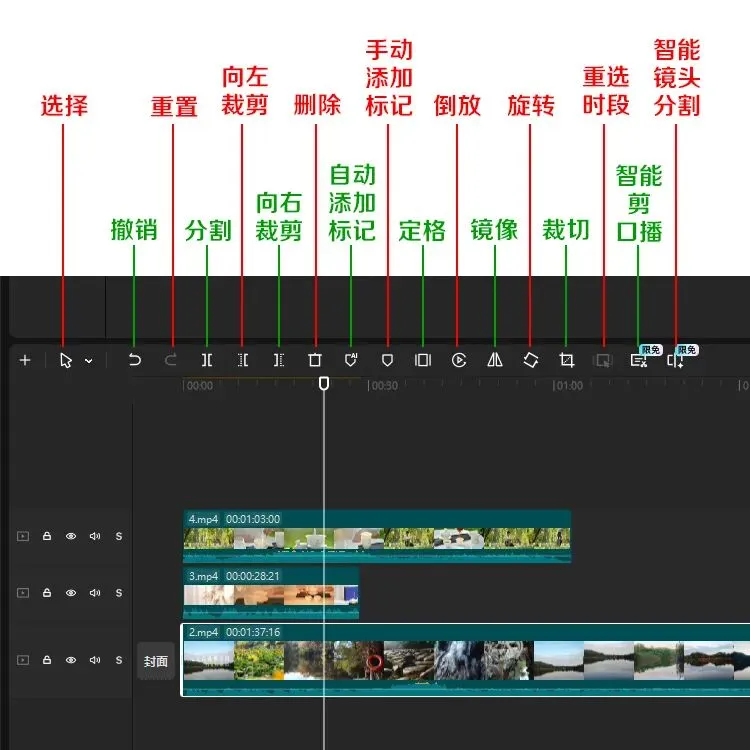
13.轨道常用工具:
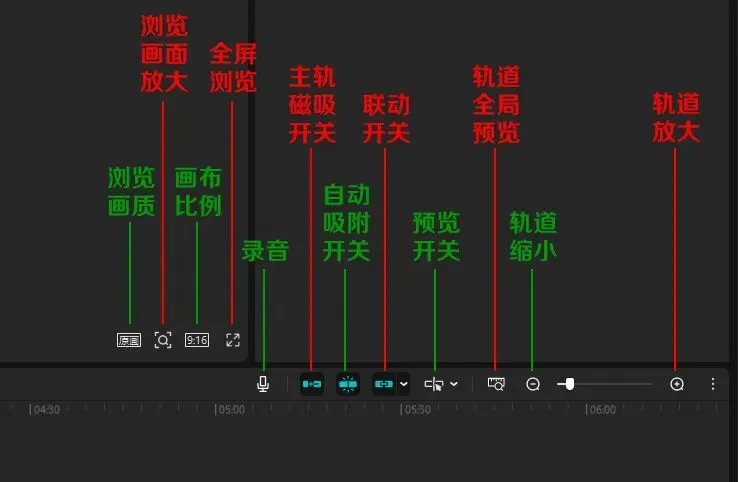
注意联动开关关闭后文字和贴纸。
二.进阶--工具介绍
1.音频降噪:
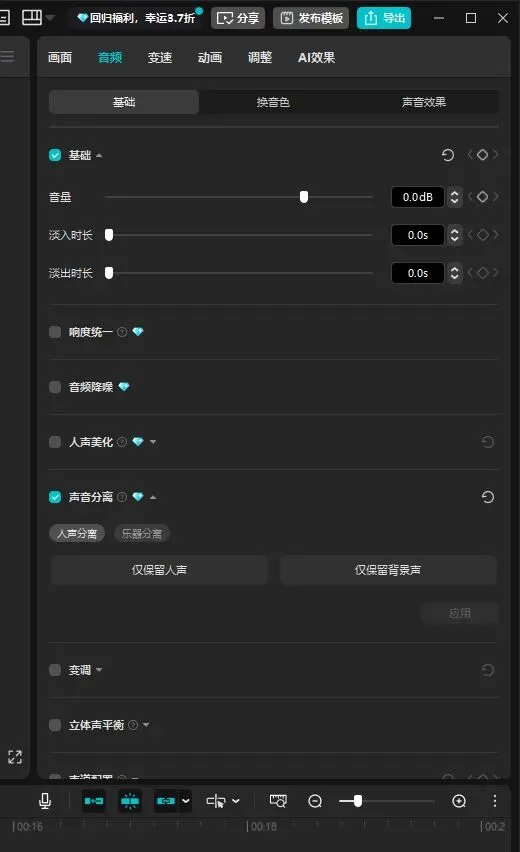
选中视频素材在二级菜单找到音频--三级菜单基础--声音分离、人声美化、音频降噪(慎做)
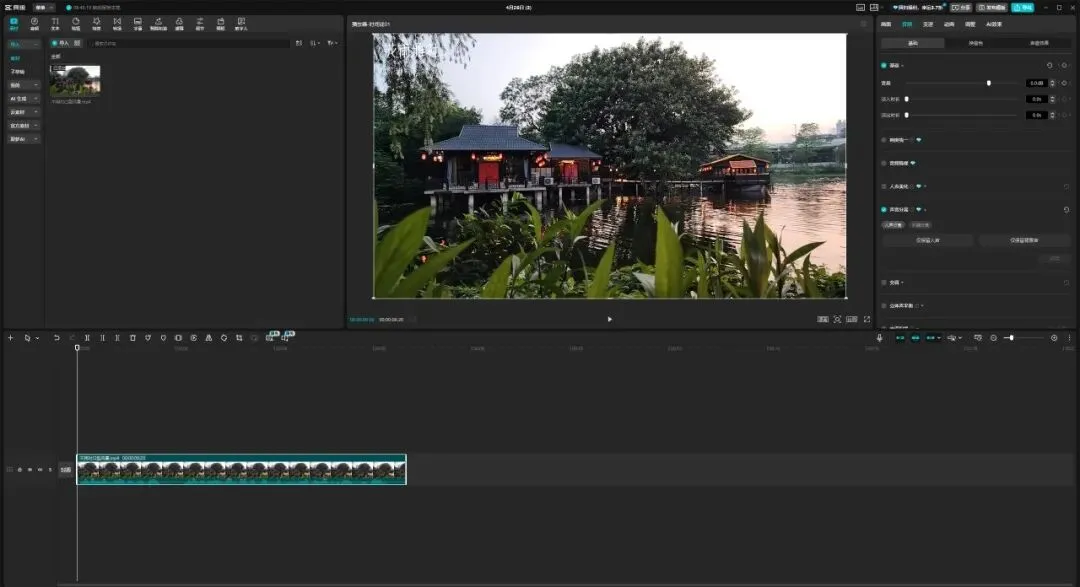
2.防抖:
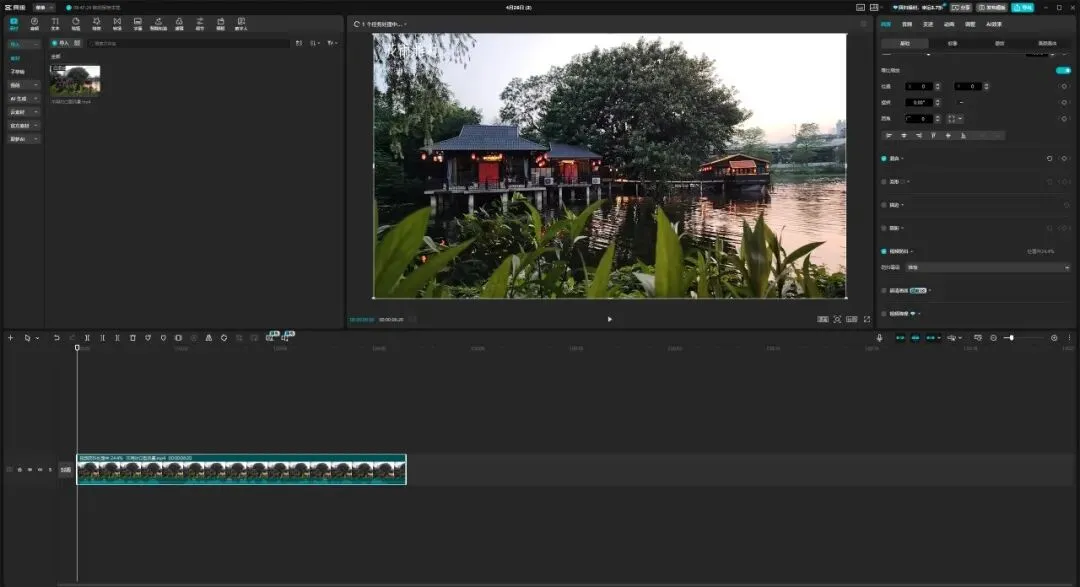
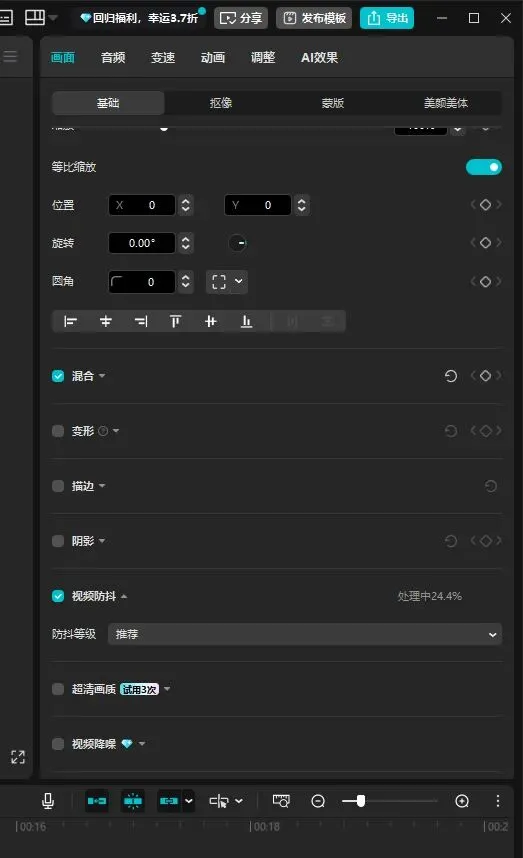
选中视频素材在二级菜单找到“画面”--三级菜单“基础”--“视频防抖”(有裁切)
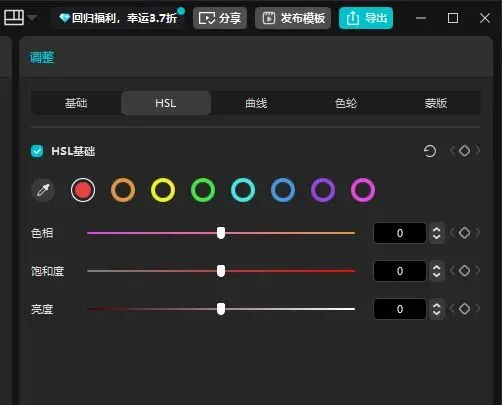
3.调节:
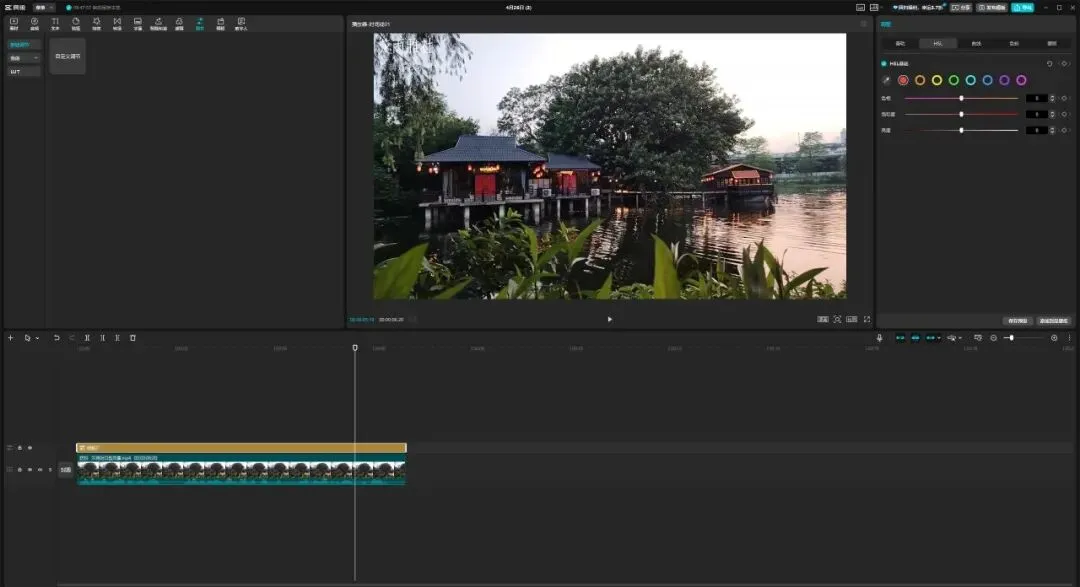
调节画面基本亮度,重点HSL等。注意一级菜单的调节会出现调节的状态条,二级菜单的调节没有状态条。
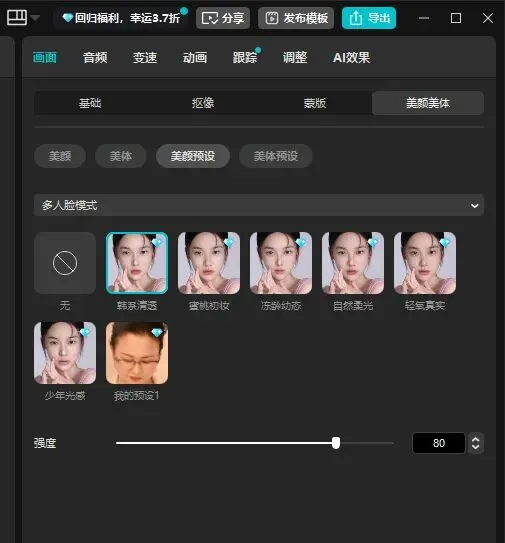
4.美颜美体预设:
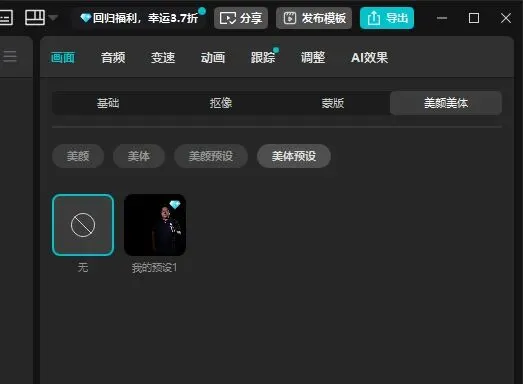
选中一段素材后在二级菜单找到“画面”--三级菜单--“美颜美体”,美白只对肤色有效,不影响整体亮度,注意保存美颜预设。
练习1:调节和美颜美体
⑴添加一段视频,调节亮度、HSL等
⑵美颜美体--美白等(美颜预设)
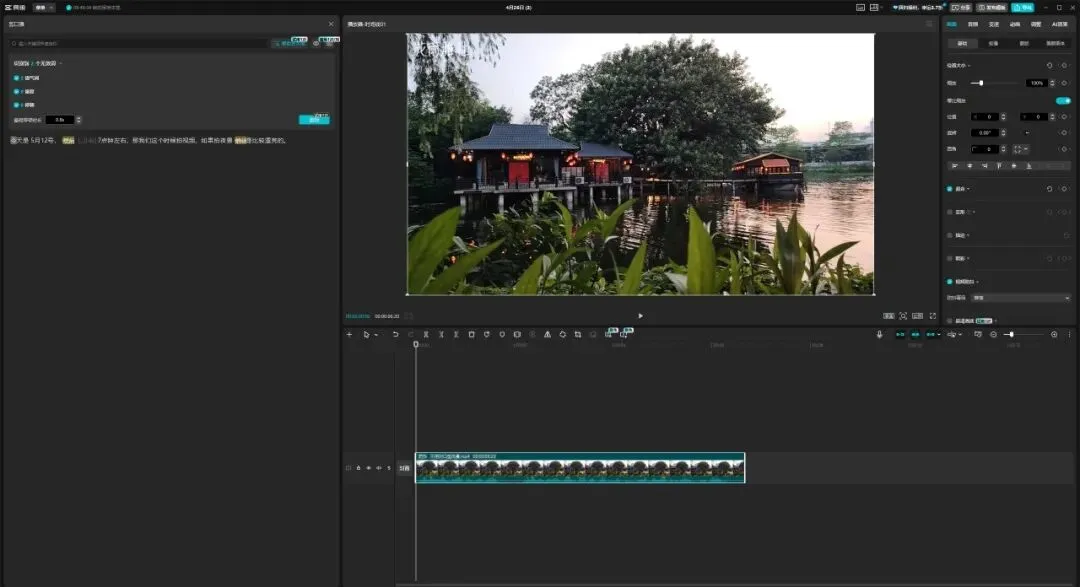
5.智能剪口播:
适合比较短的视频素材。
6.剪辑--分割:
分割音频、文字、贴纸、滤镜,(特效手机版不能分割,电脑版可以分割)
⑴对谁操作就选中谁,分割后,选中需要删除的素材,点击删除。
⑵也可以选中素材后,按住前面的白色块往后拖,把前面部分删除,也可以按住后面的白色块往前拖,把后面部分删除。
⑶图片、文字、贴纸、滤镜、特效可以直接拖长
⑷视频和音频的原长度再变长只能点击变速-变慢。
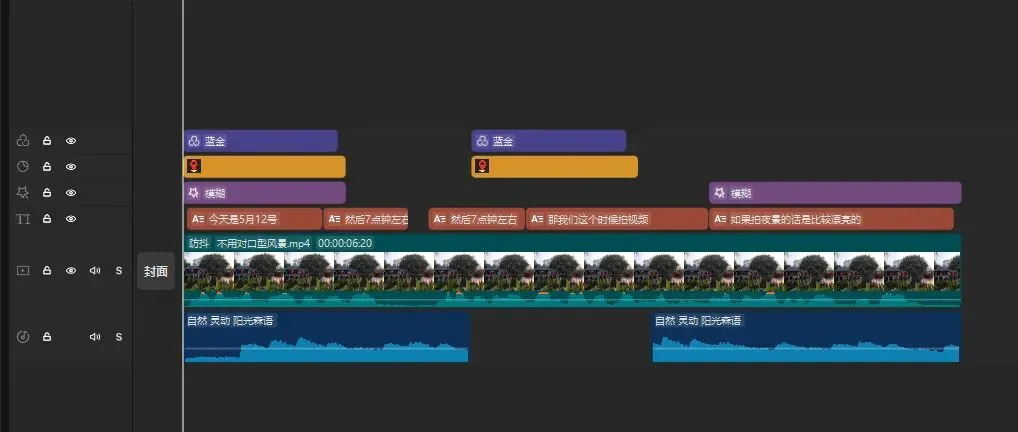
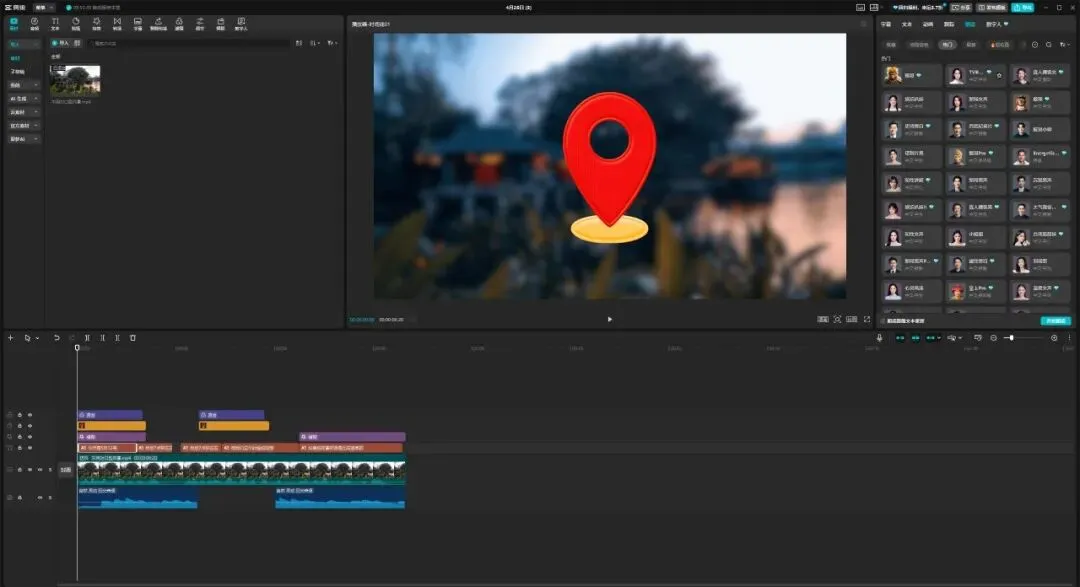
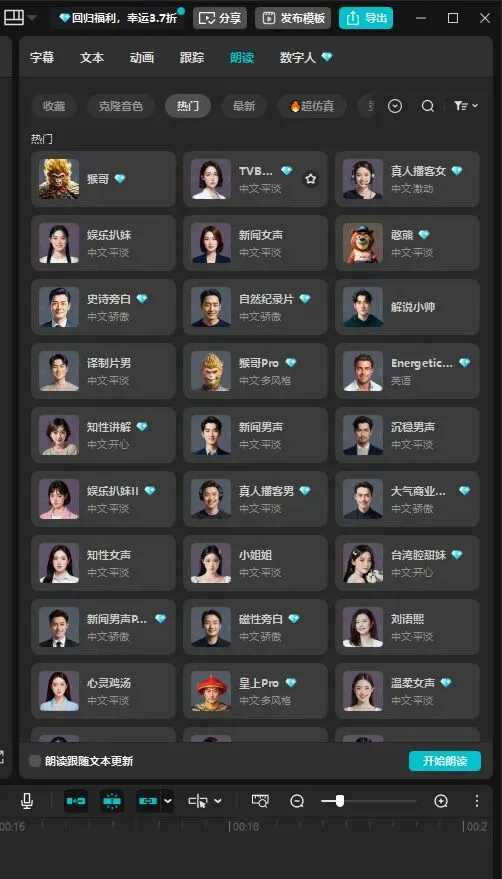
7.文本朗读:
识别字幕或者新建文本后选中文字素材--二级菜单“朗读”,选择音色--开始朗读。
8.文稿匹配:
输入音频对应的文稿,会自动匹配画面,文稿先去掉标点符号会更好,匹配后仍需要检查。
一级菜单“文本”--智能文本--文稿匹配
练习2:文本朗读,注意对口型
⑴导入一段人像解说视频
⑵一级菜单--字幕;或者一级菜单--文本--识别字幕
⑶选中字幕--文本朗读,注意勾选全部应用
8.音频处理:
⑴添加音乐:
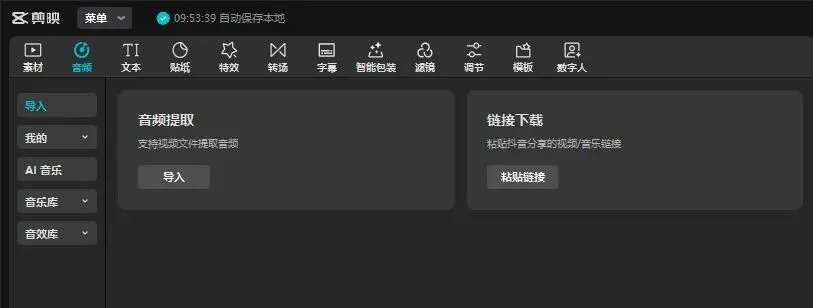
音频提取:一级菜单--音频--导入--音频提取,可只导入音频
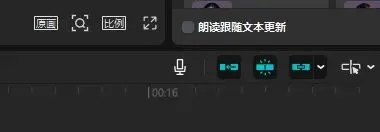
录音:在浏览播放框的右下角麦克风图标,点击后即可录音。
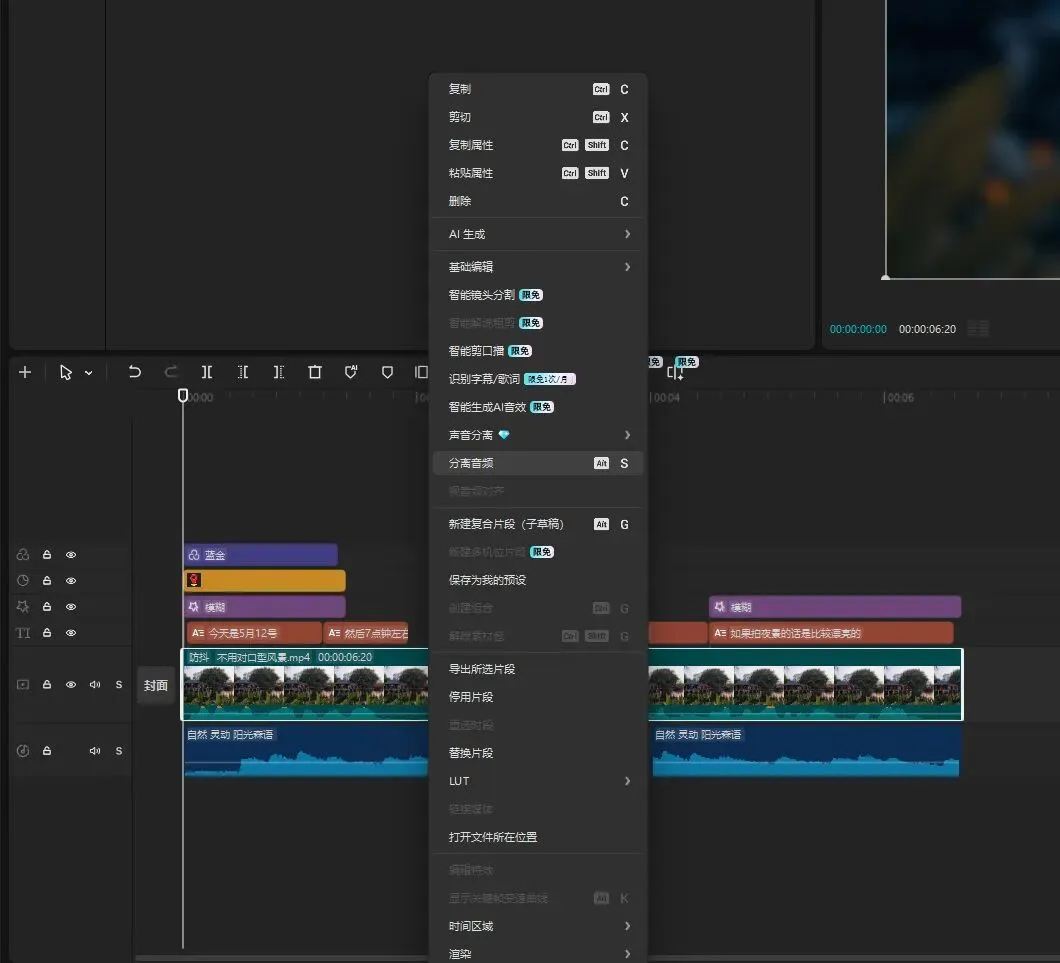
分离音频:选中素材后右击鼠标--分离音频
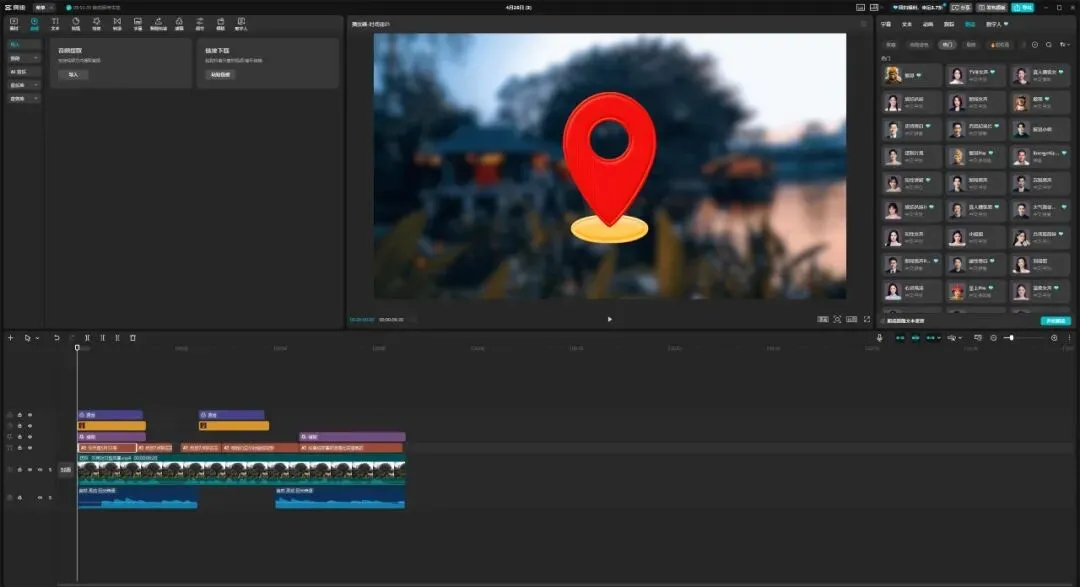
⑵换音色
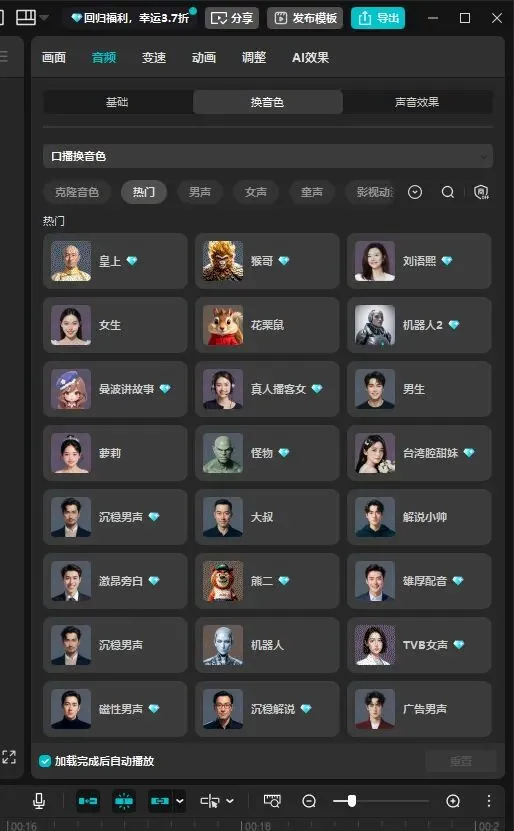
选中视频素材在二级菜单找到换“音频”--三级菜单“换音色”。注意,文本朗读与视频原声换音色的区别:视频原声变音色,音色虽然变了,但是会随着视频原声停顿,声音长度不变;文本朗读会随着朗读的音色改变声音长度,而且口型对不上。
练习3:音频处理
⑴添加一段视频
⑵选中素材--声音分离--仅保留人声、人声美化、音频降噪
⑶换音色
⑷在主轨添加第二段视频,音量调到0,播放预览声音效果
⑸关闭原声再播放预览效果
⑹添加背景音乐--淡入淡出
⑺添加音效
⑻提取音乐
⑼录音
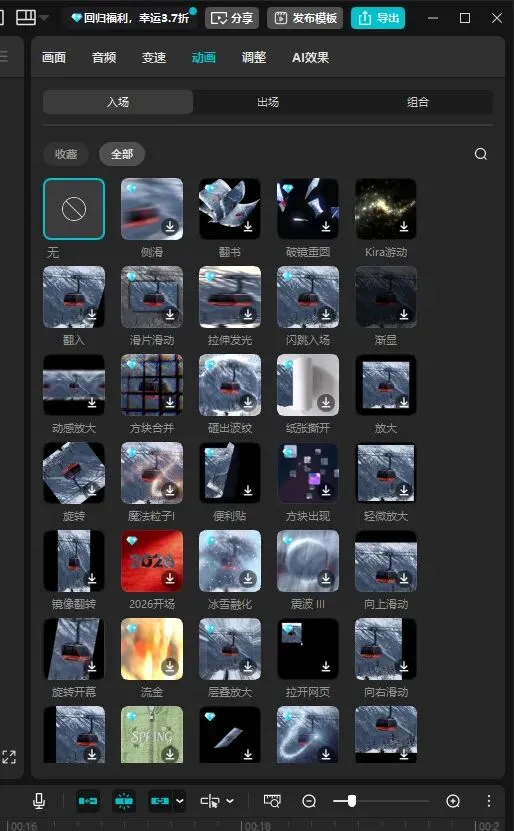
9.图片/视频动画:
入场、出场、组合动画
练习4:图片或视频动画
⑴添加一段视频素材和一段图片素材
⑵分别选中后做动画效果
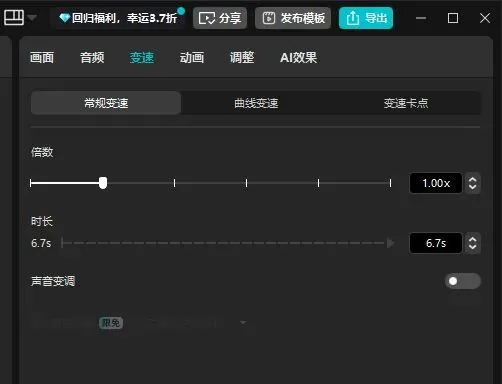
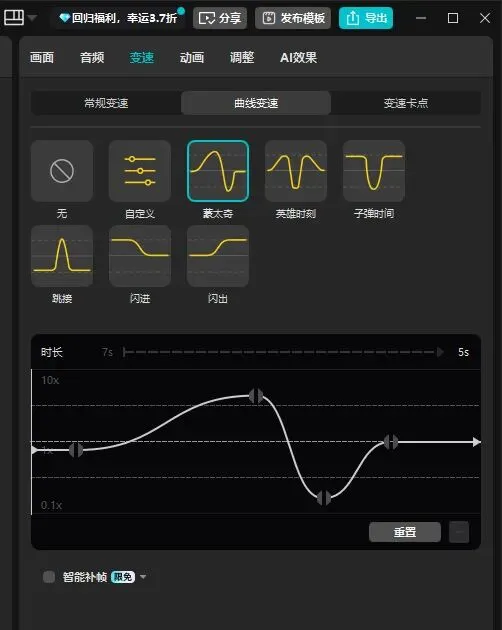
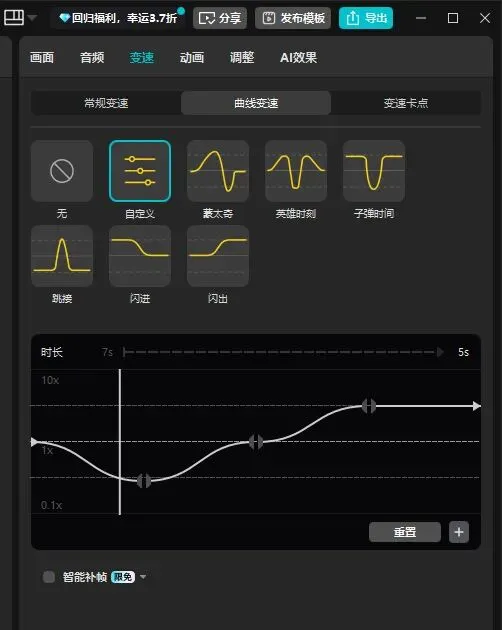
10.变速:
常规变速、曲线变速、变速卡点
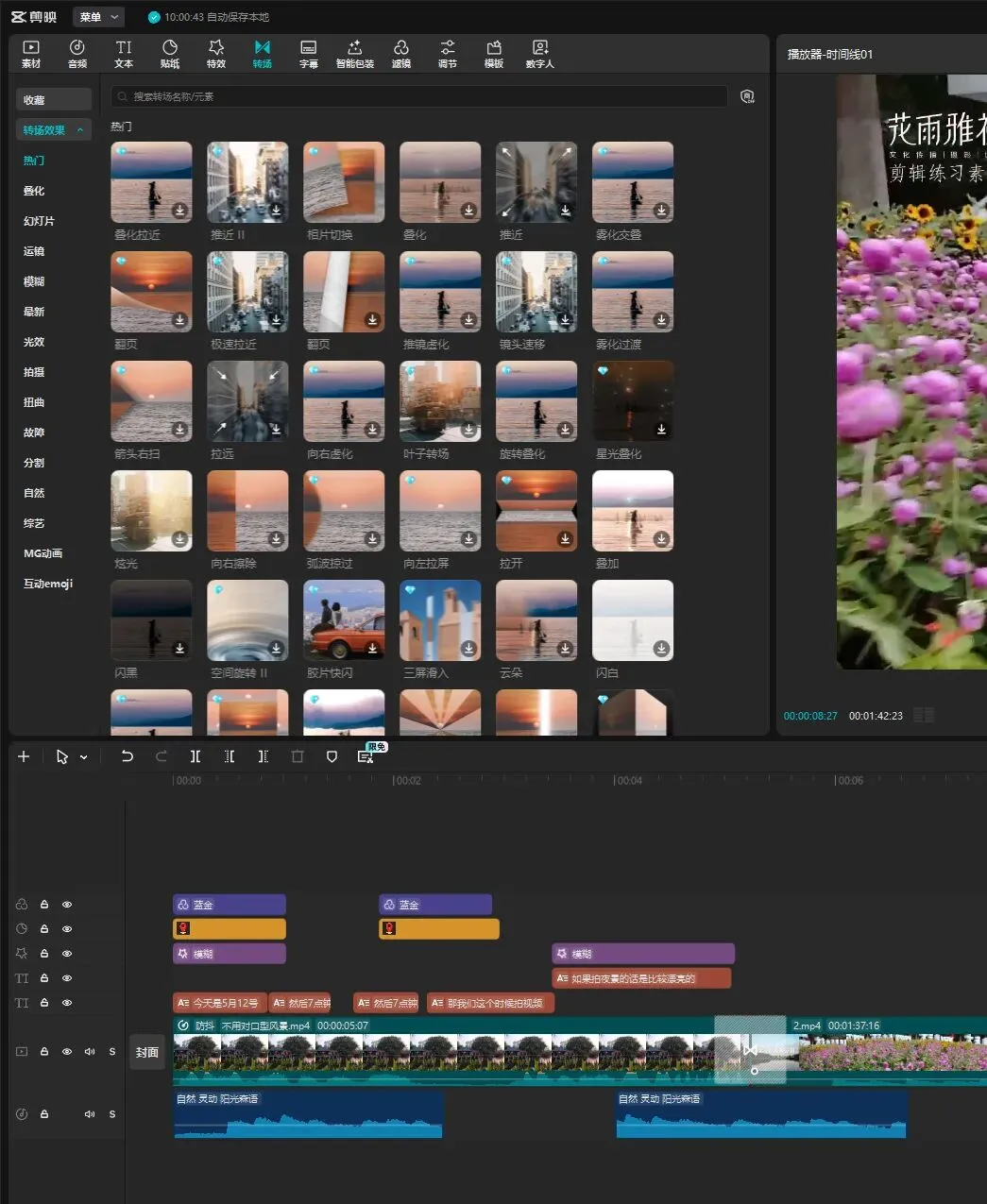
11.添加转场:
一级菜单“转场”直接把转场效果拖到两段素材中间即可。
12.复制:
可复制一段视频、图片、音频、文字、贴纸、滤镜、特效,(分割亦可)
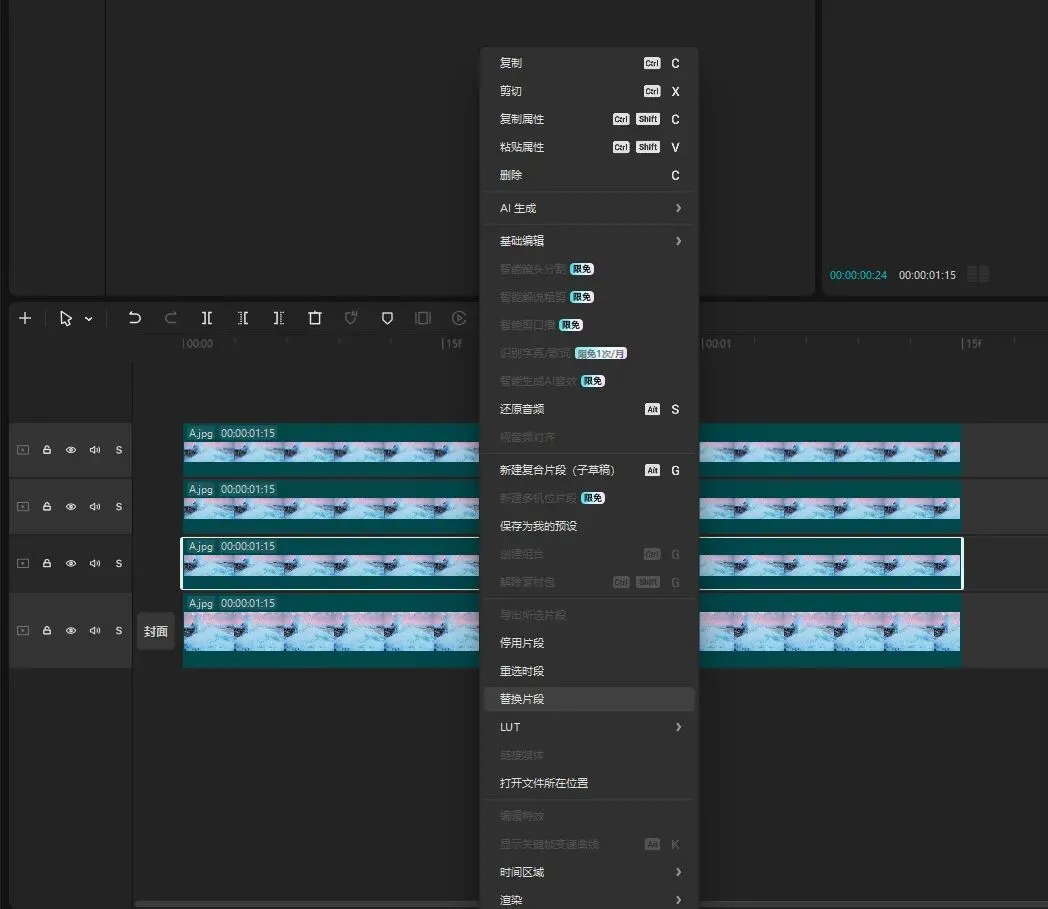
13.替换:
选中某段素材,点击替换。注意替换只能替换原素材的时长。
练习5:复制和替换素材
⑴添加一段视频,分割、复制、替换
⑵添加一张照片,分割、复制、替换
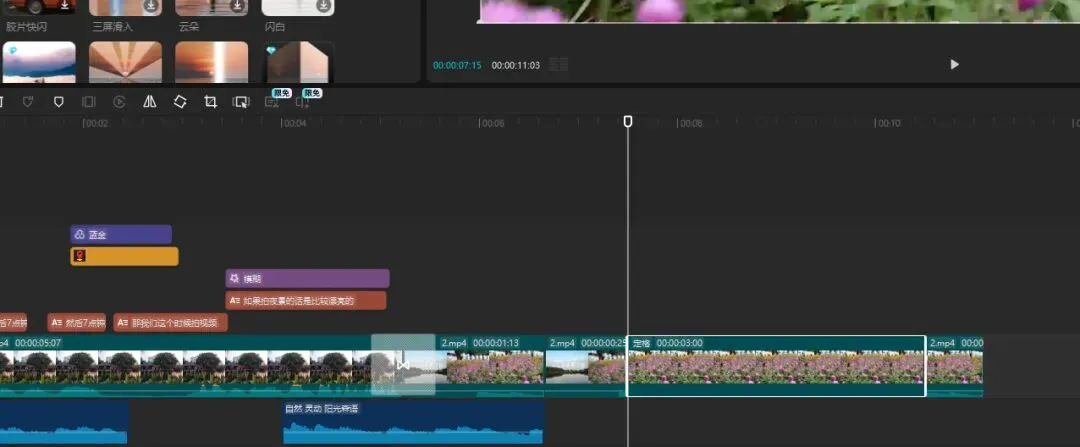
14.定格:
把视频的其中一帧定格为图片。可以用来做封面,因为手机版的文字模板比较丰富。
练习6:利用定格制作视频封面
⑴添加一段视频
⑵定格
⑶按住定格的这一帧移动到最前面,分割
⑷新建文本--文字模板
⑸设置封面--选择视频帧,选中定格这一帧
15.倒放:
隔空取物(拍摄一段视频倒放操作)
练习7综合:原声+背景音乐
拍摄一段视频,开始创作(注意调节比例,横版还是竖版)
⑴选中素材,在二级菜单调节 / 防抖
⑵美颜美体,美白皮肤等
⑶调节音量,加10,声音分离 / 换音色 / 人声美化 / 降噪
⑷切掉素材前面,切掉后面、切中间
⑸复制其中一段视频,替换另一段素材
⑹时间线在第一帧添加图片,拉长或者拉短,时间线在最后一帧,添加视频变速
⑺添加音乐、音效,裁切音乐长度,调小音乐音量,淡入淡出
⑻输入文字或识别字幕,更改字体、样式,复制或者分割文字,把复制后的文字改为竖排
⑼添加贴纸,复制或分割贴纸
⑽添加滤镜,复制或分割滤镜
⑾添加特效,复制特效
⑿利用定格和文字模板制作封面
⒀添加视频 / 图片动画效果
⒁添加转场
练习8综合:文本朗读
拍摄一段视频,开始创作
⑴选中素材,在二级菜单调节 / 防抖
⑵美颜美体,美白皮肤等
⑶调节音量,加10,声音分离 / 换音色 / 人声美化 / 降噪(以上调节和实操1一样,可在实操1的基础上继续以下操作)
⑷裁切素材比例
⑸调整画布比例或更改画布样式
⑹文本--识别字幕--编辑字幕,注意断行,
⑺更改字体、样式、花字、模板、动画效果
⑻文本朗读
三.画中画
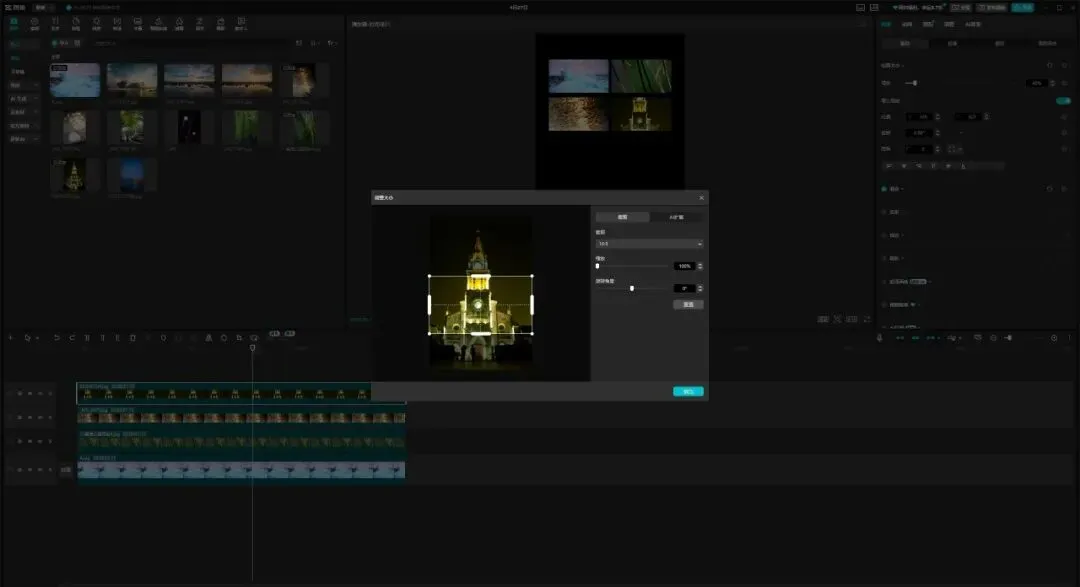
1.编辑:
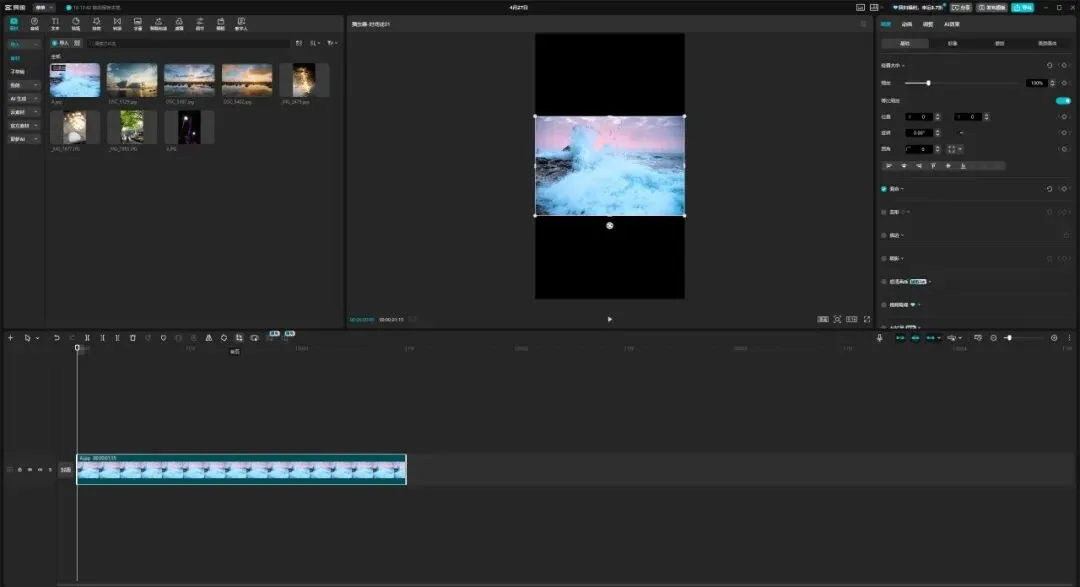
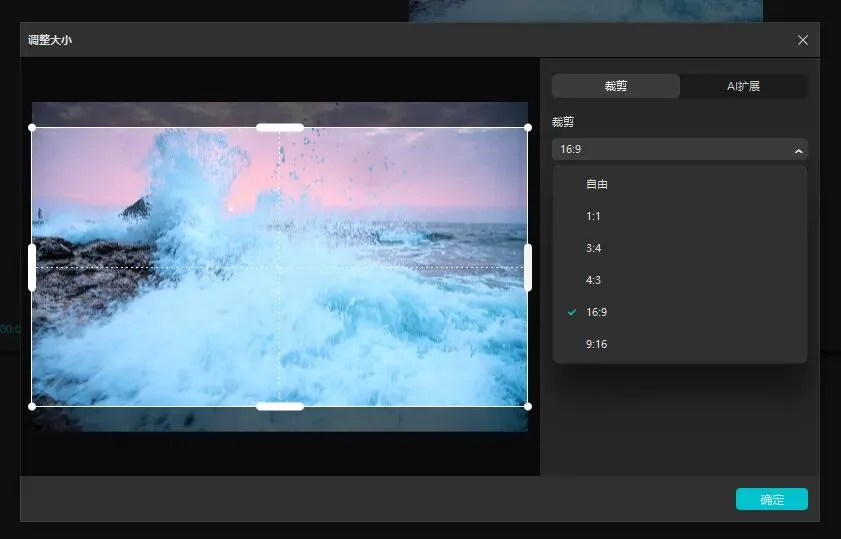
裁切素材比例后注意要不要调整画布比例以适合素材比例。
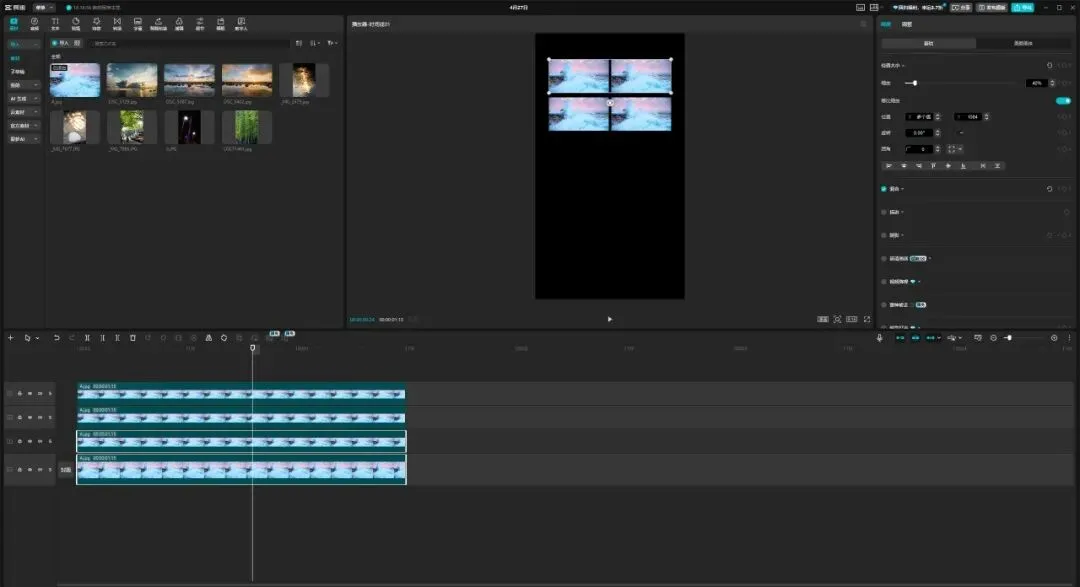
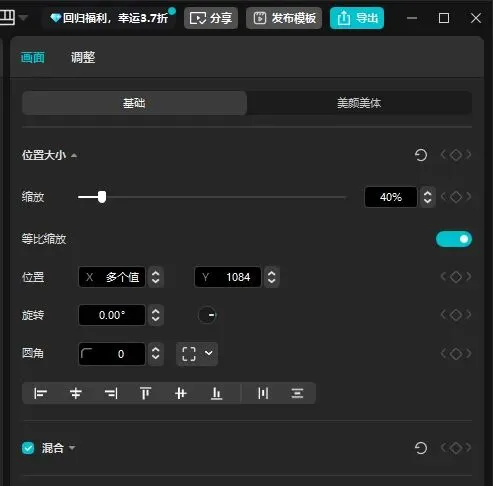
2.基础属性:
位置:X轴为0表示左右居中,Y轴为0表示上下居中。
重复一遍:主轨和画中画:在电脑版的剪映中,画中画是在主轨的上方,更加符合预览窗口的层级体现,画中画和主轨的素材直接拖动即可调换位置,非常简单便捷。
练习1综合:画中画
⑴添加1个图片或视频素材
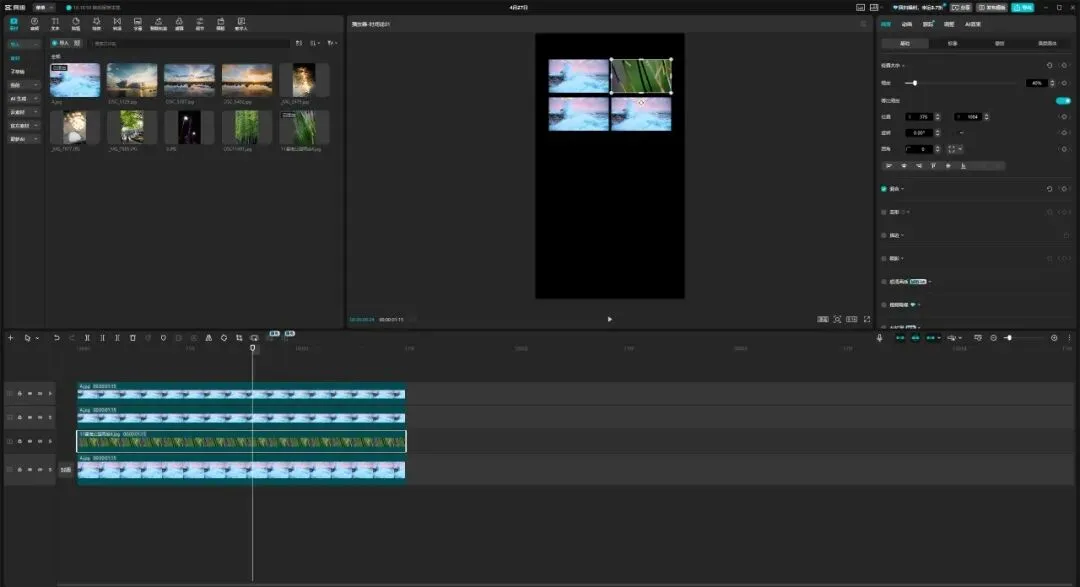
⑵裁切比例,缩小,复制粘贴
⑶替换,注意横版和竖版,替换后仍可以继续编辑比例
⑷画布样式
⑸基础属性--排列对齐
⑹添加页眉页脚图片
⑺输入文字
⑻更改文字横排和竖排
⑼添加背景音乐
注意,背景设置只能对主轨有效,画中画的背景颜色只能跟主轨一致
四.关键帧的应用
1.关键帧控制缩放、位置、旋转
在基础属性栏,每个选项后的棱形符号就是打关键帧
练习1.图片或视频打关键帧
⑴添加图片或视频素材
⑵打关键帧
⑶缩放大小、位置变化、旋转
练习2.贴纸打关键帧
⑴添加图片素材
⑵添加贴纸
⑶贴纸打关键帧
⑷缩放大小、位置变化、旋转注意:贴纸不能做透明变化,也不能做颜色变化
练习3.文字打关键帧
⑴添加图片素材
⑵添加文字
⑶文字打关键帧
⑷缩放大小、位置变化、旋转
练习4.音频打关键帧
⑴添加有人声的视频素材
⑵添加背景音乐
3.背景音乐打关键帧
⑷控制音量大小
练习5:关键帧运镜
⑴添加不同比例的图片或视频素材
⑵更改画布比例
⑶打关键帧控制素材从左到右或从上到下运镜
练习6:关键帧调整倾斜的水平线
⑴添加水平线倾斜的视频素材
⑵添加关键帧
⑶基础属性--旋转
2.跟踪和关键帧
练习1:跟踪:
⑴添加跑步视频素材
⑵添加贴纸
⑶跟踪
⑷调整范围
⑸开始跟踪
练习2.关键帧打马赛克遮挡车牌:
⑴添加车辆视频素材
⑵添加贴纸
⑶先试试跟踪的方法
⑷再试试打关键帧
3.关键帧控制图片/视频颜色变化
⑴添加图片或视频素材
⑵打关键帧
⑶调节饱和度
4.关键帧控制图片/视频透明度变化
⑴添加图片或视频素材
⑵打关键帧
⑶调节透明度
5.关键帧控制文字颜色变化
⑴添加图片或视频素材
⑵添加文字打关键帧
⑶文字改颜色
6.关键帧控制文字透明度变化
⑴添加图片或视频素材
⑵添加文字打关键帧
⑶文字改透明度
五.蒙版
1.圆形蒙版或镜面蒙版开场
⑴添加图片或视频素材
⑵在二级菜单--“画面”--三级菜单“蒙版”添加蒙版
⑶添加圆形蒙版或镜面蒙版
⑷添加关键帧大小变化
2.圆形蒙版片尾
⑴添加一段视频素材
⑵裁切视频为正方形
⑶添加圆形蒙版并缩放大小
⑷可以加关键帧从大到小
⑸基础属性X轴为0
⑹添加点赞关注收藏贴纸
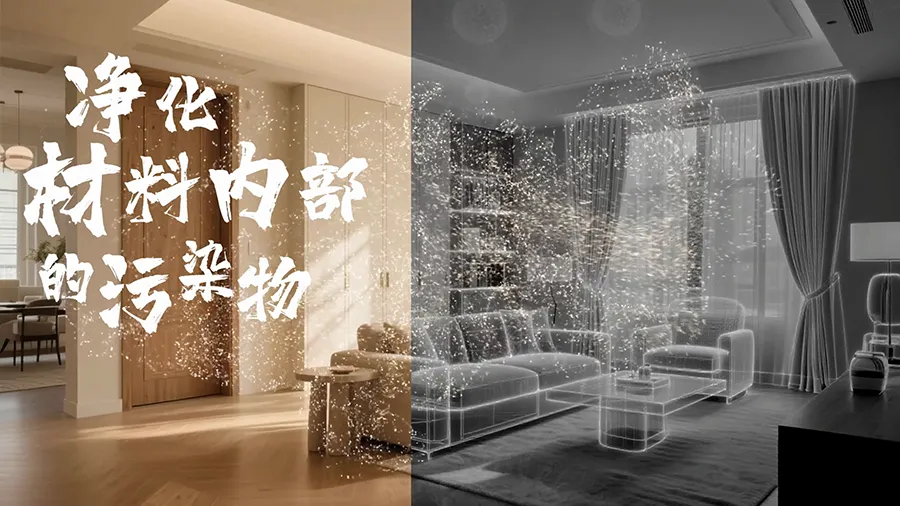
3.线性蒙版控制图片黑白-彩色变化
⑴添加一张图片素材
⑵把其中一张图片调饱和度为黑白并切画中画
⑶添加线性蒙版
⑷添加关键帧
4.线性蒙版控制两张图片切换
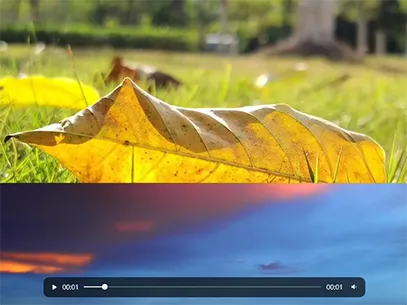
⑴添加两张图片素材
⑵把其中一张图片切画中画
⑶添加线性蒙版
⑷添加关键帧
5.线性蒙版、关键帧、画中画
⑴添加一段两人同框的素材
⑵复制、切画中画
⑶把主轨的视频用关键帧从彩色到黑白到彩色变化
⑷画中画的素材用蒙版处理
6.静态蒙版两人同框
⑴固定机位拍摄一段素材
⑵分割
⑶切画中画
⑷线性蒙版、羽化
7.动态蒙版三人同框
⑴固定机位拍摄一段素材
⑵分割
⑶切画中画
⑷线性蒙版、羽化
⑸关键帧控制蒙版
六.抠像/智能抠像/绿幕转场
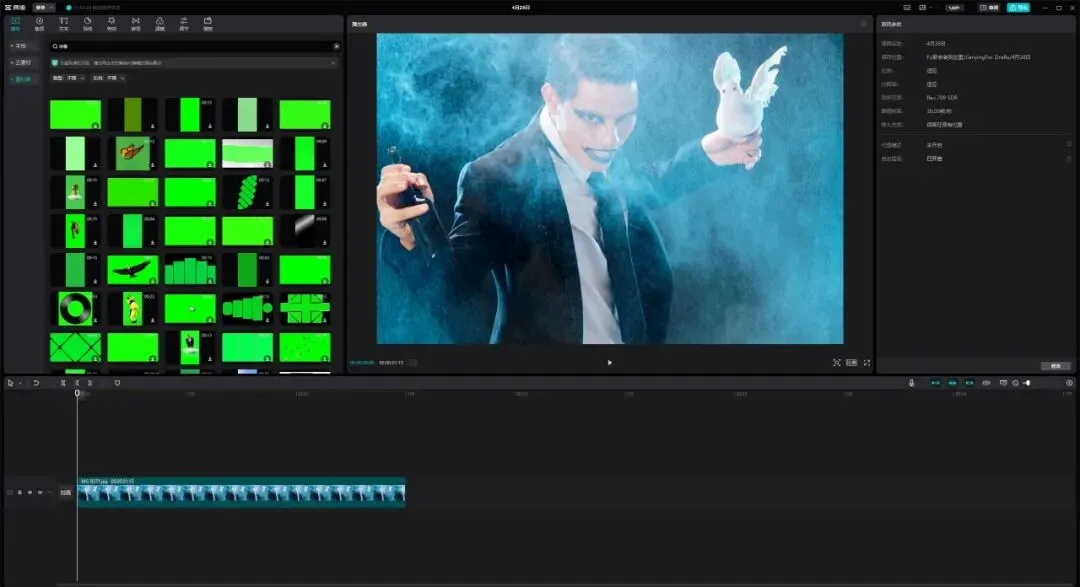
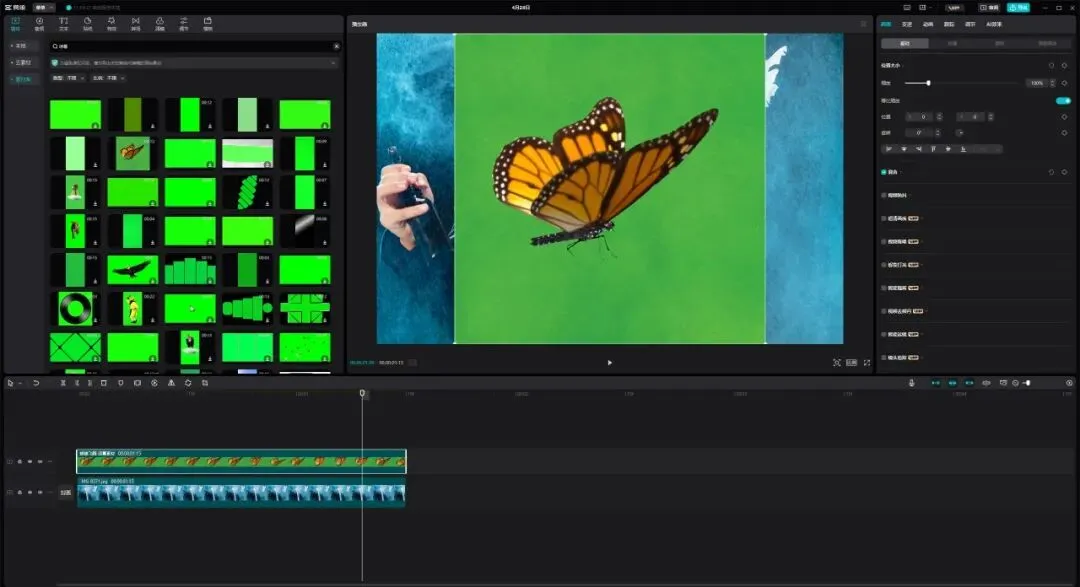
1.色度抠像
⑴添加一段图片或视频素材
⑵从素材库搜索绿幕素材
⑶添加合适的绿幕素材
⑷绿幕素材切画中画
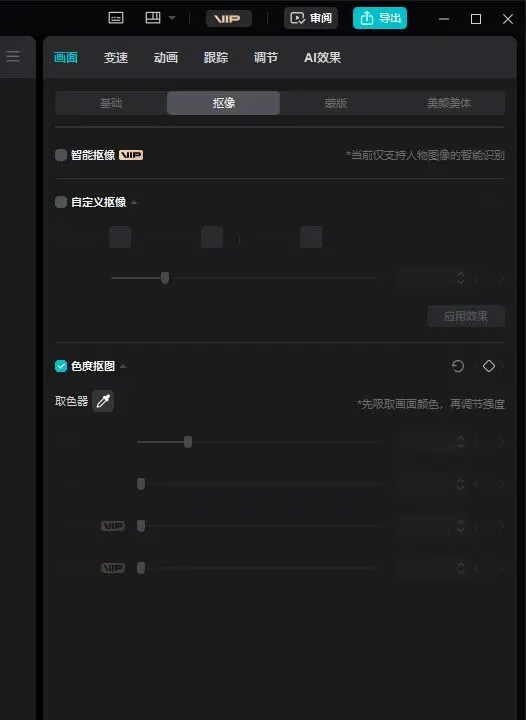
⑸二级菜单“画面”--三级菜单“抠像”--色度抠图
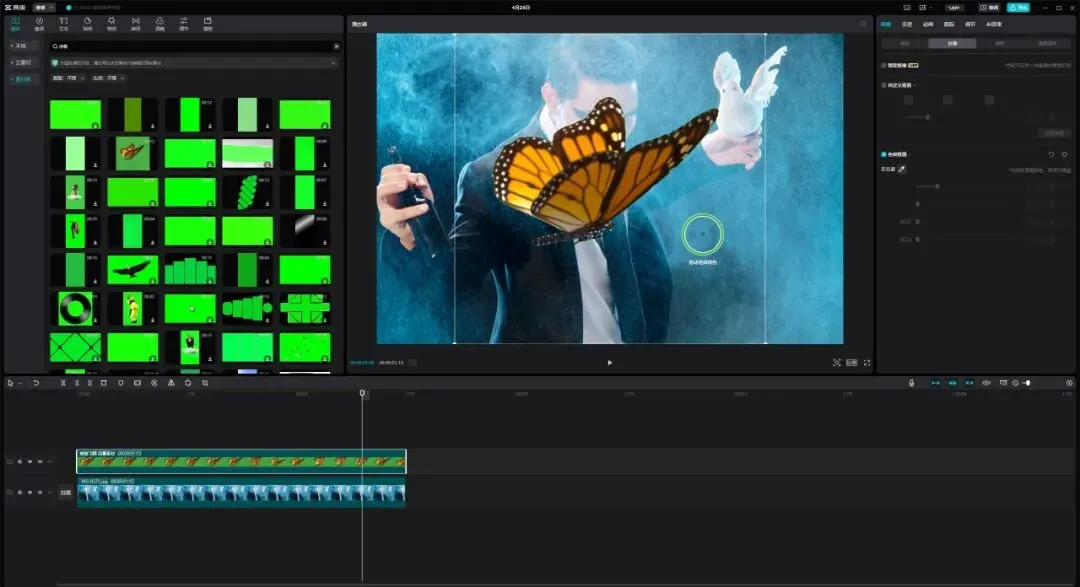
⑹取色器点击绿色部分
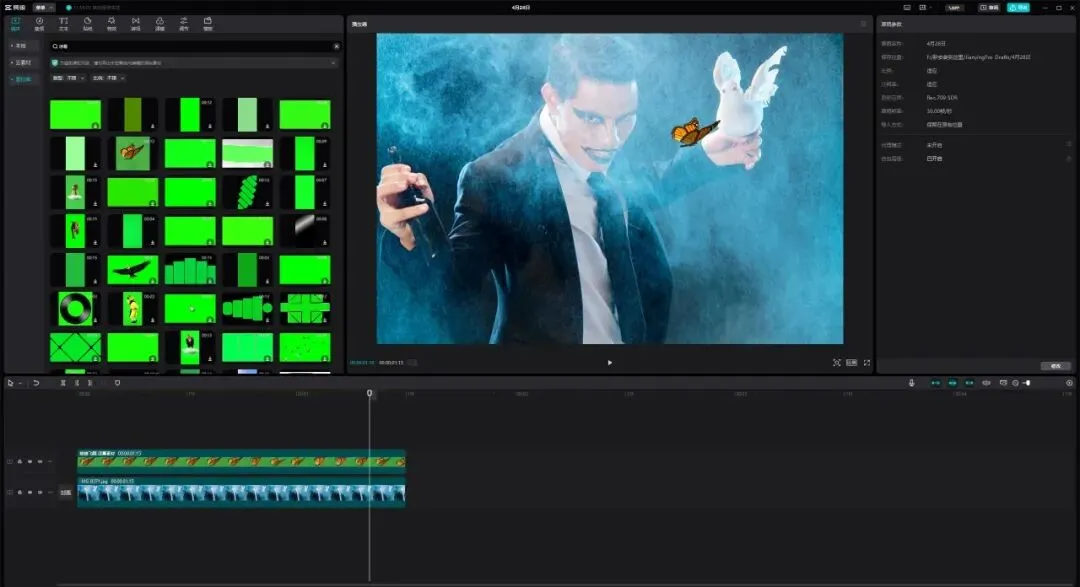
⑺强度、阴影
2.智能抠像/自定义抠像
把人物抠出来切画中画使绿幕素材在人的后面
练习1:电视机换台
⑴添加一段图片或视频素材
⑵从素材库搜索绿幕电视
⑶添加电视机绿幕素材
⑷电视绿幕素材切画中画
⑸抠像--色度抠图
⑹取色器移动一下
⑺强度、阴影
⑻注意强度要看着周围的颜色来拉
练习2:卷轴开幕
⑴添加一段图片或视频素材
⑵从素材库搜索绿幕卷轴
⑶添加卷轴绿幕素材
⑷卷轴绿幕素材切画中画
⑸抠像--色度抠图
⑹取色器移动一下
⑺强度、阴影
练习3:帷幕闭幕变开幕
⑴添加一段图片或视频素材
⑵从素材库搜索绿幕帷幕
⑶添加帷幕绿幕素材
⑷帷幕绿幕素材切画中画
⑸抠像--色度抠图
⑹取色器移动一下
⑺强度、阴影
⑻闭幕的素材倒放
⑼如果前面很长部分还没开幕,需要在主轨的主视频前面加一个图片顶出去
练习4:广告牌文字滚动效果
⑴添加一段图片或视频素材
⑵从素材库搜索绿幕广告牌
⑶添加广告牌绿幕素材
⑷广告牌绿幕素材切画中画
⑸抠像--色度抠图
⑹取色器移动一下
⑺强度、阴影
⑻添加文字
⑼关键帧控制文字从下往上滚动
⑽调整文字层级
七.混合模式
1.混合模式
练习1:夜景加烟花
⑴添加夜景视频
⑵添加烟花视频
⑶画中画
⑷二级菜单“画面”--三级菜单“基础”--混合模式--滤色
练习2:文字随风飘散
⑴添加底图
⑵添加粒子素材
⑶画中画
⑷混合模式--滤色
⑸文字出场动画
⑹调节动画时长
练习3:字体镂空效果
⑴输入文字,白色,关键帧文字从小到大变化
⑵导出视频--添加另一段视频,
⑶画中画--混合模式--正片叠底(可以尝试加关键帧控制透明度变化)
练习4:字体蒙版效果
结合PS效果会更好
八.附加内容
1.动感分屏,蒙版特效
以3屏为例:
添加图片1打字母 I 调整字间距,比如做3屏,就打4个 I
添加镜面蒙版,旋转90度,按字间距调整蒙版宽度,把蒙版移至最左侧
复制带蒙版的图片1到第一个画中画,把蒙版移至中间
复制画中画中的带蒙版的图片1到第二个画中画,把蒙版移至最右边
加卡点音乐,自动踩点
图片切3个卡点的长度
把第一个画中画的图片移动到第一个卡点的时间点上
把第二个画中画的图片移动到第二个卡点的时间点上
三个轨道的图片依次复制粘贴,注意同一条轨道的要一致替换图片,注意图片比例要一致
依次类推,最后切平每个图片添加一样的动画入场效果
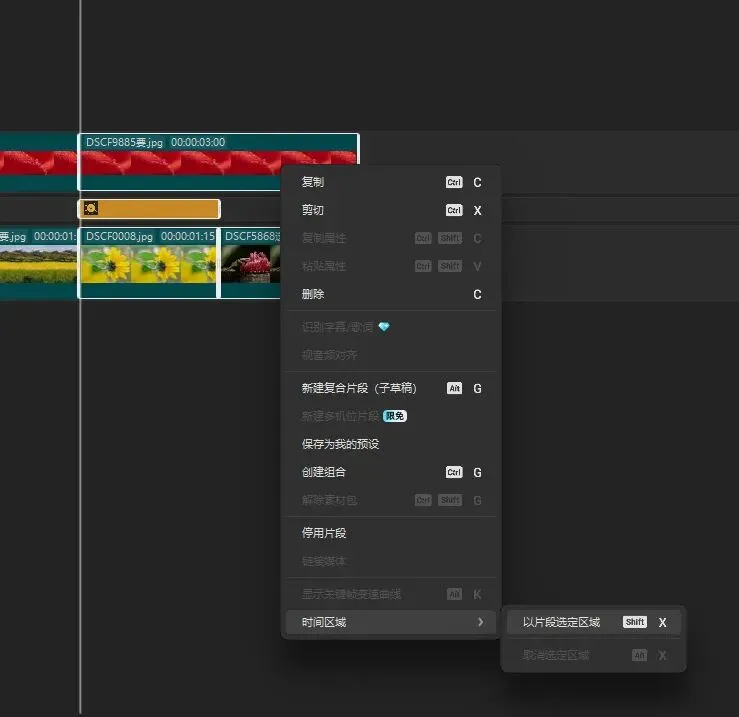
2.时间区域