乐于分享
好东西不私藏

让CAD飞起来(八十六)-PDF导入CAD

让CAD飞起来(八十六)-PDF导入CAD
我们可以在Word中写好图纸中的设计说明,然后将其导成PDF格式,最后在CAD中导入PDF,过程虽然复杂,但是做成的效果非常棒。下面简述操作步骤。
1,测尺寸
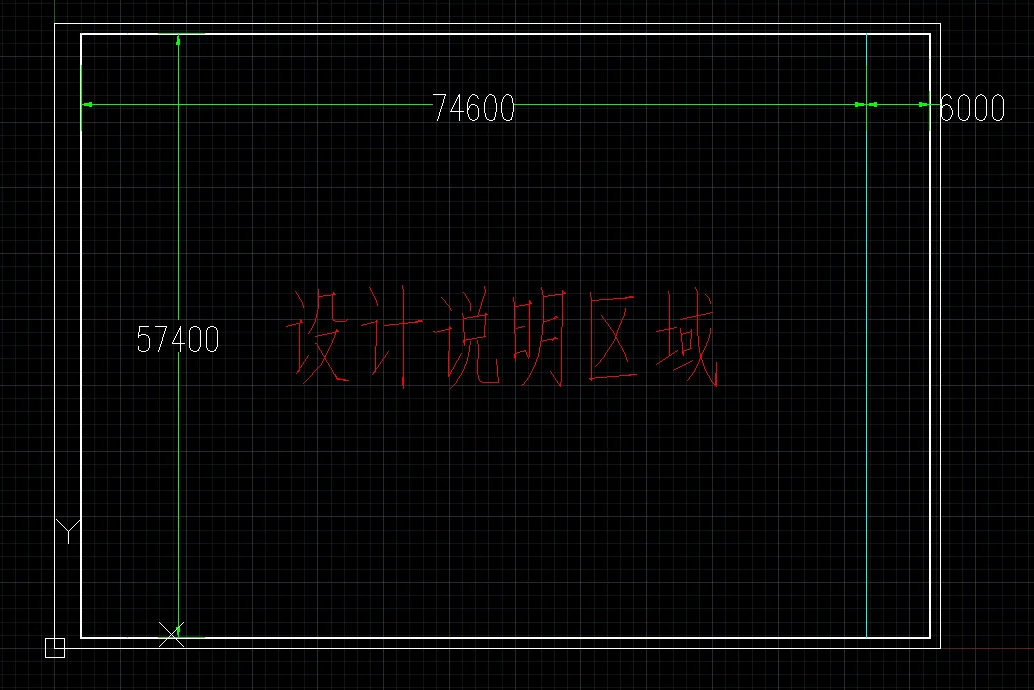
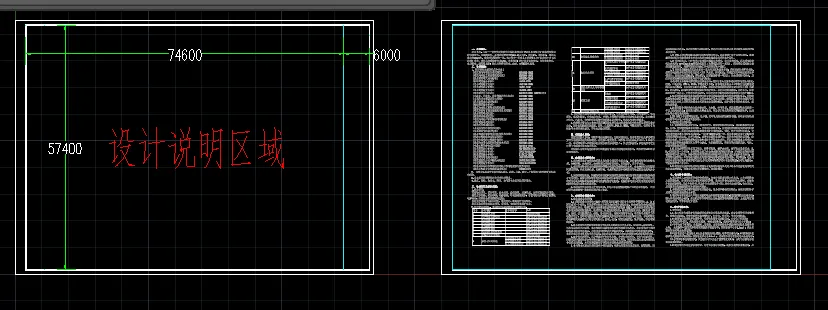
测量设计说明在图框中所占的宽度、高度尺寸。如下图所示,尺寸为宽度74600,高度57400。
2,设置Word页面尺寸
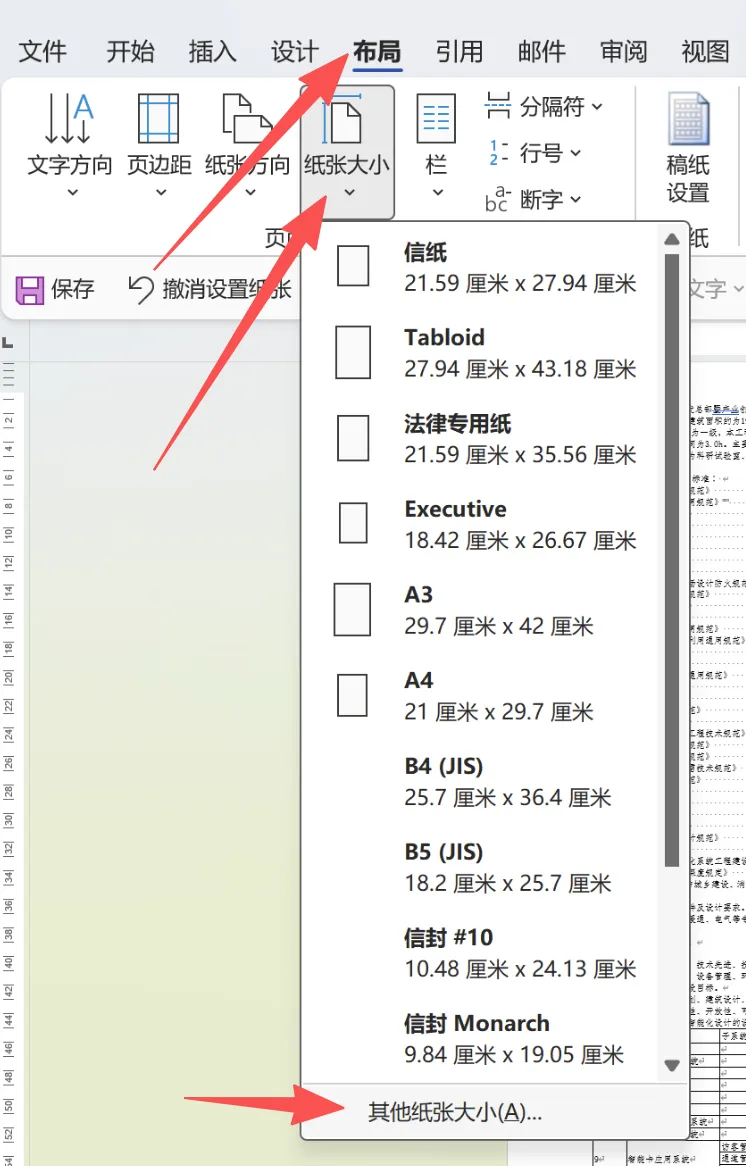
点击Word中的布局--纸张大小--其它纸张大小。
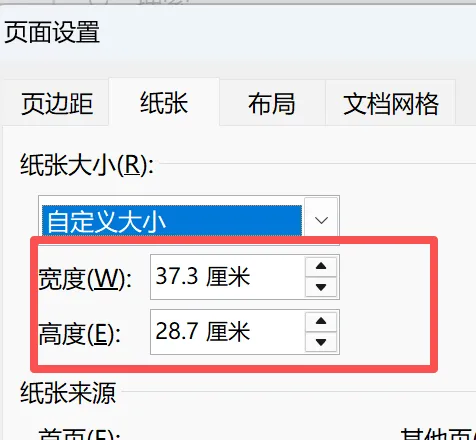
由于宽度、高度值必须介于0.26厘米和55.87厘米之间,因此,我们等比例缩小尺寸为宽度37.3厘米和28.7厘米。
3,将Word导成PDF格式文件
步骤略。
4,CAD中导入PDF文件
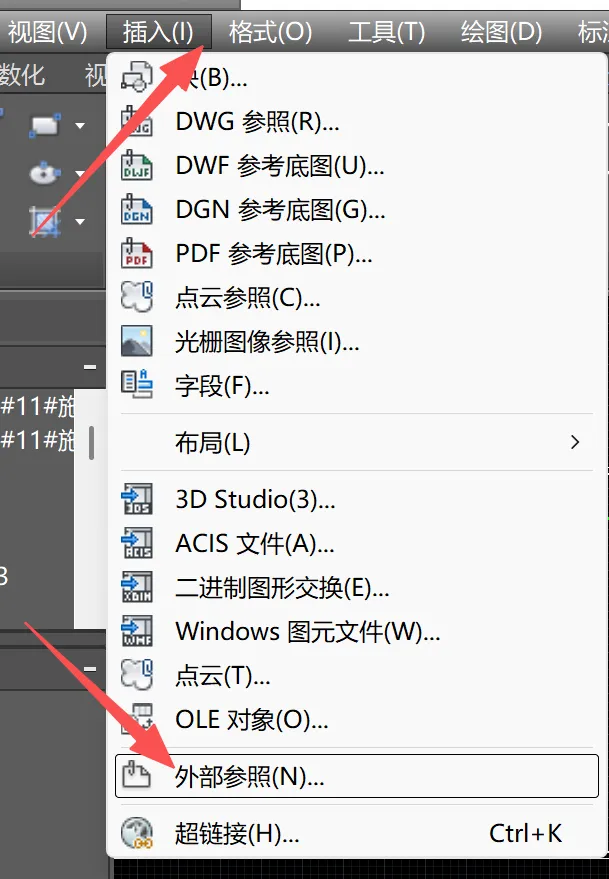
输入快捷键XR,或点击插入--外步参照。
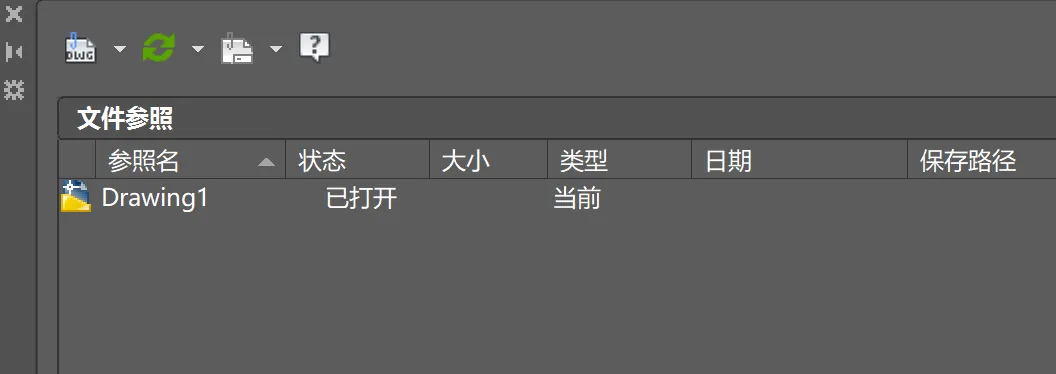
弹出如下页面。
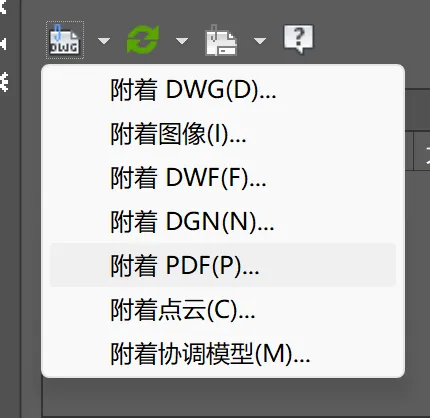
按下第一个按钮,选择附着PDF(P)...
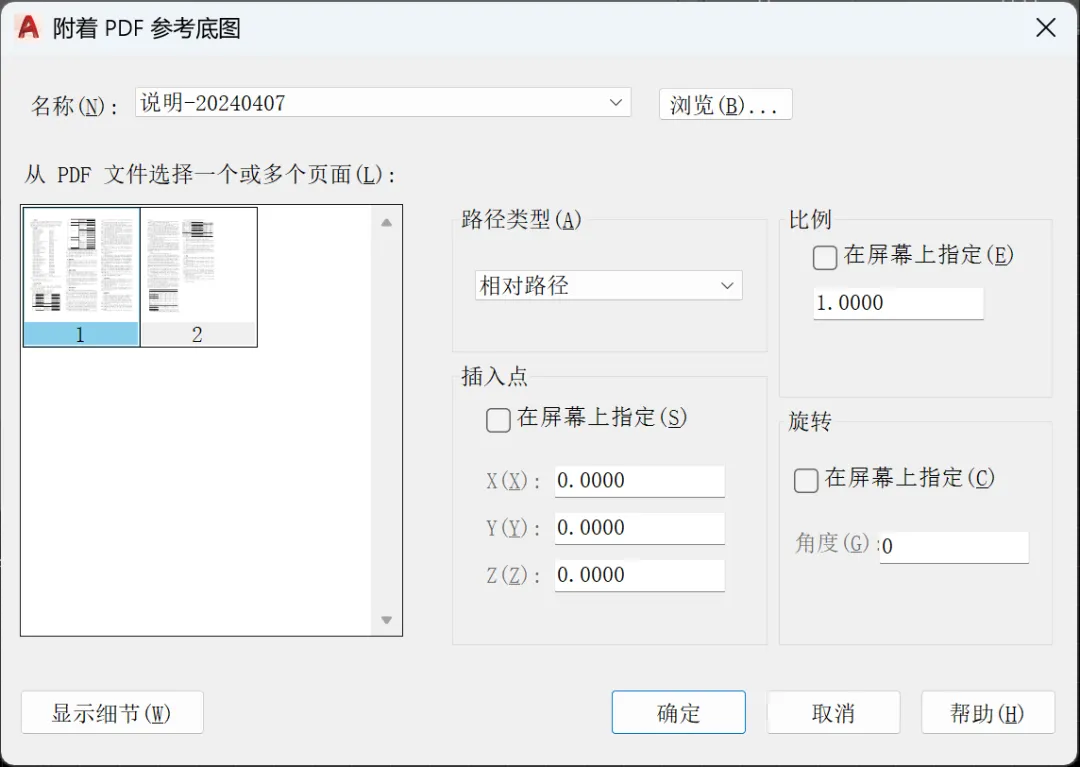
选择PDF文件后,弹出如下页面:
选择左侧的1个页面,勾选在屏幕上指定插入点,点击确定,在模型中插入文件,即可完成1页。
也可以按住CTRL,连续选择多个页面,连续点击多个插入点,完成多个页面的插入。
下图为插入1页PDF的效果。
这就是我要分享的内容,如果觉得对你有帮助,请点赞、转发、分享,感谢你的支持,欢迎留言交流,你的支持是我更新的动力。

让CAD飞起来(八十五)-三个常见问题:编辑文字崩溃、桥架指向原点、单行文字不能输入汉字
让CAD飞起来(八十四)-Excel 导入CAD
让CAD飞起来(八十三)--绘制线槽
CAD工具集更新免费下载使用-增加修改背景色等
设置坐标系----C#二次开发CAD(四十五)
设置一个标准的标注样式----C#二次开发CAD(四十四)
让CAD飞起来(七十)-一键生成图名
让CAD飞起来(七十一)-绘制夹角中心线的方法
让CAD飞起来(七十二)-一键制作矩形导圆角
让CAD飞起来(七十三)-一键调整块参照比例
让CAD飞起来(七十四)-带基点复制和两种裁剪方式
让CAD飞起来(七十五)-隐藏块参照后面的内容-遮罩功能
让CAD飞起来(七十六)-自定义线型详解
让CAD飞起来(七十七)-自定义线型插件赠送
让CAD飞起来(七十八)-一键替换大字体
让CAD飞起来(七十九)-修改块基点
让CAD飞起来(八十)-自动编号免费下载使用
让CAD飞起来(八十一)-飞速打印和统计DDC点数
让CAD飞起来(八十二)-多段线的半圆跨线
让CAD飞起来目录(更新10篇-2026.3.29)设置一个标准的标注样式----C#二次开发CAD(四十四)