 夜雨聆风
夜雨聆风公众号平台最新的推送规则对技术类文章不太友善,如果不想错过干货,请务必“设为星标”哦!!!
点击任意文章上方的“☆星标”即可。

之前给大家分享了如何将文本列转换成常规格式,并且让其中的公式正确计算出结果,所用到的工具是剪贴板。
今天还是这个案例,要教大家另一种方法,不仅简单,而且绝对出乎意料,没想到用一个“=”就能解决问题。
来看案例。
案例:
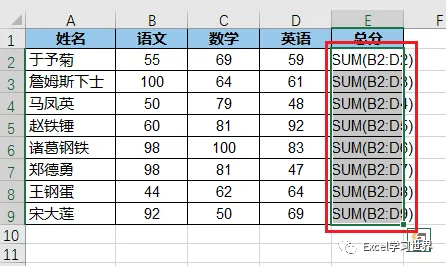
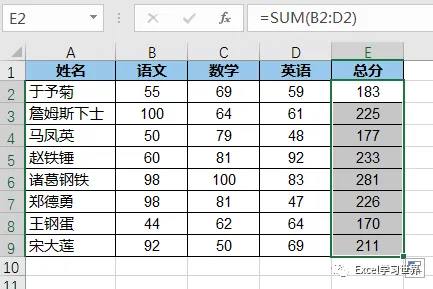
下图 1 中的 E 列是对 B、C、D 列的求和,由于 E 列是文本格式,所以只能显示算式,请修复,让 E 列正确求和。
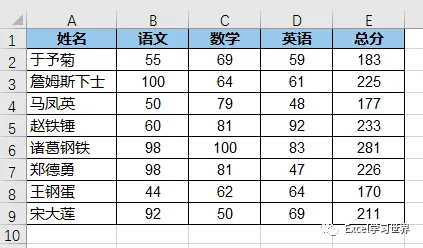
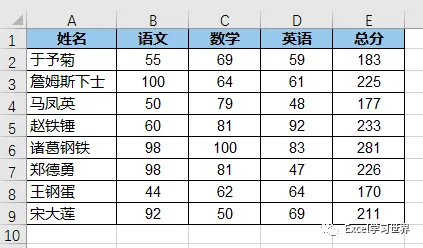
效果如下图 2 所示。
解决方案:
虽然 E 列是文本格式,但是我们还是正常输入公式看一下。
1. 在 E2 单元格中输入以下公式:
=SUM(B2:D2)
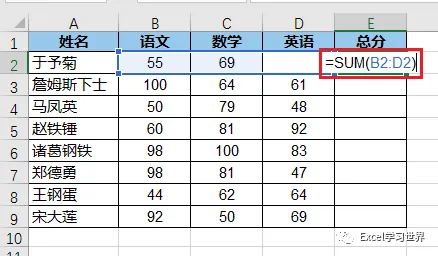
文本列的公式显示的是算式,无法计算出结果。
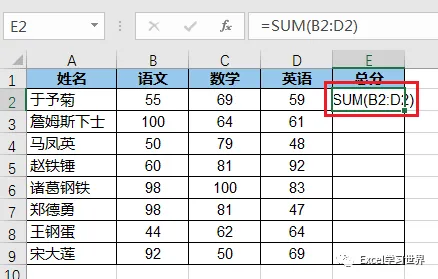
2. 拖动下拉 E2 单元格,复制整列公式。
其实现在的复制的是文本。
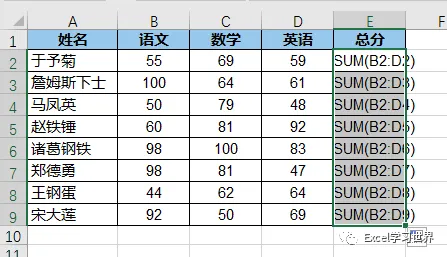
接下来开始修复格式,让公式可以计算出结果。
3. 选中 E2:E9 区域 --> 按 Ctrl+1 --> 选择“数字”选项卡 -->“常规”--> 点击“确定”
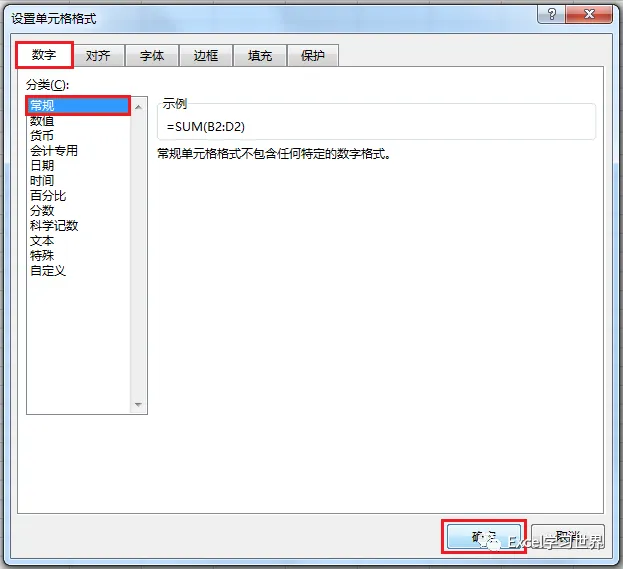
此时区域内显示的还是算式项。
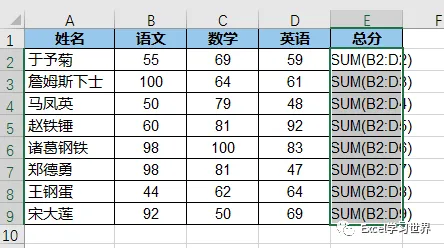
接下来开始见证奇迹。
4. 保持选中 E2:E9 区域 --> 按 Ctrl+H
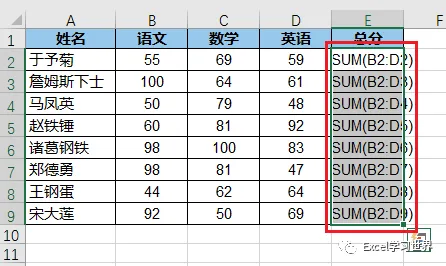
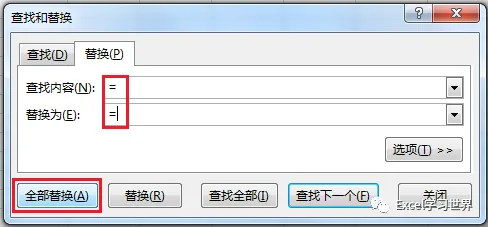
5. 在弹出的对话框中按以下方式设置 --> 点击“全部替换”:
查找内容:输入“=”
替换为:输入“=”
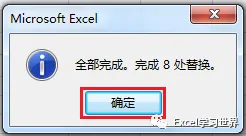
6. 在弹出的对话框中点击“确定”
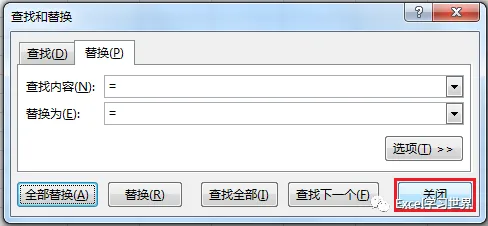
7. 关闭“查找和替换”对话框
算式就转换成了结果。不过细心的同学可能发现了,除了第一行公式的结果正确以外,其他都不对。
因为之前复制 E2 单元格的时候,尚且是文本格式,所以遵循了文本的复制规则:最后一个数值递增。
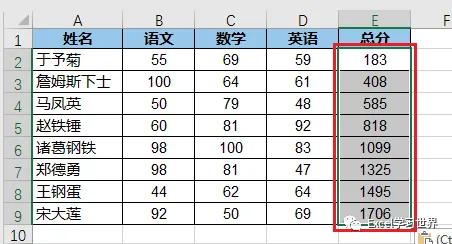
8. 现在只要再将 E2 单元格的公式拖动下拉就可以了,就完成了最终设置。
以下就是计算结果。
转发、点赞、在看也是爱!