 夜雨聆风
夜雨聆风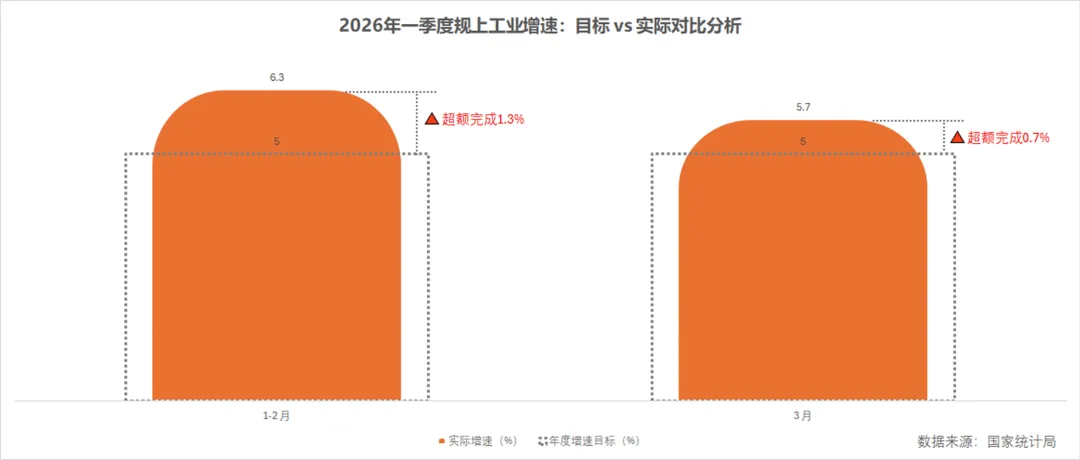
日常工作里,最常用也最头疼的,就是目标与实际数据的对比汇报。
今天就用国家统计局公开的2026年一季度规上工业数据,教你做一张「目标 vs 实际」双柱对比图,零基础就能复刻。学会之后,你可以直接把工业数据替换成自己的业绩、预算、项目进度,一键套用同款模板,做出老板一眼能看懂的专业分析图表。
一、数据来源与准备
数据说明
本次采用2026年一季度全国规模以上工业增加值数据,分为年度目标增速与实际完成增速两组指标,仅用于Excel可视化学习交流。
目标值:年度规划的工业增加值增速目标(按5.0%测算)
- 实际值:各阶段实际完成的工业增加值增速
- 数据来源:国家统计局2026年4月16日发布的《一季度国民经济实现良好开局》通报
在Excel内录入以下表格内容,复制粘贴即可使用:
时间 | 年度目标增速(%) | 实际增速(%) |
1-2月 | 5.0 | 6.3 |
3 月 | 5.0 | 5.7 |
二、实操制作步骤
步骤1:插入基础簇状柱形图
选中A1:C3数据区域,点击顶部【插入】,选择簇状柱形图,生成初始图表。
步骤2:更改目标柱形图展示样式
步骤3:柱形精细化美化
步骤4:添加差额标注与辅助线
步骤5:文字与排版完善
三、职场适用场景
这套「目标 vs 实际」双柱对比图是职场通用模板,适配绝大多数对比类数据:
月度/季度业绩汇报:目标达成对比、差额分析、进度追踪
项目管理:预算 vs 实际支出、计划 vs 实际进度 行业分析:政策目标与实际经济数据对比 述职报告、部门例会、高层PPT 汇报通用模板
四、补充说明
本文以规上工业数据为演示案例,仅作Excel图表制作教学。
整套操作逻辑通用度极高,学会之后,替换成你的销售数据、成本预算、项目进度,就能快速做出同款对比分析图表,轻松搞定各类数据汇报,大幅提升办公效率。