 夜雨聆风
夜雨聆风💡 导读: 总是觉得网速慢、电脑卡,却不知道哪个程序在后台捣鬼?今天分享的这款工具,能让你的任务栏瞬间变身“仪表盘”,实时监控系统状态。获取方式已放在文末,建议收藏备用。
电脑状态看不见?难怪你会觉得莫名卡顿!
你在用电脑时,是不是也遇到过这些令人困惑的情况:
• 网速成谜: 网页转圈圈,想知道是宽带出问题了,还是哪个 App 在后台偷偷下载文件? • 莫名卡顿: 电脑突然变慢,想看一眼是 CPU 爆了还是内存满了,还得费劲打开任务管理器。 • 界面难看: 系统自带的监控功能不仅占地方,还丑得影响心情。
其实,你只需要一个只有几 MB 的小插件——TrafficMonitor,就能在任务栏实时掌握一切。
▍ 为什么它是 Windows 任务栏的“最美配角”?
这款工具在 GitHub 上有着超高人气,因为它真正做到了“存在感极低,但用处极大”。
1. 毫秒级网速监控 (The Killer Feature)
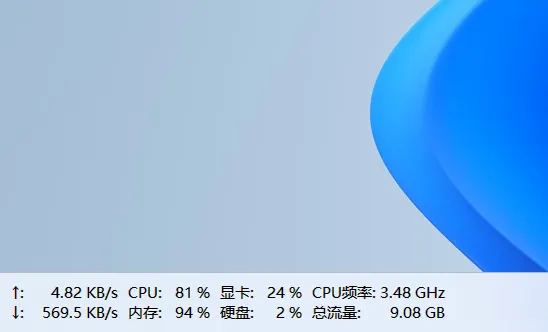
它能实时显示当前的上传和下载速度。无论是看视频、打游戏还是下资料,网速稳不稳一眼便知。谁在偷跑流量,根本藏不住。
2. 完美嵌入任务栏
它最大的特点就是能“隐身”在任务栏右侧。不占用宝贵的桌面空间,也不会挡住你的网页内容,就像系统原生自带的功能一样优雅。
3. CPU 与内存占用一目了然
除了网速,它还能显示 CPU 频率、内存占用率,甚至是显卡温度(需设置)。当电脑变卡时,你低头瞄一眼任务栏,就能立刻判断出是不是该关掉几个吃内存的程序了。
4. 高度自定义,颜值控必看
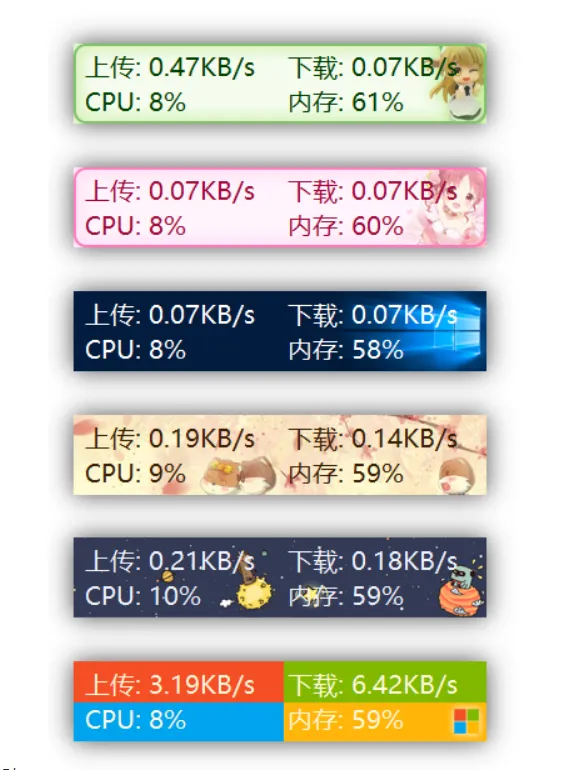
它支持更换各种皮肤和配色方案。你可以把它设置成透明背景,或者匹配你 Windows 系统的主题颜色,甚至还有很多动漫、极简风格的皮肤供你下载。
▍ 悄悄告诉你几个“隐藏技巧”
• 鼠标穿透: 开启后,它就像一层贴纸贴在屏幕上,鼠标点不到它,完全不会干扰你的正常操作。 • 查看连接详情: 右键点击它,可以快速查看当前哪些程序连接了网络,揪出占用网速的“元凶”。 • 历史流量统计: 它能帮你记录每天、每周甚至每月的总流量使用情况,非常适合用手机热点办公的朋友。
▍ 怎么获取?
为了大家用得爽,我已经把 TrafficMonitor(纯净增强版) 和之前分享过的所有效率工具,全部打包放在我的 「软件百宝箱」 库里了。
获取路径:
1. 点击上方蓝字关注公众号 2. 在后台回复关键词:666 3. 即可获取专属链接,一键直达,免费下载。