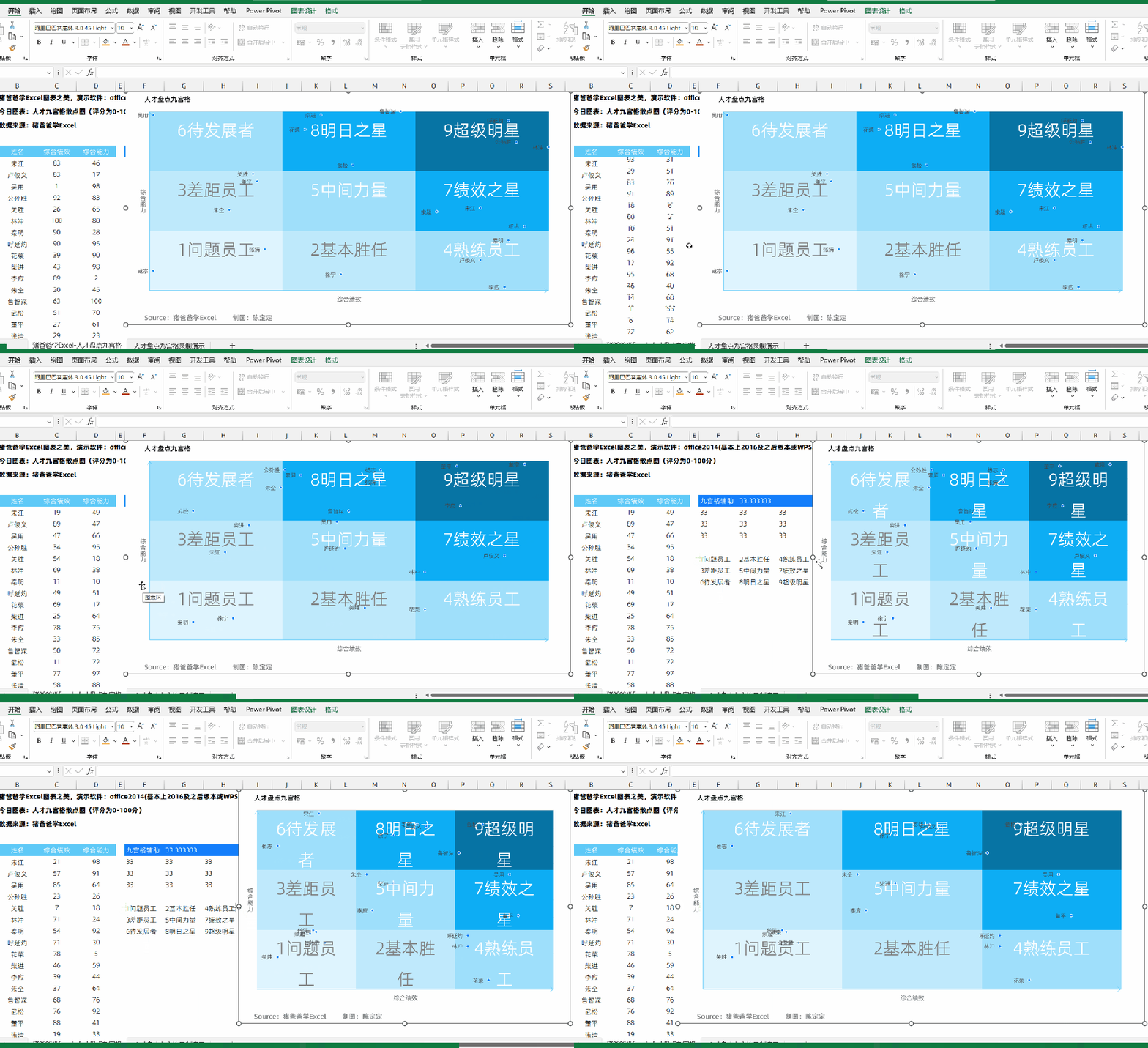
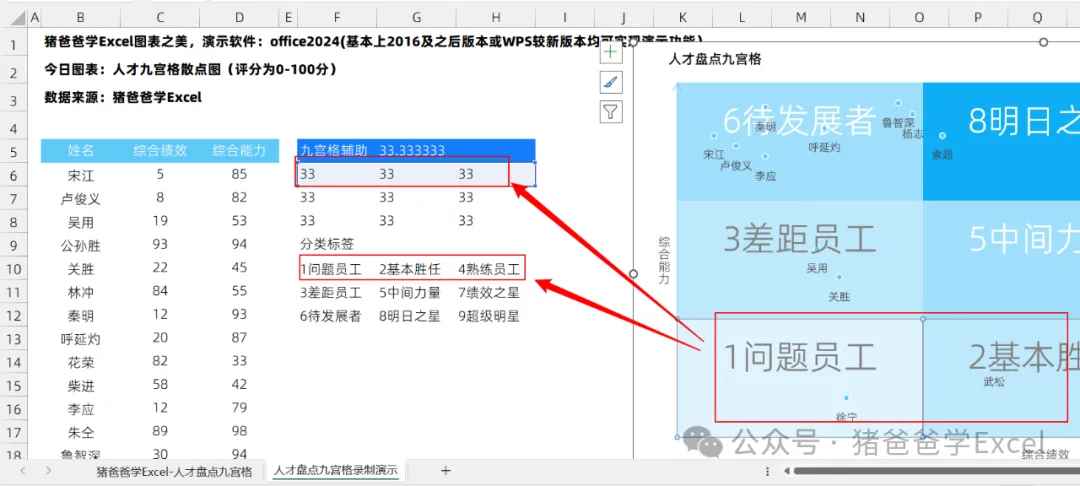
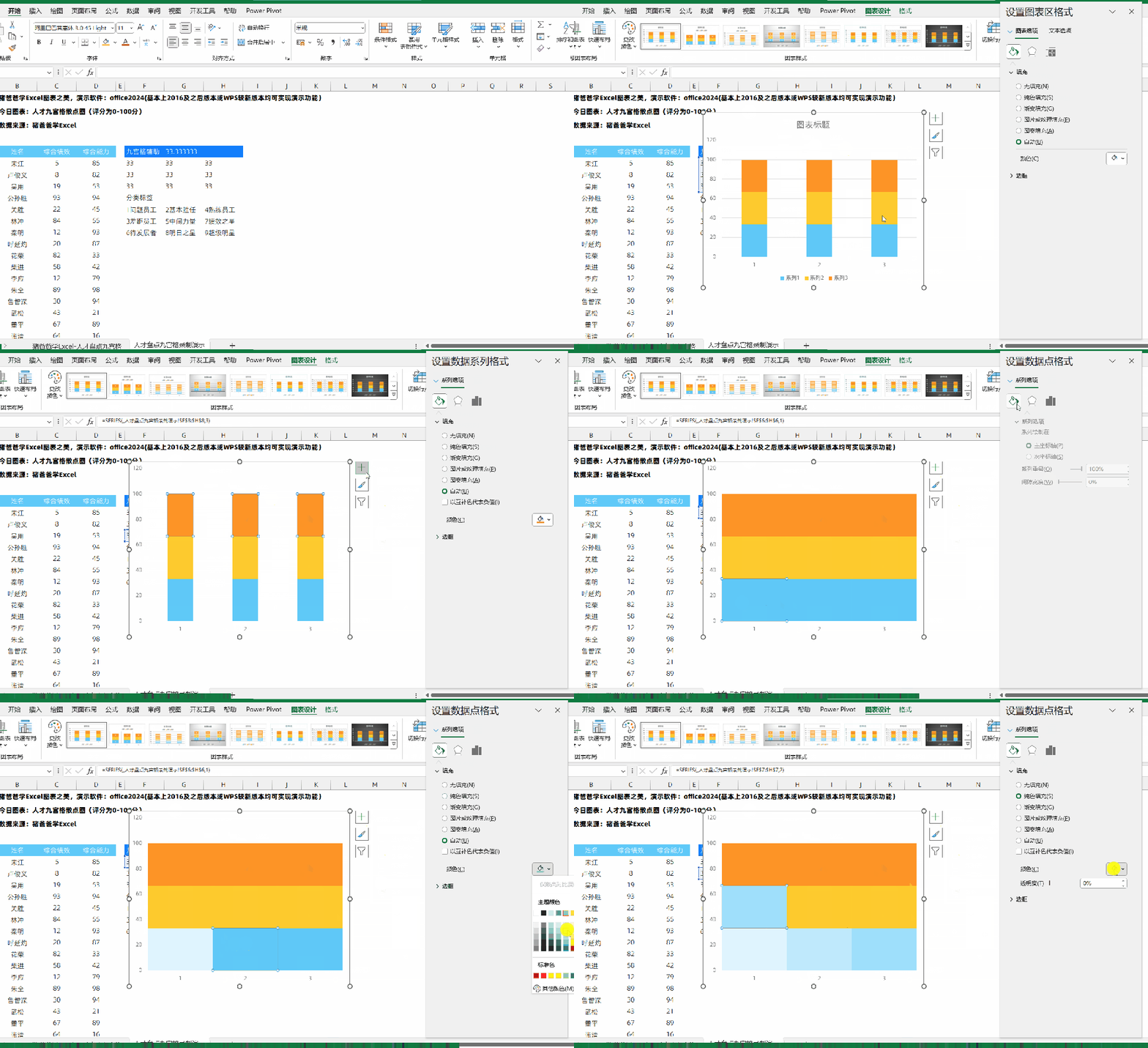
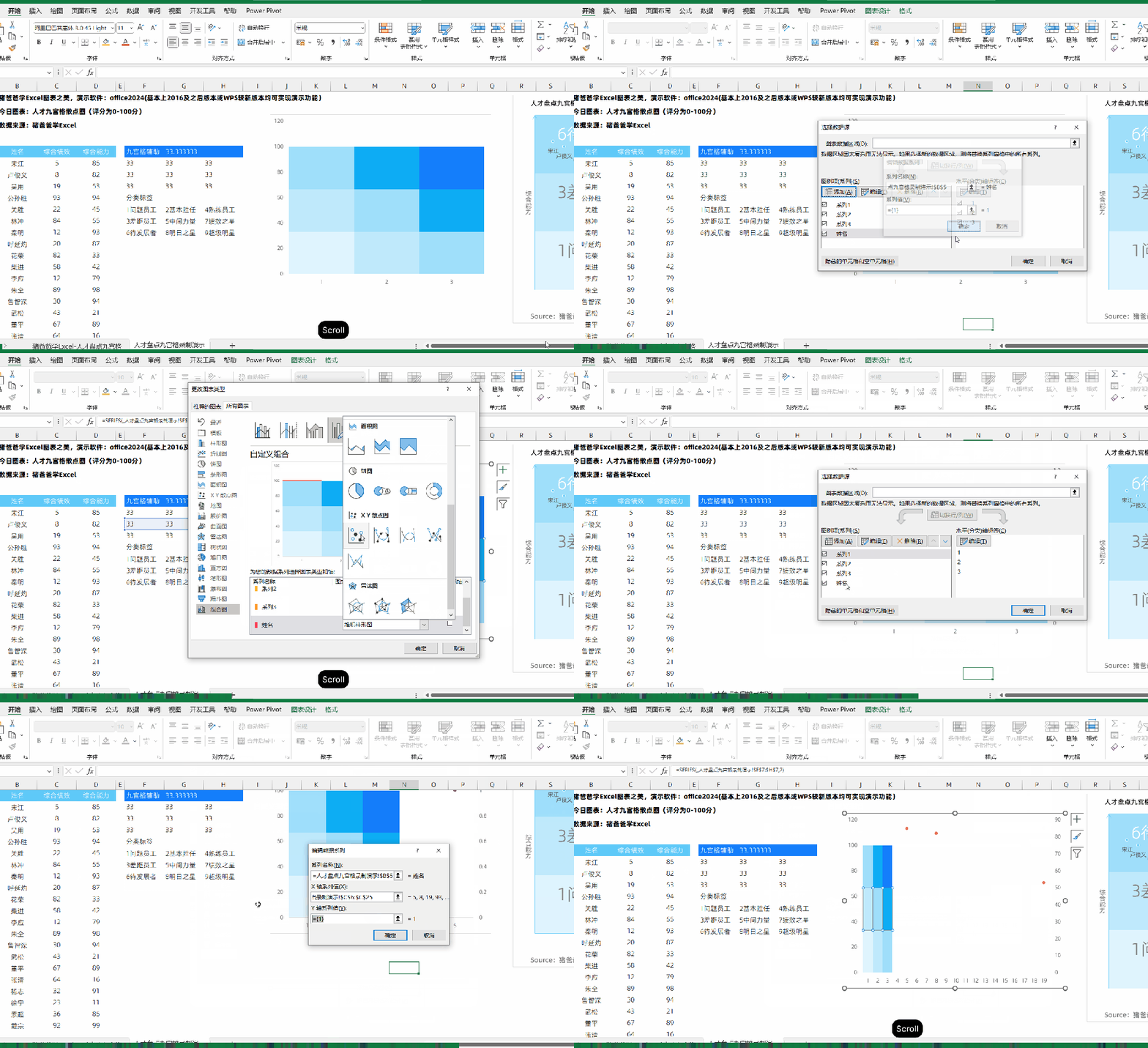
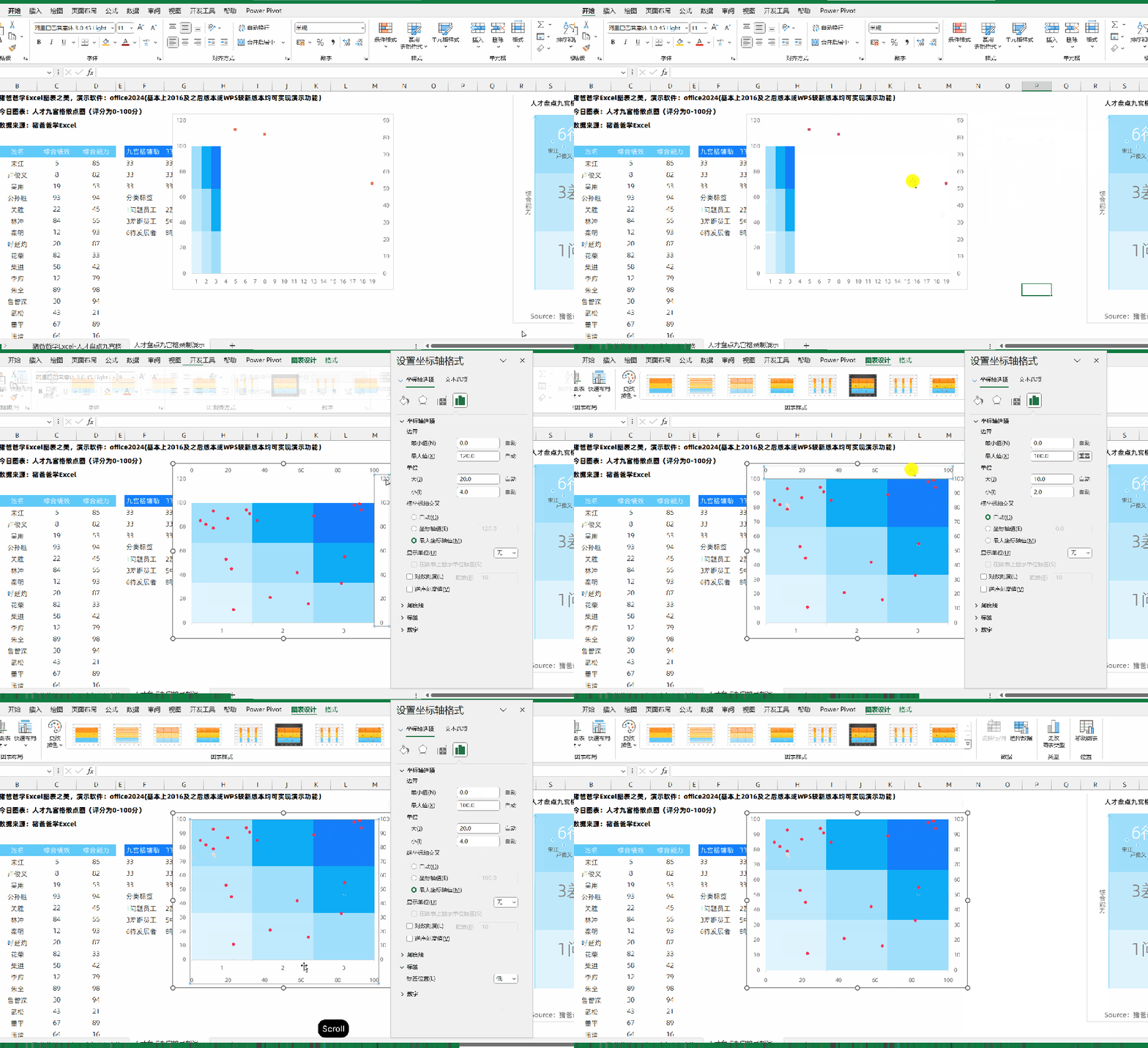
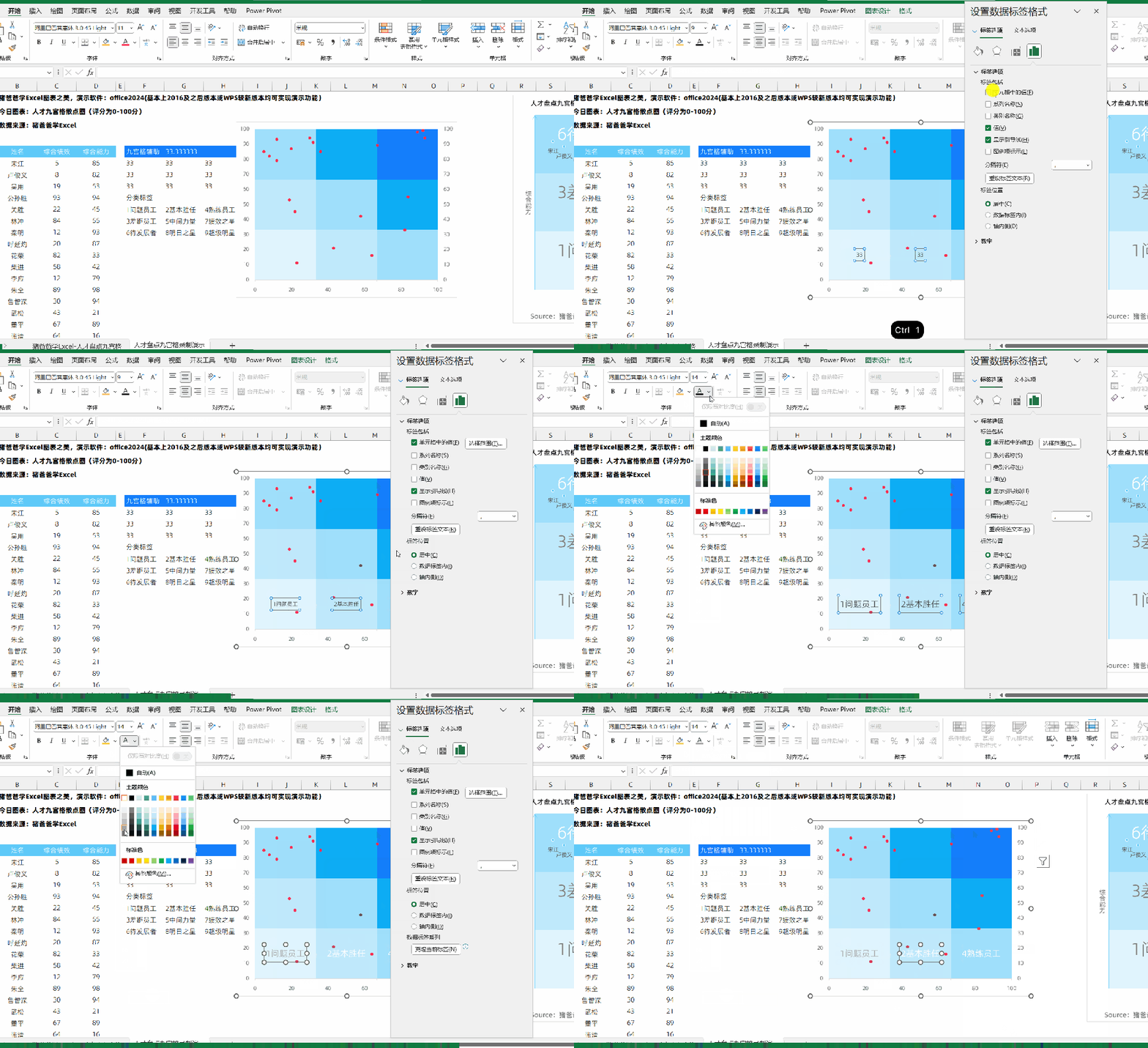
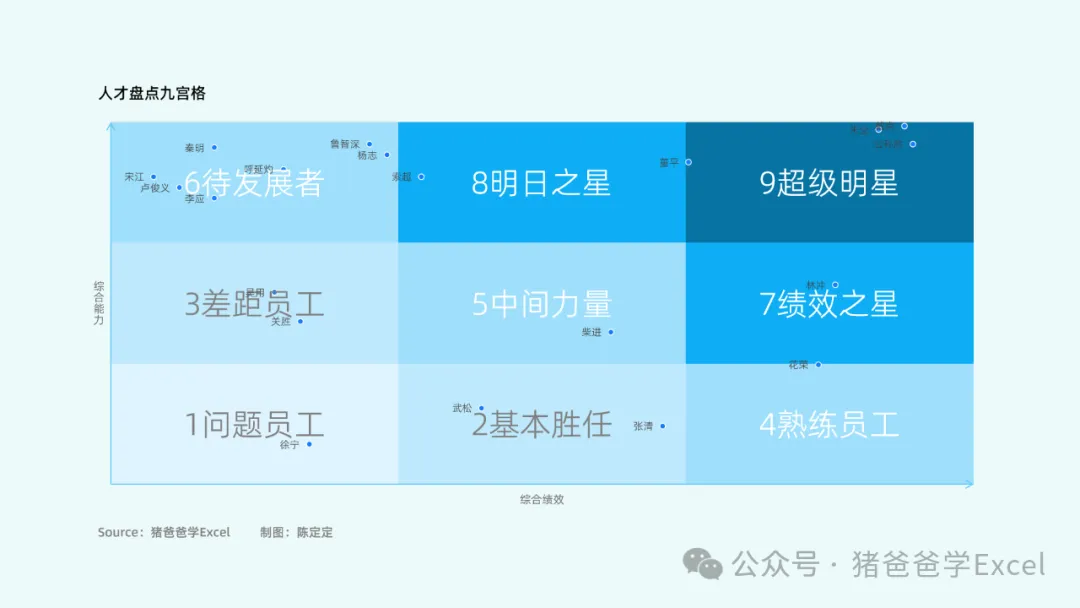
人才盘点九宫格图|猪爸爸学Excel今天分享的是一款超适合人力小伙伴的图表,人才盘点九宫格图表,是一种用于评估和分类员工的工具主要就是通过两个维度:绩效和潜力,将员工分布在一个3x3的矩阵中。每个维度通常分为高、中、低三个等级,从而形成九个不同的区域,每个区域代表员工的不同状态和发展需求。这里呢我主要分享这款图表,用Excel如何来进行制作,至于图表具体如何使用,小伙伴们就自行再去百度了哈(毕竟我不是专业的人力从业者,而只是专业的图表生产工人)。该图表最大的优点,是划分九宫格的9个背景色,是利用图表来生成的,所以不管图表大小怎么改变,这九宫格都不会出现变形,与网上其他使用单元格填充颜色拼接到一起的,思路完全不一样哦~~参考效果图如下。如图所示,原数据比较简单,就是对应ABC三列的数据。辅助数据其实也不复杂,这里呢,因为我制作的打分标准,是0至100分,那么分成九宫格,其实就是垂直与水平方向都是3等分,所以这里用到对应九宫格辅助数据的数值,就是100/3的数值了,也就是对应F6:H8均为33.33333……。同时为了让这九个格子,能够显示对应的分类,所以我们需要有对应的9个分类标签,这个就要注意分类标签的排列位置了。我们先来打底稿,也就是将这9个格子制作出来,选中F6:H8数据区域,【插入】-【堆积柱形图】。在图表区域,选择任意柱子,在设置窗口的【系列选项】处,设置【系列重叠】为100%,【间隙宽度】为0。接下来,就是依次两次单击,单独选中各个柱子,单独设置其颜色(注意,当你单独选中某段柱子的时候,设置窗口显示的就是【设置数据点格式】了)。在设置窗口的【填充与线条】处,依次设置各“格子”的颜色即可。这样子的好处,就是不管图表大小如何变化,九个格子都是紧密一体的,灵活性比较高。接下来,在图表处,鼠标右键【选择数据】,弹出【选择数据源】窗口,点击【添加】,弹出【编辑数据系列】窗口,【系列名称】为B5单元格,直接【确定】回到图表。再在图表右键【更改系列图表类型】,将新添加的“姓名”系列,修改为【散点图】,这里就记得,一定要勾选【次坐标轴】哦。再次右键【选择数据】,对“姓名”系列进行编辑,指定【X轴系列值】为对应C6:C25区域,而【Y轴系列值】则为D6:D25区域。如果你跟着一步一步制作下来,现在你会发现,九宫格水平方向变小了,没问题,我们要通过设置坐标轴来进行调整的。在图表右上角【图表元素】那里,将【次要横坐标轴】也勾选上,也就是4个坐标轴都要(成年人不做选择题)。勾选之后,就会发现,九宫格恢复正常了。接下来,将两个垂直坐标轴的【边界】-【最大值】均设置为100(因为我们最高分就是100,这个需要根据你自己的打分标准进行调整哈)。接下来,先选择最下层的柱子系列,右键【添加数据标签】,选中添加的标签,在设置窗口的【标签选项】处,设置【标签包括】-【单元格中的值】,指定为对应F10:H10区域,【标签位置】设置为【居中】(这个看个人喜爱,没强制要求的哈,主要就是保持简洁美观的原则就好了)。同理,依次设置第二层与第三层柱子即可。并调整标签字体大小及颜色等。接下来,就是为散点系列也添加姓名,设置标记点的颜色等,垂直轴与水平轴的标题,可以通过【图表元素】处的【坐标轴标题】进行添加修改,这些细节,就不再赘述了哈。本文最最主要的,就是给小伙伴们分享这个九宫格背景色如何制作,这一点是相对其他文章来说,较为巧妙的点。最终参考效果如下图。超多精美模板戳这里获取:
都看到这了,动动小手,点个小爱心【推荐】,再给个大拇指点赞~~谢谢大家~~
记得将我【设为星标】,我们才能不失联哦~~视频版见视频号~~
大脑:恩,看懂了~
手:你说啥?鼠标要点哪里?要怎么点击?
光看不练,上阵头晕,大家多多练习下,才能真正掌握哦~~
我的财宝吗?想要的话就给你吧,去找吧!我把世界的一切都放在那里~~
20年文章合集
今天的分享就到这里,大家生活愉快~~
求转发


 夜雨聆风
夜雨聆风