 夜雨聆风
夜雨聆风
一、安装前准备
1.电脑已连好 WiFi 或网线,能正常打开网页。 2.预留至少2GB 磁盘空间,保证安装顺利。 3.只从官方渠道下载,拒绝陌生网站,避免病毒与捆绑广告。
1.打开电脑上的浏览器(Edge、Chrome、360 浏览器都可以)。
2.在顶部地址栏输入:https://im.qq.com/index/#/,按回车进入 QQ 官网。
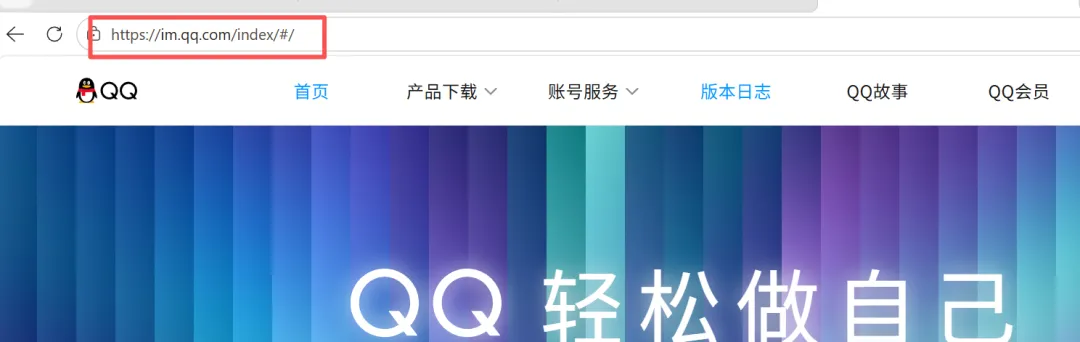
3.页面找到下载,选择Windows 电脑版,点立即下载。

4.浏览器底部 / 右上角会显示下载进度,等它走完。
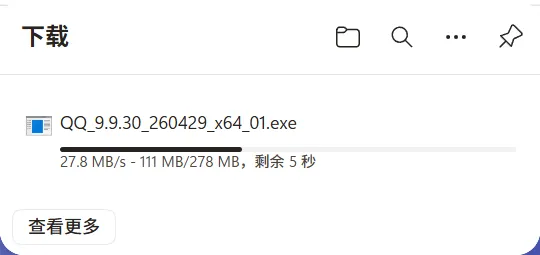
小提示:下载的文件叫QQ_9.9.30_260429_x64_01,一般保存在 “下载” 文件夹里。
三、开始安装(全程点下一步)
1.找到刚下好的安装包,双击打开。 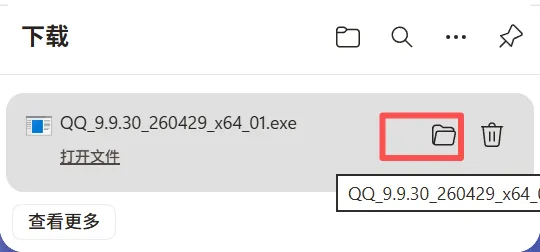
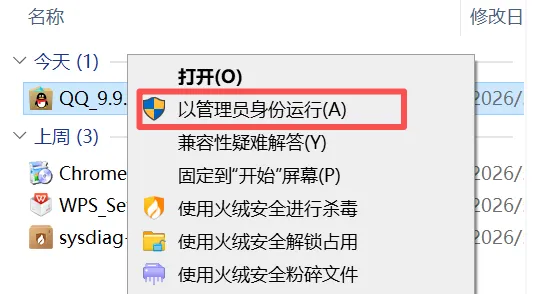
2.系统弹出 “是否允许此应用对你的设备进行更改”,点是。 3.进入安装界面,先看用户协议,勾选我已阅读并同意,点下一步。 4.选择安装位置:小白建议默认安装(直接下一步);想装到 D 盘,点自定义安装,选 D 盘文件夹,再点下一步。 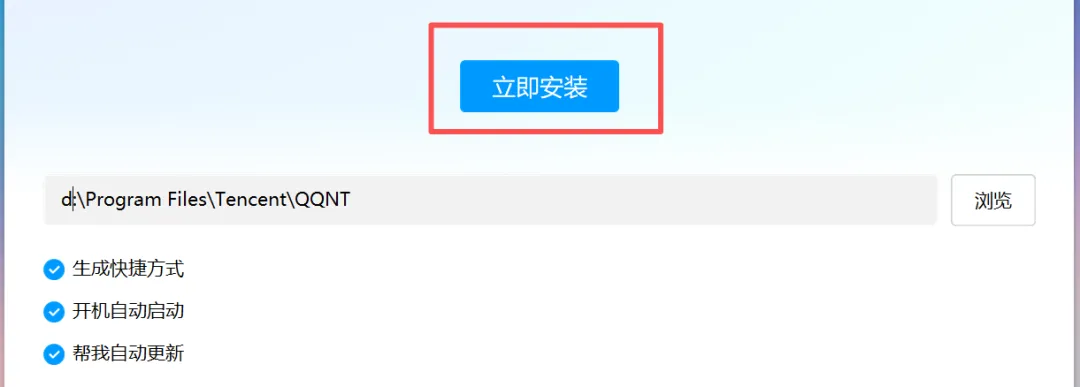
5.快捷方式:勾选创建桌面快捷方式,方便以后打开;开机自动启动可取消,避免开机变慢。 6.点立即安装,等待进度条走完(约 1–2 分钟)。 7.最后点完成,桌面会出现 QQ 图标,安装成功。
四、安装后登录与基础设置
1.双击桌面 QQ 图标打开。
2.有 QQ 号:输入账号、密码,点登录;也可以用手机 QQ 扫码登录。
3.没 QQ 号:点注册账号,按提示用手机号注册,设置密码即可使用。
4.基础设置:登录后可改头像、昵称;在设置里开启消息提醒、调整音量,方便接收消息。
1.下载慢 / 不动
检查网络,重启路由器;换备用下载链接;关闭迅雷等下载工具。
2.安装被阻止
退出杀毒软件 / 安全卫士,再重新安装;右键安装包,选以管理员身份运行。
3.提示空间不足
清理 C 盘垃圾,或把 QQ 装到 D 盘、E 盘。
4.安装后打不开
重启电脑;重新下载官方安装包,覆盖安装一次。
5.怕装到捆绑软件
只在官网下载;安装时取消所有额外推荐(如浏览器、安全软件)。
六、安全小提醒
1.不从陌生网站、弹窗、压缩包装 QQ,防止盗号、中毒。
2.安装时看清楚每一步,不勾选多余软件。
3.登录用官方 QQ 客户端,不点陌生链接、不扫陌生二维码。
4.密码设复杂一点,开启设备锁,账号更安全。
七、总结
电脑装 QQ 一共四步:官网下载→双击安装→按提示下一步→登录使用。全程不用复杂操作,小白也能一次成功安装。装好后就能聊天、传文件、视频、发截图,工作学习都方便。