夜雨聆风
夜雨聆风Excel在病种管理中的应用全景
掌握Excel四大功能模块,构建病种数据分析能力体系
—————————————————————————
在病种精细化运营管理中,Excel是最基础也最强大的数据分析工具。本课程将带您系统掌握Excel在病种管理中的全景应用,从函数公式到高级功能,构建完整的数据分析能力体系。无论您是医院管理人员、病案统计人员,还是运营数据分析师,这门课都将为您打下坚实的Excel实操基础。
课程目标
① 了解课程体系:25节课的完整学习路径
② 掌握功能模块:四大Excel功能模块在病种管理中的应用
③ 配置学习环境:Excel选项设置与插件配置
④ 规划学习路径:根据个人基础制定学习计划
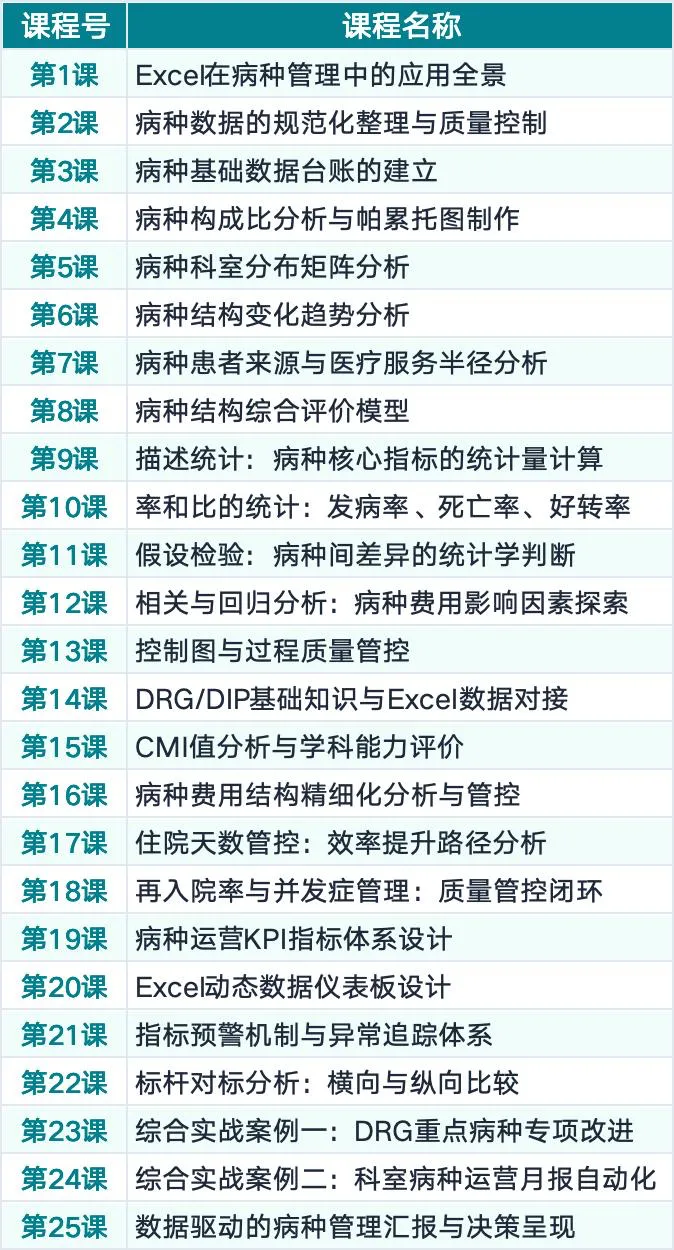
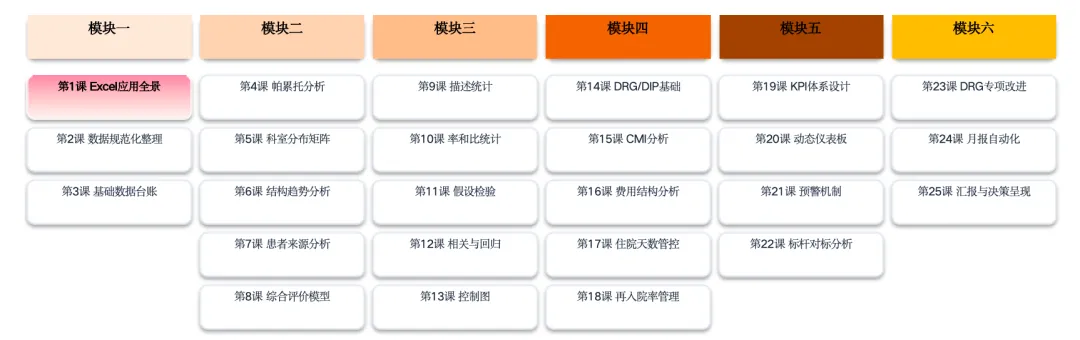
一、25节课完整课程体系
病种精细化运营管理系列课程共设5大模块、25节课,系统覆盖从数据基础到高级实战的全流程。
表格1:25节课完整课程清单(前10课)25 节课完整框架一览
课程号 | 所属模块 | 课程名称 | 学时 | 类型 | 优先级 |
第1课 | 模块一 | Excel在病种管理中的应用全景 | 2 | 理论+实操 | ★★★★★ |
第2课 | 模块一 | 病种数据的规范化整理与质量控制 | 2 | 实操 | ★★★★★ |
第3课 | 模块一 | ICD编码与DRG分组基础 | 2 | 理论 | ★★★☆☆ |
第4课 | 模块一 | 病种构成比分析与帕累托图制作 | 2 | 实操 | ★★★★★ |
第5课 | 模块一 | 病种数据透视与多维分析 | 2 | 实操 | ★★★★★ |
第6课 | 模块二 | 病种结构变化趋势分析 | 2 | 实操 | ★★★★☆ |
第7课 | 模块二 | 病种患者来源与医疗服务半径分析 | 2 | 实操 | ★★★★☆ |
第8课 | 模块二 | 病种结构与医疗机构功能定位 | 2 | 理论 | ★★★☆☆ |
第9课 | 模块二 | 病种难度系数(CMI)与资源配置 | 2 | 理论+实操 | ★★★★★ |
第10课 | 模块二 | 病种费用结构与成本分析 | 2 | 实操 | ★★★★☆ |
学习建议:建议按照课程顺序循序渐进,模块一(第1-5课)是基础中的基础,务必扎实掌握。
表格2:25 节课完整框架一览
二、Excel四大功能模块概览
Excel在病种管理中的应用可分为四大功能模块,各模块各司其职,又相互配合,形成完整的数据分析工作流。
表格2:Excel功能模块与病种管理应用对应地图
功能类别 | 核心函数/功能 | 病种管理应用 | 掌握优先级 |
函数与公式 | VLOOKUP | 患者来源地区匹配 | ★★★★★ |
函数与公式 | SUMIF/SUMIFS | 病种费用汇总 | ★★★★★ |
函数与公式 | COUNTIF/COUNTIFS | 病种例数统计 | ★★★★★ |
函数与公式 | IF/IFS | DRG分组判断 | ★★★☆☆ |
图表与可视化 | 柱状图+折线图 | 病种构成比帕累托图 | ★★★★★ |
图表与可视化 | 热力图 | 地区-病种交叉分析 | ★★★★☆ |
数据透视表 | 透视表+切片器 | 多维汇总与交互分析 | ★★★★★ |
高级功能 | Power Query | 数据清洗ETL自动化 | ★★★☆☆ |
优先级说明:★★★★★ 为必修课,必须掌握;★★★☆☆ 为选修课,学有余力时再学。
三、学习路径规划
根据个人基础和时间安排,将25节课分为三个阶段循序渐进地学习,确保每个阶段都有扎实的收获。
表格3:个人学习路径规划表
学习阶段 | 涉及课程 | 核心内容 | 建议学时 | 完成状态 |
阶段一:基础掌握 | 第1-5课 | 函数、图表、透视表基础 | 10学时 | 待学习 |
阶段二:进阶应用 | 第6-15课 | 统计分析、数据建模 | 20学时 | 待学习 |
阶段三:高级实战 | 第16-25课 | Power BI、自动化报表 | 20学时 | 待学习 |
学习建议:每天投入1-2小时,约8-10周可完成全部25节课的学习。建议边学边练,不要只看不练。
四、Excel环境配置检查清单
在开始学习前,请先完成以下Excel环境配置,确保后续实操环节顺利进行。
表格4:Excel环境配置检查表
配置项目 | 操作路径 | 检查状态 | 说明 |
启用迭代计算 | 文件→选项→公式→启用迭代计算 | 未配置 | 防止循环引用报错 |
启用Power Query | 文件→选项→数据→启用Power Query | 未配置 | Excel 2016+内置 |
显示开发工具 | 右键功能区→自定义→勾选开发工具 | 未配置 | 宏和VBA必需 |
添加透视表快捷 | 快速访问工具栏→添加透视表 | 未配置 | 提升操作效率 |
启用条件格式 | 开始→样式→条件格式 | 已配置 | 可视化分析必需 |
配置提示:Excel 2016及以上版本已内置Power Query,无需单独安装。如使用的是Excel 2013或更早版本,建议升级。
五、快捷键速查(效率提升50%+)
熟练掌握以下快捷键,将大幅提升您的Excel操作效率。建议打印出来贴在显示器边上,随时查阅。
表格5:Excel常用快捷键速查表
快捷键 | 功能说明 | 应用场景 | 掌握等级 |
Ctrl+Shift+L | 启用/关闭筛选 | 快速筛选病种数据 | ★★★★★ |
Ctrl+T | 创建智能表格 | 规范化数据区域 | ★★★★★ |
Alt+N+V | 插入透视表 | 多维数据分析 | ★★★★★ |
Alt+F1 | 快速创建图表 | 一键生成可视化 | ★★★★☆ |
Ctrl+[ | 追踪引用单元格 | 检查公式来源 | ★★★☆☆ |
F4 | 重复上一步操作 | 快速应用相同格式 | ★★★★★ |
Ctrl+方向键 | 快速跳转 | 大表导航 | ★★★★★ |
Ctrl+Enter | 批量填充 | 多单元格同时输入 | ★★★★☆ |
练习建议:每学一个快捷键,立即在Excel中实操10遍,形成肌肉记忆。
课程核心价值
✅ 系统了解25节课完整学习路径,不再迷茫
✅ 掌握四大Excel功能模块的核心应用场景
✅ 完成Excel学习环境配置,为实操做好准备
✅ 制定个人专属学习路径规划,高效进阶
✅ 熟记常用快捷键,操作效率提升50%以上
病种构成比分析与帕累托图制作(一张图看清你的医院到底靠什么病在“吃饭”)