 夜雨聆风
夜雨聆风在上篇 OpenClaw 系列(安装教程 + QQ 接入)中,我们已经成功把 OpenClaw 玩转起来,很多朋友反馈用得非常顺手。但也有不少读者在后台私信问:“OpenClaw 集成强、渠道多,但我想试试更会‘自我成长’的代理,有没有推荐?”
今天这篇续篇,就手把手带你安装 Hermes Agent —— Nous Research 出品的开源自进化 AI 代理。我们完全按照官方推荐 + Windows 用户实测路径(WSL2 + Ubuntu 24.04 + DeepSeek),每个关键步骤都配精准过程截图,零基础也能在 20-40 分钟内上手!
本文在干什么:本文先对比 Hermes Agent 与 OpenClaw 的核心区别,再详细讲解安装全流程,最后附微信接入和进阶玩法。
一、Hermes Agent vs OpenClaw:两者到底有什么区别?
在选择本地 AI 助手时,OpenClaw 和 Hermes Agent 是目前社区最热门的两个选项,但它们的设计哲学完全不同:
OpenClaw 更像一个强大、易用、多渠道的 AI 网关:
• 优势:安装简单(Windows 原生 PowerShell 一键)、集成生态丰富(支持大量聊天渠道、插件)、技能市场成熟、适合多代理协作和日常自动化。
• 适合人群:希望快速上手、需要连接 Telegram/QQ/微信等多平台、追求稳定工具调用和开箱即用体验的用户。
• 核心特点:网关优先、技能以人为中心、可高度扩展的插件系统。
Hermes Agent 则是一个自改进、自进化、深度学习型 AI 代理:
• 优势:内置闭环学习机制(Closed Learning Loop),能从每次交互中自主总结经验、创建并优化技能、构建长期个性化记忆,越用越聪明。
• 核心亮点:自主技能生成、持久记忆进化、多子代理并行、强自主执行能力。
• 适合人群:希望 AI 长期陪伴、自主学习你的工作习惯、能自己“长本事”的重度生产力用户。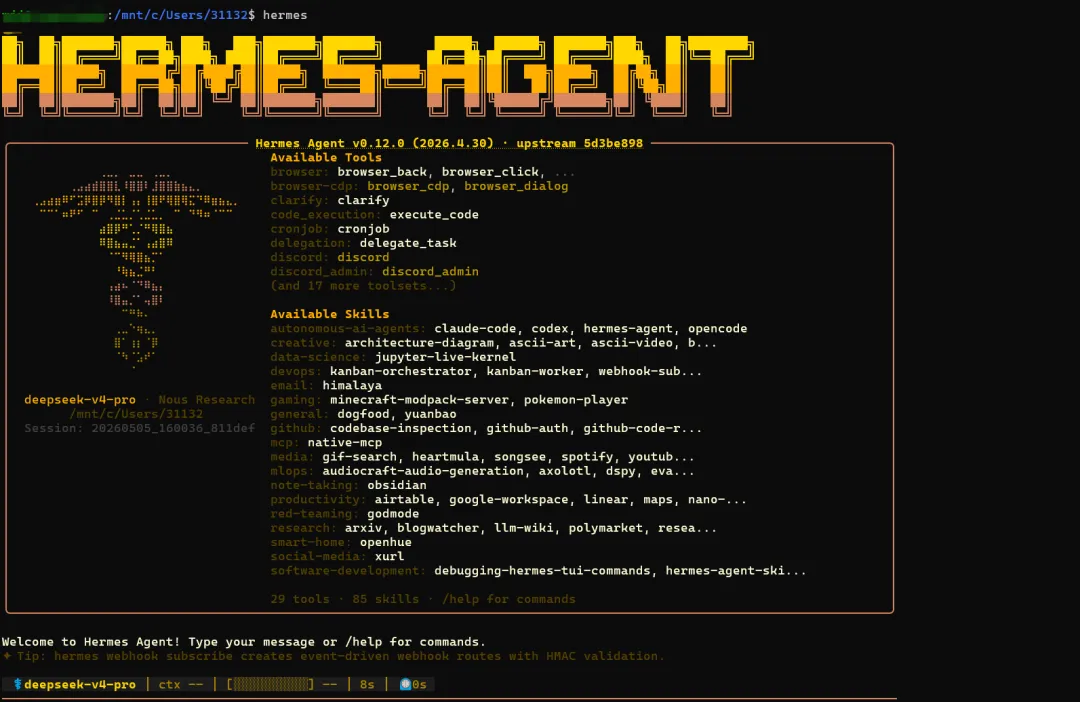 简单总结对比:
• 安装难度:OpenClaw 更简单(<10 分钟),Hermes 需要 WSL2(20-40 分钟)。
• 学习能力:Hermes 完胜(自主创建技能 + 记忆进化),OpenClaw 依赖人工/插件。
• 集成广度:OpenClaw 更强(更多聊天渠道、插件生态)。
• 自主性:Hermes 更强(任务清晰时常能“一击即中”,少需反复沟通)。
• 适用场景:OpenClaw 适合“广度作战”(多平台、多任务并行),Hermes 适合“深度陪伴”(长期个人助理,越用越懂你)。
两者并非替代关系,完全可以双代理并行使用!我在电脑上同时跑着 OpenClaw 处理多渠道沟通,Hermes 专注深度任务和自我进化,体验拉满。
接下来,我们进入 Hermes Agent 的详细安装流程。
二、Hermes Agent 是什么?为什么值得安装?
Hermes Agent 是 Nous Research 推出的开源自改进 AI 代理,核心是“The agent that grows with you”——它会随着使用不断成长,自主构建技能库和用户模型。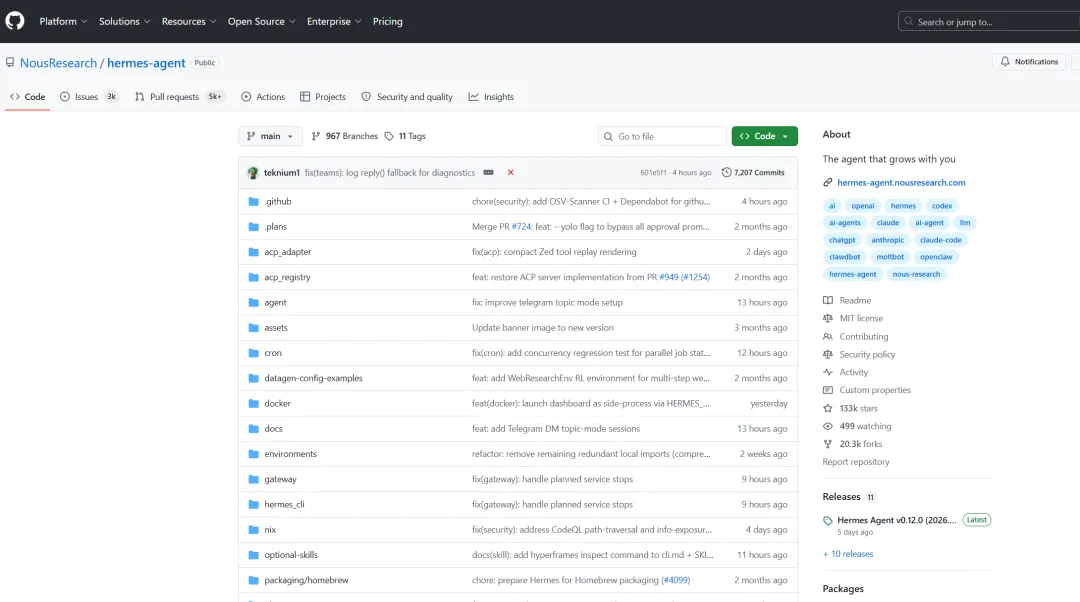 核心能力:
核心能力:
• 闭环学习:任务完成后自动提炼 Skill Documents,下次类似任务直接调用。
• 丰富工具集:浏览器控制、终端执行、文件操作、图像分析等。
• 多平台接入:微信、Telegram 等。
• Web Dashboard + CLI + TUI 多交互方式。
• 子代理并行与自动化调度。
安装完后,你会拥有一个会“自我迭代”的 AI 伙伴。
三、安装前准备
Hermes Agent 推荐在 Linux 环境下运行,Windows 用户通过 WSL2 实现最佳体验。推荐配置:Windows 11、16GB+ 内存、稳定网络。
第 1 步:以管理员身份打开 PowerShell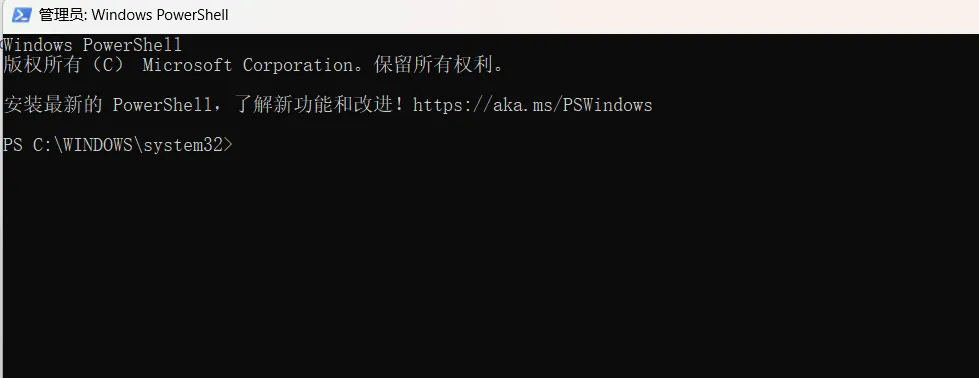
四、安装 WSL2 和 Ubuntu 24.04
在管理员 PowerShell 中依次执行: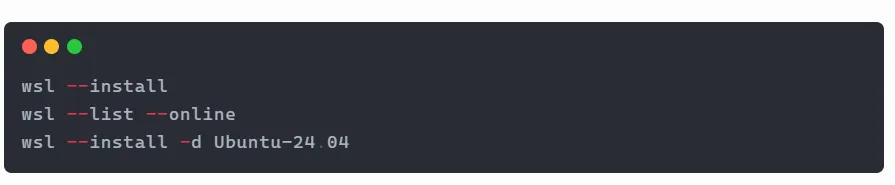
安装完成后重启电脑。
重启后在 PowerShell 输入 wsl 打开 Ubuntu完成首次初始化:
• 设置 Linux 用户名
• 设置 Linux 密码如果在安装时已经输入了用户名和密码,则这一步直接使用wsl打开unbuntu子系统即可
五、替换国内 apt 源并更新软件包索引
在 Ubuntu 终端执行: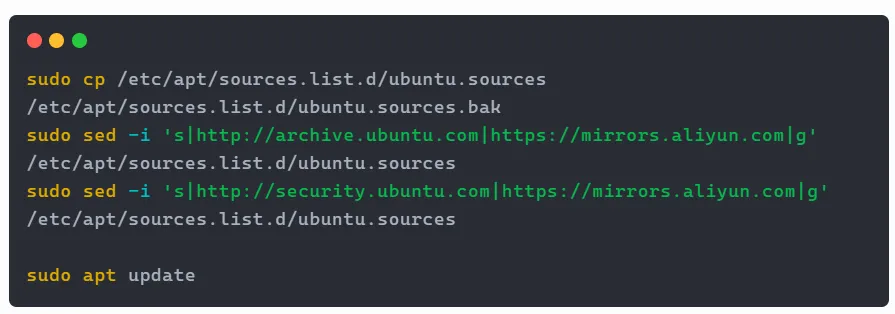
六、安装前置软件并配置 npm
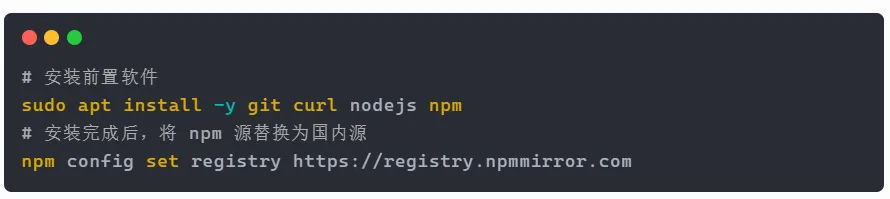
七、一键安装 Hermes Agent 并配置模型
执行官方安装脚本: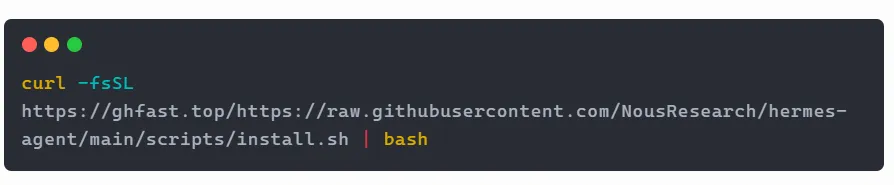
安装过程中会自动进入 Model 配置界面。
推荐配置 DeepSeek:
• 选择 DeepSeek
• Base URL:https://api.deepseek.com
• 输入 DeepSeek API Key(从 https://platform.deepseek.com 获取)
• 回车保存
安装完成后刷新 shell:
如果使用的是bash(一般都是这个) 如果你使用的是 zsh,则执行:
八、启动 Hermes 并打开 Web Dashboard
启动虚拟机: 启动代理:
启动代理:
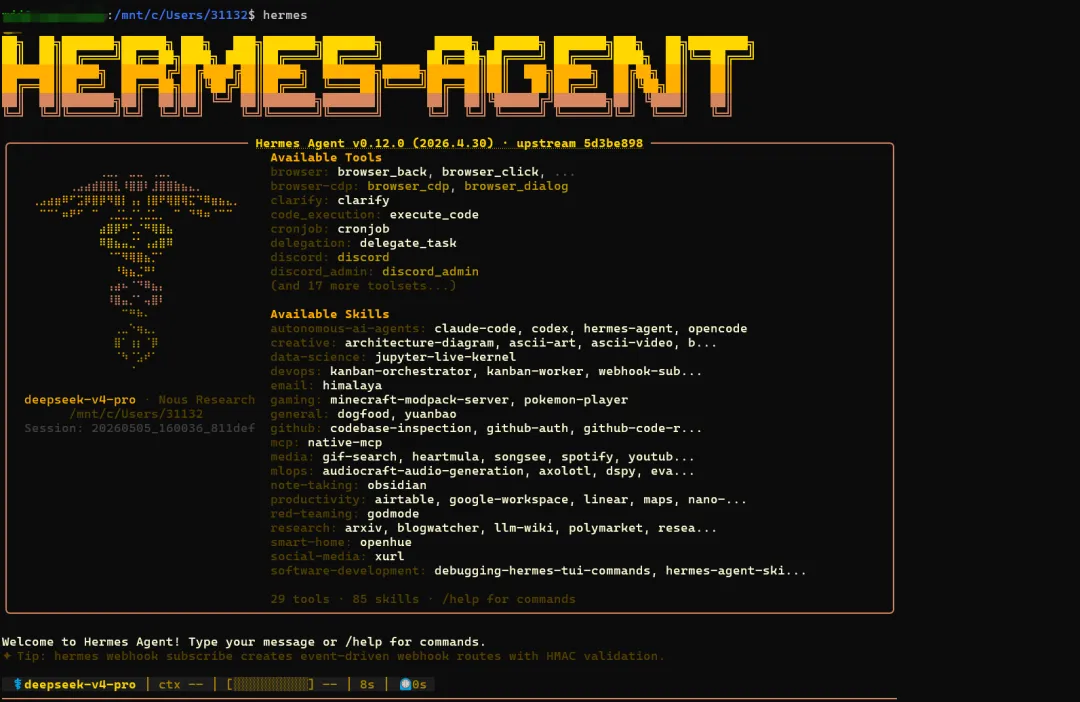 打开浏览器界面:
默认访问 http://127.0.0.1:9119(具体以终端输出为准)。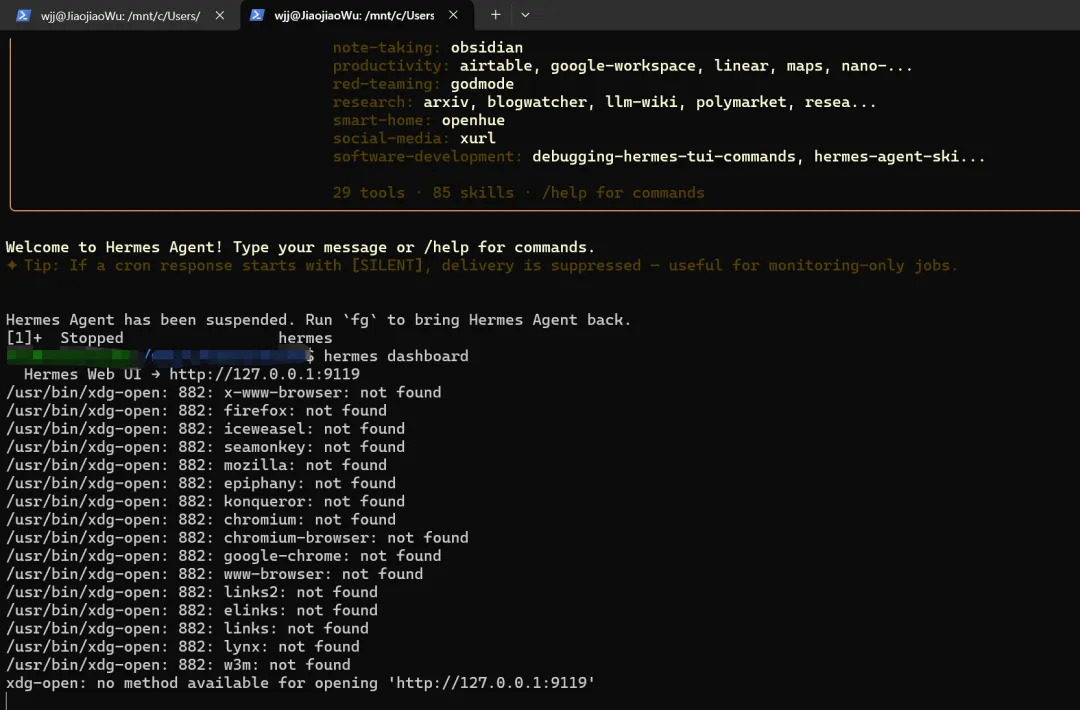
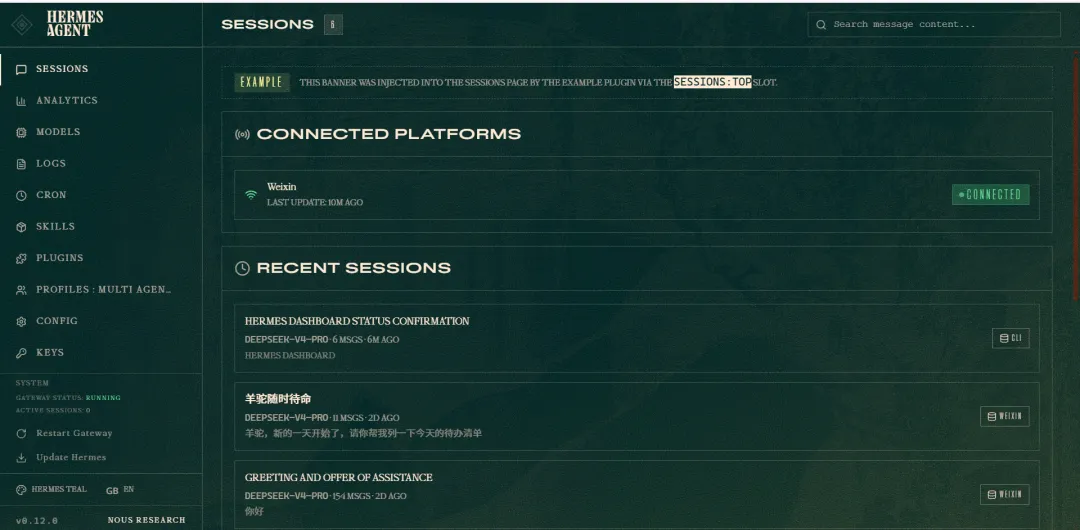 打开浏览器聊天界面:
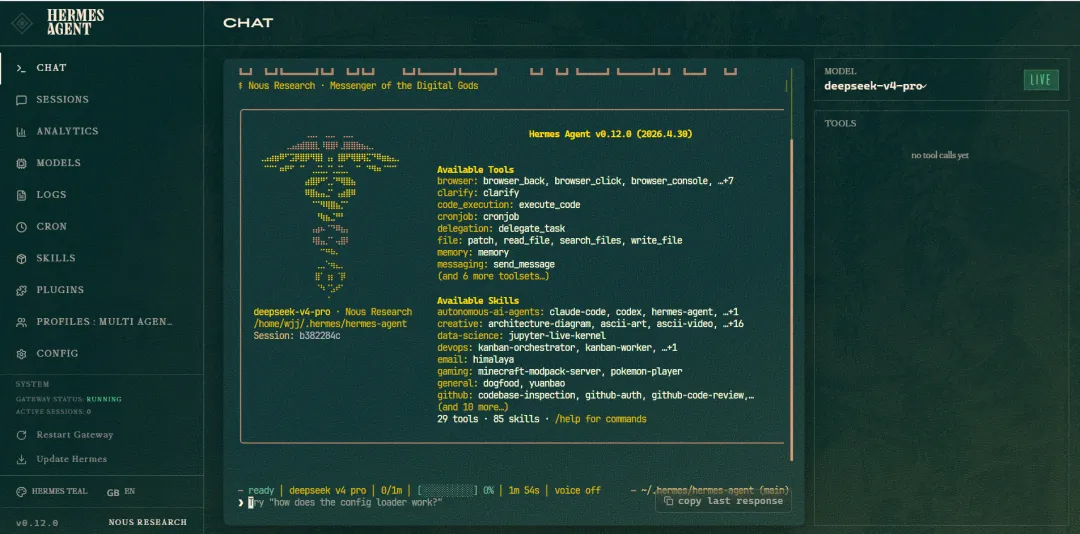
九、接入微信(移动端神器)
安装依赖:
配置微信:
选择 Weixin,用手机微信扫码登录,全部 Enter 确认即可。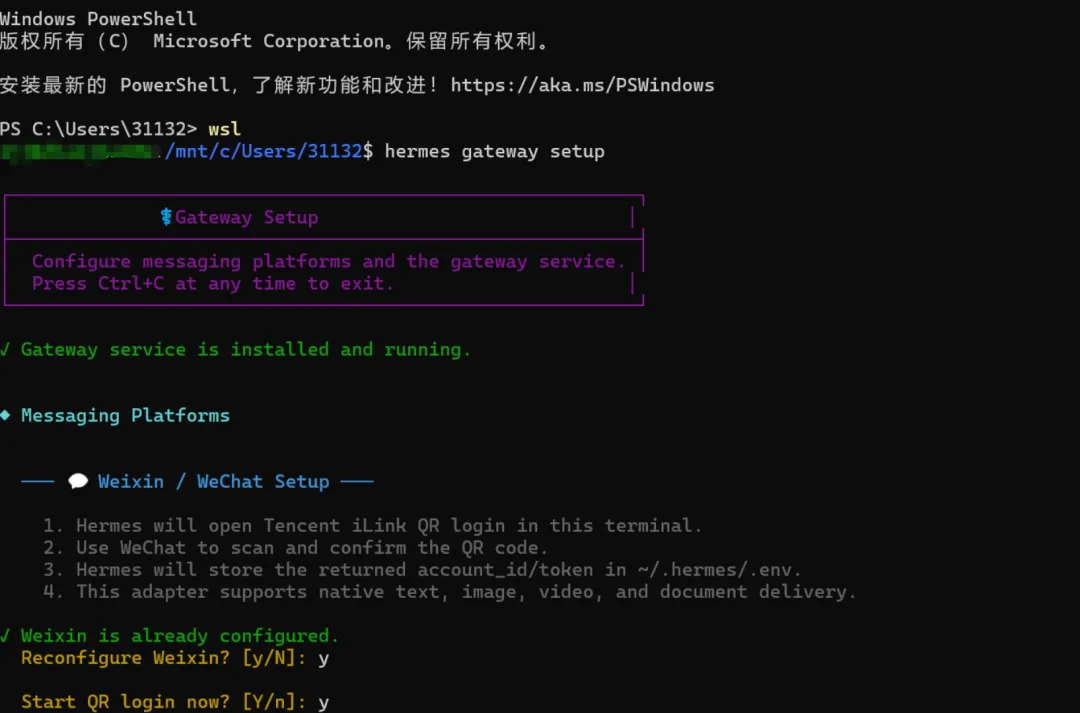
随后你就可以在微信端和他聊天啦!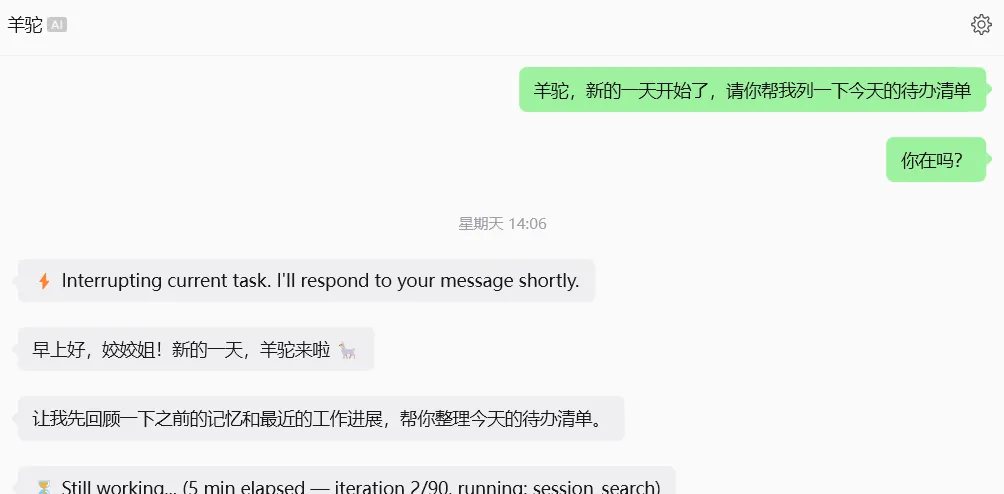
十、停止与进程管理
• 停止:hermes stop
• 查找进程:ps aux | grep hermes
• 强制关闭:pkill -9 -f hermes
• 关闭虚拟机 WSL(Windows PowerShell):wsl --shutdown
十一、常见问题 FAQ
Q1:WSL 安装失败? 重启电脑,多尝试几次。Q2:模型配置无效? 检查 API Key 余额,运行 hermes model 重新配置。Q3:Dashboard 打不开? 确认端口并在浏览器手动输入。Q4:微信扫码失败? 网络稳定后重新运行 setup。
十二、进阶玩法建议
• 多用多反馈,让 Hermes 自主创建技能。
• 配置子代理并行处理复杂任务。
• 结合 Obsidian 等本地知识库增强记忆。
• 部署到 VPS 实现 24/7 运行。
• 与 OpenClaw 互补使用:OpenClaw 管广度,Hermes 抓深度。
立即行动:跟着本文步骤,现在就开始安装 Hermes Agent 吧!它会随着你的使用越来越强大。
安装完成后欢迎在评论区分享你的 Hermes 体验、第一个自主技能,或者与 OpenClaw 并行使用的感受。我会继续更新 Hermes 进阶系列(技能开发、自进化案例、多代理协作等)。
点赞、在看、转发!OpenClaw + Hermes 双剑合璧,拥抱本地 AI 自进化时代!
官方资源:
• Hermes Agent 官网:https://hermes-agent.nousresearch.com/
• GitHub:https://github.com/NousResearch/hermes-agent
• DeepSeek 平台:https://platform.deepseek.com/
声明:教程基于个人实测和官方文档,操作前备份数据,以最新官方为准。安装愉快,让 Hermes 陪你一起成长!🦸