夜雨聆风
夜雨聆风做表格时,你是不是也遇到过这样的困扰?
想让标题(比如“月度销售汇总”“员工信息表”)横跨多列且居中显示,手动调整单元格对齐,要么偏左、要么偏右;要么合并单元格后,后续数据筛选等处理出现各种异常(特别是合并单元格后,使用跨表公式时非常麻烦)。
其实不用这么麻烦!Excel自带的「跨列居中」功能,就能轻松解决这个问题——既不用合并单元格,又能让文本完美横跨指定列。
一、先搞懂:跨列居中 vs 合并后居中(别用错!)
很多人会把「跨列居中」和「合并后居中」搞混,其实两者差别很大,用错了容易踩坑,先一张表分清:
功能 | 跨列居中 | 合并后居中 |
核心作用 | 文本横跨多列,居中显示,不合并单元格 | 合并多列单元格,文本居中,单元格变为1个 |
优点 | 不破坏表格结构,后续编辑数据、筛选、排序不报错 | 操作直观,视觉上更“紧凑” |
缺点 | 仅视觉居中,文本仍保存在原单元格 | 合并后无法单独编辑单个单元格,易导致数据错乱 |
适用场景 | 日常表格标题、临时居中展示,需后续编辑数据 | 表格最终定稿,无需再编辑合并区域的单个单元格 |
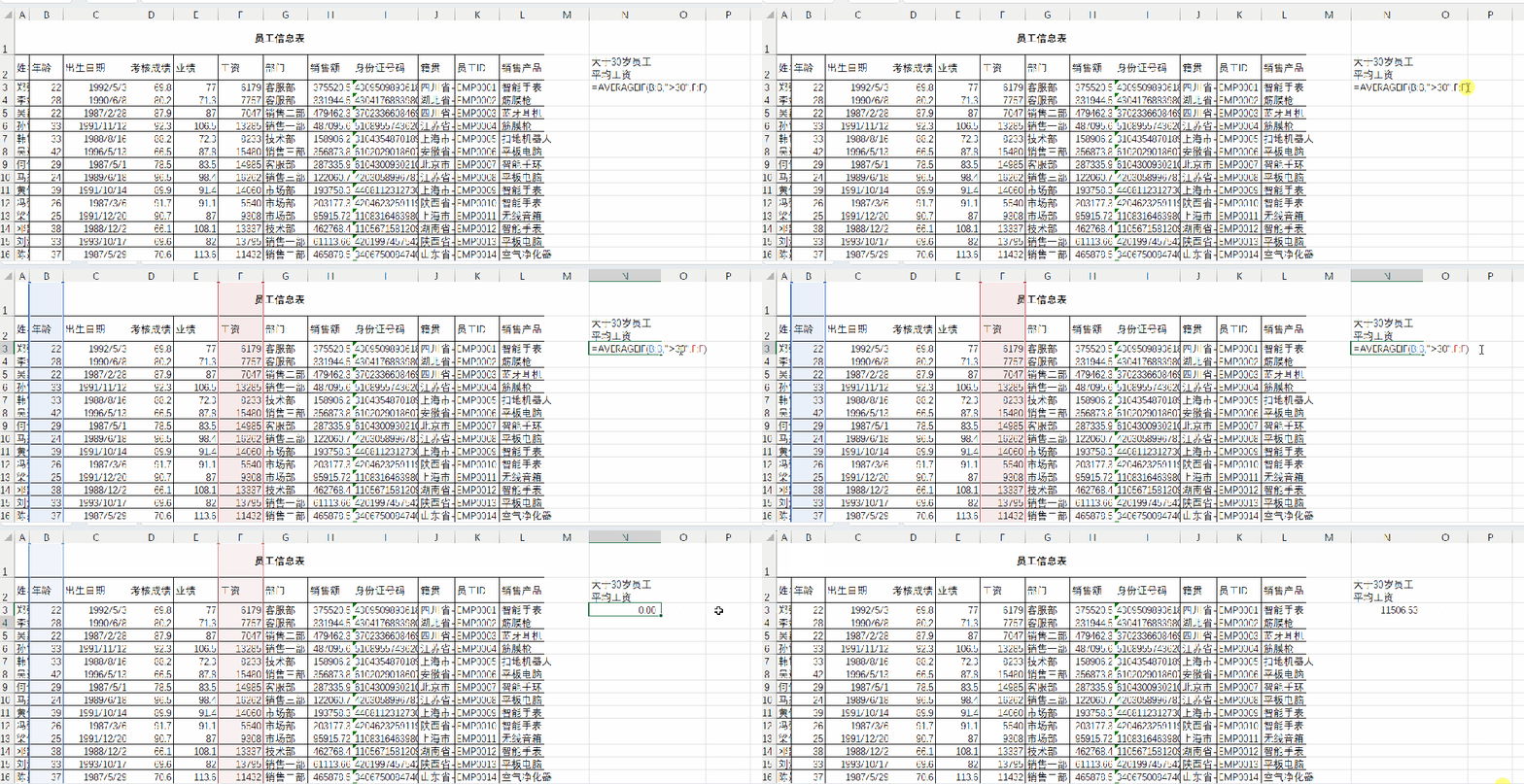
使用【合并后居中】就会直接导致很多函数无法直接使用,函数选择会把所有数据全选,无法进行按需选中。如在员工表第一行合并居中后,通过AVERAGEIF函数来统计年龄大于30岁员工的平均工资,输入第一个参数时就会被全选所有区域,导致无法直接使用公式,需处理后才能使用。而【跨列居中】就没有这样的问题。
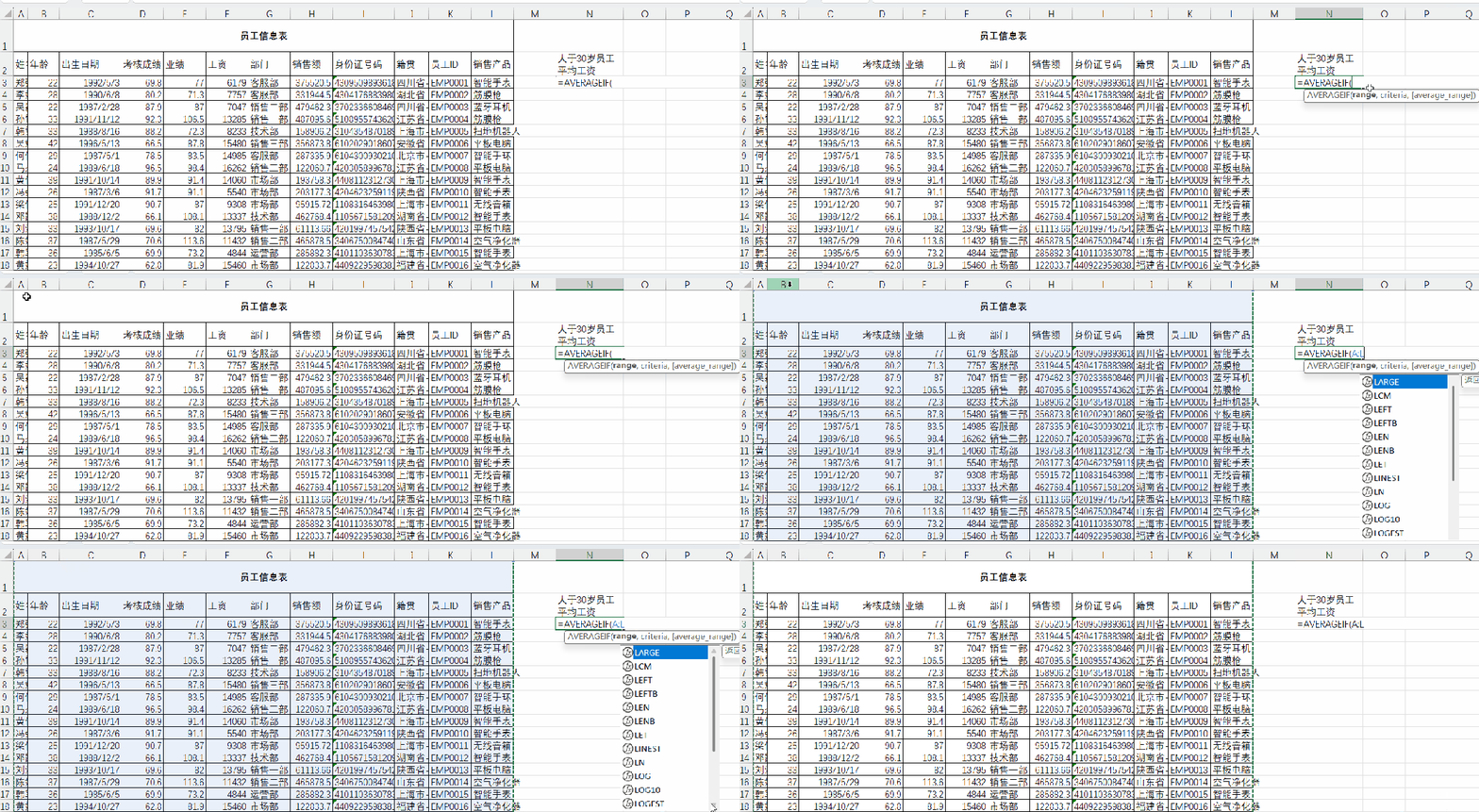
简单说:如果你的表格还需要后续修改、筛选数据,优先用「跨列居中」;如果只是做最终展示,不改动数据,再用「合并后居中」。
二、实操教程:3步搞定跨列居中(全版本通用)
无论你用的是Excel 2016、2019,还是Office 365,操作步骤完全一致:
第一步:选中目标区域
1、 先找到需要居中的「文本单元格」(比如标题所在的单元格,假设是A1);
2、 按住鼠标左键,拖动选中「要横跨的所有列」(比如想让标题横跨A1到C1,就从A1拖动到C1,选中A1:C1区域)。
⚠️ 重点:一定要包含“文本所在的单元格”+“要横跨的其他列”,缺一不可。
第二步:找到「跨列居中」功能
有两种方式,按需选择,都很方便:
方式1:快速操作(推荐新手)
选中区域后,点击顶部「开始」选项卡,在「对齐方式」组里,找到「跨列居中」按钮(图标是“文本横跨多列,居中对齐”,和“合并后居中”图标很像,注意区分——跨列居中没有“合并”的标识)。
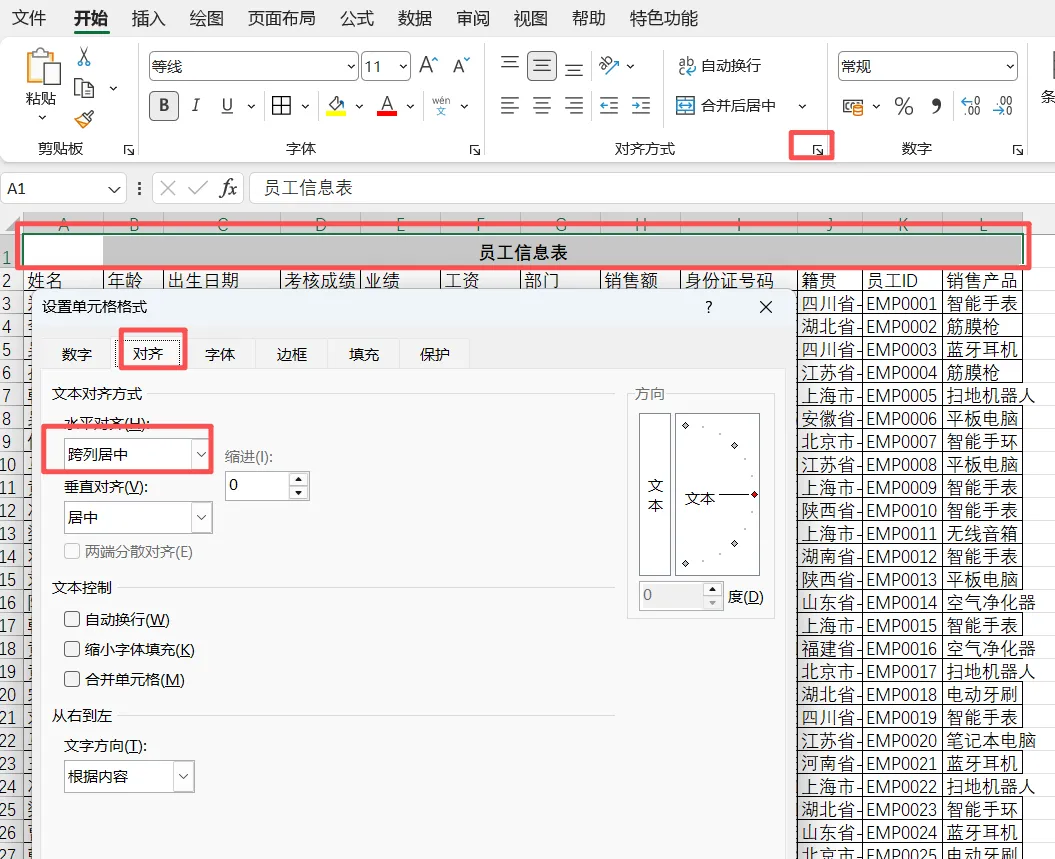
方式2:右键快捷操作
选中区域后,右键点击选中的单元格,选择「设置单元格格式」,在弹出的窗口中,切换到「对齐」选项卡,找到「水平对齐」,下拉选择「跨列居中」,点击「确定」即可。
第三步:确认效果,完成操作
点击「跨列居中」后,文本会自动横跨你选中的所有列,并且完美居中,此时单元格并没有合并,点击任意一列的单元格,都能正常编辑数据,不会出错。
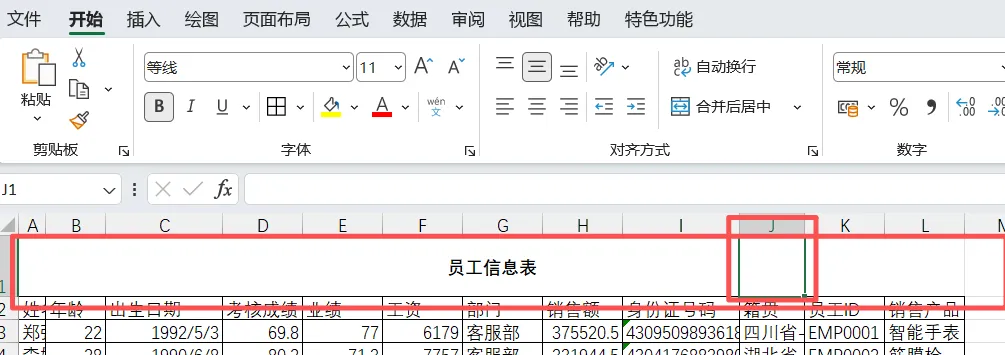
✅ 小技巧:如果后续想取消跨列居中,只需选中原来的区域,再次点击「跨列居中」按钮,或者在「设置单元格格式」中,将「水平对齐」改回「常规」即可。
三、新手必看:避坑指南(3个常见问题)
很多新手第一次用跨列居中,会遇到小问题,提前避开这3个坑:
坑1:选中区域不包含文本单元格
比如文本在A1,却只选中了B1:C1,点击跨列居中后,不会有任何效果。一定要确保「文本所在单元格」在选中区域内。
坑2:混淆“跨列居中”和“合并后居中”
如果误点了「合并后居中」,想取消合并,只需点击「合并后居中」旁边的下拉按钮,选择「取消合并」即可,不会丢失文本。
坑3:跨列后文本显示不全
如果文本太长,横跨多列后显示不全,只需双击对应列的列宽线(比如A列和B列之间的线),让列宽自动适配文本,或者手动拖动列宽,就能完整显示。
四、进阶技巧:跨列居中的隐藏用法
除了常规的标题居中,跨列居中还有2个实用用法,帮你优化表格颜值:
1. 多级标题居中,表格更规整
做复杂表格(比如财务报表、项目计划表)时,一级标题横跨所有列,二级标题横跨对应分类列,用跨列居中设置后,层级清晰,比手动对齐更整齐。
2. 临时标注居中,不影响数据
如果需要在表格中添加临时标注(比如“重点数据”“待核对”),可以用跨列居中让标注横跨对应数据列,后续删除标注时,直接修改原单元格即可,不影响其他数据。
【最后总结】
Excel跨列居中,核心就是「不合并单元格,实现文本跨列居中」,操作简单,记住3个关键步骤:选中“文本单元格+横跨列”→ 找到跨列居中→ 点击确认,10秒就能搞定,从此告别合并单元格后数据筛选和公式使用异常的烦恼!
👇关注我,了解更多Excel高效技巧,收藏起来,用到时直接翻,新手也能快速变身Excel高手~