 夜雨聆风
夜雨聆风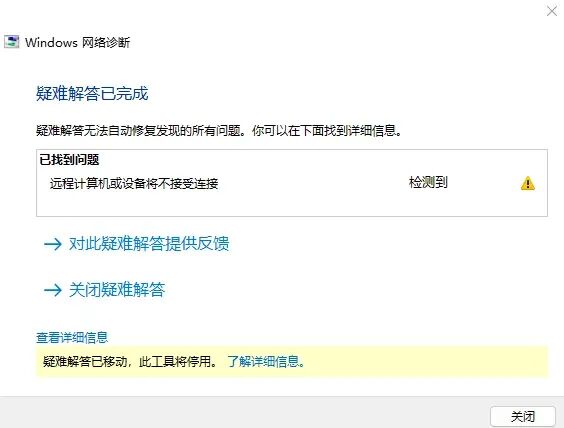
最近有位朋友遇到了一个非常典型的局域网共享问题:同一个路由器底下,有好几台电脑,其中几台访问公司内部的共享文件夹一点问题都没有,但偏偏就他这台电脑不行。
他直接在资源管理器地址栏输入 `\\192.168.x.x`,结果弹出一个异常顽固的提示:
“远程计算机或设备将不接受连接”
什么权限、账号密码、文件夹属性都查了一遍,就是找不出原因。
今天这篇文章,就帮你一次性理清这类“单台电脑无法访问局域网共享”的排查思路,并且附上连家庭版 Windows 都能用的实操方案。
---
一、先快速自检:你的“共享土壤”对不对?
既然其他电脑都能连上同一台共享主机,说明**共享主机本身的设置、权限、网络和硬盘都没问题**,问题大概率出在你正在用的这台电脑上。
但在深入排查之前,请花 1 分钟确认以下三个基础项,以免在低级错误上白白浪费时间。
1. **网络配置文件一定要是“专用网络”**
- Windows 10 / 11:打开「设置」>「网络和互联网」>「WLAN」或「以太网」,点击当前连接的网络,将配置文件改为 **“专用网络”**。
- 如果是公用网络,Windows 会严格封锁文件和打印机共享。
2. **启用网络发现和文件共享**
- 控制面板 > 网络和共享中心 > 更改高级共享设置。
- 专用网络下,确保 **启用网络发现**、**启用文件和打印机共享** 都已选中。
3. **三台关键服务必须运行**
- 按 `Win + R` 输入 `services.msc` 并回车。
- 找到以下三个服务,状态都改成 **“正在运行”**,启动类型改成 **“自动”**:
- Function Discovery Provider Host
- Function Discovery Resource Publication
- SSDP Discovery
如果这几项都对,那就可以直接进入正题,用下面这五个方法来解决。
---
## 二、5 招搞定“不接受连接”,成功率极高
这5个方法按推荐顺序排列,你可以一个一个试,通常试到第一或第二招就解决了。
### 🔥 第一招:启用“不安全的来宾登录”(命中率最高)
**适用场景:** 共享主机没有设置密码,或使用的是简单文件共享。你的 Windows 出于安全考虑,禁止这种“来宾”式连接。
**✅ 如果你的系统是 Windows 专业版 / 企业版**
1. 按 `Win + R`,输入 `gpedit.msc` 并回车。
2. 依次定位到:
计算机配置 → 管理模板 → 网络 → **Lanman 工作站**
3. 右侧双击 **“启用不安全的来宾登录”**。
4. 改为 **“已启用”**,确定,然后重启电脑。
**✅ 如果你的系统是 Windows 家庭版(打不开 gpedit.msc)**
家庭版没有组策略,但可以用注册表实现一模一样的效果。
👉 操作步骤(照着做就行):
1. 桌面空白处右键 → 新建 → 文本文档。
2. 打开后,把下面这段代码**一字不差地复制进去**:
```reg
Windows Registry Editor Version 5.00
[HKEY_LOCAL_MACHINE\SYSTEM\CurrentControlSet\Services\LanmanWorkstation\Parameters]
"AllowInsecureGuestAuth"=dword:00000001
```
3. 点击文件 → 另存为。
- **文件名**:`修复共享.reg`
- **保存类型**:必须选择 **“所有文件”**,不能是 `.txt`。
4. 双击这个 `.reg` 文件,提示时选择 **“是”**、**“确定”**。
5. **重启电脑**,再试 `\\IP地址`,一般都会好了。
---
### 🛡️ 第二招:暂时关闭防火墙和安全软件
很多情况下,是你本机的防火墙或者第三方杀毒软件(火绒、360、电脑管家等)悄悄把共享用的 **445 端口**拦住了。
1. **先彻底退出所有杀毒软件**,再试一次。
2. 如果还不行,**暂时关闭 Windows 防火墙** 测试一下:
- 控制面板 > Windows Defender 防火墙 > 启用或关闭 Windows Defender 防火墙。
- 选“关闭”,确定。
3. 如果访问成功了,说明就是防火墙的问题。
- 重新启用防火墙,在“允许应用或功能通过防火墙”里,确保 **“文件和打印机共享”** 在 **“专用”** 下打了勾。
---
### ⚙️ 第三招:检查 SMB 协议和服务
如果共享主机是旧设备(旧电脑、旧 NAS),新系统可能把老式 SMB 1.0 协议禁用了。
1. 打开控制面板 > 程序 > 启用或关闭 Windows 功能。
2. 勾选 **“SMB 1.0/CIFS 文件共享支持”** 下的所有子项,确定。
3. 重启电脑。
4. (排查完成后,如果不需要,建议回来取消勾选,提升安全性。)
---
### 🧹 第四招:清除旧网络凭据
之前用错误账号密码访问过,系统会一直记着,导致你每次连都被“秒拒”。
1. 控制面板 > 凭据管理器 > **Windows 凭据**。
2. 在“普通凭据”下,找到所有指向那台共享主机的记录(带计算机名或 IP 的)。
3. 一一点开右侧箭头,**删除**。
4. 重新在地址栏输入 `\\IP`,会弹出登录框,输入正确的账号密码即可。
---
### 📶 第五招:确认两台电脑在同一网段
尽管你认为都在局域网,但偶尔会有网线插错或者 Wi-Fi 连了访客网络的情况。
打开命令提示符(Win+R > `cmd`),输入:
`ping 共享电脑的IP地址`
如果能通,说明网络层没问题。你再尝试 `\\IP` 访问,基本就不是物理网络的问题了。
---
## 三、终极验证小技巧
想知道 445 端口到底通没通?用一条命令就能确认。
在 CMD 里输入:
`telnet 共享主机的IP 445`
- 如果窗口变成一片黑或空白,说明端口已通,共享问题99%已经解决。
- 如果提示“无法打开连接”,说明端口还在被封堵,需要继续排查防火墙或协议设置。
(提示:如果提示找不到 telnet 命令,去“启用或关闭 Windows 功能”里勾选“Telnet 客户端”即可。)
---
## 小结
遇到“别的电脑都能进共享,就我不行”,记住核心思路:
> 不是共享端的问题,**是你这台电脑的连接被拒了**。
绝大多数时候,用**第一招(启用不安全来宾登录)** 或者**清一下凭据、关一下防火墙**就能药到病除。
希望这篇小经验能帮到你。下次再碰到这种“搞心态”的共享问题,直接把这篇翻出来,五分钟搞定。
---
**如果觉得有用,欢迎转发给需要的人,或者在收藏里备一份,以后不迷路~**