 夜雨聆风
夜雨聆风每次打开Excel,看着密密麻麻的数据,你是不是也有种想直接关掉的冲动?
整理数据、筛选字段、手动画图……一套流程下来,半天没了。做出来的图表还不一定好看,老板一句"能不能更直观一点",直接让人崩溃。
其实这件事,完全可以交给Coze来做。
今天分享一个Coze数据可视化工作流的搭建教程,上传Excel文件,自动清洗数据、自动生成图表,整个过程不需要你写一行代码。
01先看效果
PART
原始数据长这样:
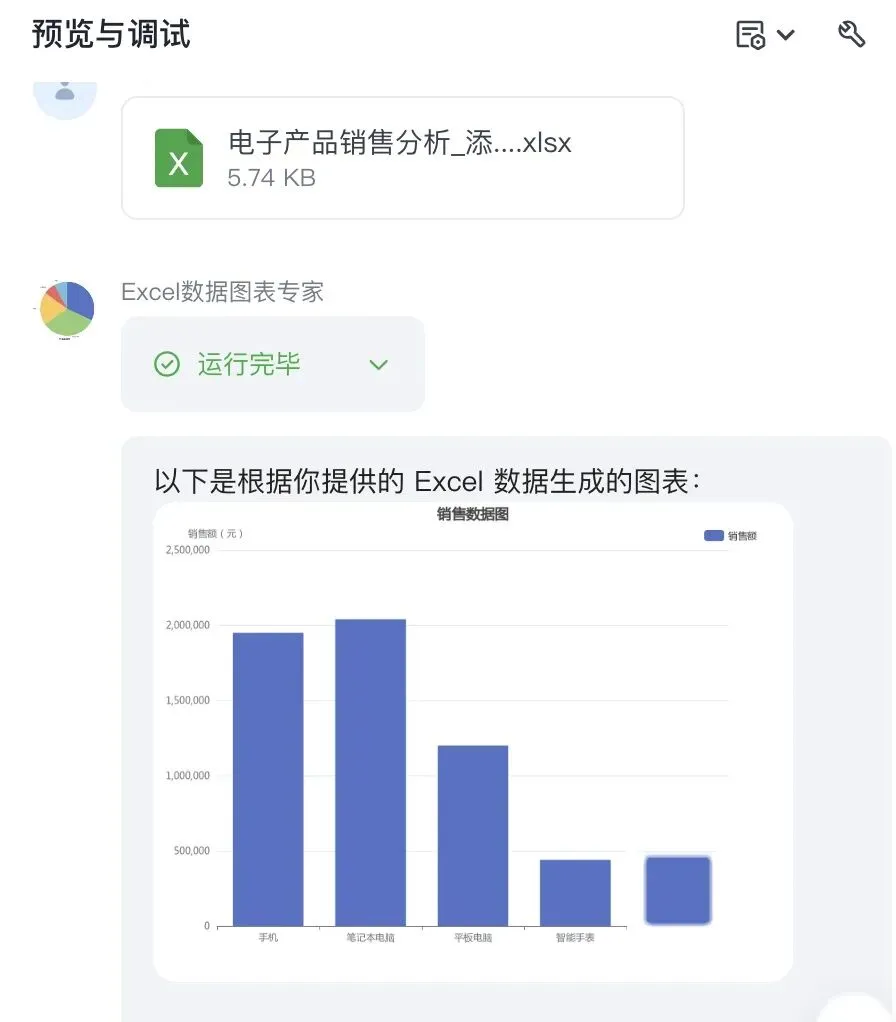
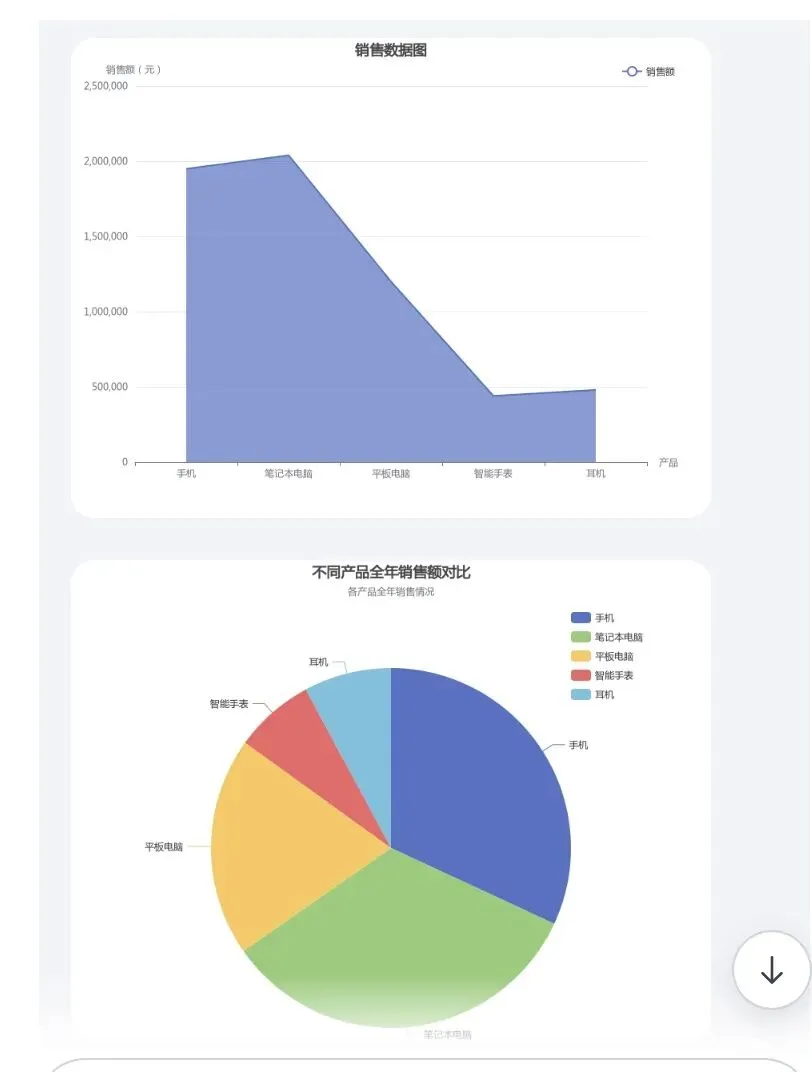
Coze智能体处理后,直接生成可视化图表:
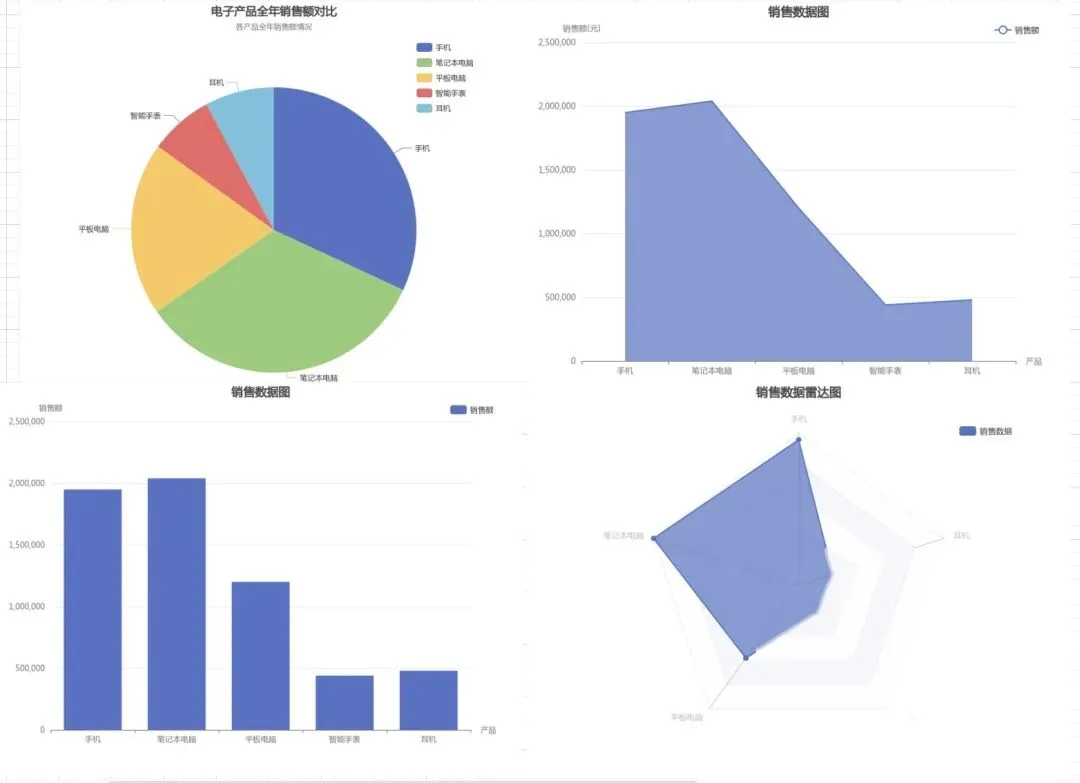
效果还不错吧。接下来手把手教你搭建这个工作流。
02整体工作流结构
PART
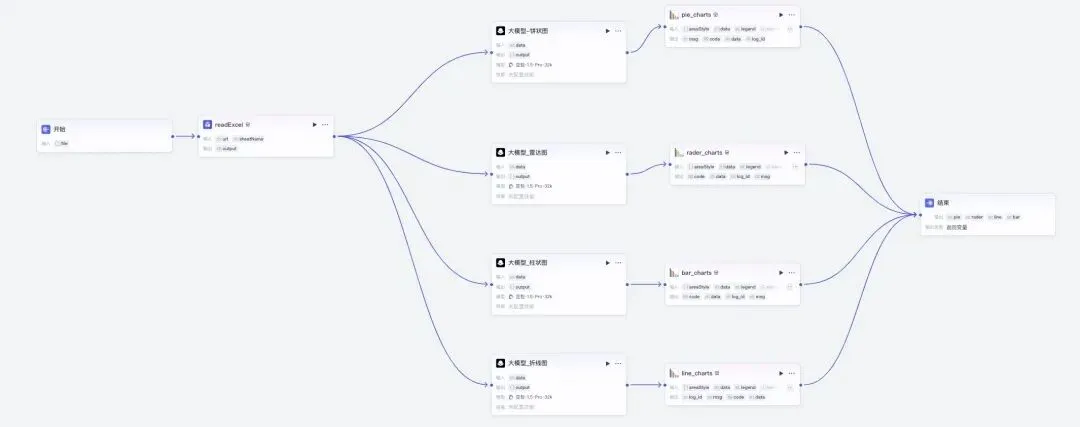
整个流程其实不复杂,核心就四步:上传文件 → 读取数据 → 大模型整理 → 图表插件生成图片。
03搭建工作流
PART
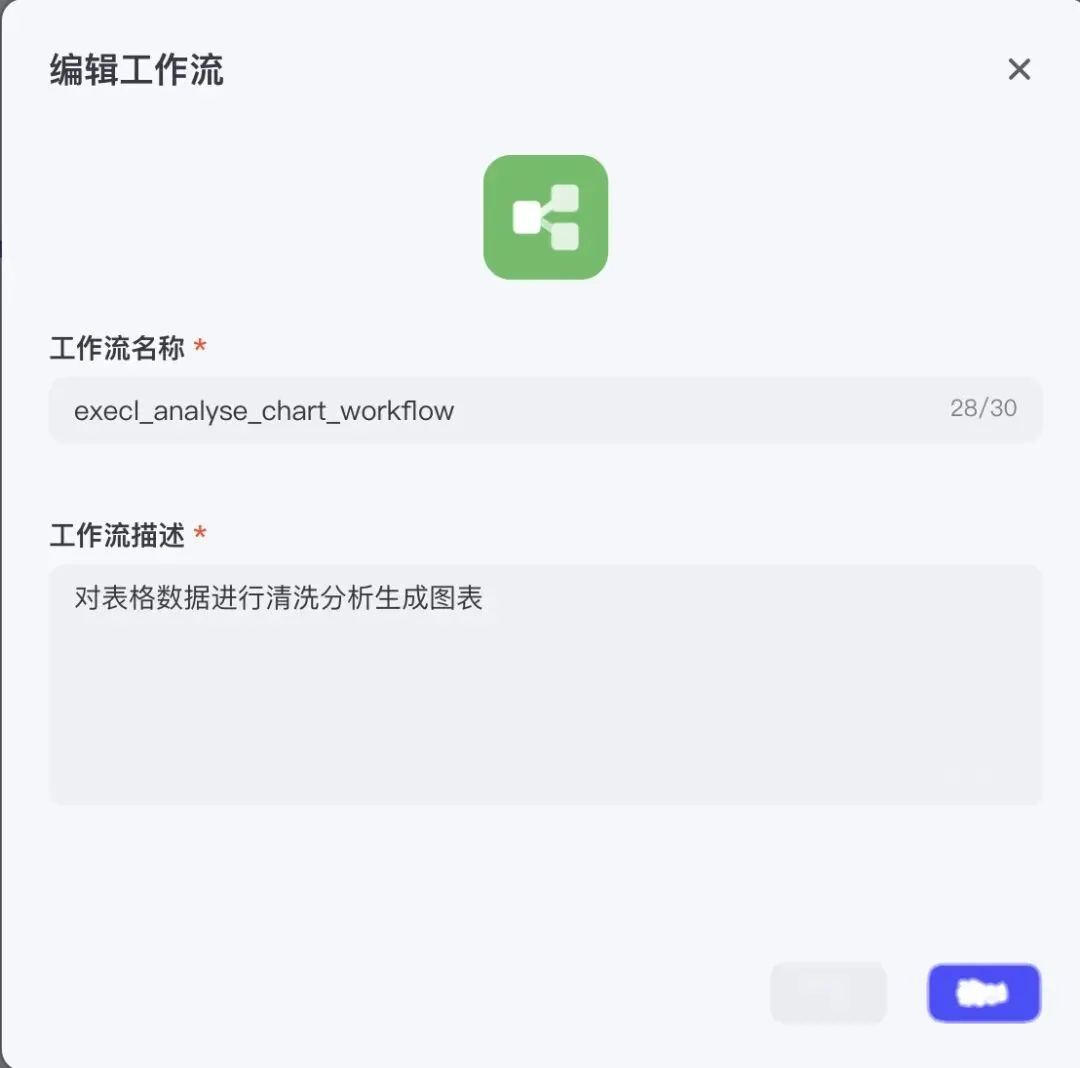
新建工作流
进入Coze,点击新建工作流,给它取个名字。
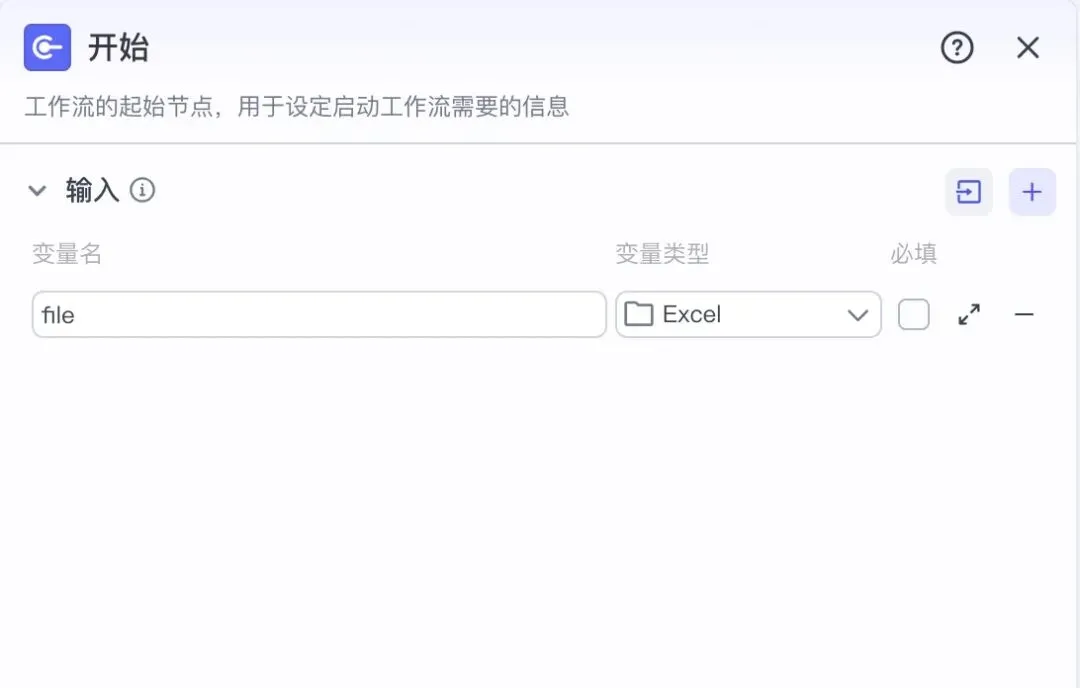
配置开始节点
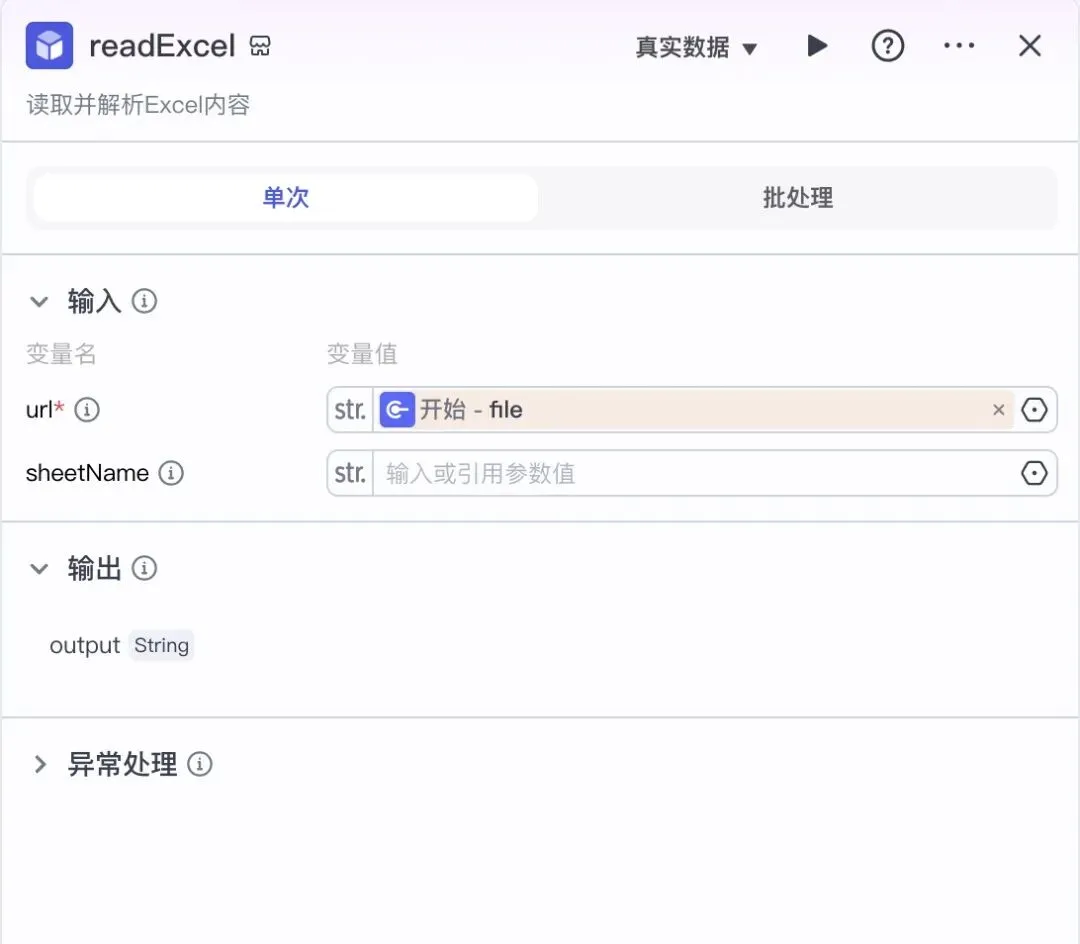
在开始节点添加一个变量,用来接收用户上传的Excel文件。这一步是整个流程的入口。
添加读取数据插件
点击"插件",搜索 readFile,选择其中的 ReadExcel 插件。
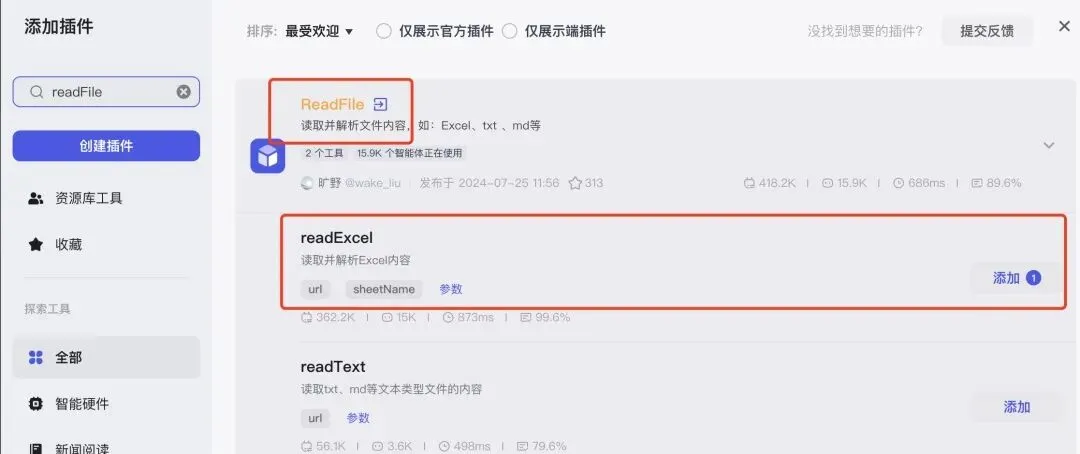
把它连接到开始节点,让它读取用户上传的文件。
配置大模型节点
这一步的作用是把读取到的原始数据整理成图表插件能识别的格式。
这里以饼状图为例——实际上我用同一个Excel文件生成了四种不同图表,方法都一样,换个图表类型就行。

添加图表插件
在插件商店搜索官方的"图表大师"插件,添加到工作流中,把大模型处理好的数据接进来。
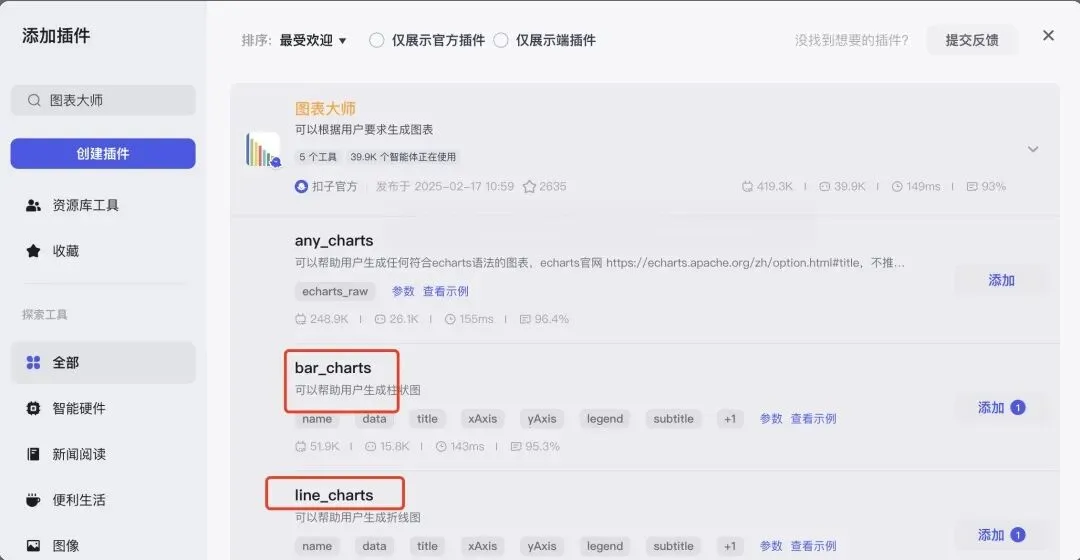
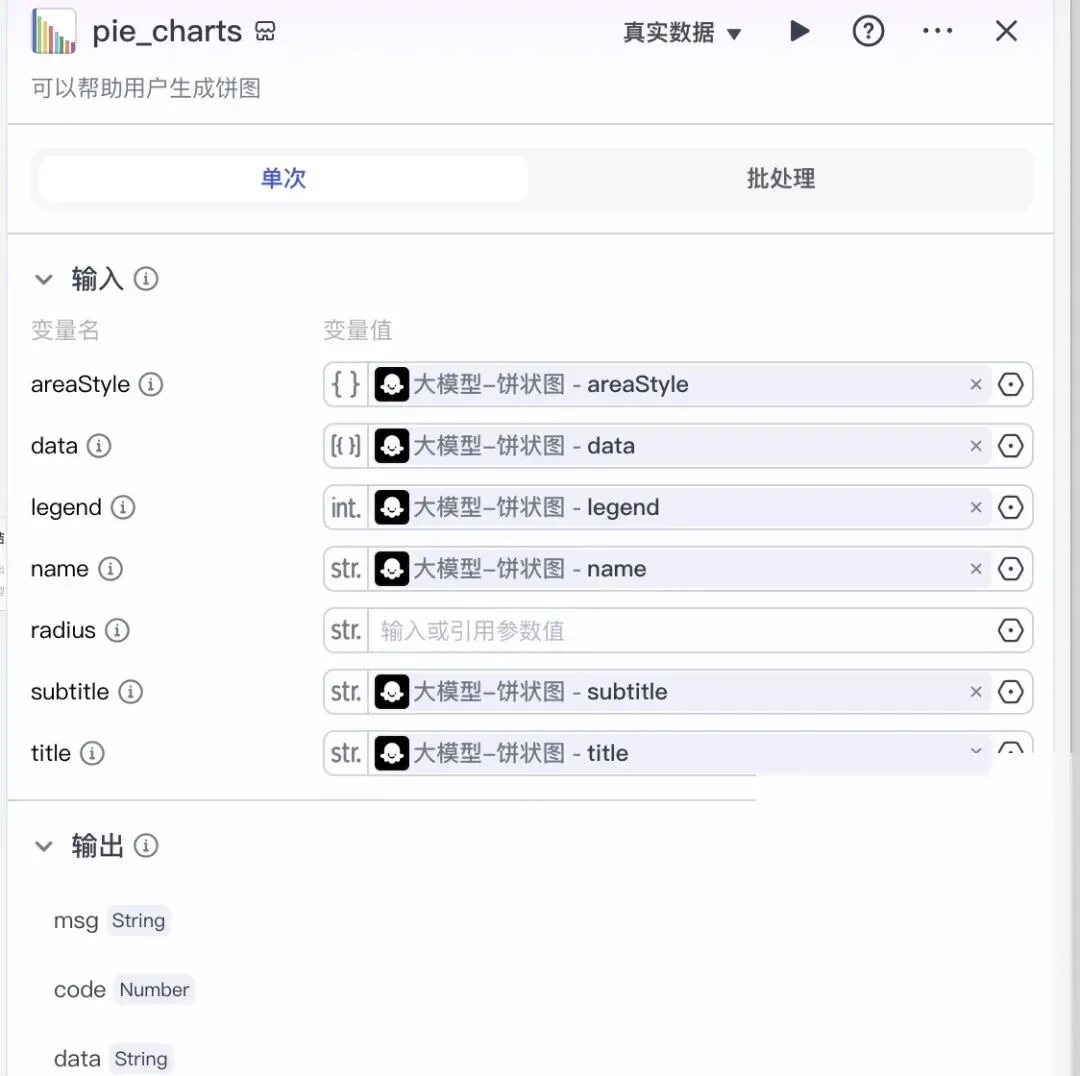
其他图表类型按照同样的方式操作,复制节点、调整参数就行。
配置结束节点
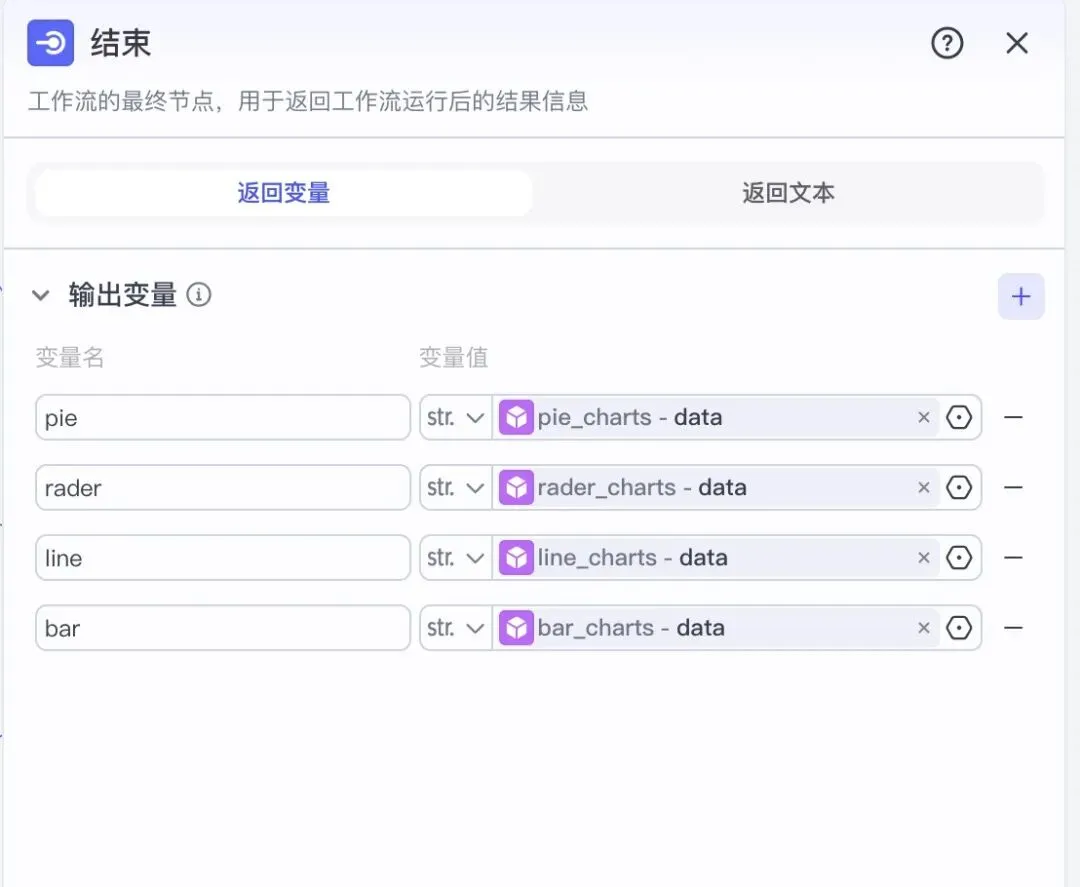
在结束节点,把图表插件输出的图片地址(data参数)作为最终结果输出。
04创建智能体
PART
工作流搭好之后,再创建一个智能体把它包起来,用起来更方便。
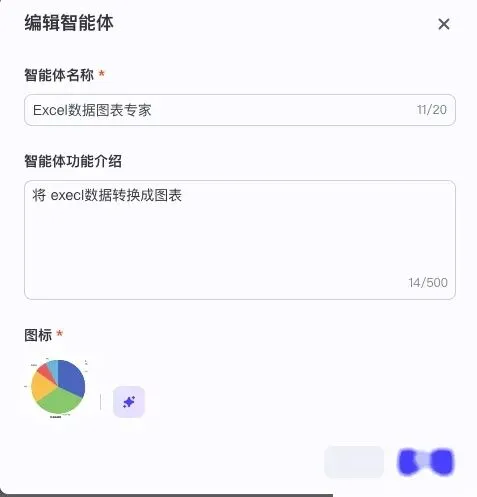
点击左侧菜单"创建智能体",填写名称和描述。

写好提示词,然后把刚才的工作流关联进来。

05测试效果
PART
上传Excel文件,直接跑一遍看看结果。
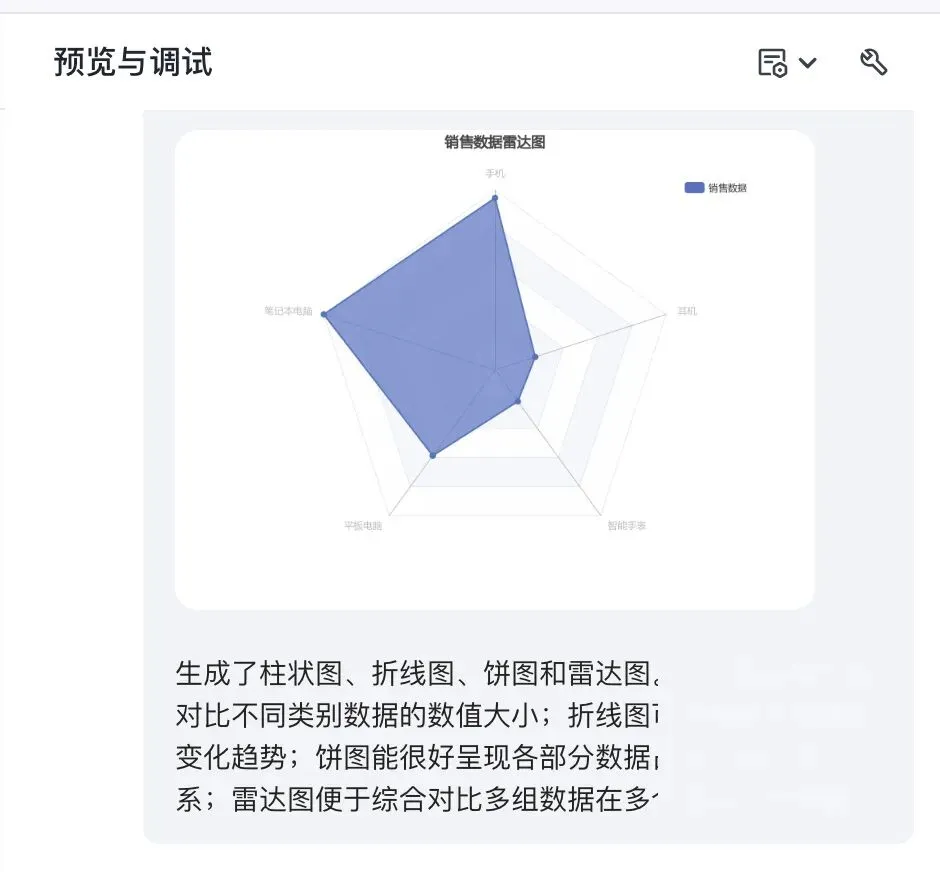
搞定。整个流程跑通之后,以后处理类似的数据分析需求,直接扔文件进去就行,省去了大量重复操作。
06最后说一句
PART
Coze工作流真正的价值,不是替你做一次图表,而是把这件事变成一个可以反复用的自动化流程。
你搭一次,以后每次都省时间。这才是工具该有的样子。
顺便说一句,我在研究Coze这段时间,整理了不少实用的工作流模板和实战案例,有些赛道的玩法还挺冷门的。
如果你也想系统学Coze、或者想用AI工作流做副业,欢迎关注公众号,我会持续更新干货教程。
关注后可以获取:
❶ 200+Coze工作流合集:覆盖多个场景,模板可一键复制使用
❷ 100+互联网创作免费工具:提效必备,多个领域都有覆盖
❸ 2026年最新互联网搞钱项目清单:450个野路子,快速消除信息差
❹ 多个AI实战冷门爆款案例:真实跑通的项目,不是纸上谈兵
工具是死的,人是活的。学会用Coze搭工作流,只是第一步——真正重要的,是你愿不愿意动手去做。