 夜雨聆风
夜雨聆风网上到处是AI工具教程,已经将“传统”工具淹没了。其实,有很多传统工具真的很好用,真正能融入工作流的工具。这次我不贪多,只精选4款——传统效率工具,每个都给你3步上手指引+实操技巧,看完今天就能用起来。

📝Notion(All-in-one 工作台)
笔记、项目管理、知识库、Wiki四合一。2026年AI能力全面内嵌,选中文字按空格键就能调用AI写大纲、总结、翻译。
🚀 3步上手
❶ 访问 notion.so,注册并创建工作区❷ 新建一个页面,试试输入 / 唤出命令菜单❸ 选中文字按空格键,唤出AI:续写、总结、翻译、改写语气
💡 实操技巧
• 会议纪要:录音转文字后粘贴,AI自动提炼决议+待办+负责人• 周报生成:选中一周笔记,让AI生成周报初稿• 数据库视图:同一份数据切出表格/看板/日历/时间线四种视图• 模板复用:从模板库选一个起步,比自己搭建快3倍
💰 免费版可用 | AI功能$10/月附加 | 🎯 知识管理 + 项目管理

🔍 Everything(Windows秒搜神器)
我日常使用最频繁的工具,告别Windows自带搜索的龟速。
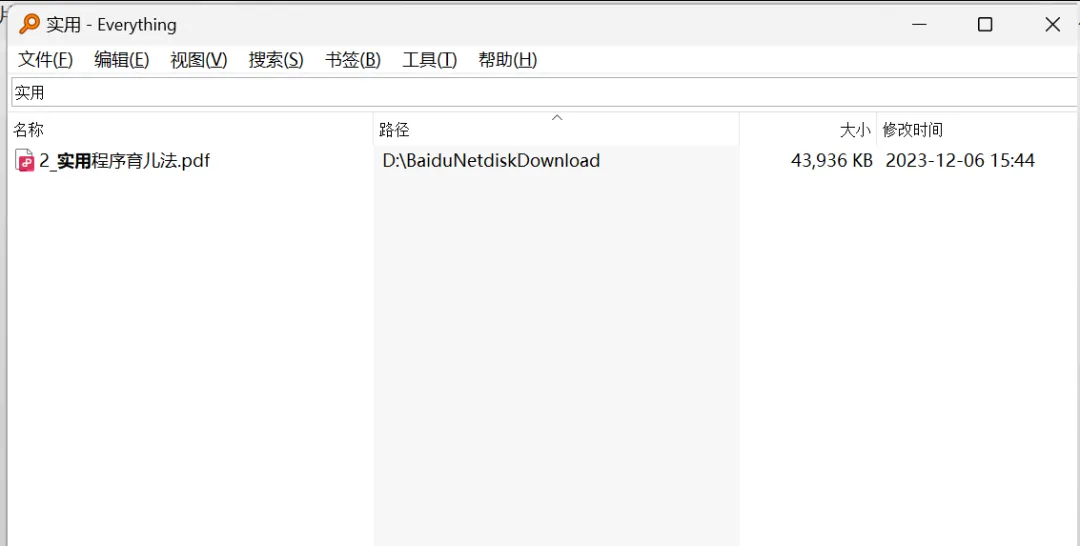
设置好快捷按键,真是秒启动,输入即搜,全盘秒定位。。
🚀 3步上手
❶ 访问 voidtools.com,下载安装64位版本❷ 首次启动等待索引完成(数秒至数分钟),状态栏显示"就绪"❸ 在搜索框输入文件名片段,结果即时显示
💡 实操技巧
• 按类型筛选:*.pdf 搜PDF、*.xlsx 搜Excel• 路径限定:D:\工作\ 预算 在指定文件夹内搜索• 按日期:dm:today 今天修改的文件• 按大小:size:>100MB 大于100MB的文件
💰 完全免费 | 仅Windows | 🎯 每天都要用的高频工具
页面展示:

🧩uTools(你的超级启动器)
Alt+Space一键呼出,翻译、计算、剪贴板历史、颜色拾取、JSON格式化……插件生态丰富,一个入口搞定日常小需求。
🚀 3步上手
❶ 访问 u.tools,下载安装❷ 按Alt+Space呼出搜索框❸ 输入关键词,如"翻译 hello"或"计算 12*34"
💡 必装插件推荐
• 剪贴板历史:Ctrl+V不够用?剪贴板历史保存最近200条• 翻译:输入"翻译 + 内容",秒出中英互译• 编码小助手:JSON格式化、时间戳转换、Base64编解码• 本地搜索:快速搜索电脑中的文件和应用
💰 基础免费 | 会员¥99/年 | Win/Mac/Linux | 🎯 每天按几十次的效率入口

⚙️ Quicker(动作库 · 重复操作一键化)
把任何重复操作封装成"动作",一键执行。动作库有上万个现成动作,不写代码也能自动化。中键呼出面板,比快捷键更直观。
🚀 3步上手
❶ 访问 getquicker.net,下载安装❷ 鼠标中键呼出面板,点击"动作库"浏览热门动作❸ 找到需要的动作,点击"安装到面板"即可使用
💡 高频动作推荐
• 截图OCR:截图后自动识别文字,直接复制• 快速搜索:选中文字一键搜索百度/谷歌/知乎• Excel助手:快速合并表格、批量重命名工作表• 自定义动作:录制你的操作流程,一键回放
💰 基础免费 | 专业版¥60/年 | 仅Windows | 🎯 办公自动化杀手锏

不贪多,先精通一款工具,比收藏100款都有用。