 夜雨聆风
夜雨聆风01
—
场景
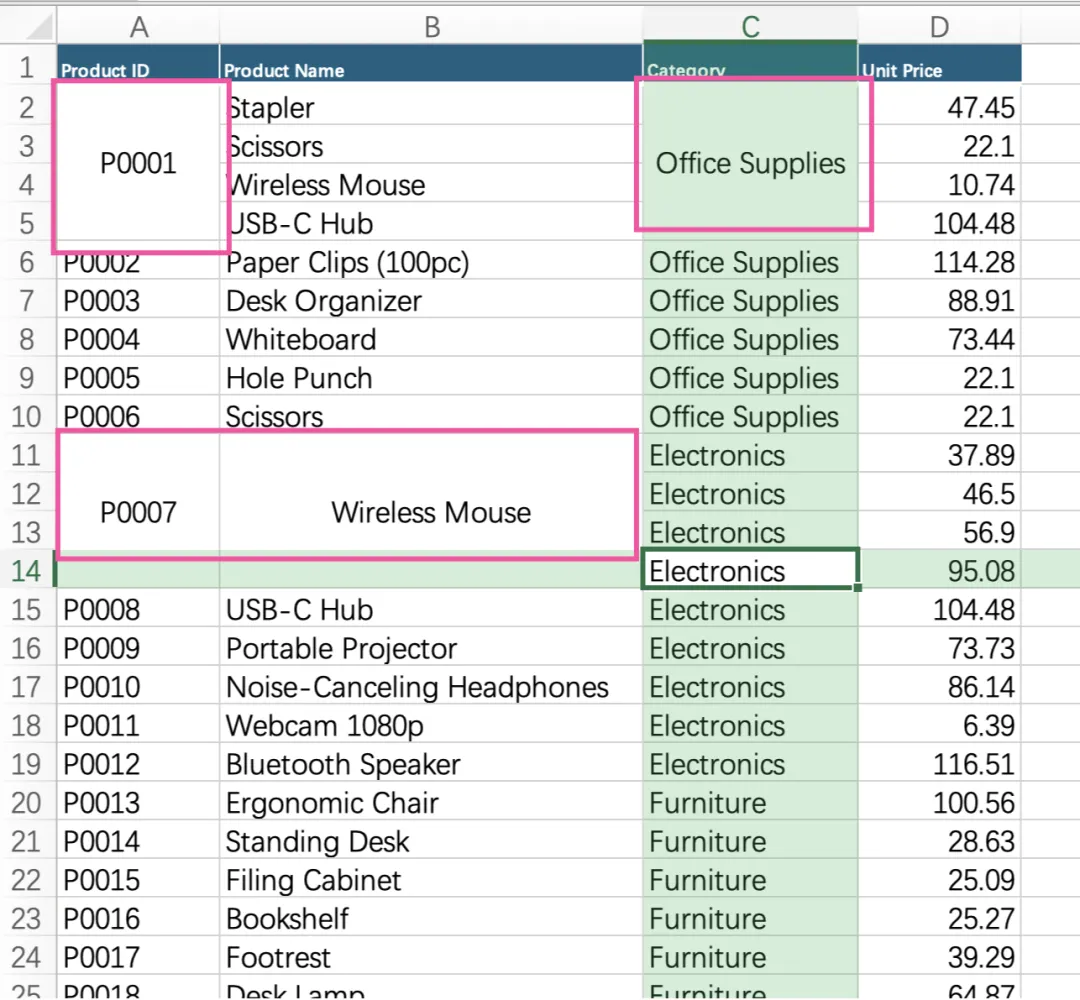
02
—
思路
先取消合并单元格,将表格整理为一个规范的表 取消合并后会产生很多空白的单元格,需要将拆分前的值填充到拆分后的空白单元格中 如果有必要,将填充后的公式结果转化为实际值。
03
—
步骤
全选数据区域,取消合并单元格
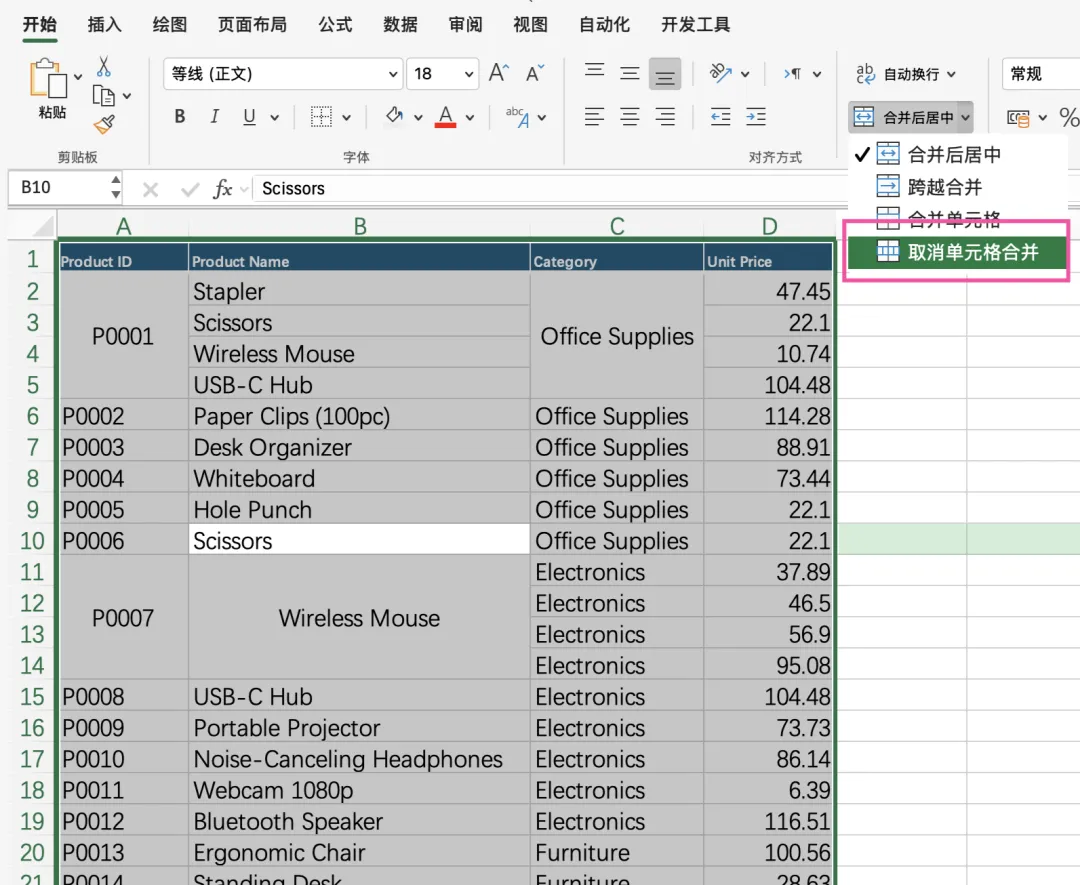
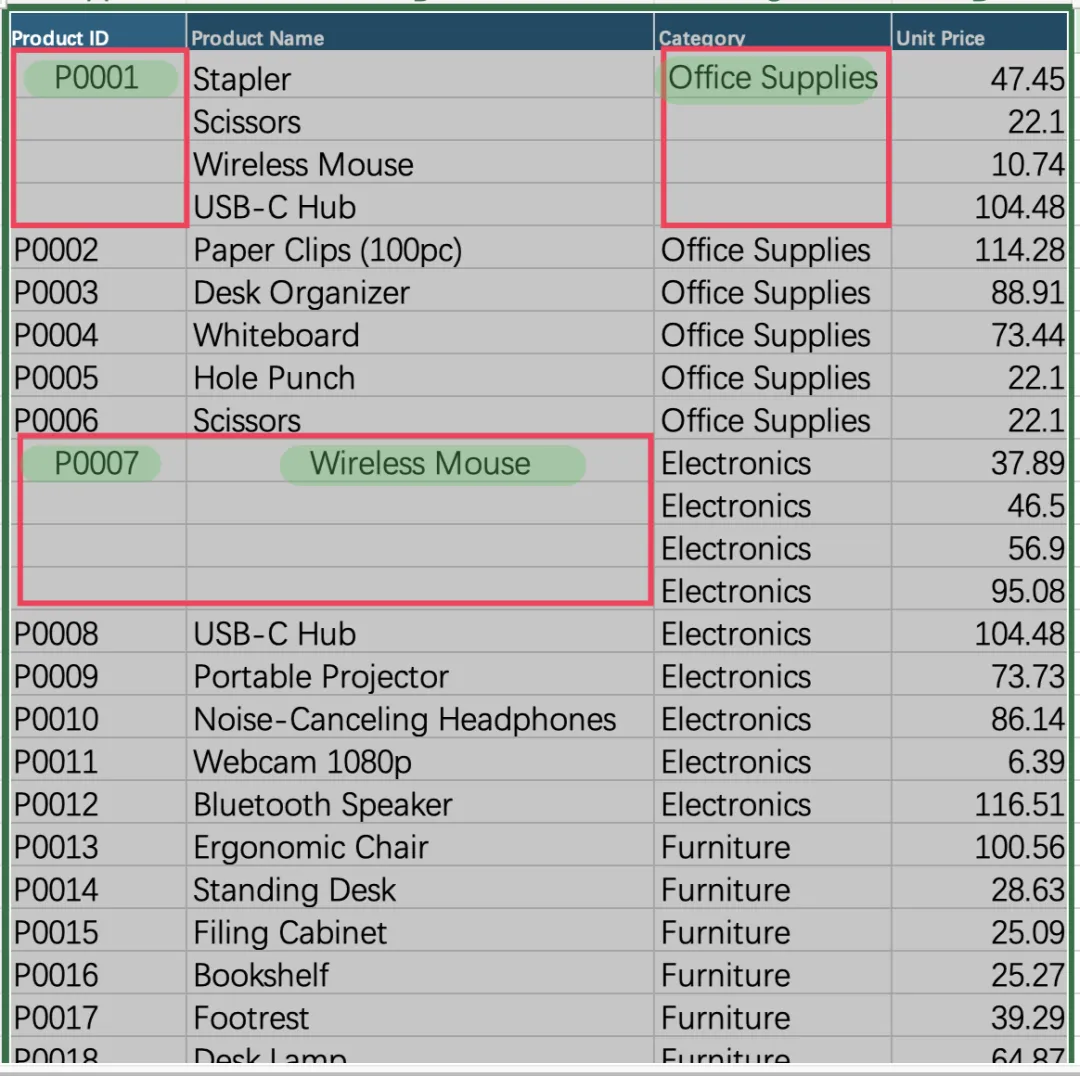
取消合并单元格后,原本合并单元格内的内容保存在拆分后的第一个单元格(下图中的绿色部分)。其余单元格全部为空白。为了便于后面统计,需要完善表格,即将第一行绿色内容填充到这些空白单元格。
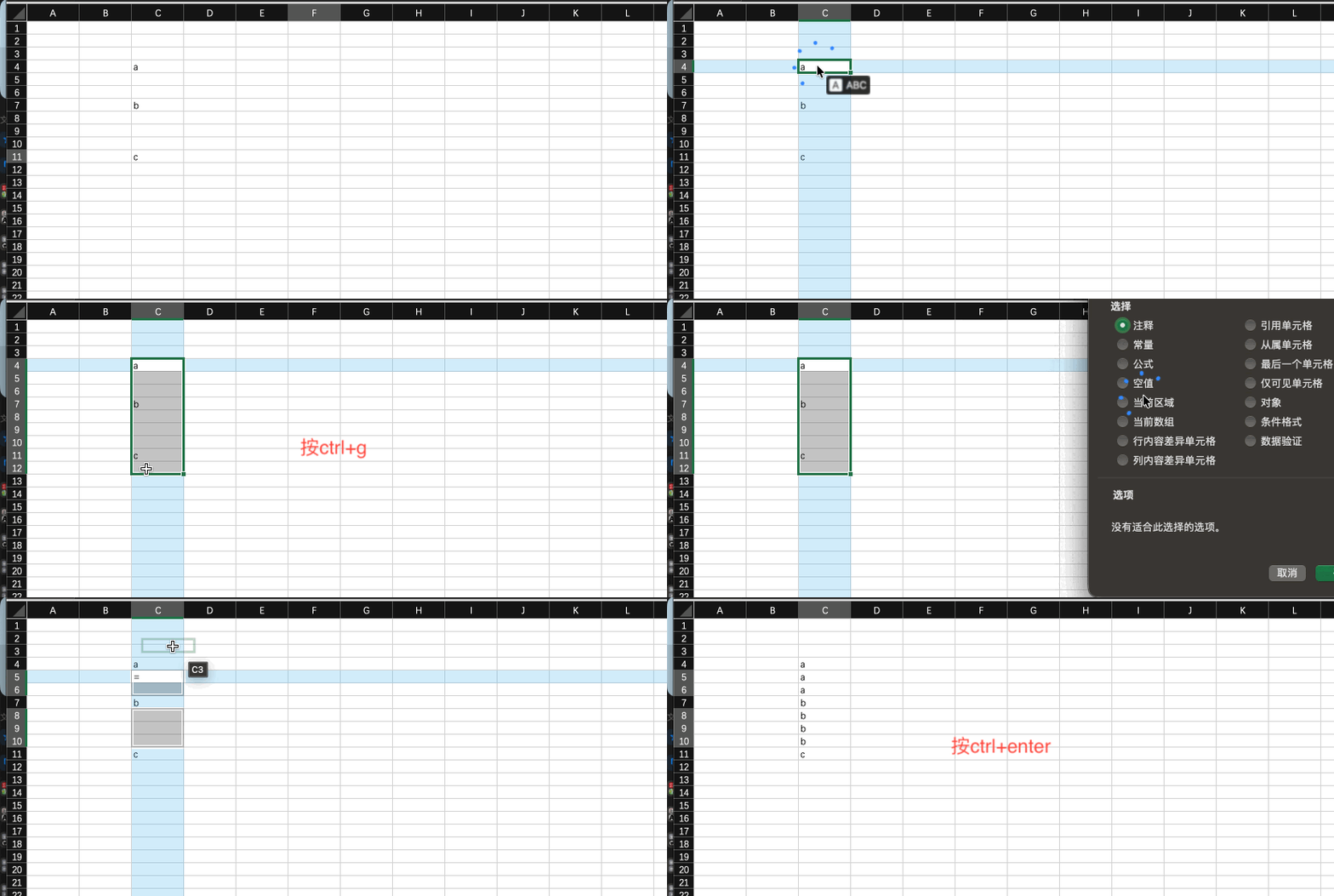
保持数据区域选中状态,按CTRL+G,点击“定位”窗口左下角的“定位条件”
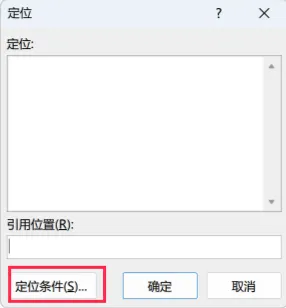
选择“空值”,确定
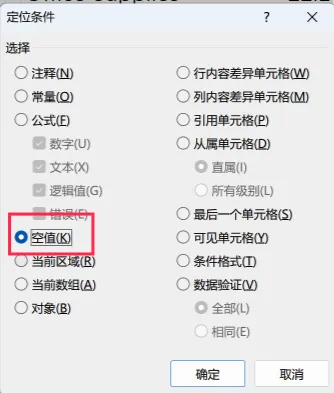
此时数据区域中所有空白单元格全部被选中。
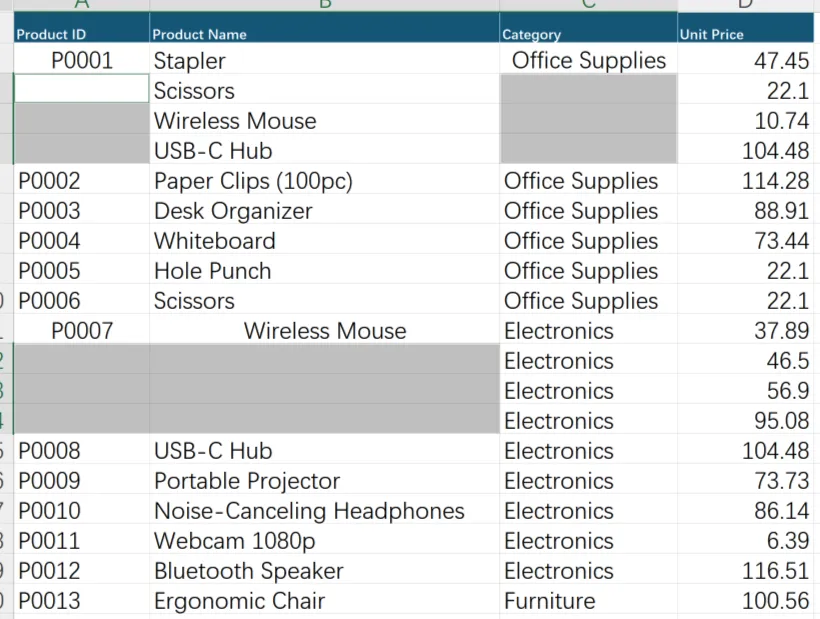
保持选中状态,直接输入 =a2 ,其实这个A2指的是当前选择区域中的活动单元格的上方的单元格。因为当前选择区域中的活动单元格是a3,要引用的单元格就是a2 。单元格地址用的是相对引用,因此,实际效果相当于每一个空白单元格都取它自身上面一个单元格的值。然后按下CTRL+回车。
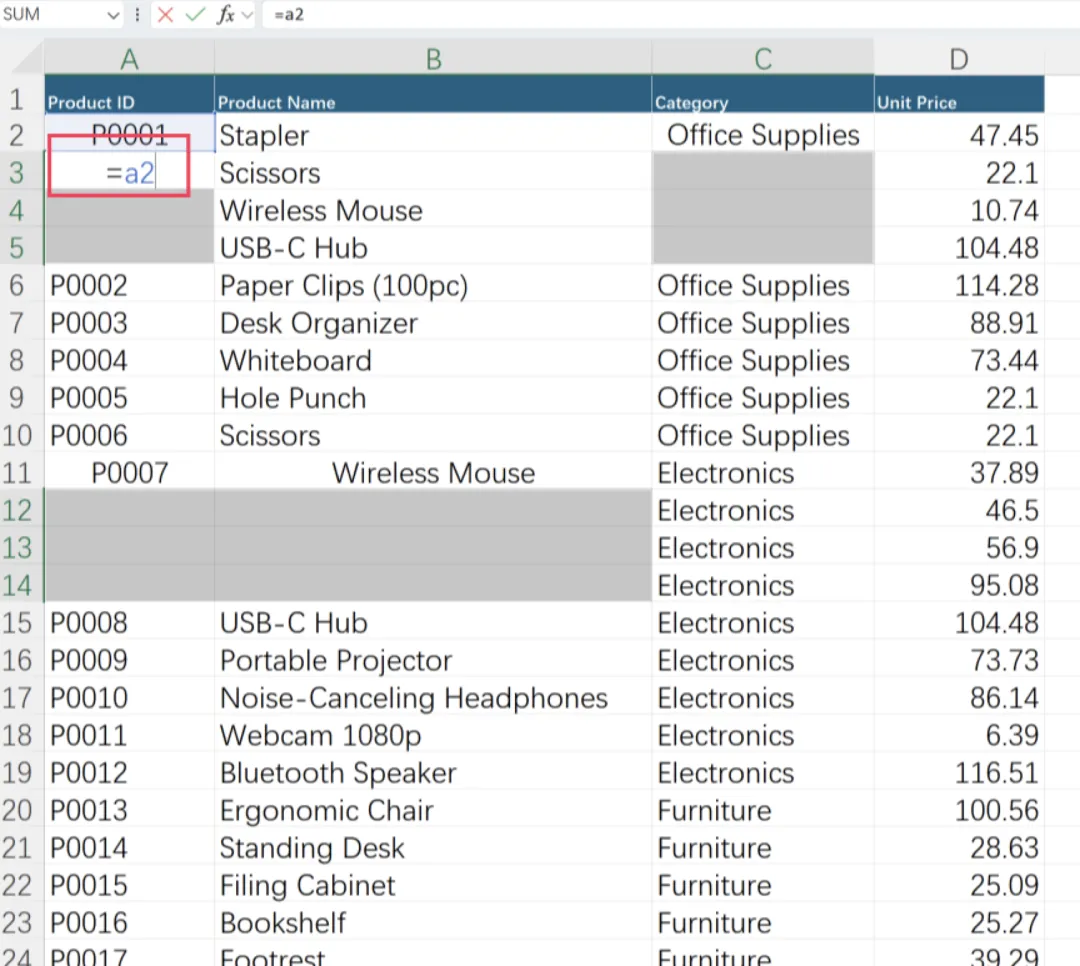
此时,所有被选中的空白单元格全部被填充。每个空白单元格中都是公式,从它上方的单元格中获取内容来填充。
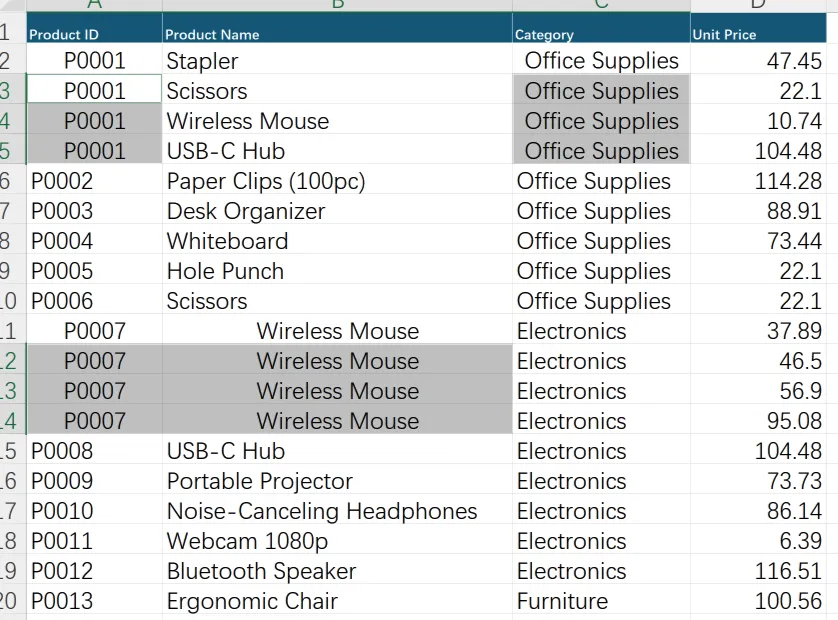
现在可以直接对数据进行透视统计等操作。但如果数据较多,大量公式可能会让表格运行缓慢。这种情况,建议全选数据区域,复制-选择性粘贴为“值”。
操作过程示意动画
如果你觉得这篇文章对你有帮助的话,不妨关注一下公众号👇
也可以分享给你的朋友。

本文配图由 AI 生成