 夜雨聆风
夜雨聆风微信团队最近发布了电脑版4.1.9正式版。这个版本带来多项实用功能更新。其中截图工具的升级特别引人关注。截图工具新增了实心矩形和椭圆绘制功能。这个改进让办公标注变得更加方便。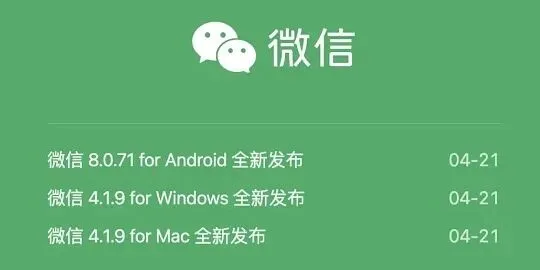
截图工具的具体升级内容
在微信电脑版4.1.9中,截图功能得到了重要增强。用户使用截图工具后,在编辑界面可以看到矩形和椭圆工具。这两个工具现在新增了实心填充选项。用户点击颜色设置项中的灰色方框按钮就能激活实心填充功能。然后在截图区域拖动鼠标,就能画出实心矩形和实心椭圆。
这个功能看起来简单,但实际用途很广泛。实心图形可以更好地标注重点内容。实心图形也能更有效地遮挡隐私信息。以前用户需要切换到第三方工具才能完成这些操作。现在直接在微信截图工具里就能完成。
实心图形功能的实际应用场景
实心矩形和椭圆功能在办公中有多种应用场景。第一个场景是文档标注。用户截取文档图片后,可以用实心矩形圈出重要段落。实心椭圆可以突出显示关键数据。这样接收方一眼就能看到重点内容。
第二个场景是隐私保护。用户分享截图时经常需要隐藏敏感信息。实心图形可以彻底覆盖手机号码、身份证号等隐私内容。实心填充确保信息不会被辨认出来。这比马赛克工具更加彻底。
第三个场景是教学演示。老师可以用实心图形标注软件界面。实心图形比虚线框更加醒目。学生能更清楚地看到操作区域。
微信截图工具的其他功能
微信截图工具本身已经具备丰富功能。工具包括矩形、椭圆、表情、箭头、画笔、马赛克、文字等。用户还可以使用二维码识别、文字提取、滚动截图等高级功能。截图工具支持快捷键操作。默认快捷键是Alt+A。用户可以在设置中修改快捷键。
滚动截图功能在之前版本已经加入。这个功能特别适合截取长文档。用户截取聊天记录或网页内容时非常方便。截图工具还支持OCR文字识别。这个功能可以提取图片中的文字。提取的文字可以直接复制使用。
4.1.9版本的其他重要更新
微信电脑版4.1.9除了截图升级,还有其他重要功能。最受关注的是电脑端支持发送语音消息。用户在聊天框右侧可以看到新增的麦克风按钮。点击按钮就能开始录制语音。语音消息最长支持60秒。用户也可以按住键盘Alt键说话。这个功能和手机端基本一致。
第二个更新是合并转发消息支持翻译。用户收到合并转发的文本消息后,可以右键选择翻译。这个功能方便用户处理外语消息。
第三个更新是表情快捷输入。用户选择一个微信表情后,按键盘右方向键可以快速复制。这个功能让表情发送更加流畅。
第四个更新是文件打开方式更加灵活。用户收到文件后,右键可以选择多种本地打开方式。以前只能使用默认方式打开。
第五个更新是显示好友添加时间。用户在电脑端也可以查看好友的添加时间了。点击好友头像进入资料界面就能看到。
如何更新到最新版本
用户想要体验这些新功能,需要更新到微信电脑版4.1.9。更新方法很简单。第一种方法是打开电脑微信,点击设置菜单。选择关于微信,然后点击检查更新。系统会自动检测并下载新版本。
第二种方法是直接下载安装包。用户可以访问微信官网下载最新版本。下载完成后直接安装即可。安装过程会保留原有聊天记录。用户不用担心数据丢失。
截图工具的使用技巧
使用微信截图工具时,有几个实用技巧。第一个技巧是绘制标准图形。选择矩形或椭圆工具后,按住Shift键再拖动鼠标。这样可以画出正方形或圆形。
第二个技巧是快速复制截图。截图完成后,双击图片就能复制到剪贴板。然后在其他应用中按Ctrl+V就能粘贴。
第三个技巧是使用滚动截图。截图时选择滚动截图选项。然后使用鼠标滚轮上下滚动页面。系统会自动生成长截图。
第四个技巧是文字识别。截图后点击文字识别按钮。工具会自动提取图片中的文字。用户按Ctrl+A全选文字,再按Ctrl+C复制。
用户反馈和未来展望
微信截图工具一直受到用户欢迎。工具响应速度快,延迟低于120毫秒。操作成功率高,超过99.7%。实心图形功能进一步提升了工具实用性。
用户对微信电脑版的更新总体持积极态度。特别是滚动截图功能获得好评。有用户表示这个功能让他们放弃了第三方截图软件。实心图形功能预计也会受到办公用户欢迎。
微信团队持续改进电脑版功能。从工具栏调整到功能增强。这些改进让微信电脑版更适合办公场景。未来微信可能会继续优化截图工具。可能会增加更多标注选项。也可能会改进编辑体验。
总结
微信电脑版4.1.9的截图工具升级很有实用价值。实心矩形和椭圆功能解决了办公标注的实际需求。用户不再需要切换第三方工具。直接在微信里就能完成专业标注。这个改进体现了微信对用户需求的关注。
配合语音消息、消息翻译等其他更新。微信电脑版4.1.9整体体验更加完善。无论是日常聊天还是办公协作。新版本都能提供更好支持。建议所有用户尽快更新到最新版本。体验这些实用的新功能。