 夜雨聆风
夜雨聆风💻WinCC 8.1全流程安装指南|工业自动化HMI软件一站式部署教程✨
本号专注分享实用软件安装实操技巧🥰,纯个人兴趣整理优质工业软件部署方法,只为帮大家顺畅完成软件安装操作,全程无额外引导,只做纯粹的安装步骤分享,助力每一位需要的朋友轻松搞定软件部署~
1 基础信息📌
软件名称:WinCC 8.1🌟 安装包大小:7.4G📦 适配环境:Win7及以上64位操作系统💻
2 软件亮点解析🔍
WinCC V8.1是西门子打造的工业自动化人机界面(HMI)软件🎯,主要服务于工业过程的监控与控制场景,兼容多款硬件设备与通信协议,搭载现代化Web UI界面,还配备了强化的安全防护能力,是工业自动化领域的实用工具✅ 核心特色:
兼容能力大幅增强📈:支持更多硬件设备与控制系统,完美适配西门子S7-1200/S7-1500系列PLC~ 全新Web UI功能🌐:可通过网页浏览器实现项目的远程访问与操控,远程管理超便捷! 安全性能全面升级🔒:内置完善的安全机制与加密技术,还支持项目热备份,数据更有保障~ Unified连通性优化🔗:与WinCC Unified的集成度更高,数据交换、项目迁移更顺畅! 数据库迭代更新🗄️:搭载SQL Server 2022数据库,实时数据处理与历史记录存储更高效!
大家跟着步骤慢慢操作就好,完整的安装细节都在下方,一步步来绝不会出错哦~
3 详细安装步骤🚨
安装前温馨提示:请关闭电脑杀毒软件和防火墙🔕,Win10及更高系统还需关闭Defender实时保护,关闭后再重新解压安装包,避免安装受阻~
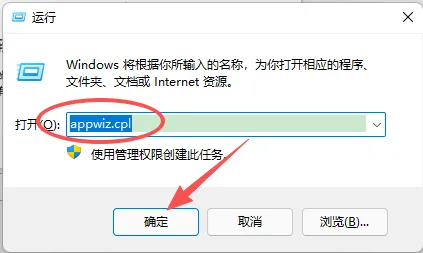
同时按住键盘上的【Win+R】组合键,快速打开系统运行窗口🚀
在运行框中输入【appwiz.cpl】指令,点击【确定】按钮进入程序页面🖱️
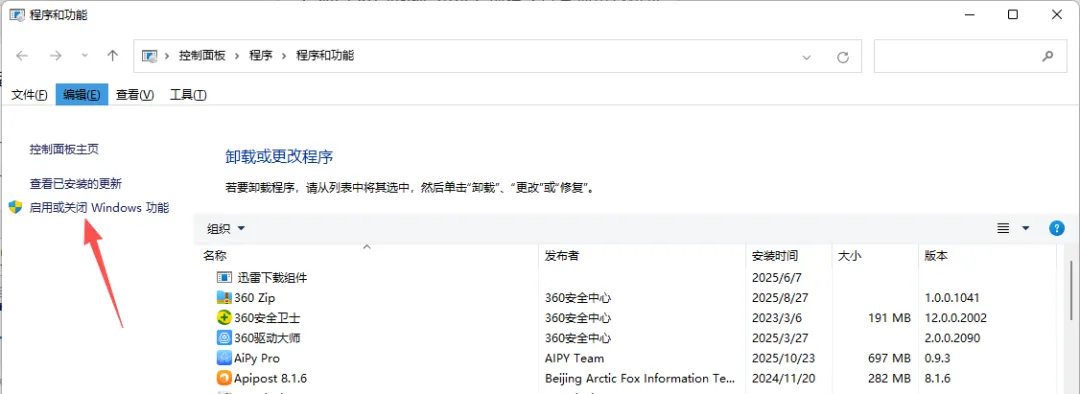
点击页面中的【启用或关闭Windows功能】选项,进入系统功能设置界面⚙️
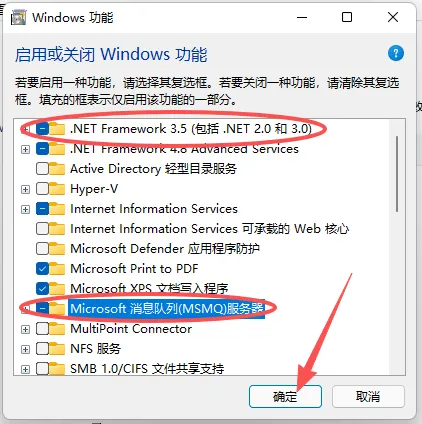
勾选【.NET Framework 3.5】和【Microsoft消息队列】选项,点击【确定】保存设置✅
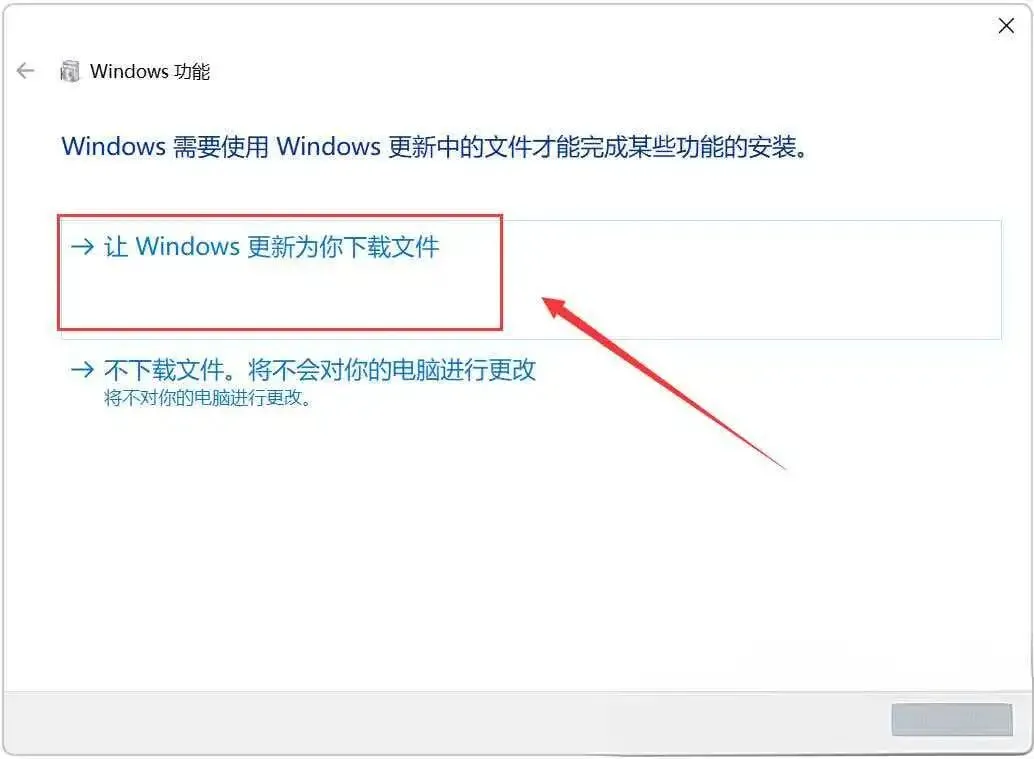
点击【让 Windows 更新为你下载文件】选项,等待系统自动获取所需文件📥
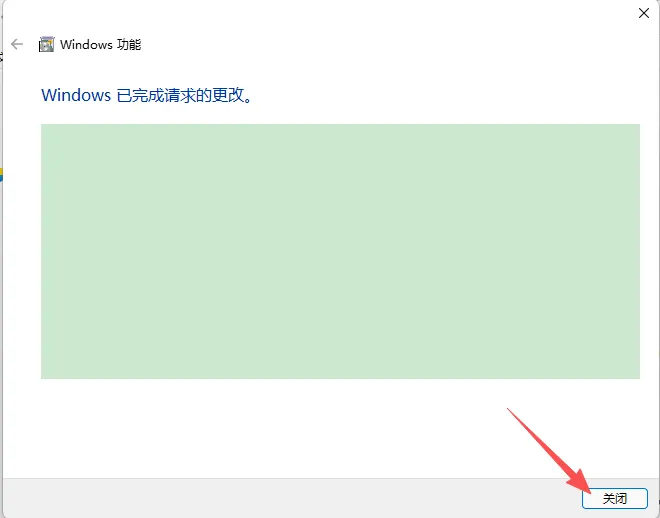
完成文件下载后点击【关闭】按钮,若已安装该功能可直接跳过此步⏭️
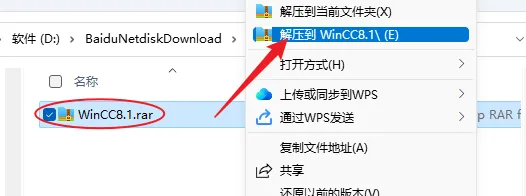
鼠标右键点击【WinCC8.1】压缩包,选择解压软件,点击【解压到 WinCC8.1】文件夹📂
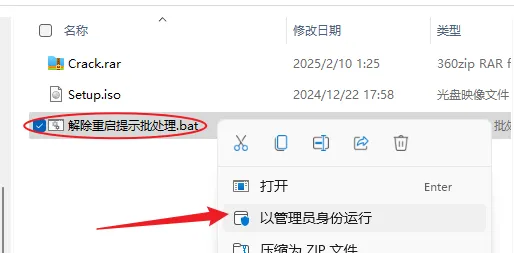
打开解压后的文件夹,右键点击【解除重启提示批处理】,选择【以管理员身份运行】🔑
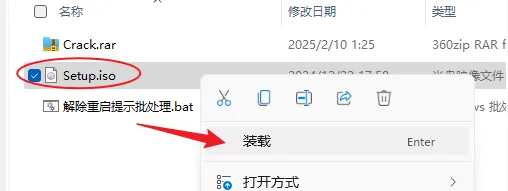
回到解压后的【WinCC8.1】文件夹,右键点击【Setup】选择【装载】;若无装载选项,点击【打开方式】选择【Windows资源管理器】打开📂
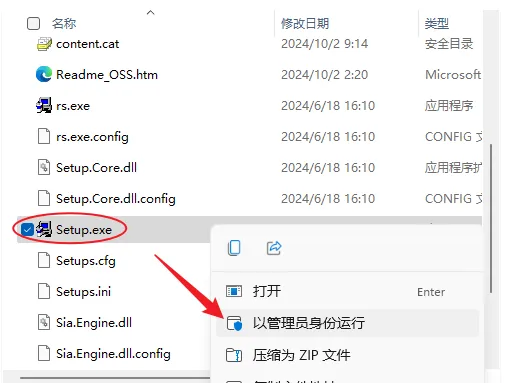
在装载后的文件夹中,右键点击【Setup】选择【以管理员身份运行】启动安装程序🚀
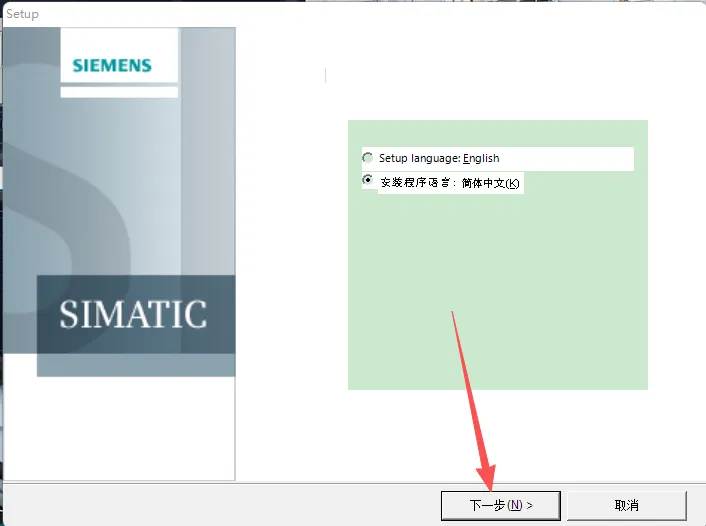
进入安装向导后,点击【下一步】按钮推进安装流程➡️
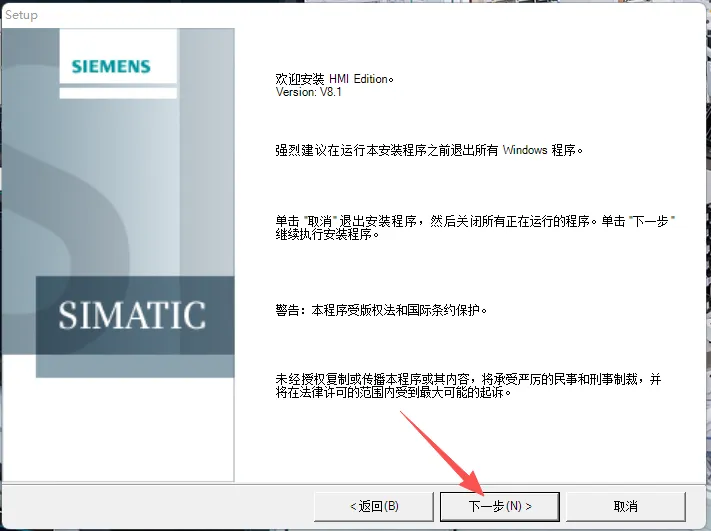
继续点击【下一步】按钮,进入后续安装环节➡️
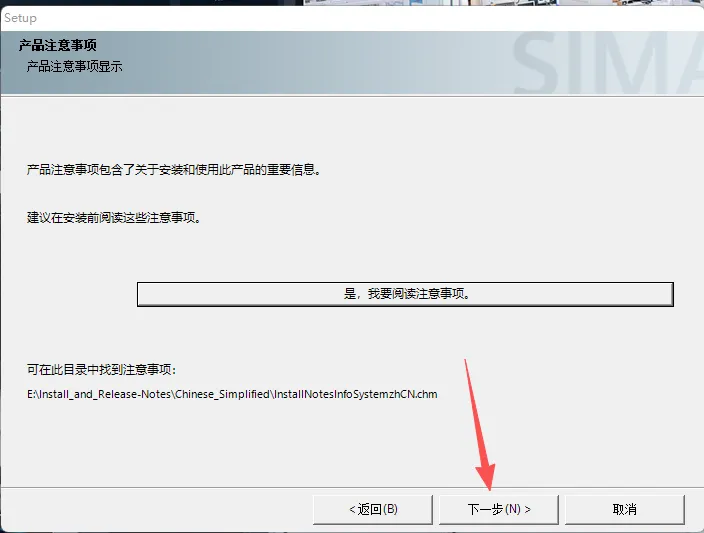
再次点击【下一步】按钮,保持默认设置继续操作➡️
勾选【我接受许可条款】选项,点击【下一步】按钮确认📝
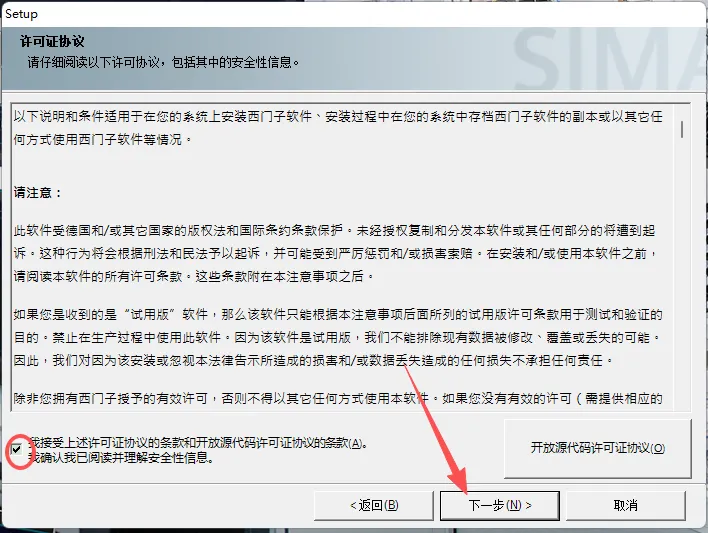
无需修改设置,直接点击【下一步】按钮继续➡️
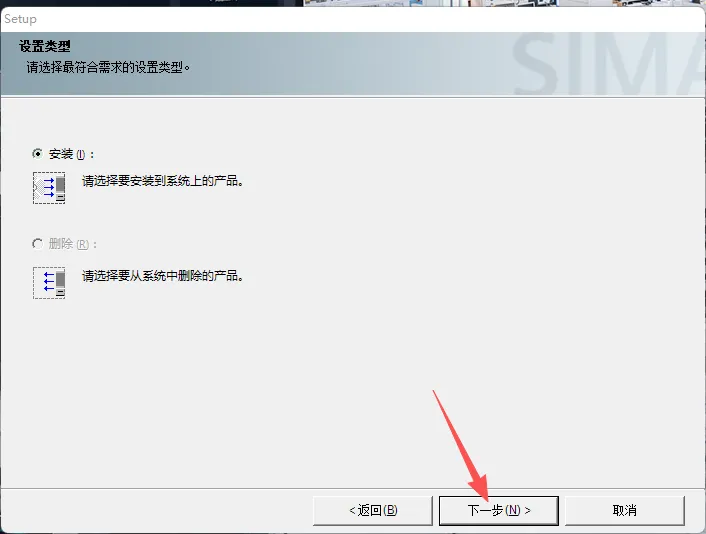
保持默认参数,点击【下一步】按钮推进步骤➡️
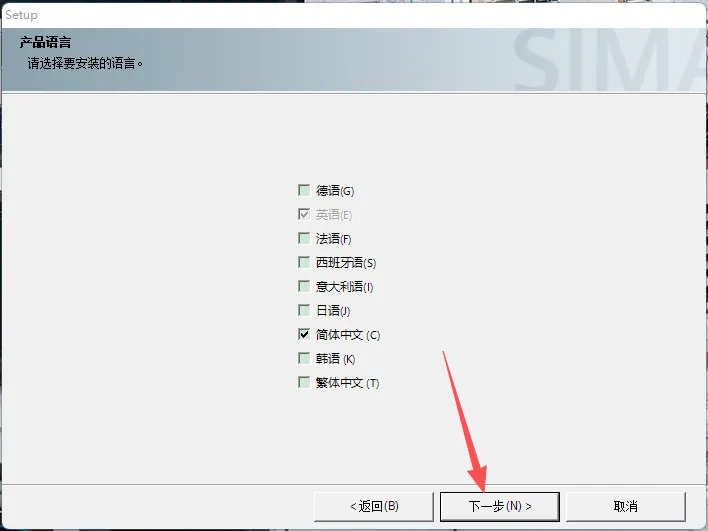
点击【浏览】按钮,打开安装路径选择窗口🗺️
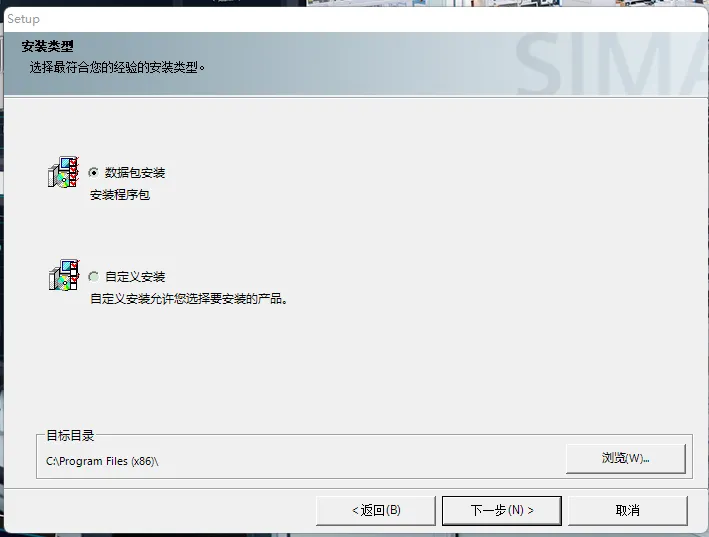
修改路径首字符即可更改安装位置,比如将C改为D,软件将安装到D盘,修改后点击【确定】💾
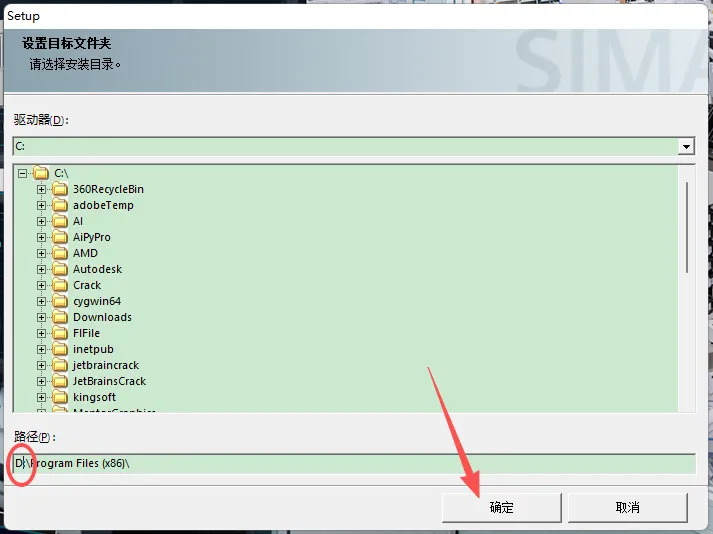
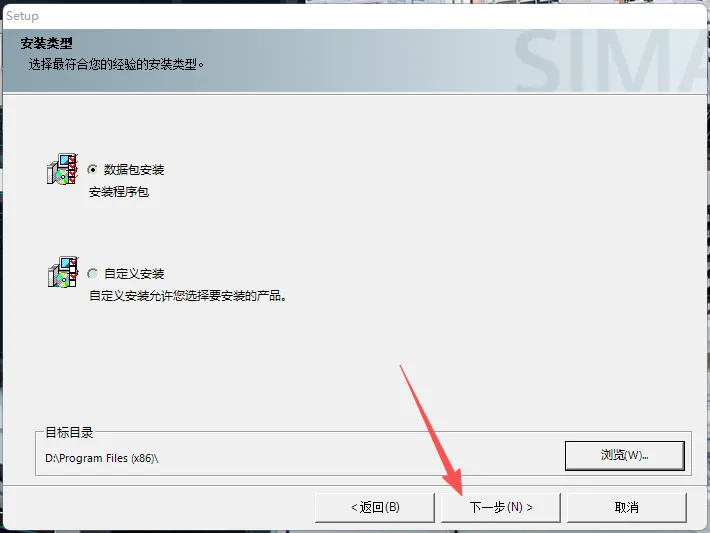
确认安装路径后,点击【下一步】按钮继续➡️
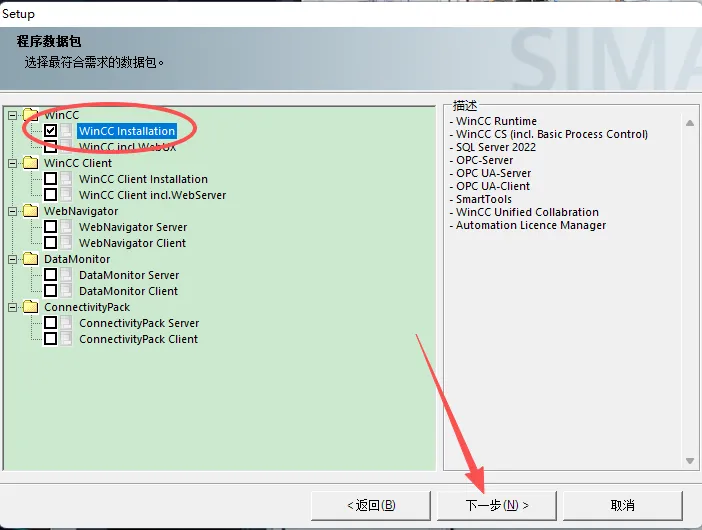
勾选需要安装的程序,如【WinCC Installation】,点击【下一步】按钮☑️
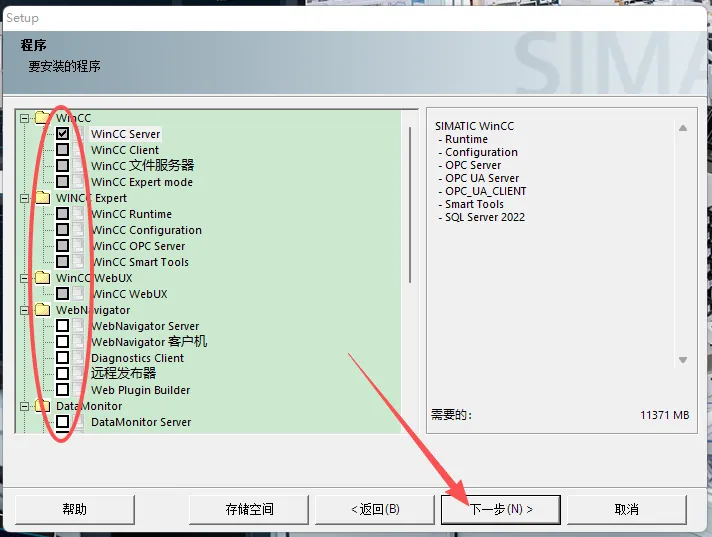
再次勾选所需安装的程序组件,点击【下一步】按钮➡️
勾选【我接受相关条款】选项,点击【下一步】按钮确认📜
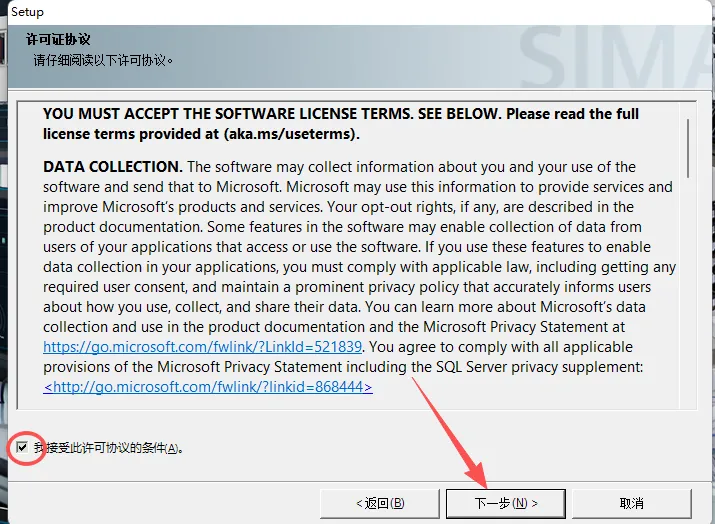
继续勾选【我接受对应条款】选项,点击【下一步】按钮📋
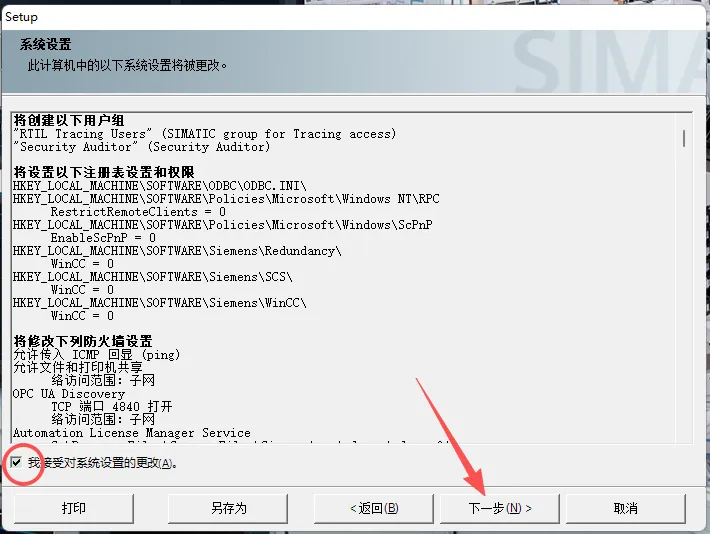
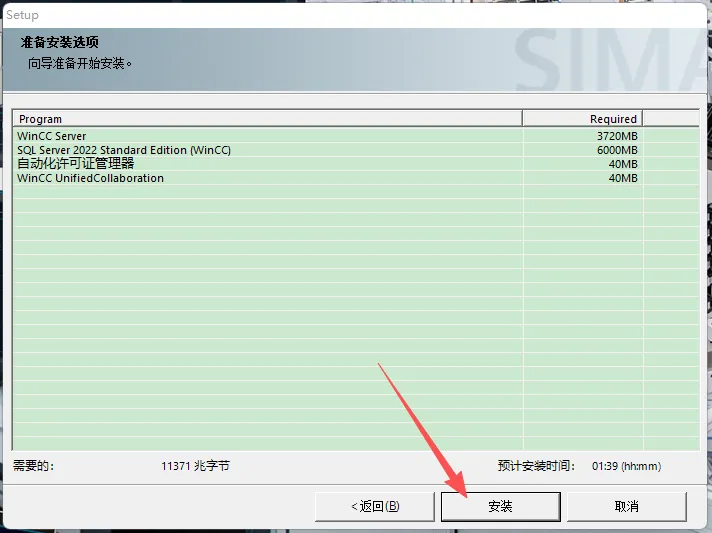
所有设置确认完毕,点击【安装】按钮开始部署软件🔧
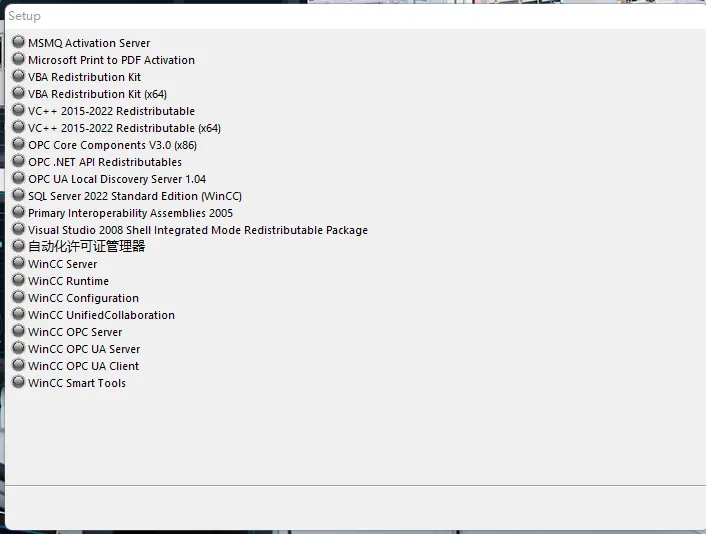
耐心等待安装进程,若SQL Server 2022安装失败,可先安装微软运行库再重试🔄
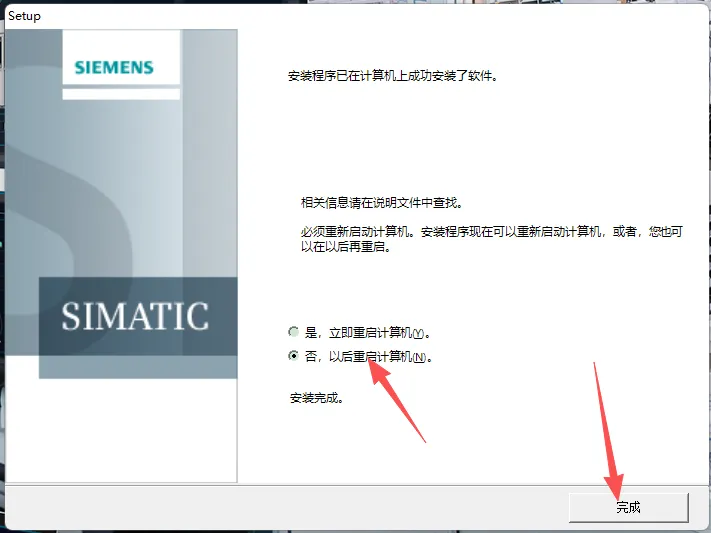
安装完成后,勾选【否,以后重启计算机】选项,点击【完成】按钮结束安装✅
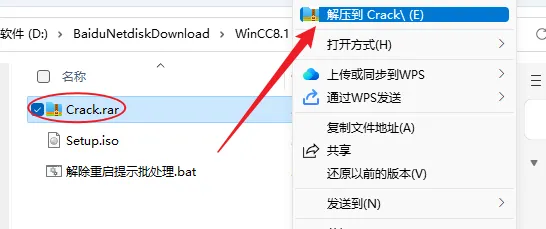
打开解压后的【WinCC8.1】文件夹,右键点击【Crack】压缩包,选择解压软件,点击【解压到Crack】文件夹📂
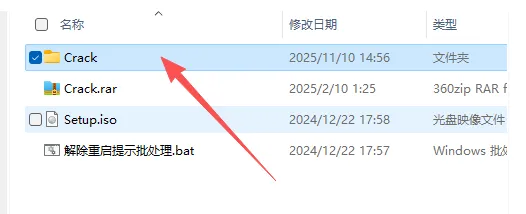
双击打开解压完成的【Crack】文件夹,查看内部文件内容🗂️
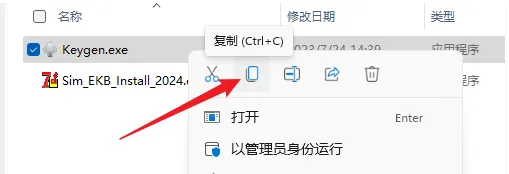
右键点击【Keygen】文件,选择【复制】选项,将文件复制到剪贴板📋
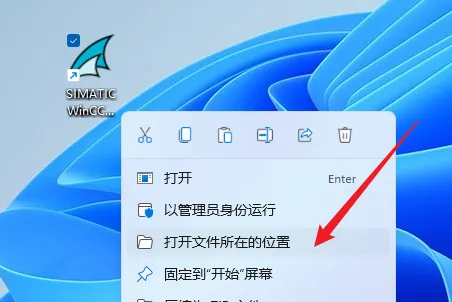
找到桌面【SIMATIC WinCC Explorer】图标,右键点击选择【打开文件所在的位置】🖥️
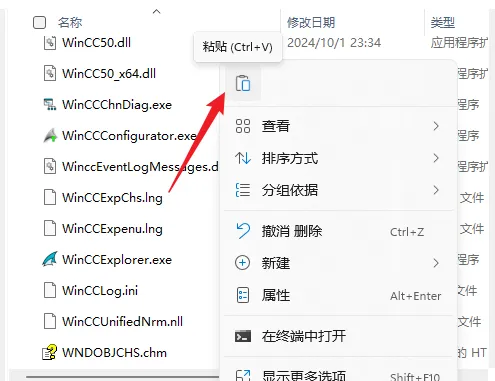
在文件夹空白处右键点击,选择【粘贴】选项,将Keygen文件粘贴进来📌
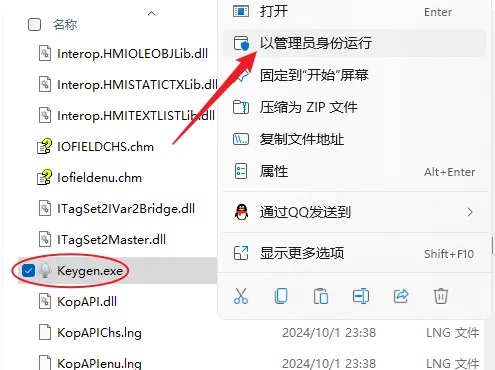
选中粘贴后的【Keygen】文件,右键点击选择【以管理员身份运行】🔐
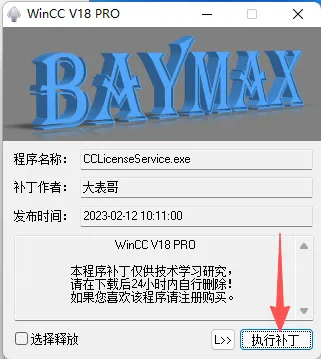
在弹出的界面中,点击【执行补丁】按钮,启动补丁操作🔧
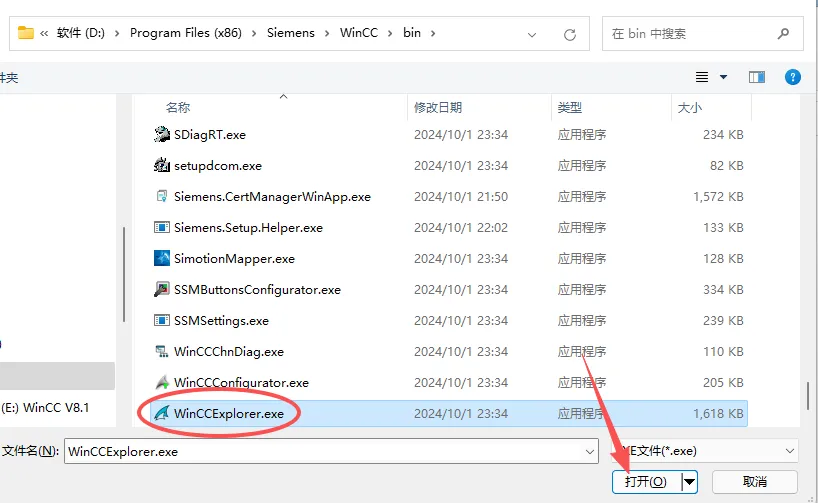
在文件选择窗口中选中【WinCCExplorer.exe】,点击【打开】按钮🗄️
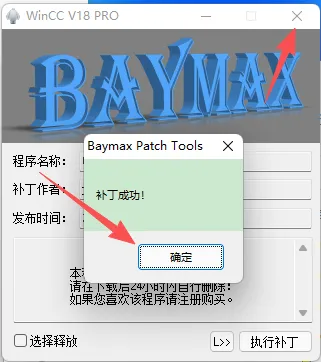
点击【确定】按钮,关闭当前操作界面❌
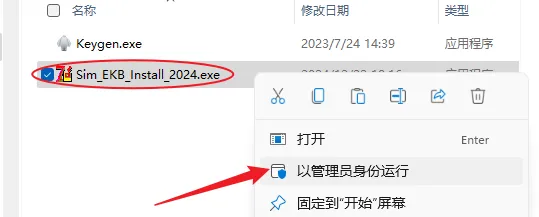
返回【Crack】文件夹,右键点击【Sim_EKB_Install_2024】,选择【以管理员身份运行】🚀
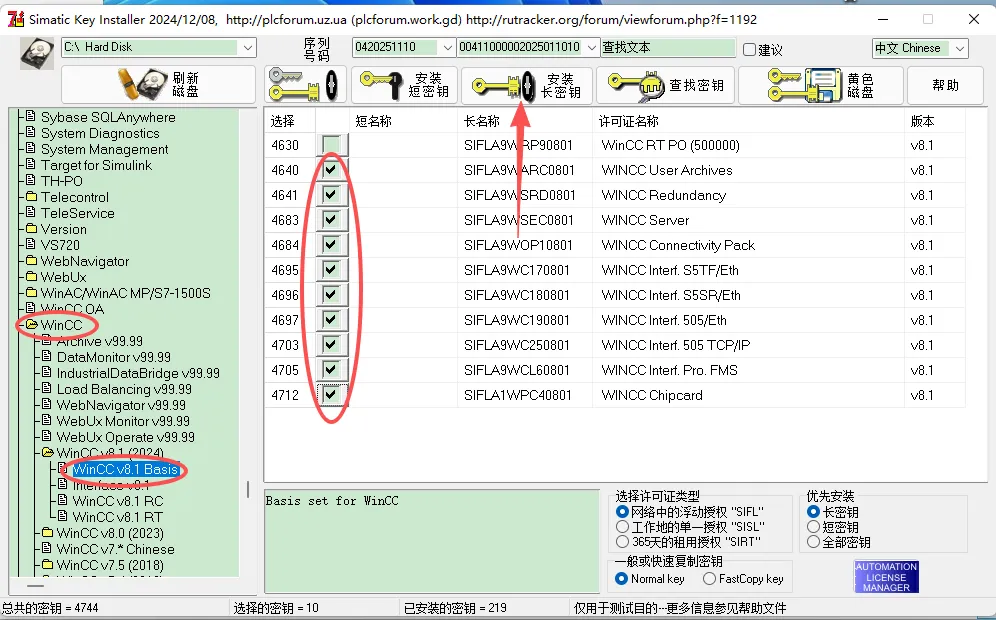
安装密钥:①双击展开【WinCC】;②双击展开【WinCC v8.1(2024)】并点击【WinCC v8.1 Basis】;③从第二项开始全部勾选;④点击【安装长密钥】🔑
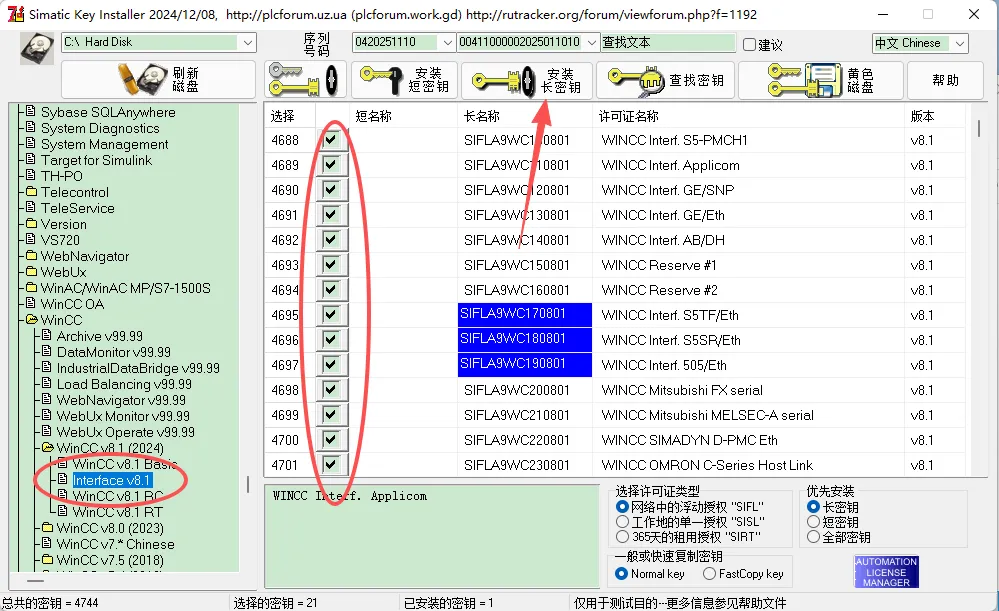
安装密钥:①点击选中【Interface v8.1】;②勾选全部项目;③点击【安装长密钥】🔐
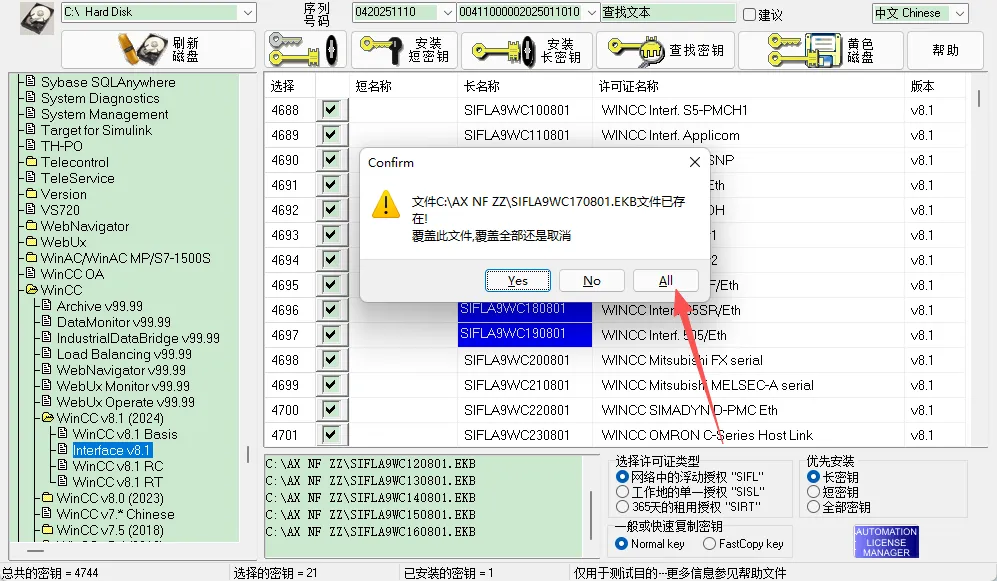
点击界面中的【All】选项,查看全部密钥列表📋
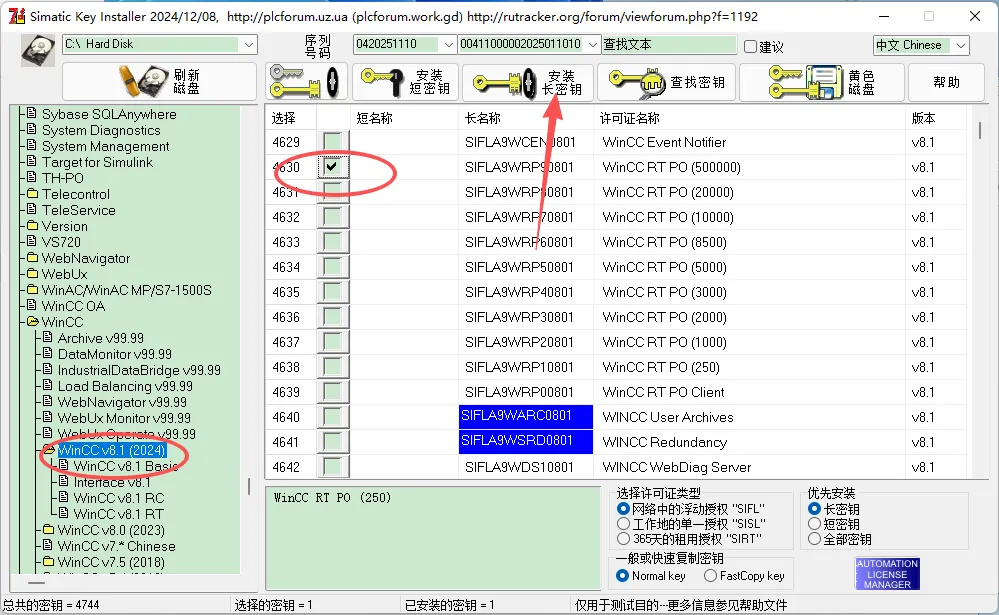
①点击【WinCC v8.1(2024)】;②勾选【4630- WINCC RT PO 500000】;③点击【安装长密钥】🗝️
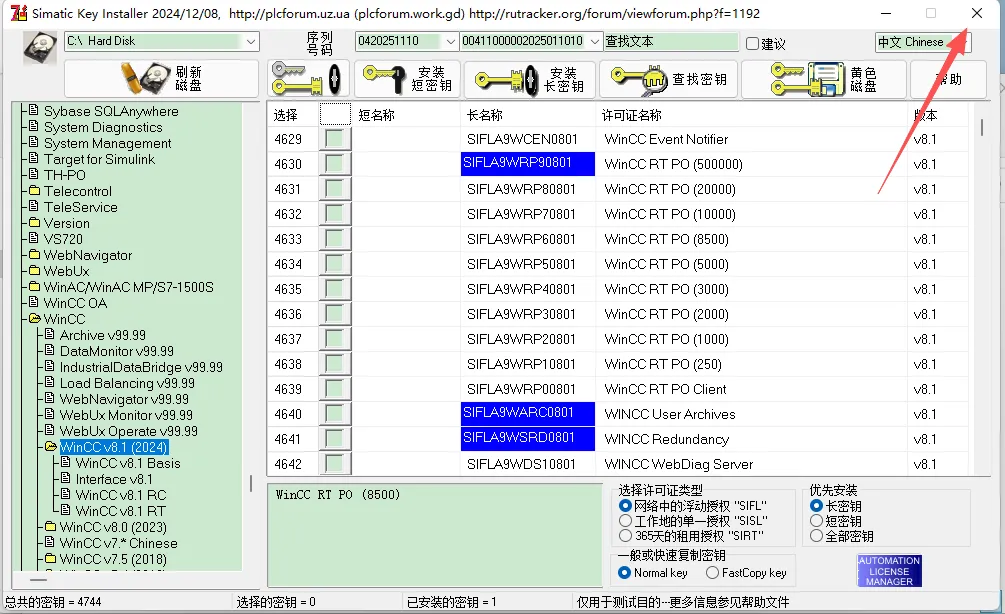
点击界面右上角的【X】按钮,关闭密钥安装窗口❌
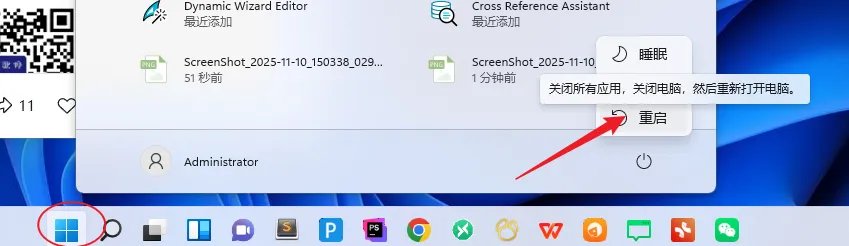
保存所有配置后,重启电脑让设置生效🔄
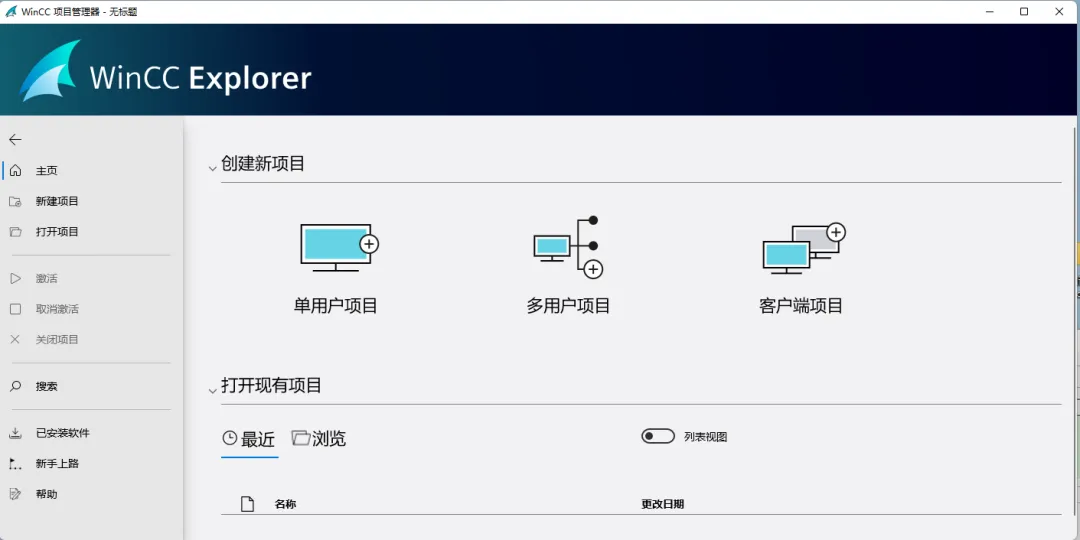
双击桌面【SIMATIC WinCC】图标,启动软件体验功能🖱️

所有操作完成,软件成功安装可以正常使用啦🎉
⚠️温馨提示:本内容为个人兴趣整理的软件安装操作分享🥰,所有相关信息源自网络公开内容,仅用于个人学习与实操参考,不可用于商业用途。内容仅讲解安装流程,不提供任何资源相关渠道,若有相关问题可及时沟通处理~
五月暖阳相伴🌷,愿你身体健康万事顺遂,事业蒸蒸日上,软件安装一路顺畅,工作生活皆如意!