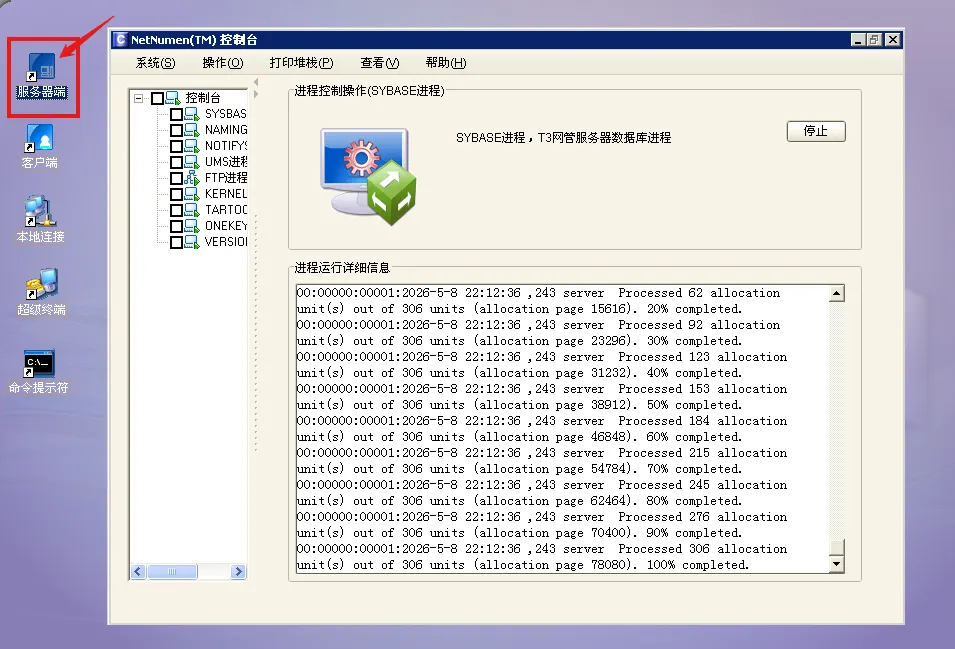
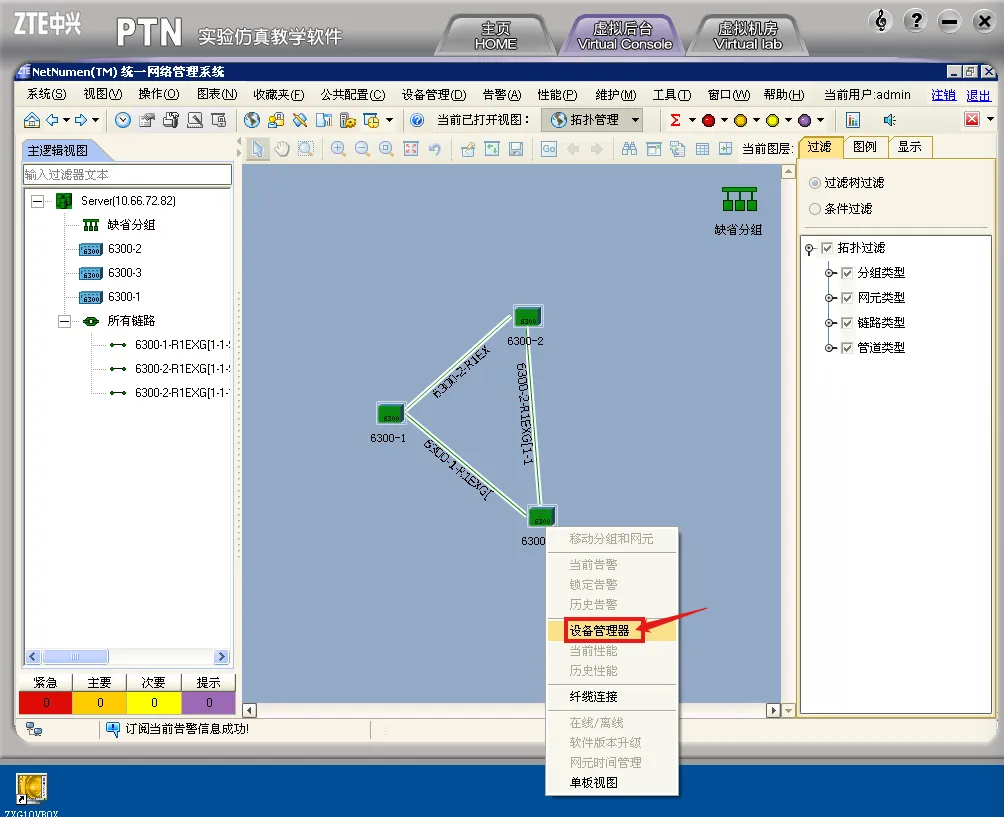
【PTN实验仿真教学软件】——NetNumen网管系统技术配置(创建网元、数据同步、纤缆连线、设备管理)在上一期教程中,我们成功为1、2、3号机柜的ZXCTN 6300设备配置了Loopback地址作为其逻辑标识,让设备在后台“活”了起来。但要让网络真正实现可视、可管、可控,我们还需要一个“大脑”——网管系统。今天,我们就来学习如何通过NetNumen(TM)统一网络管理系统,将我们配置好的设备纳入管理,并完成网元创建、数据同步、线缆连线及业务接口配置。
一、实训目的
- 掌握网管系统操作:学习通过NetNumen客户端创建网元、进行数据同步的标准流程。
- 理解网管连线逻辑:理解在网管系统中进行光纤连线与物理连线的对应关系。
- 熟悉业务接口配置:掌握VLAN接口、UNI接口、IP接口等关键业务参数的配置方法。
二、实训内容
本次实训,我们将基于已配置好基础数据的PTN网络,在NetNumen网管系统中完成以下核心任务:- 设备管理:配置VLAN接口、UNI接口、IP接口等业务参数。
三、实操步骤详解
注意:以下操作基于ZXCTN实验仿真教学软件中的NetNumen网管系统。第一步:登录客户端并创建网元
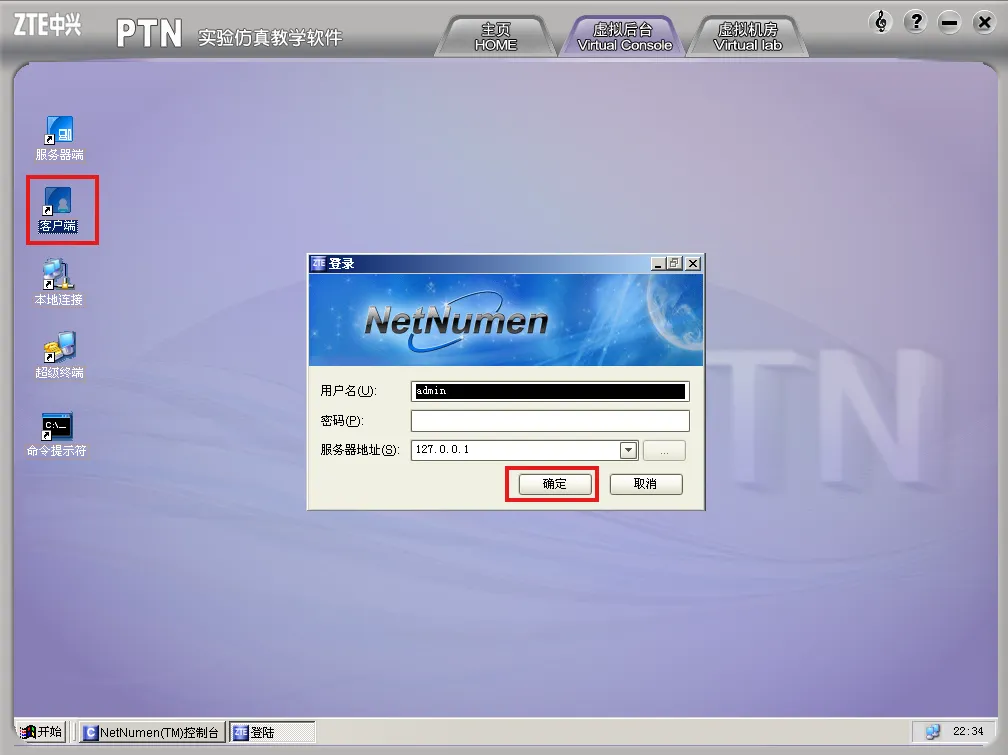
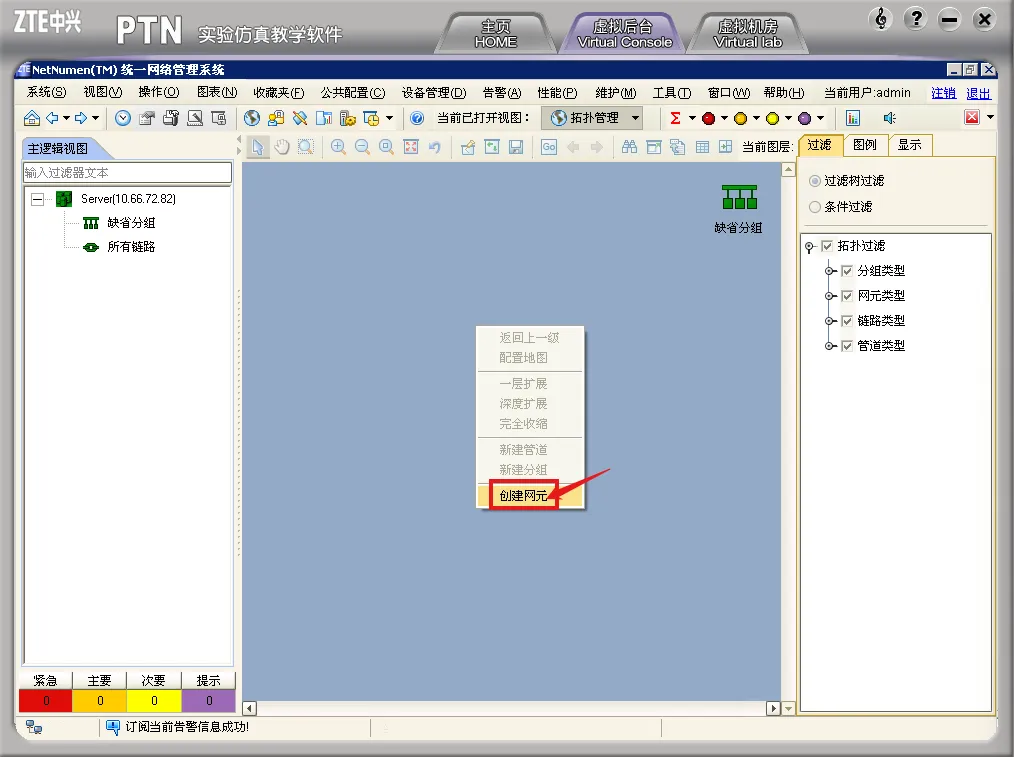
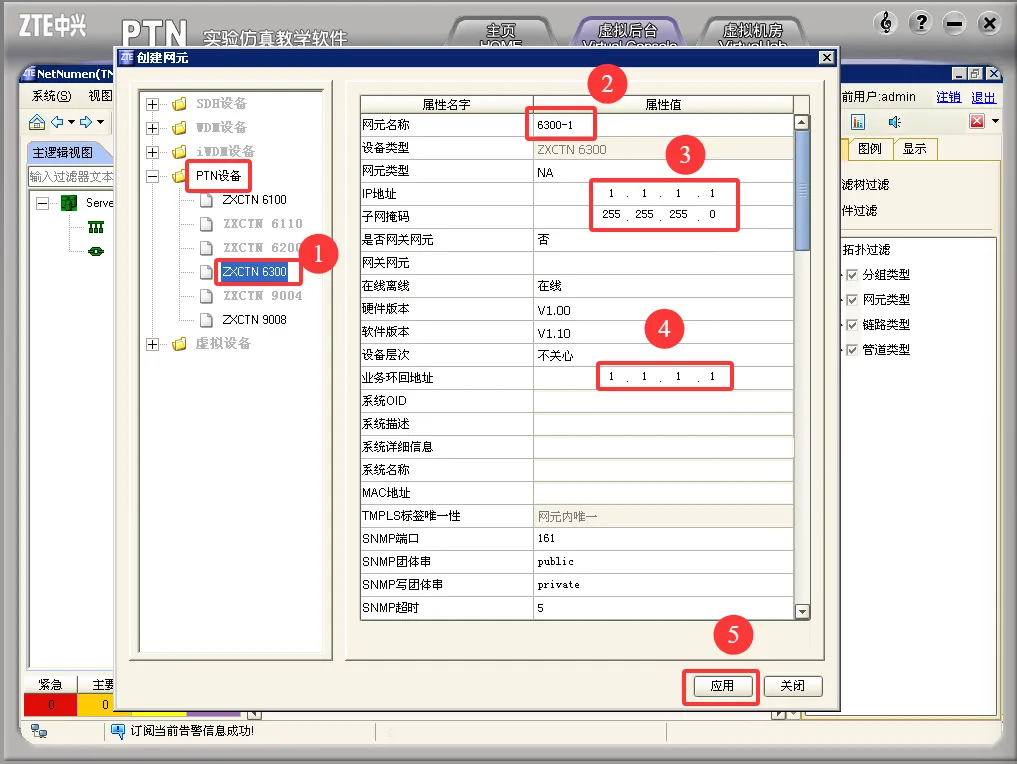
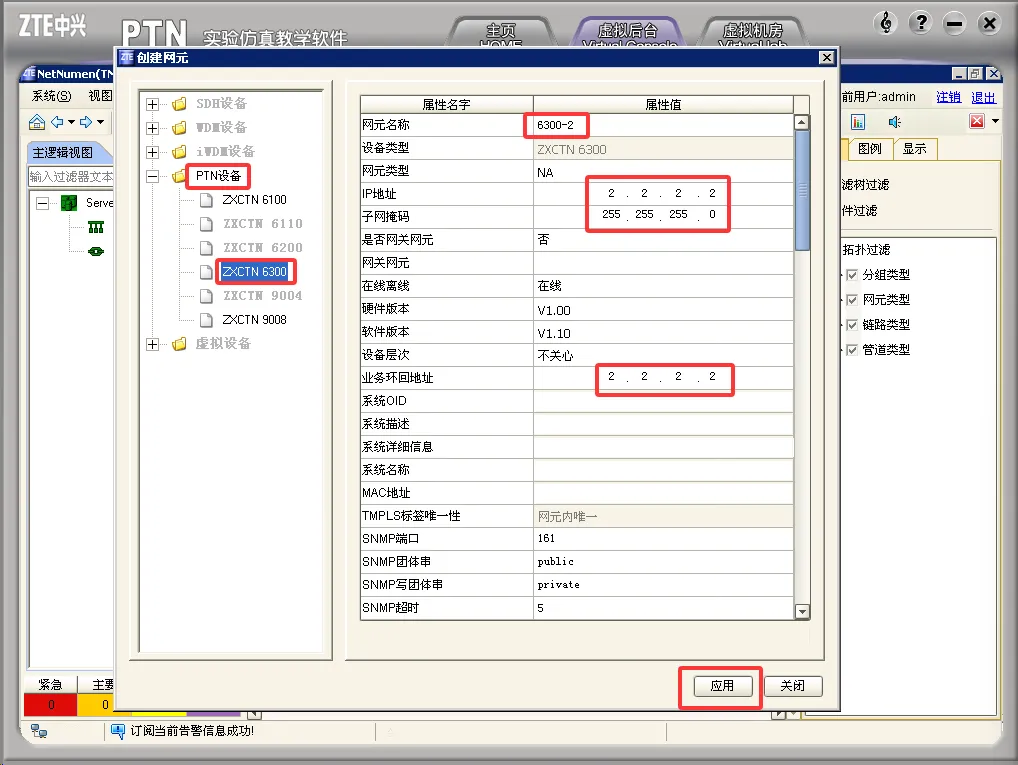
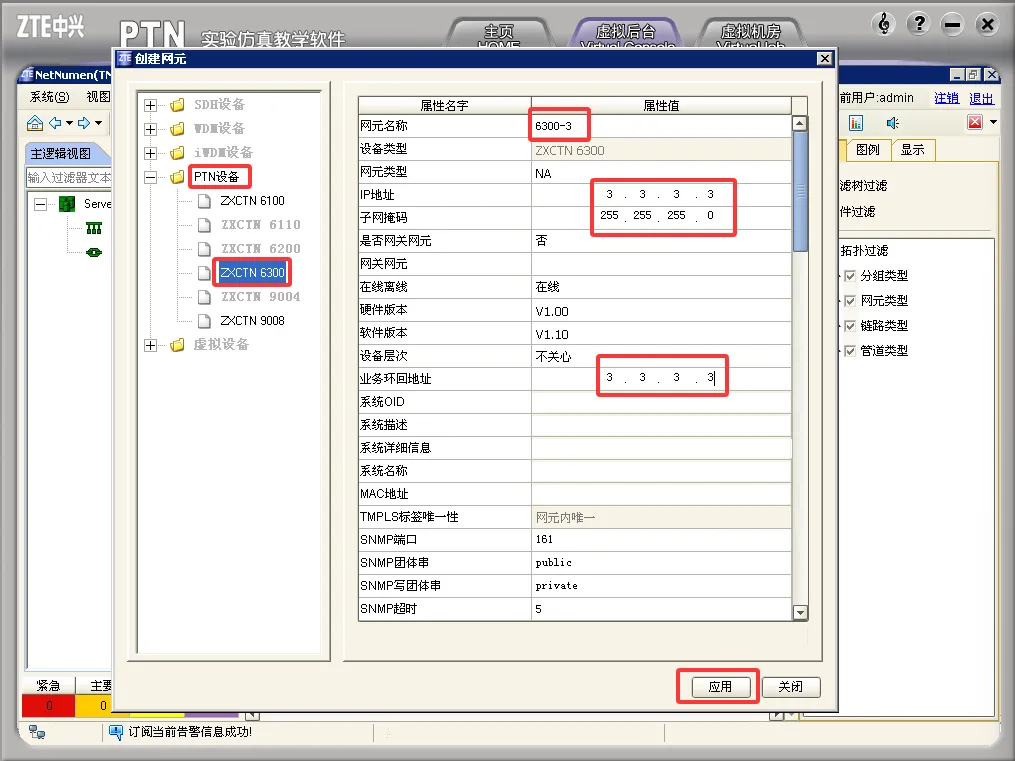
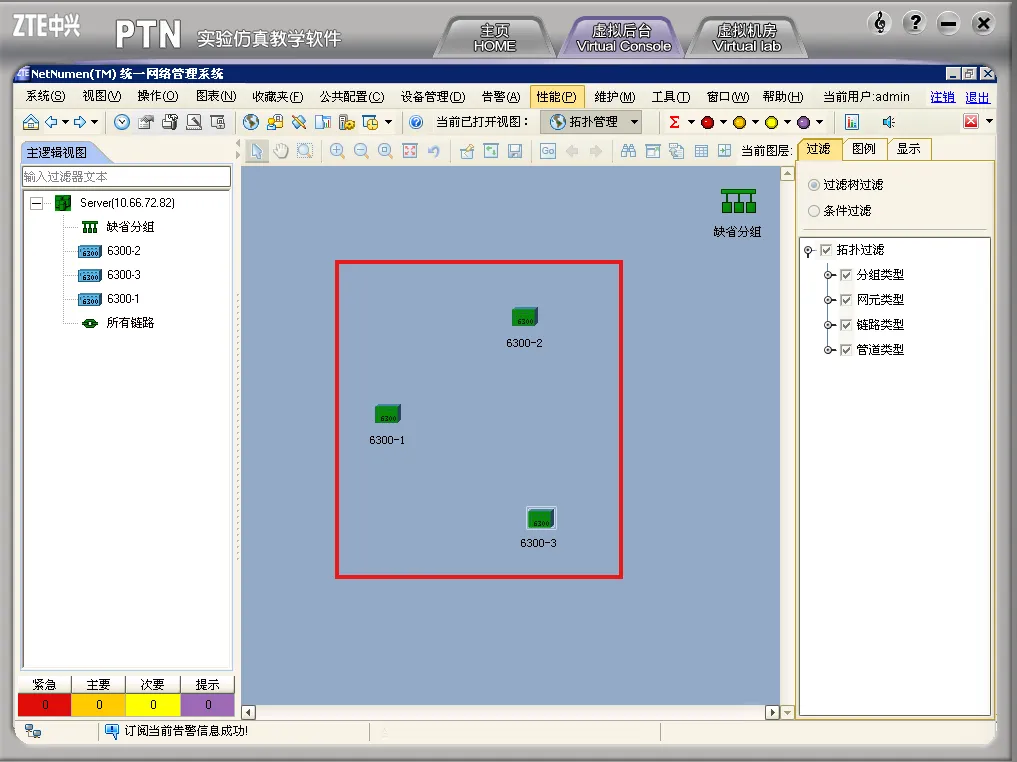
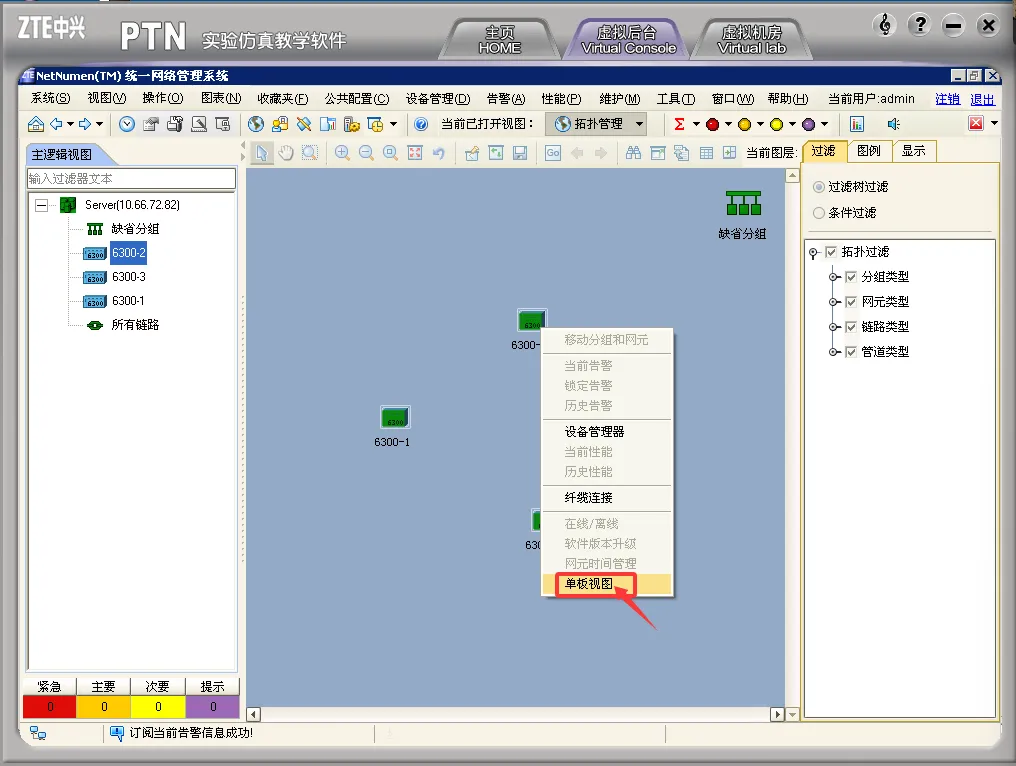
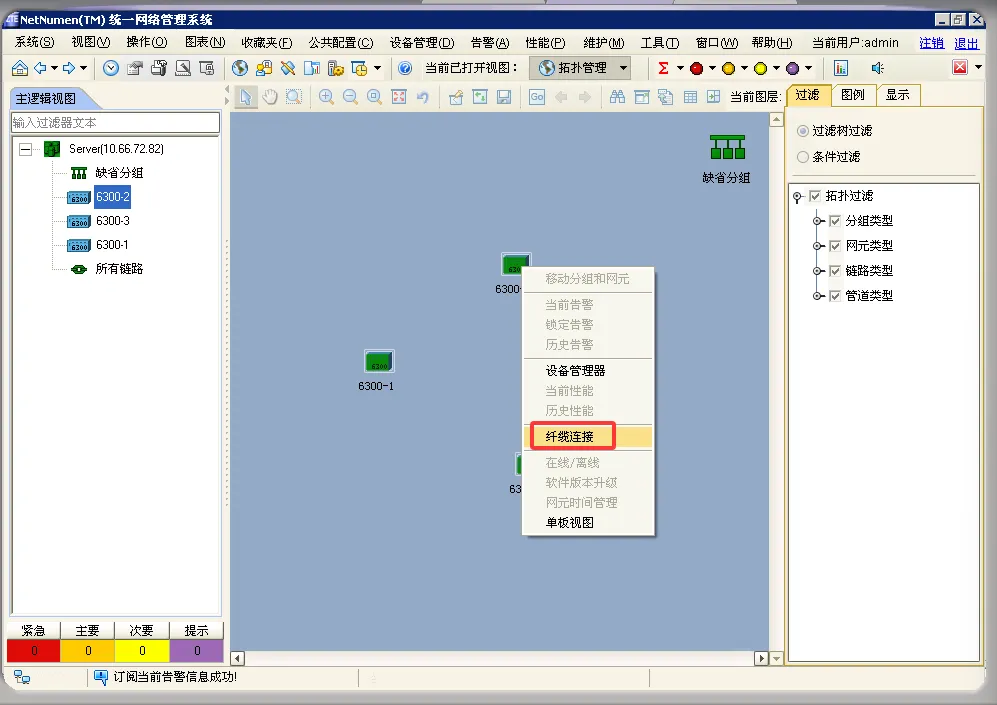
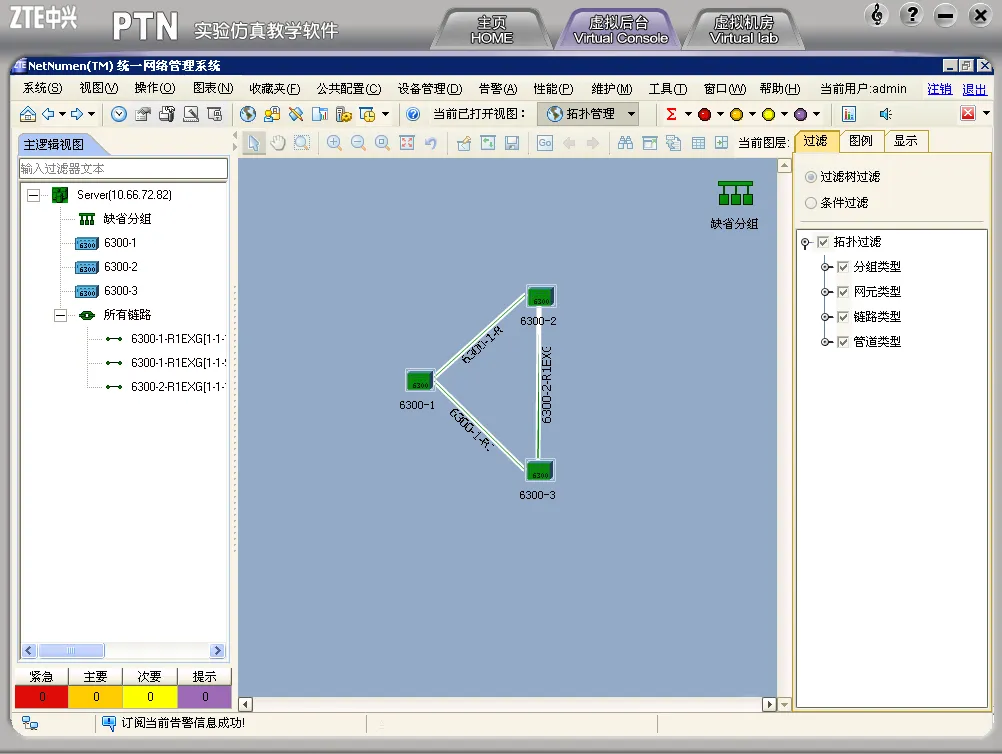
2、在虚拟桌面中,双击打开【客户端】图标,点击【确定】登录网管系统。3、在网管主界面,鼠标右击空白区域,选择【创建网元】。4、依次创建三个ZXCTN 6300网元,参数如下:💡 知识卡片: 网元图标颜色代表其状态:
蓝色: 表示网管与设备之间存在连接问题。
红色: 表示设备基础数据未配置或配置不一致。
绿色: 表示一切正常,设备已成功纳入网管管理。
第二步:数据同步
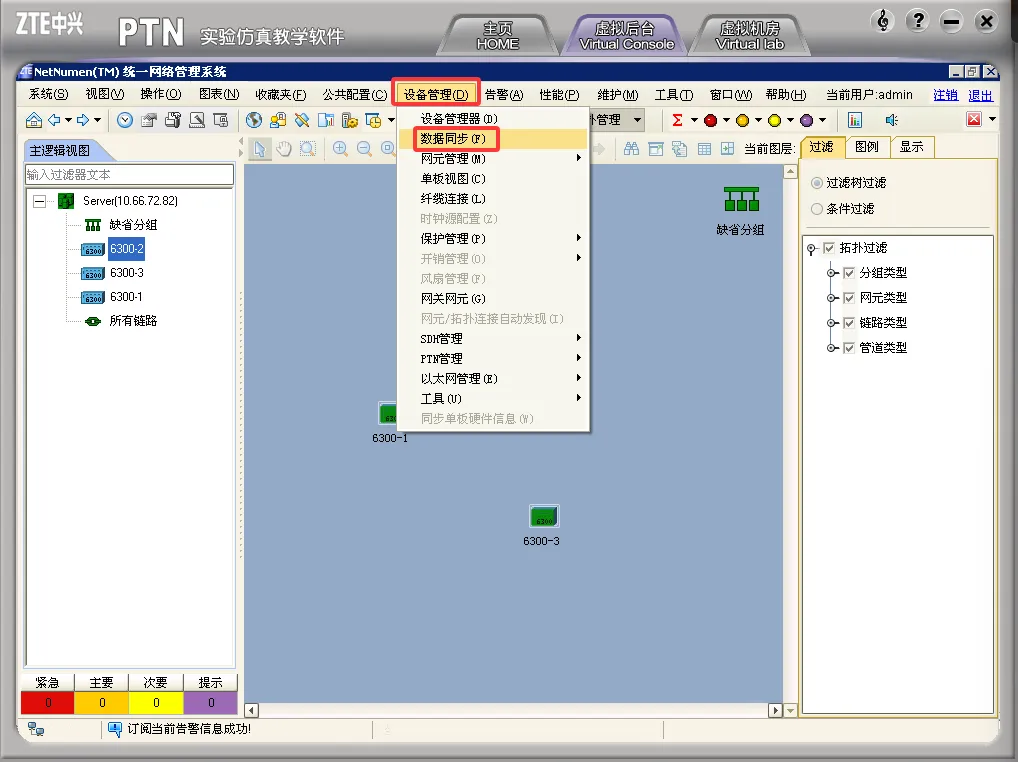
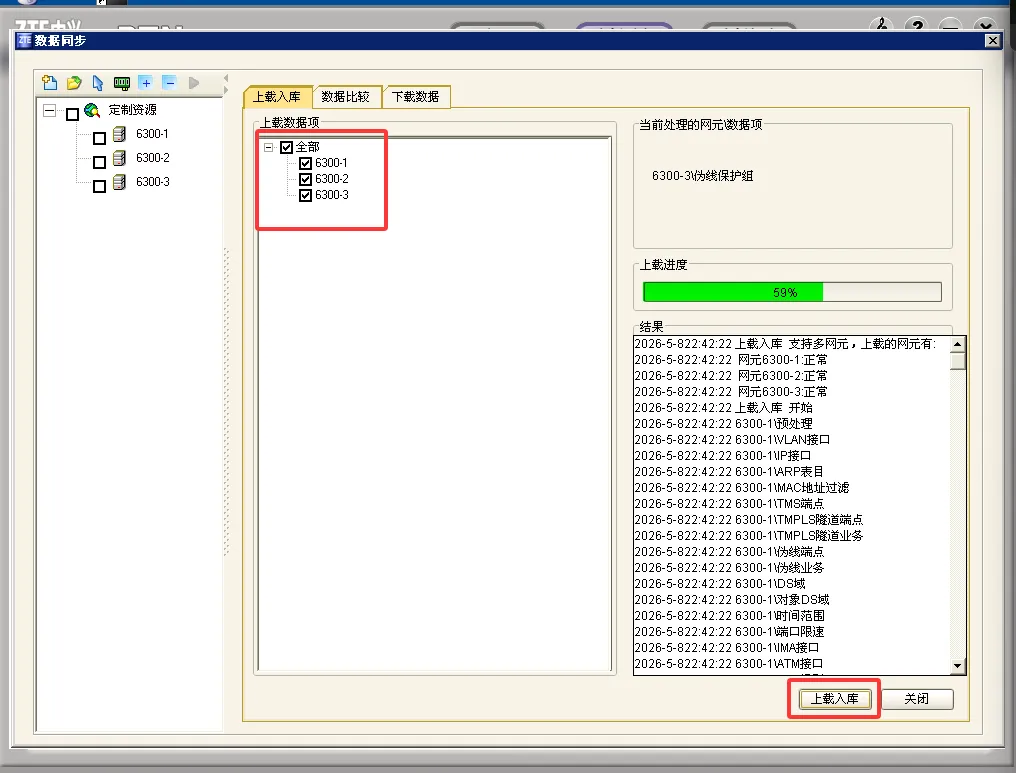
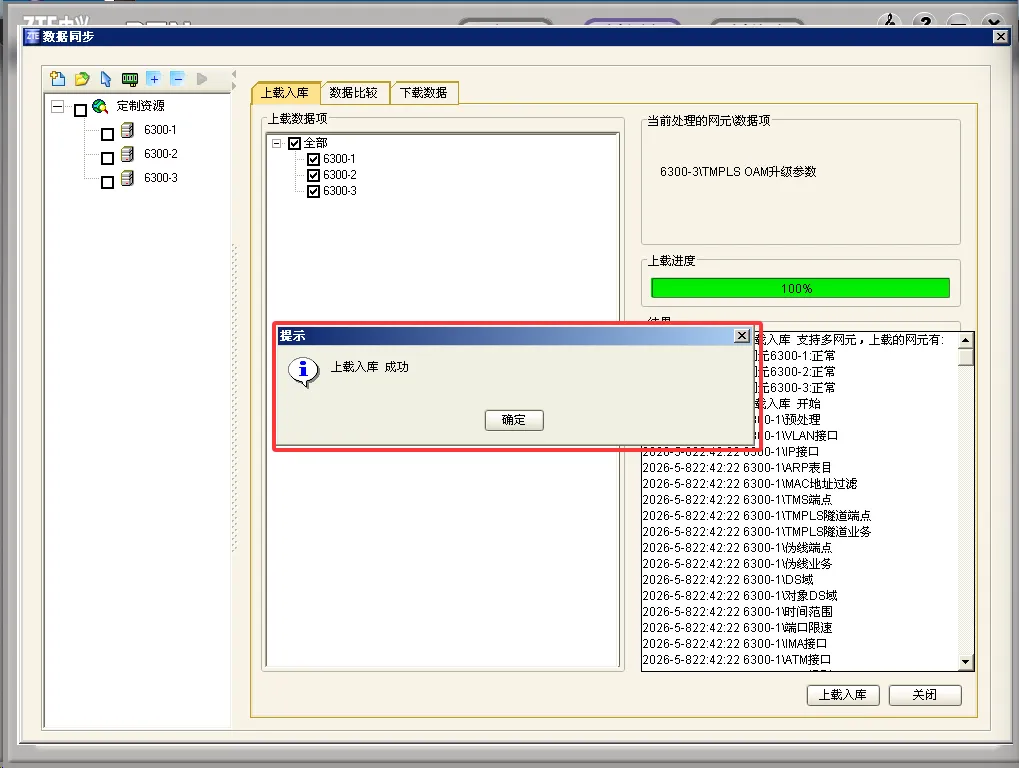
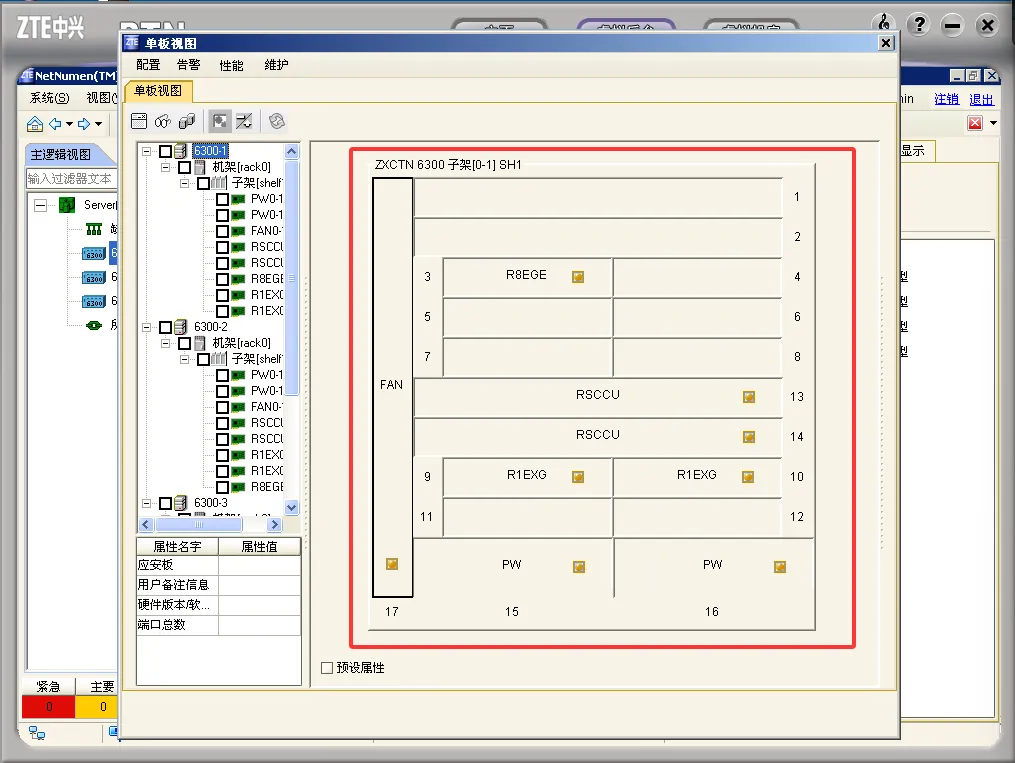
1、选中三个网元,在菜单栏选择【设备管理】 -> 【数据同步】。3、上载入库的含义:将物理设备(网元)当前的配置数据上传到网管系统的数据库中,确保网管数据库与设备侧的配置保持一致。5、检查单板信息是否已自动匹配显示。若显示正常,则表示上载入库成功。
第三步:纤缆连接
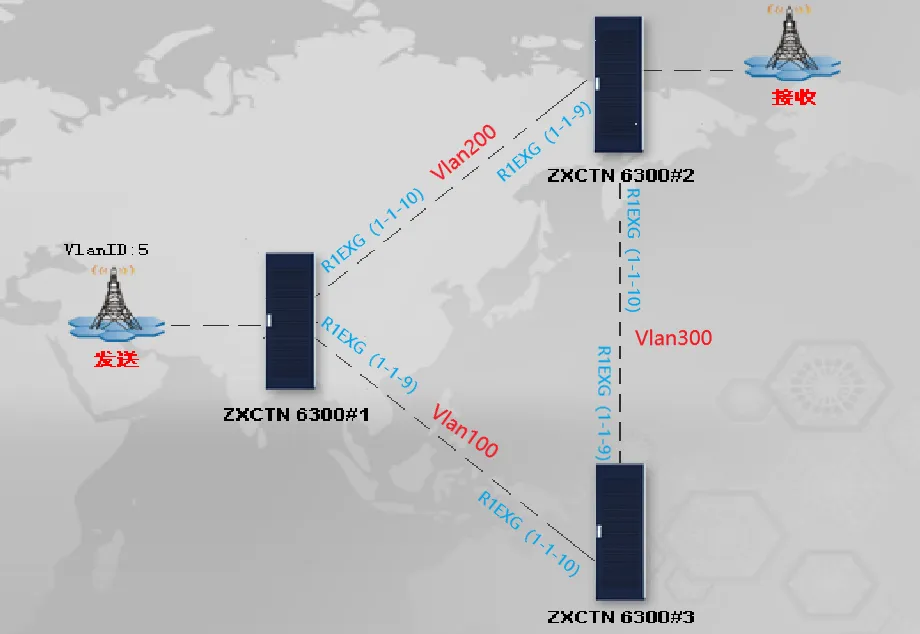
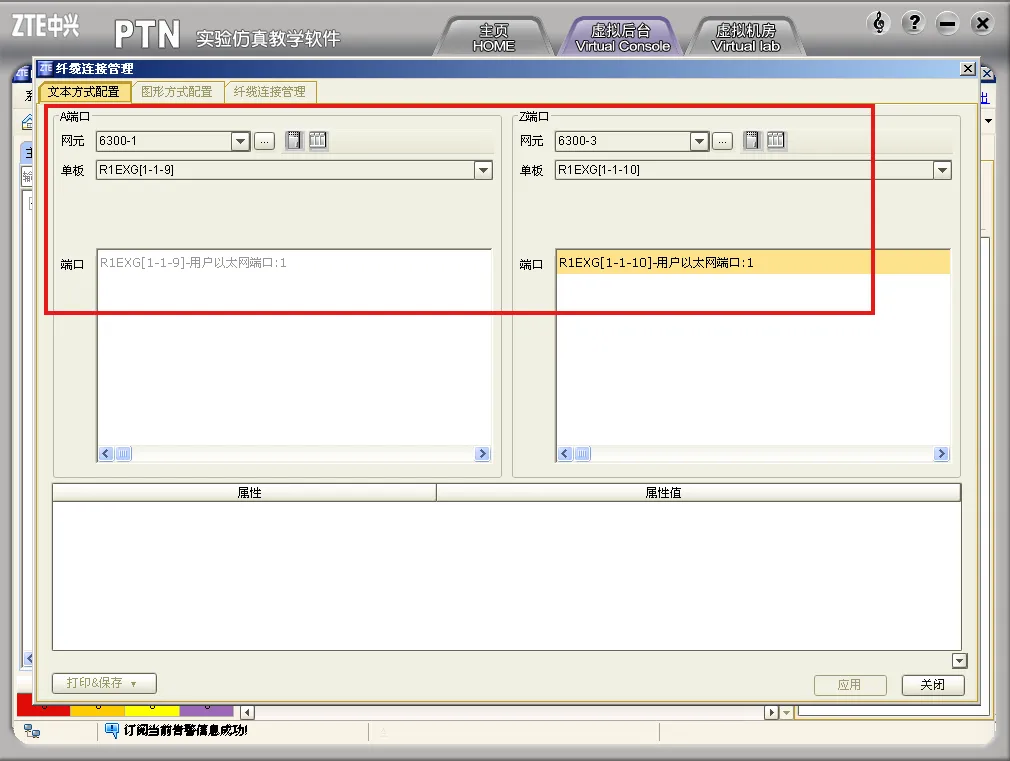
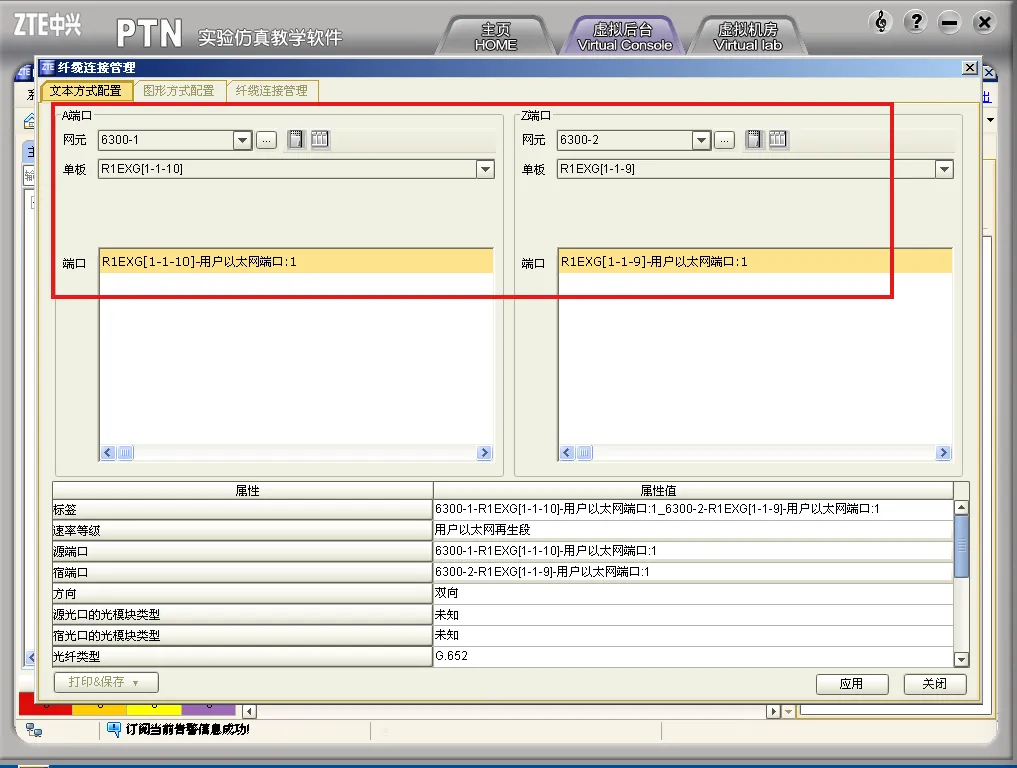
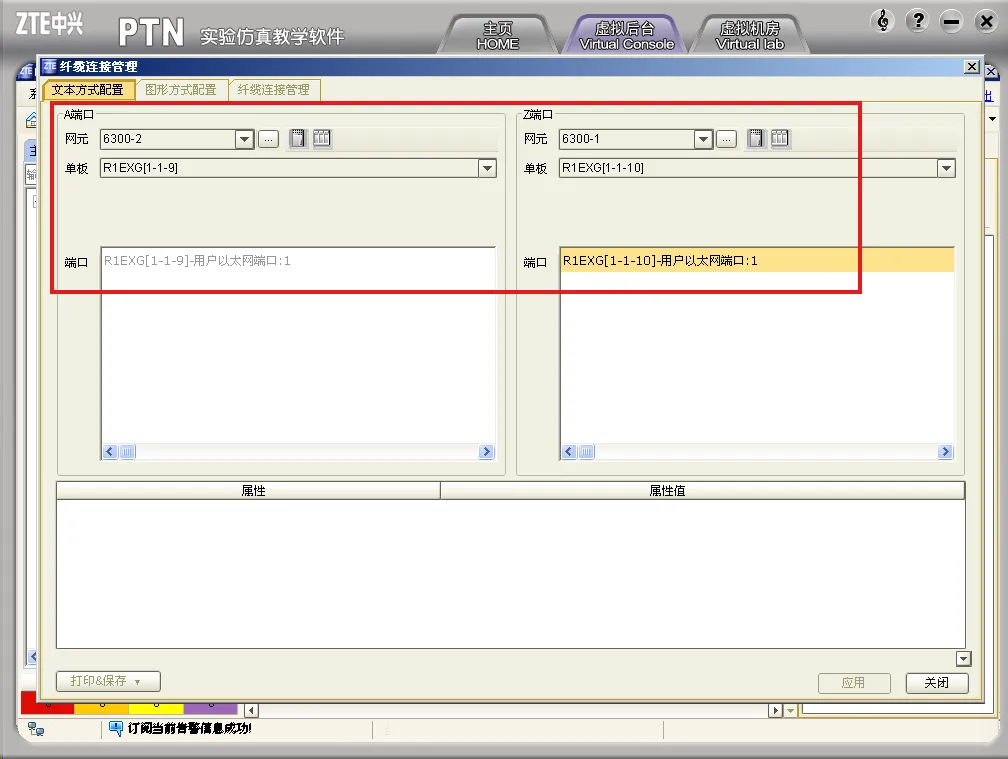
根据网络拓扑图,在网管系统中完成设备间的光纤连线。槽位规划提示:根据ZXCTN 6300设备的槽位规划,9#~12#槽位属于高速业务单板区,接入容量为10GE,专门用于安装R1EXG这类万兆光口板,用于设备间高速互联。
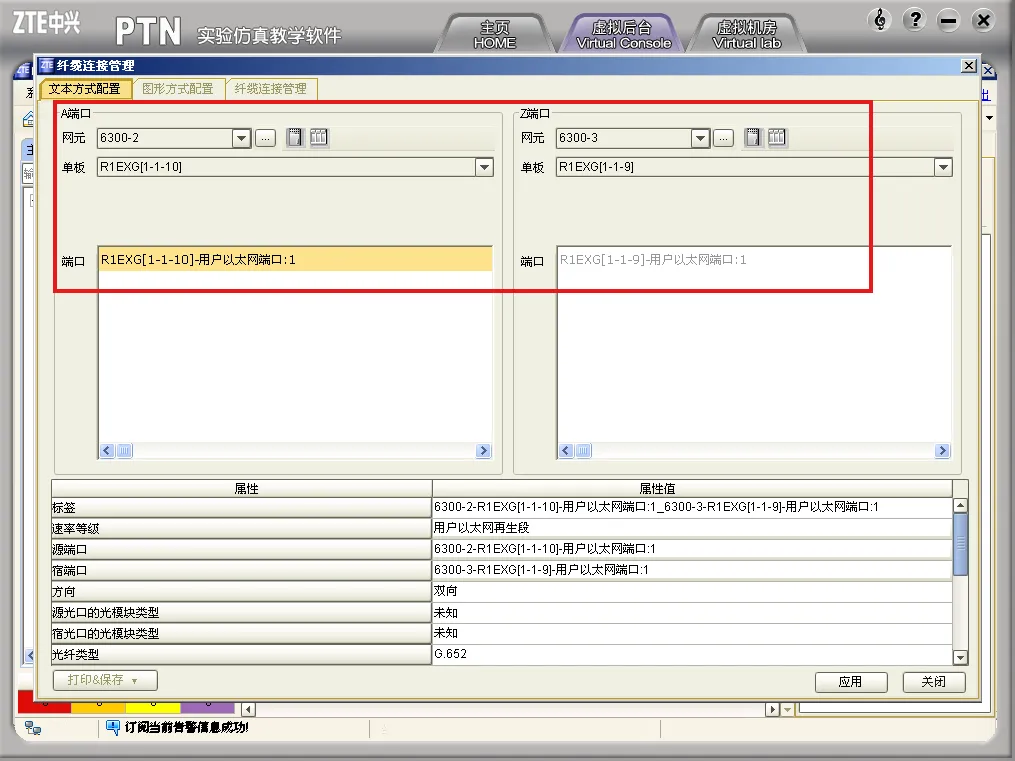
(2)网元6300-2 纤缆连接:
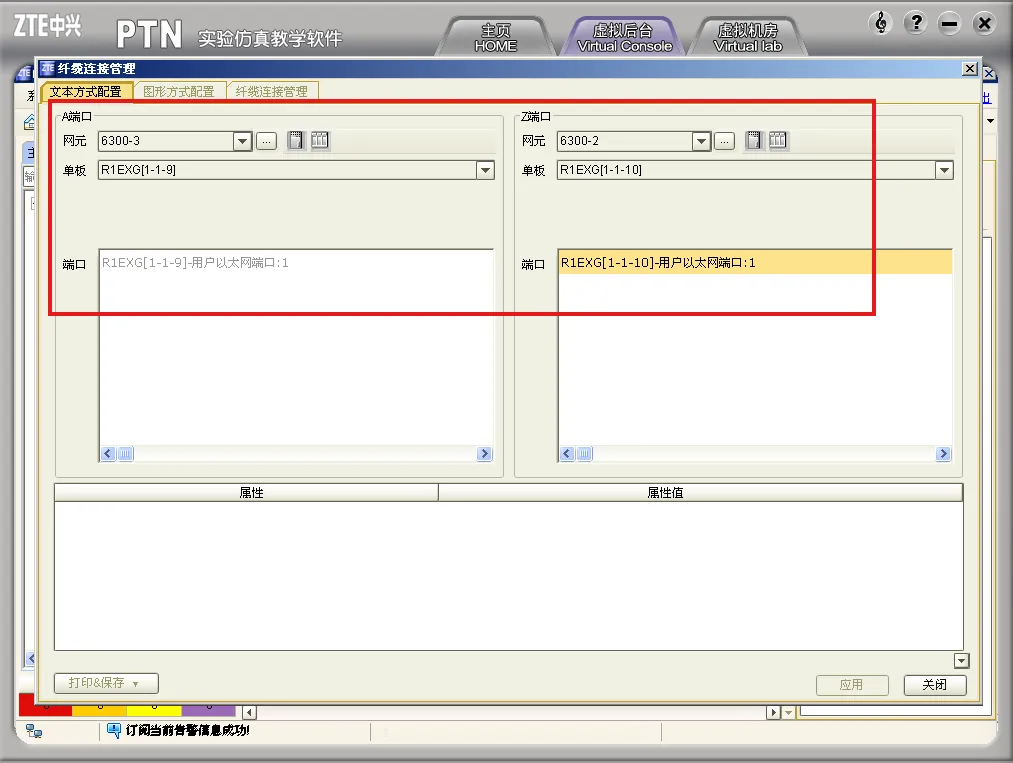
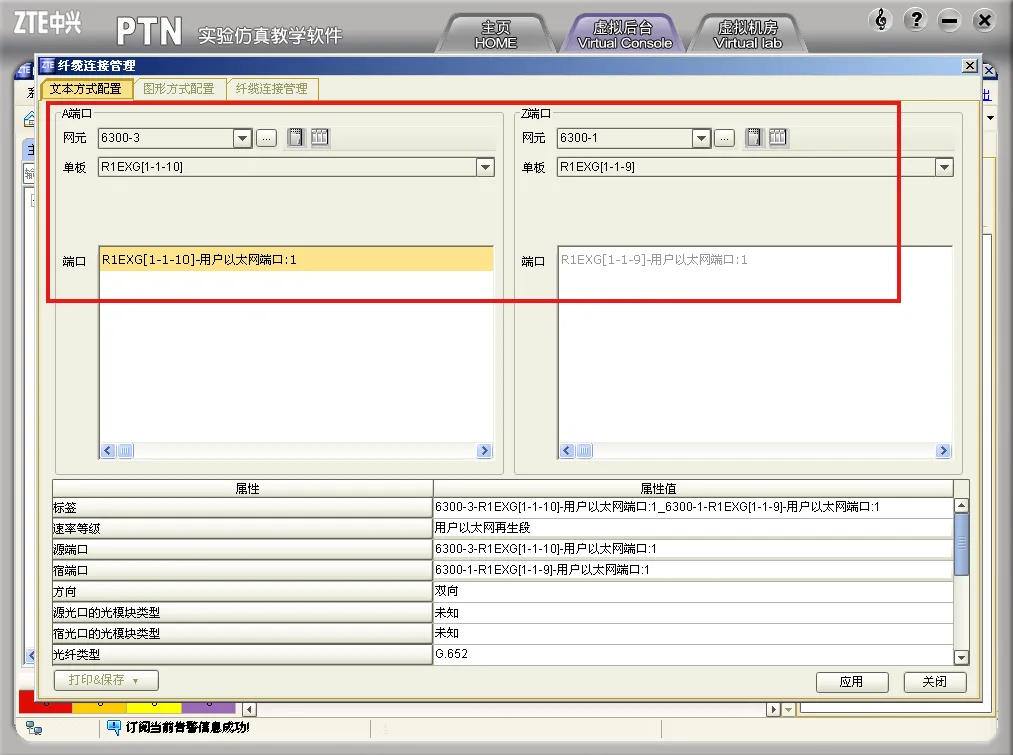
(3)网元6300-3 纤缆连接:
💡 知识卡片: 端口标识 (1-1-9) 的含义:机架1-子架1-第9槽位。
第四步:设备管理器——业务接口配置
完成物理连线后,我们需要在网管系统中配置业务接口,让网络能够承载业务。1. VLAN接口配置
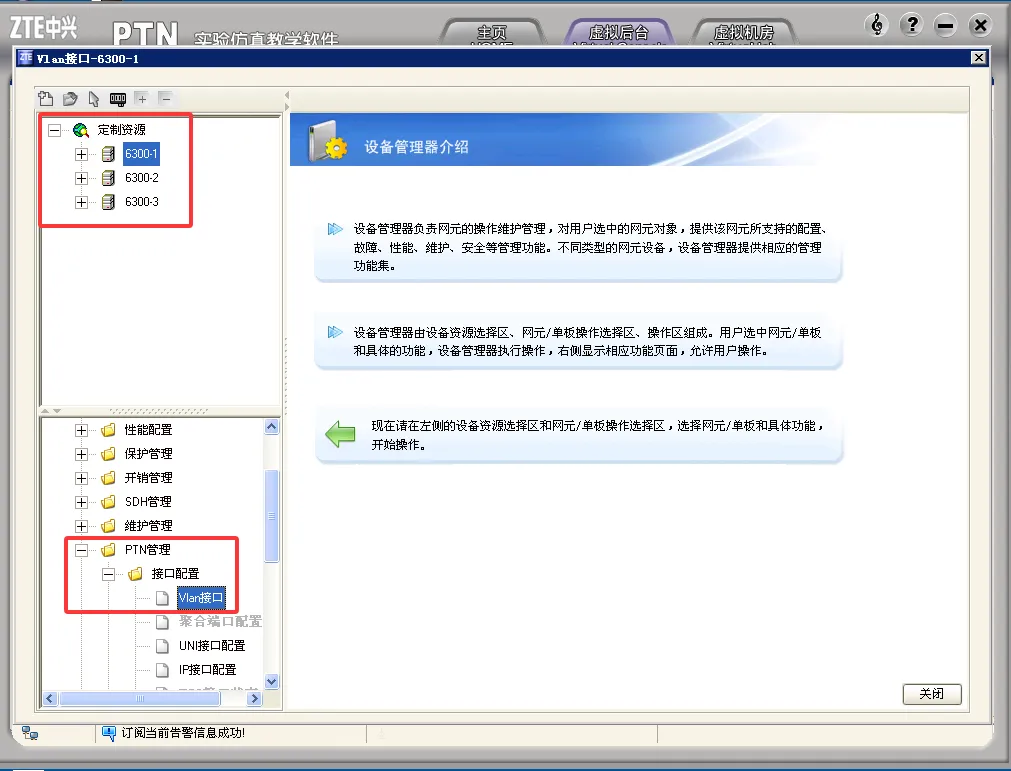
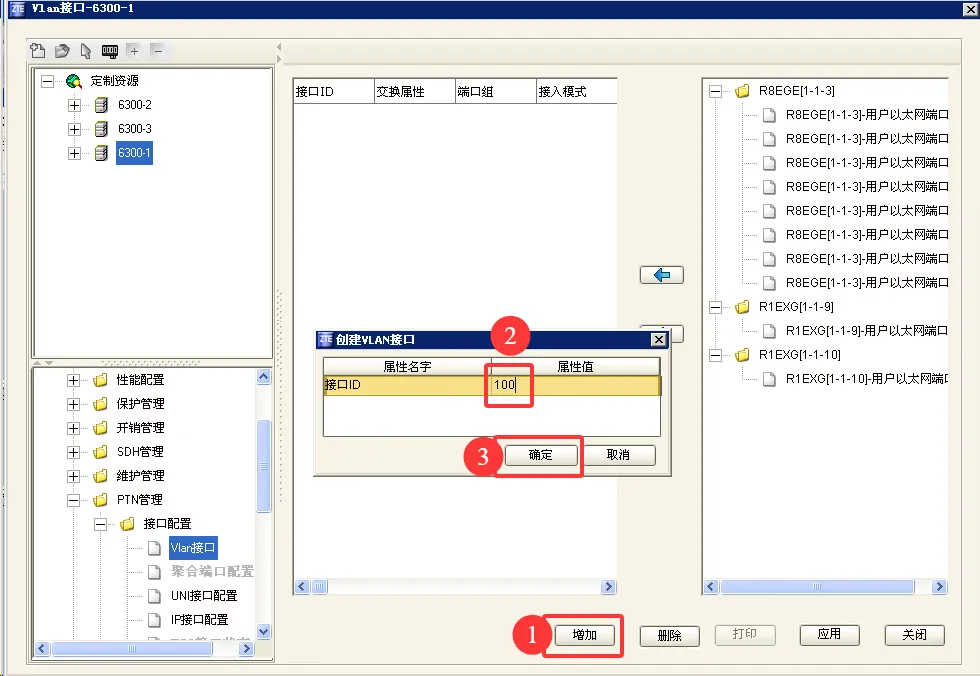
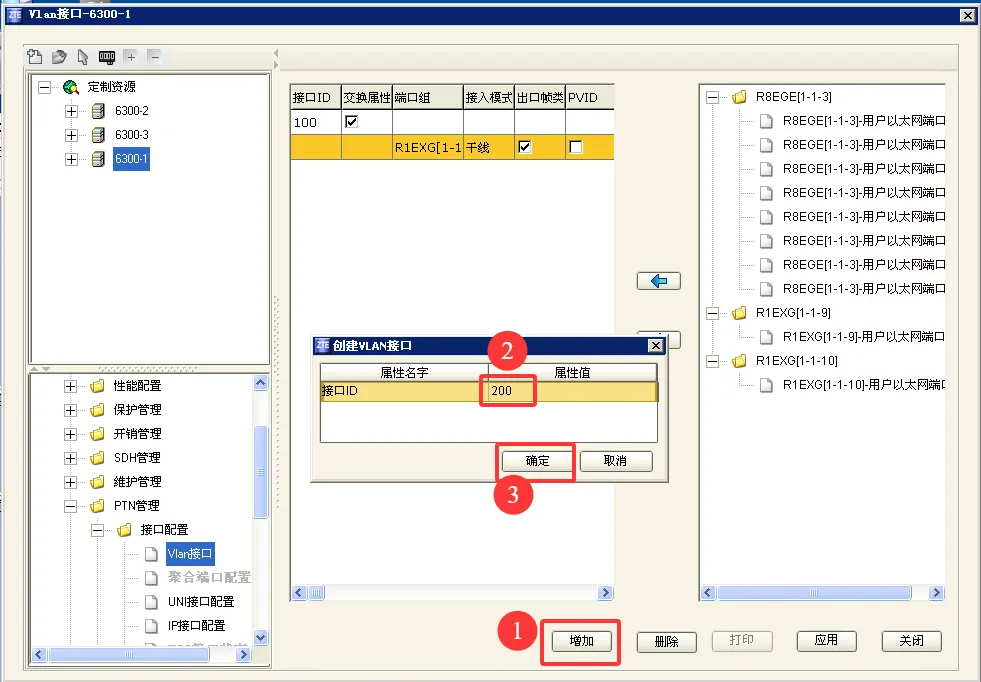
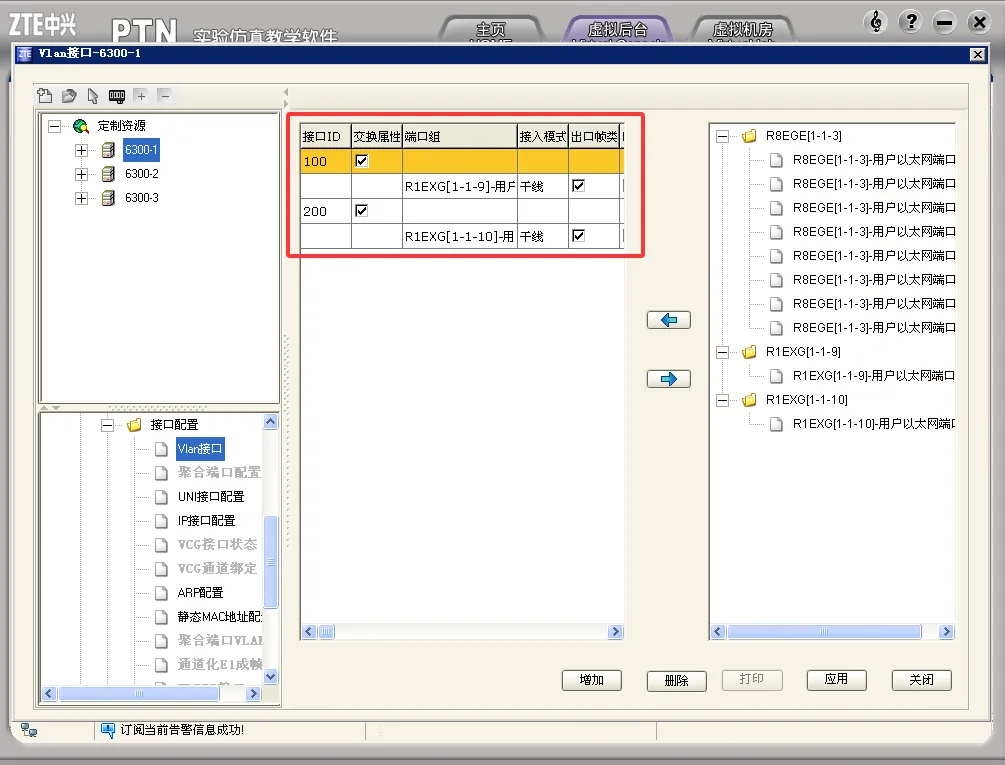
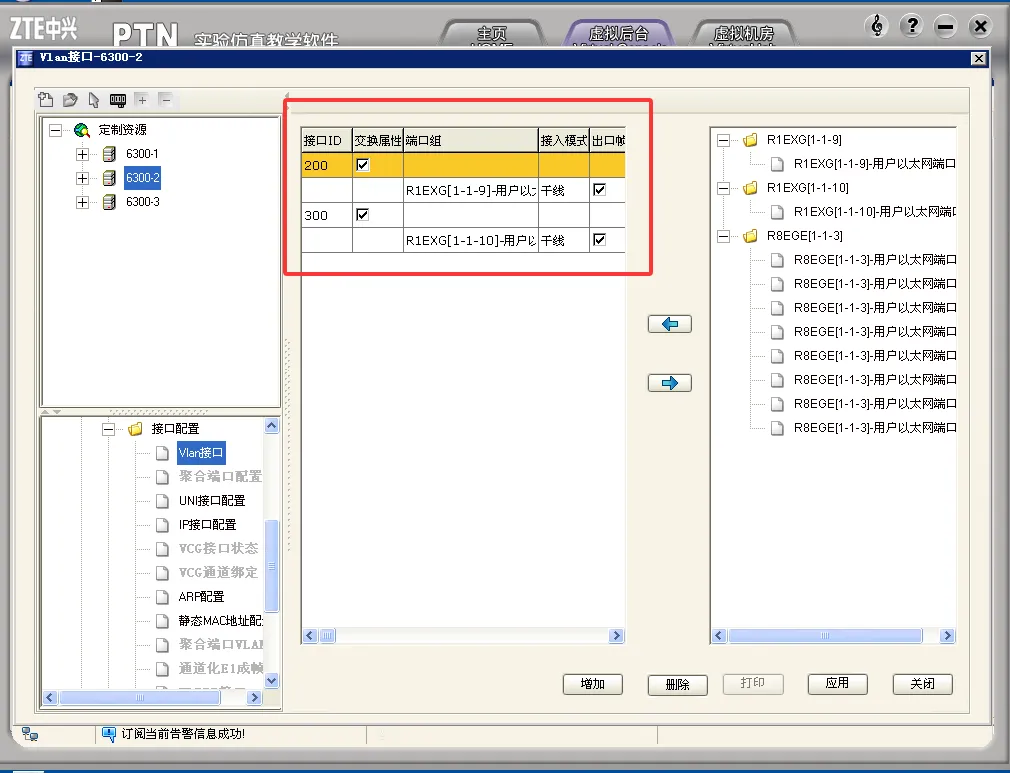
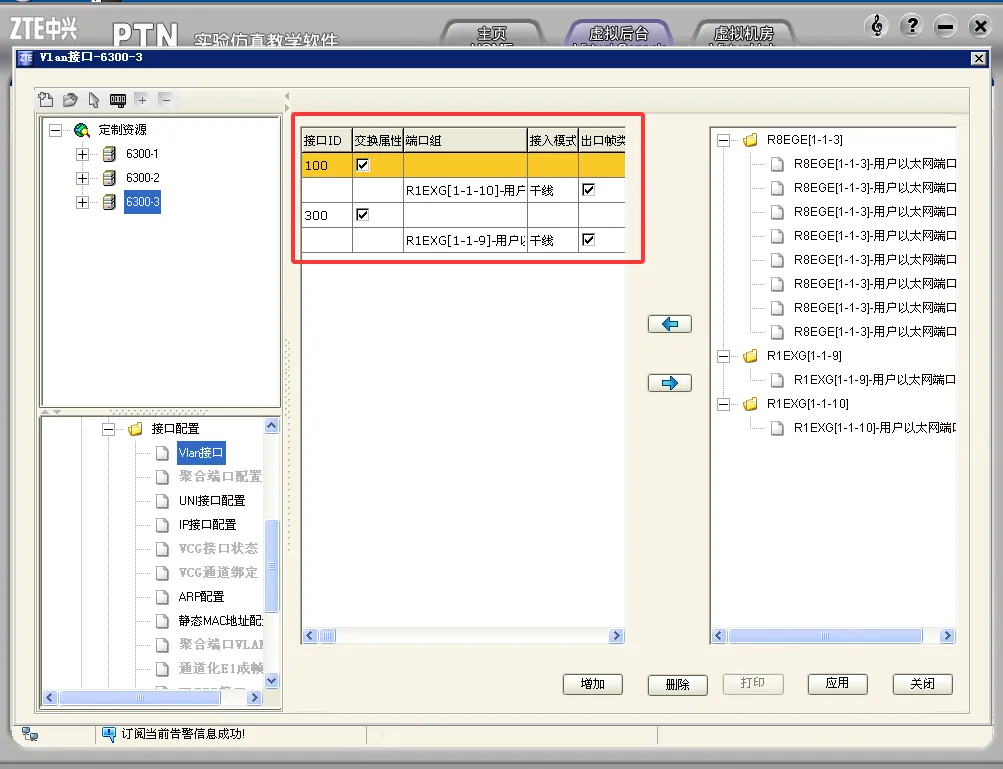
进入【PTN管理】 -> 【接口配置】 -> 【VLAN接口】,为每个网元创建VLAN接口。定制资源→6300-1→网元操作→PTN管理→接口配置→Vlan接口。点击【增加】,分别设置VLAN接口为100和200,修改属性值后点击【确定】。Vlan接口-6300-3 信息如下图所示:
2. UNI接口配置
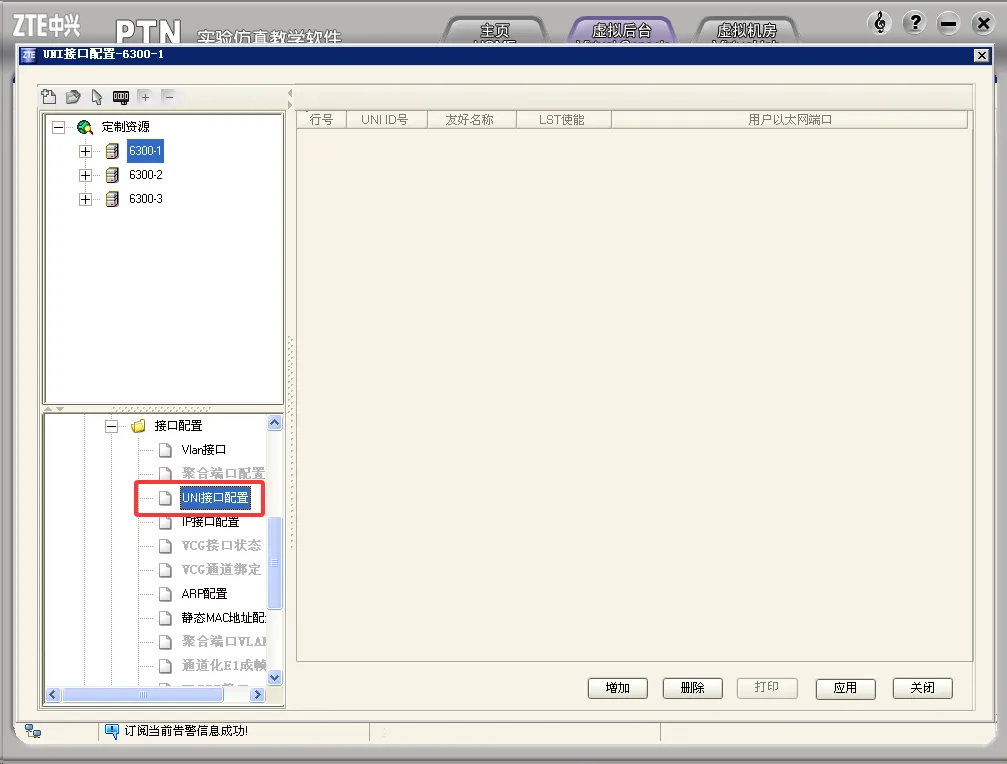
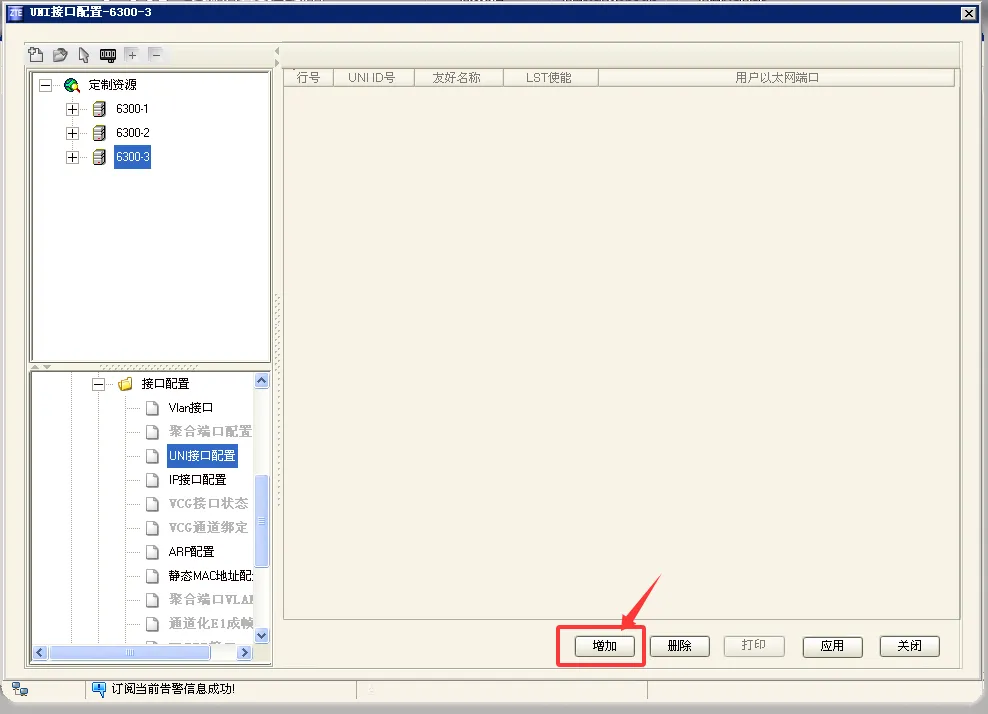
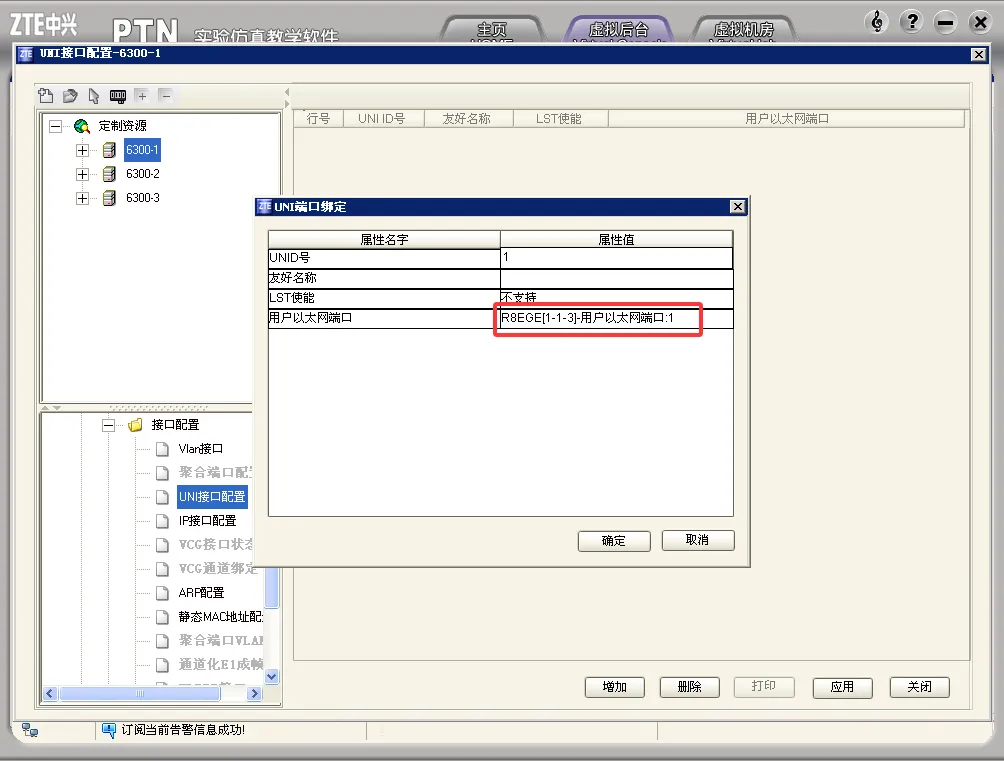
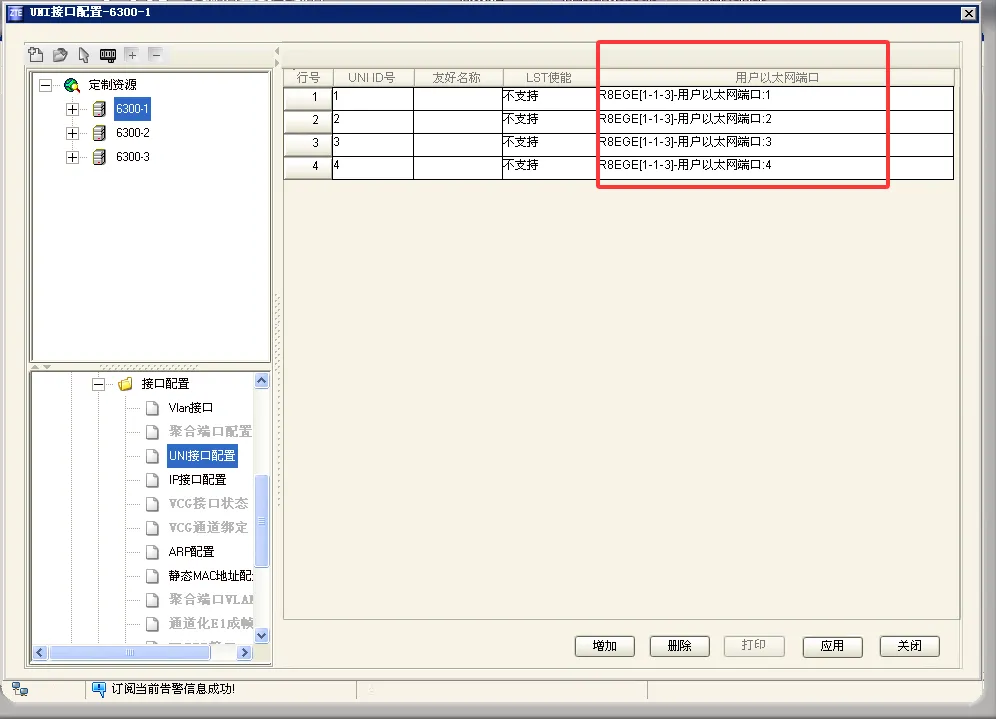
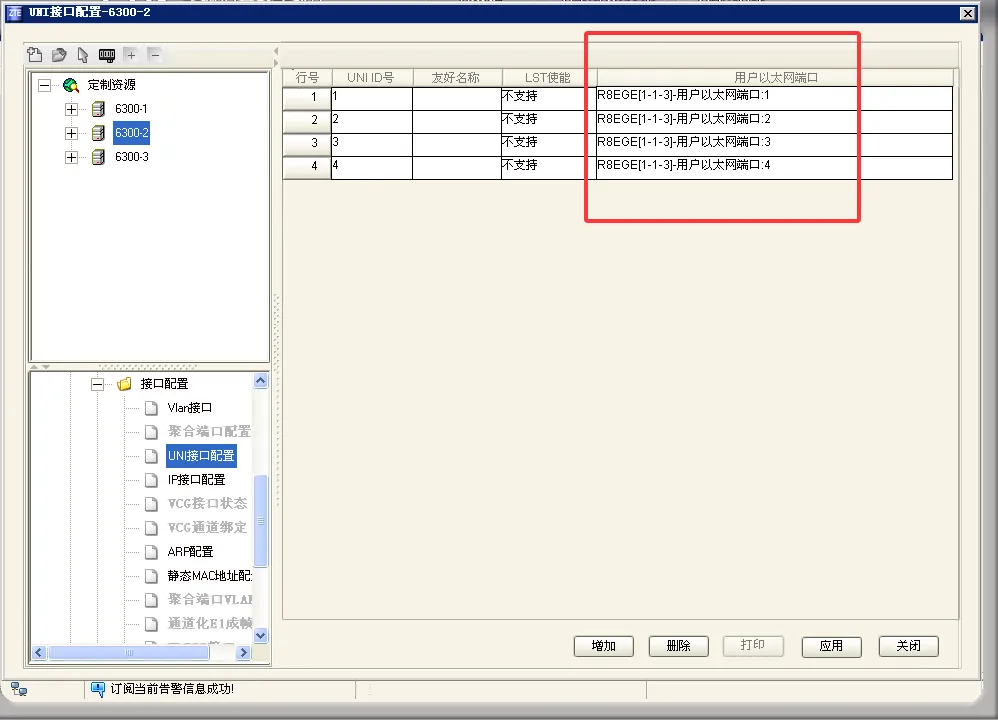
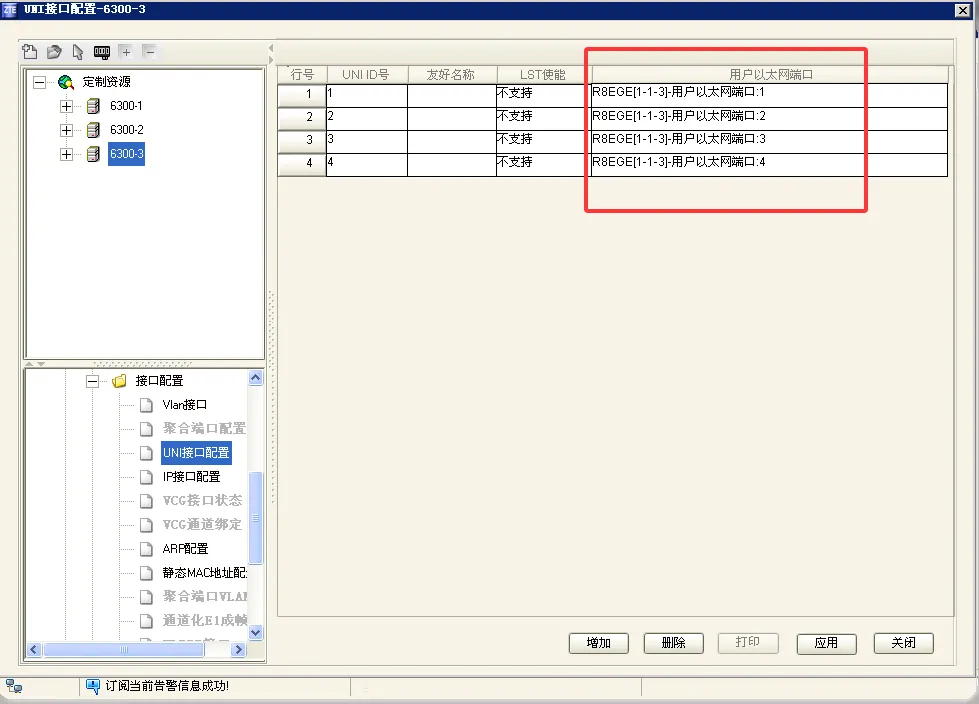
进入【PTN管理】 -> 【接口配置】 -> 【UNI接口配置】。- 作用:UNI接口是用户网络接口,不配置则无法承载用户业务。
(3)6300-1: 新增4个R8EGE (1-1-3) 用户以太网端口作为UNI接口。(4)6300-2: 同上操作,新增4个R8EGE (1-1-3) 用户以太网端口。(5)6300-3: 同上操作,新增4个R8EGE (1-1-3) 用户以太网端口。3. IP接口配置
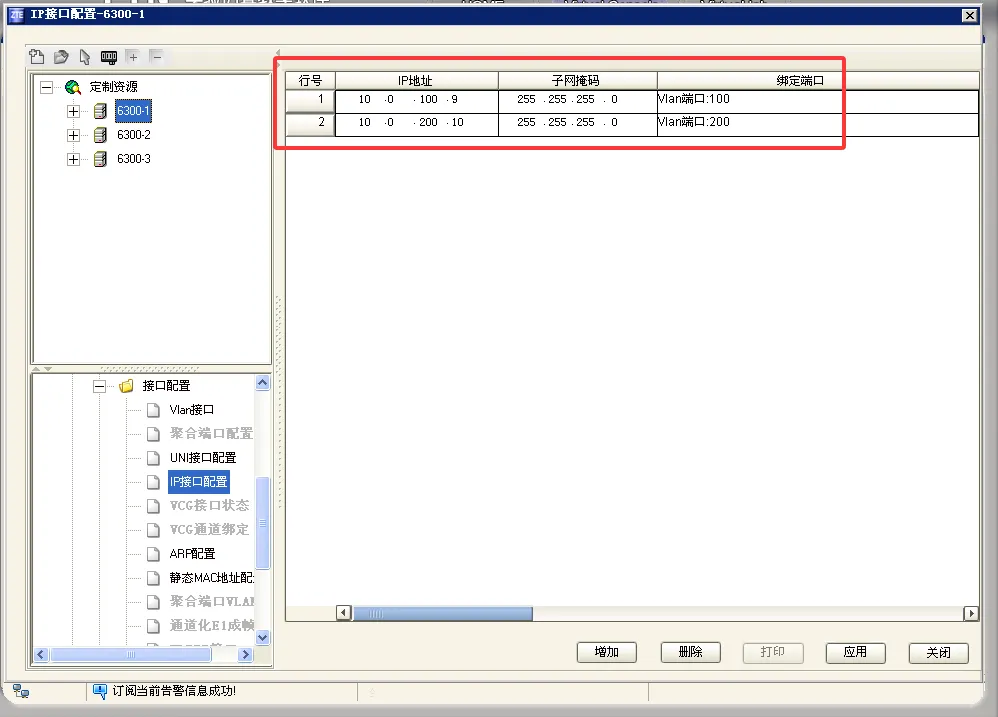
进入【PTN管理】 -> 【接口配置】 -> 【IP接口配置】,为每个VLAN接口配置IP地址。(1)6300-1 IP接口配置信息
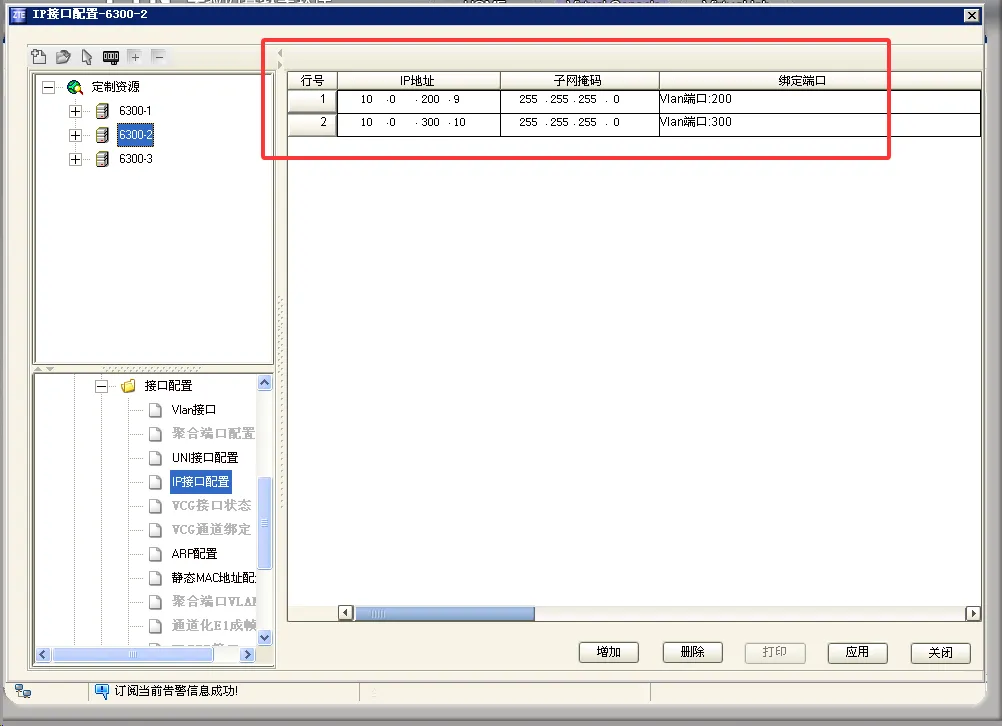
(2)6300-2 IP接口配置信息
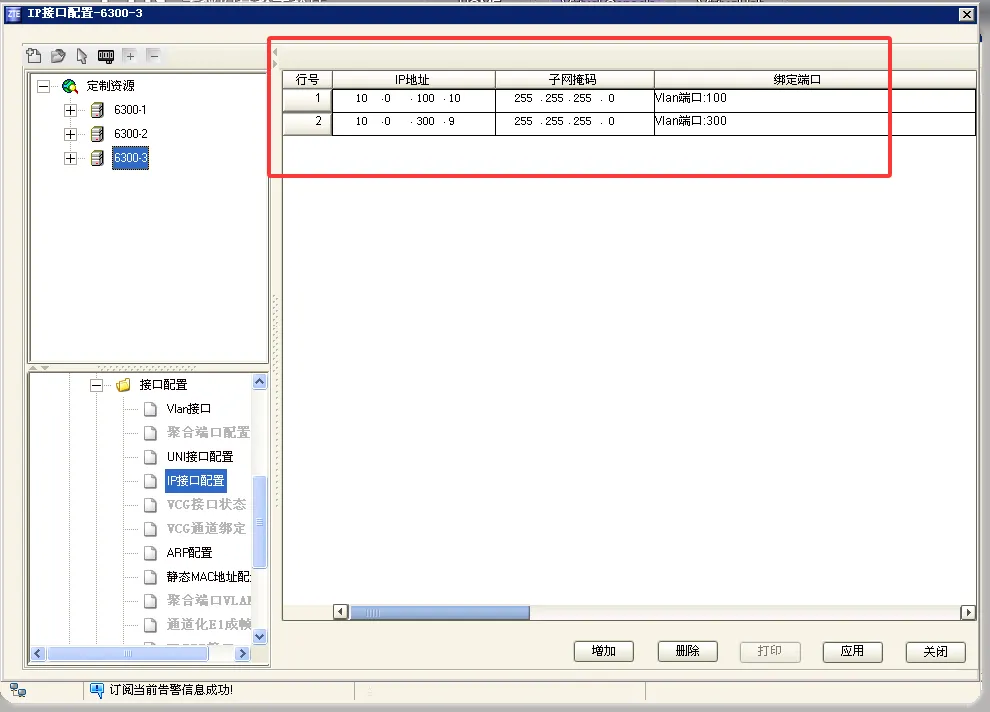
(3)6300-3 IP接口配置信息
💡 知识卡片: IP地址规划小技巧:第3位用Vlan号,第4位用槽位号区分,便于后期维护和故障排查。
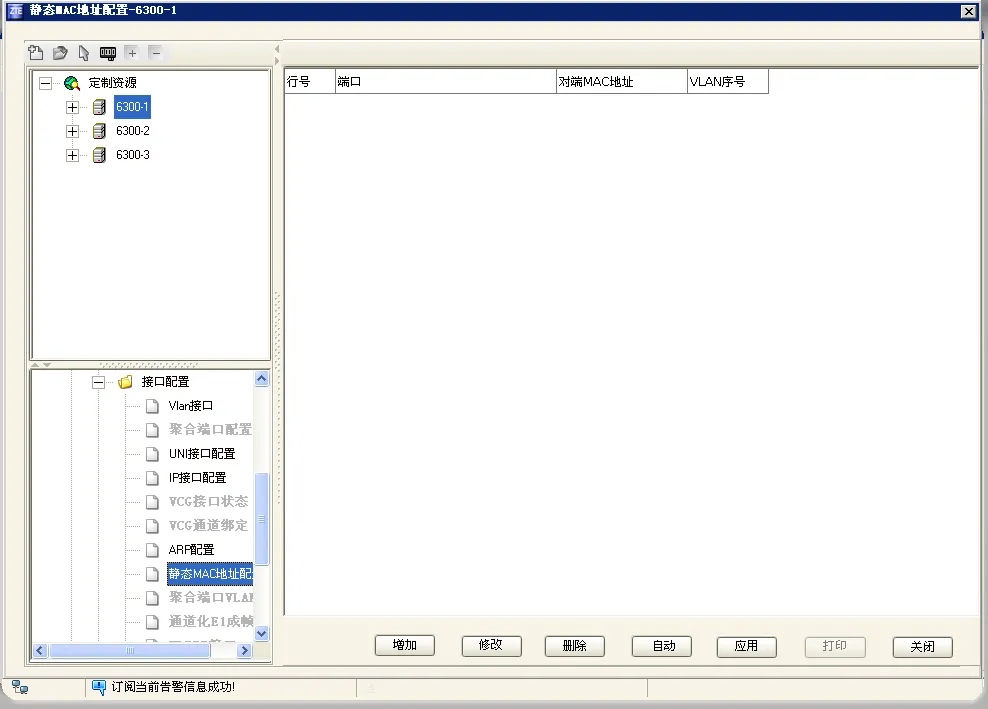
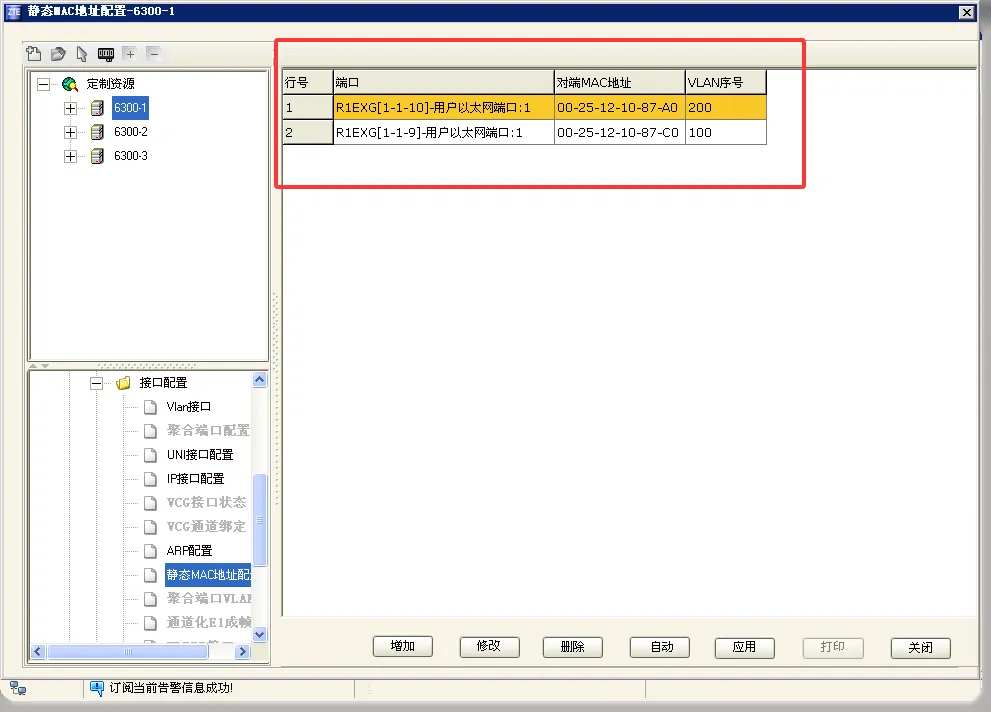
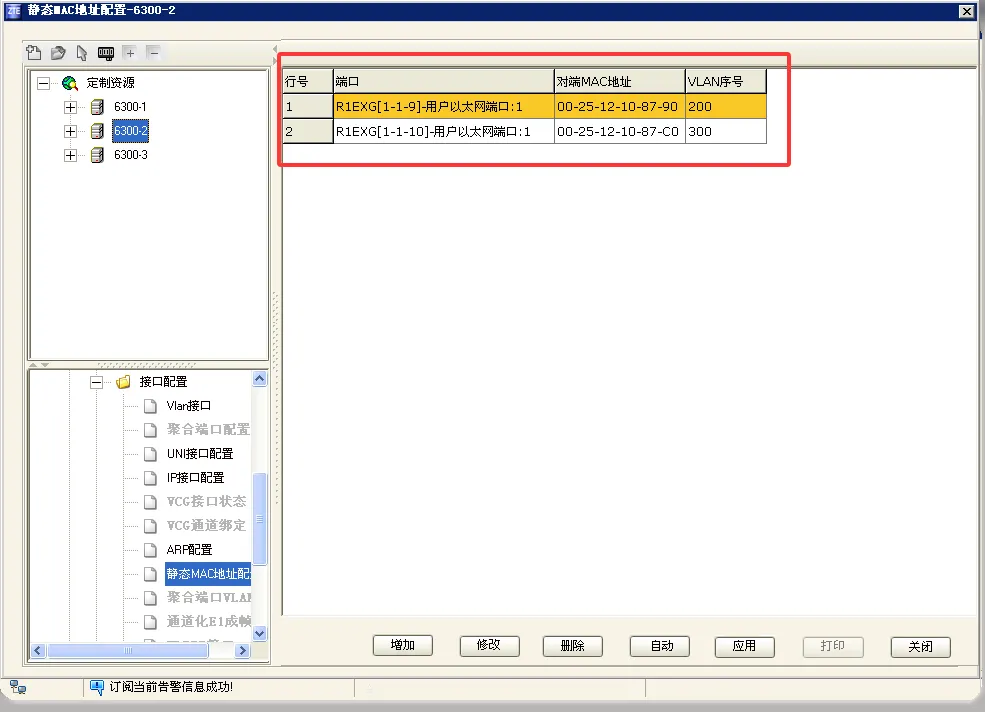
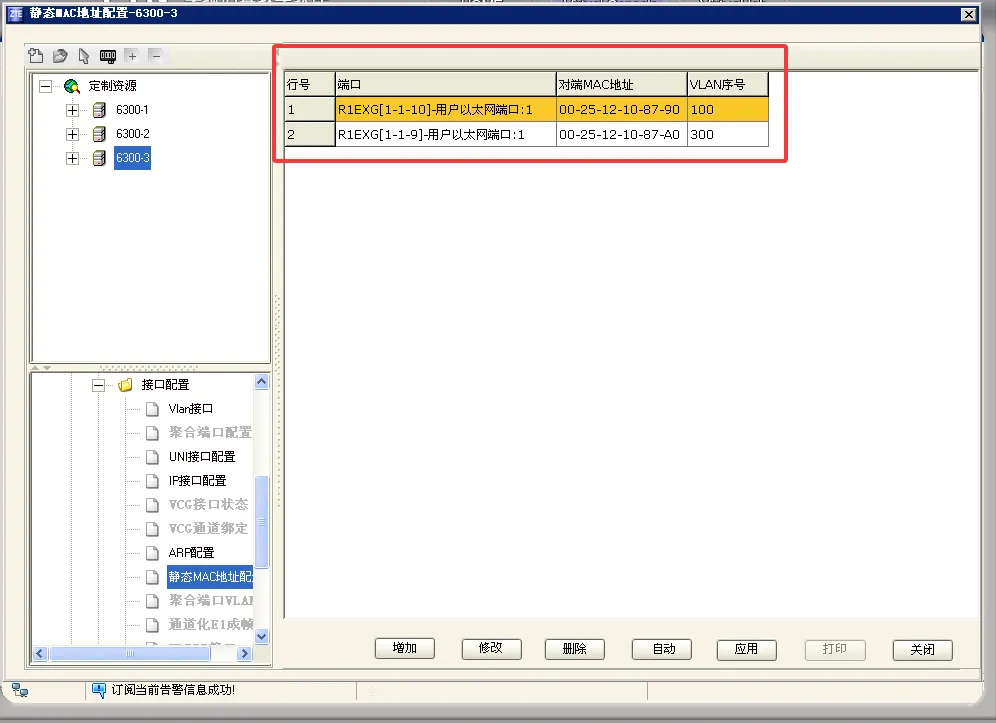
4. 静态MAC地址配置
进入【PTN管理】 -> 【接口配置】 -> 【静态MAC地址配置】。- 操作:依次为6300-1、6300-2、6300-3选择对应网元,点击 【自动】,然后点击 【应用】。
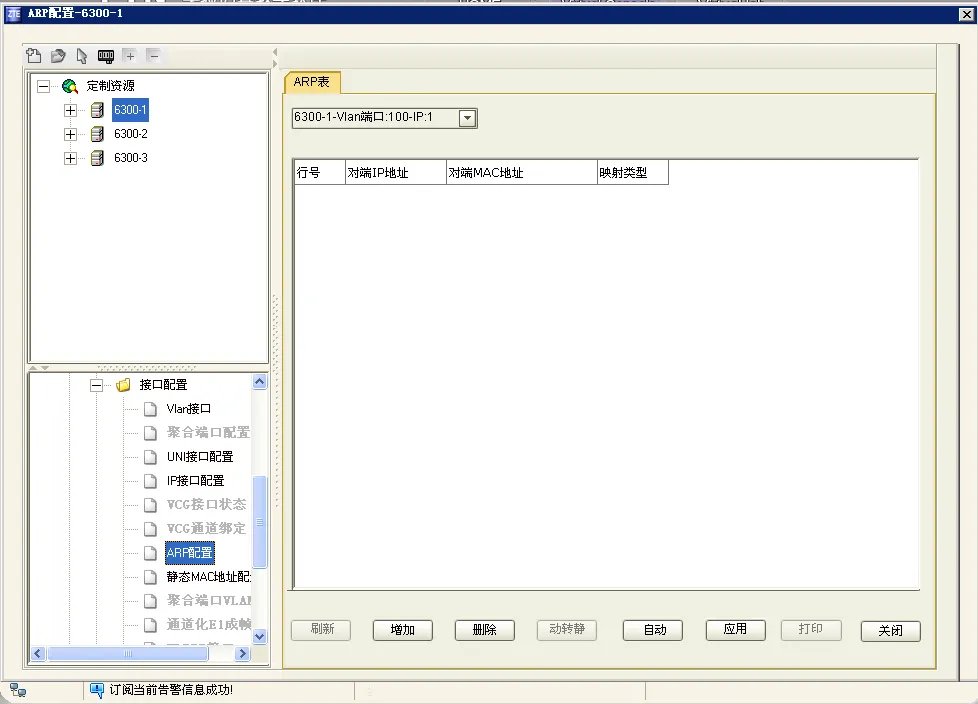
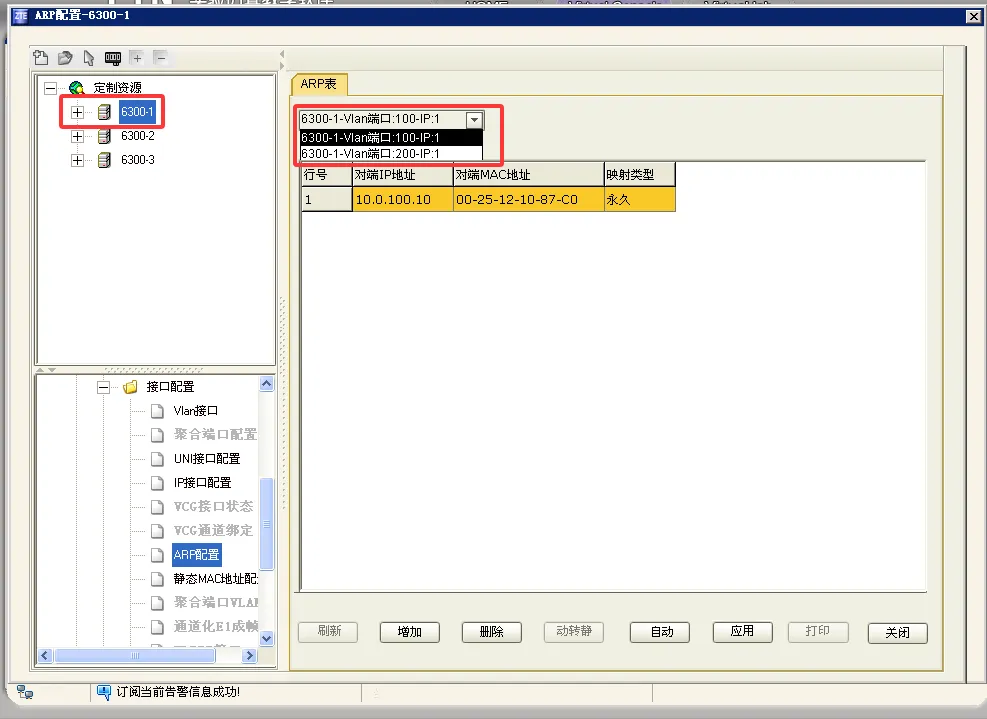
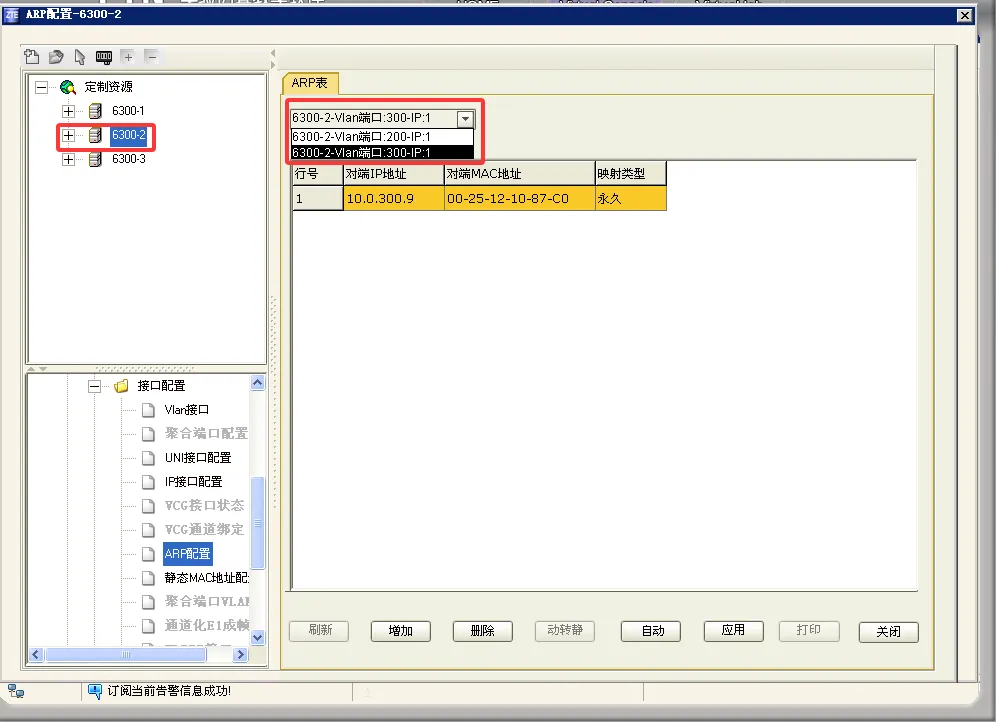
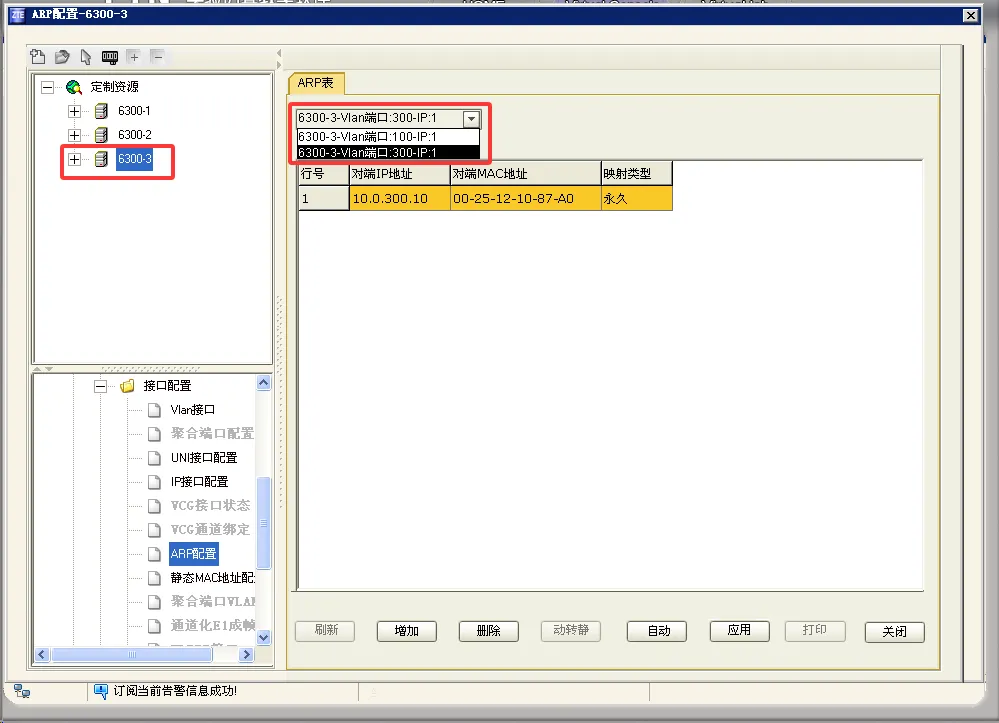
5. ARP配置
进入【PTN管理】 -> 【接口配置】 -> 【ARP配置】。- 操作:依次为6300-1、6300-2、6300-3选择对应的Vlan端口,点击【自动】,然后点击【应用】。
四、验证与总结
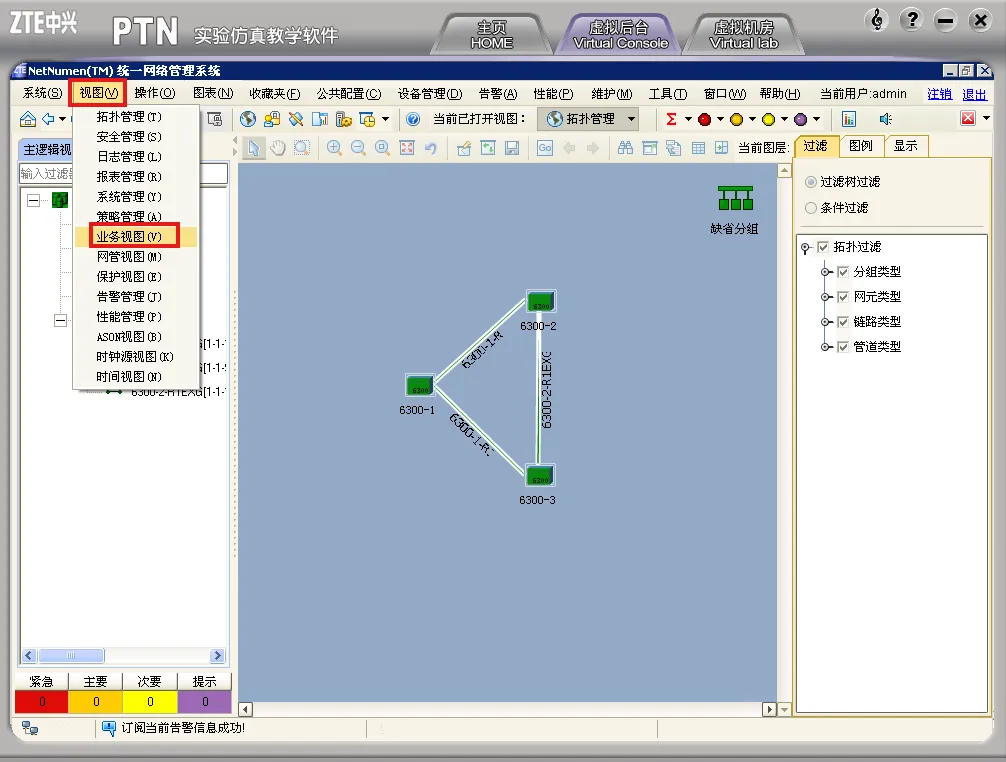
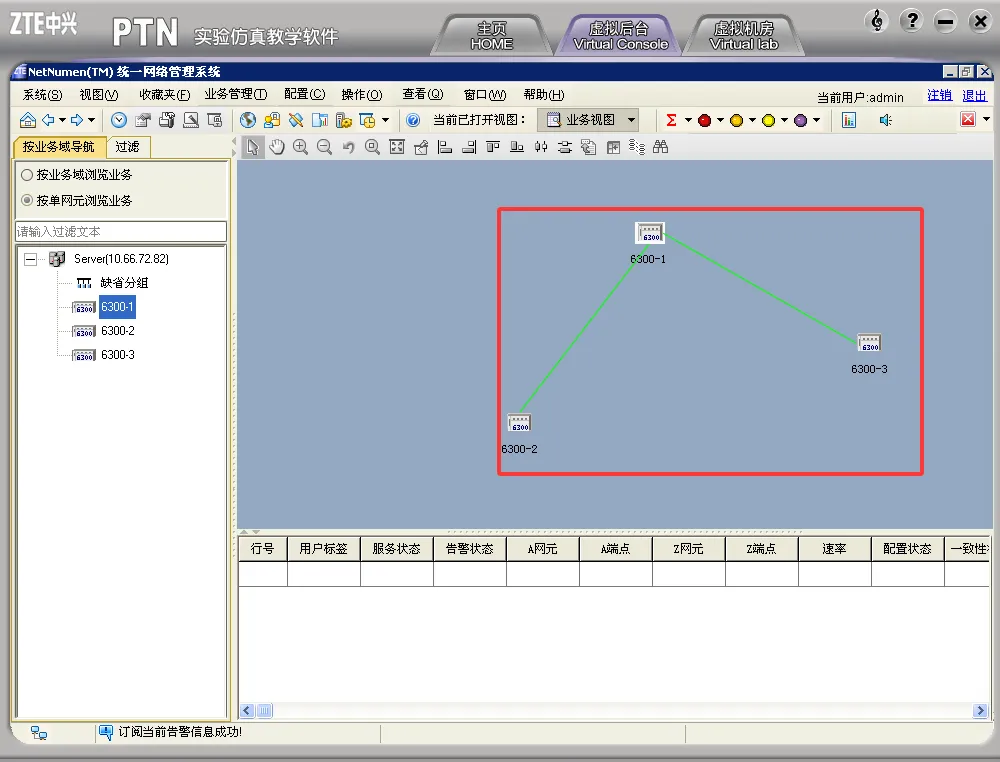
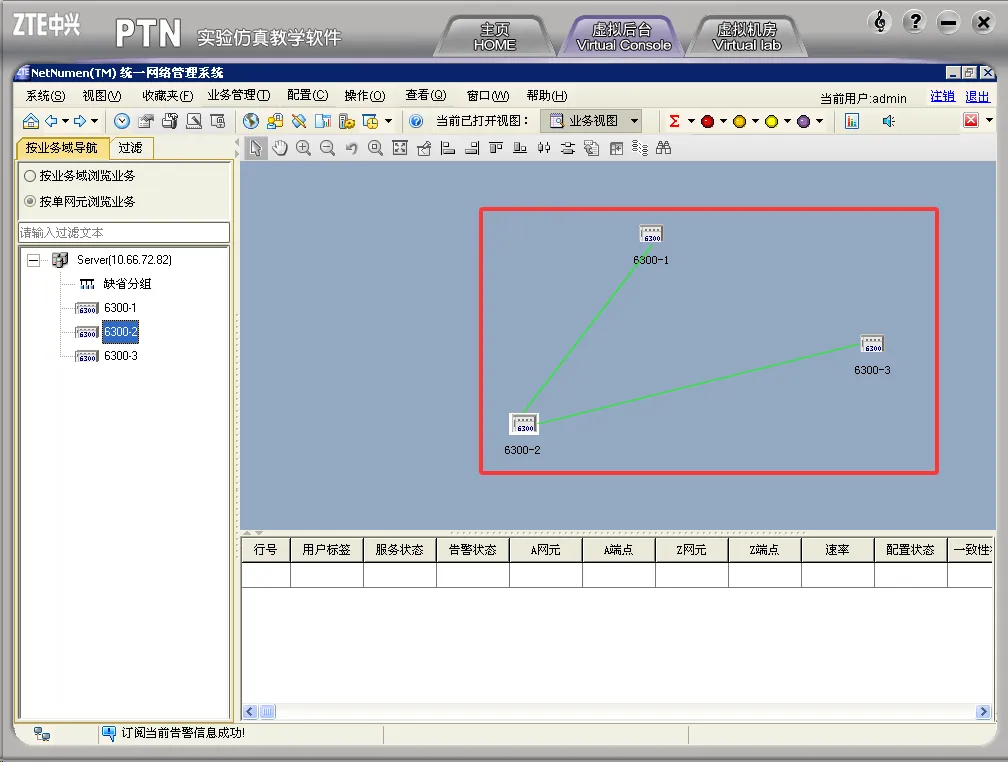
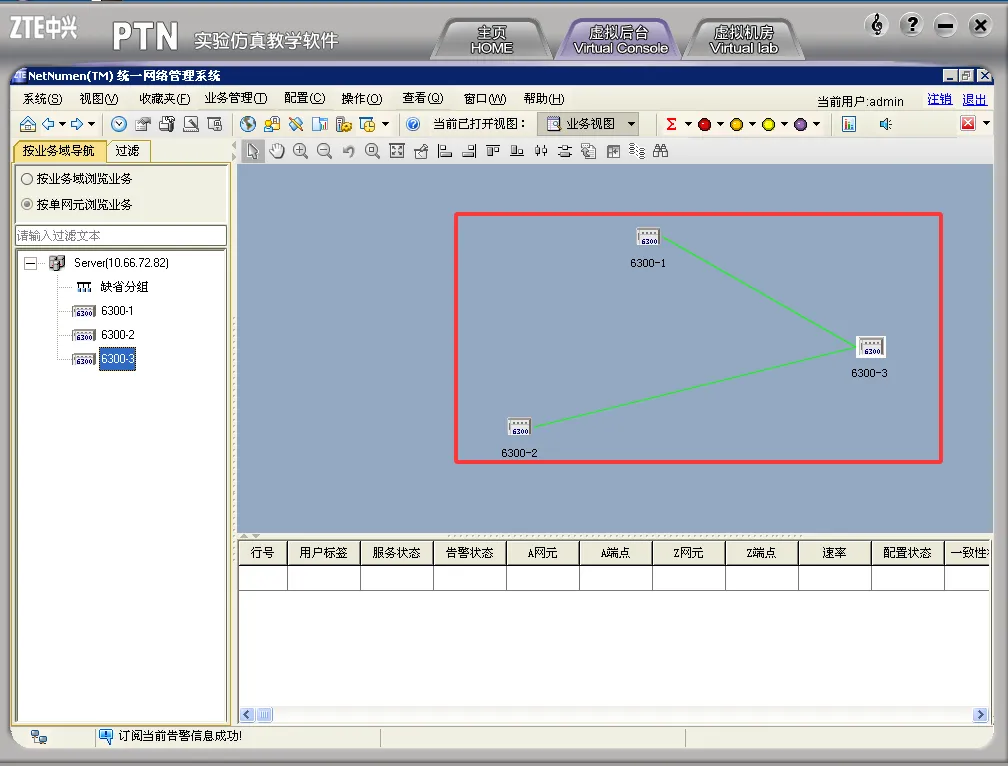
至此,NetNumen网管系统的技术配置已全部完成!1、在网管主界面,点击【视图】 -> 【业务视图】。2、查看6300-1、6300-2、6300-3三个网元之间是否已出现绿色连线。3、绿色连线表示配置成功,设备间已建立逻辑通信链路,可以承载业务。今天,我们完成了从设备基础数据配置到网管系统纳管的关键一步。通过NetNumen网管,我们实现了对PTN网络的统一管理、监控和配置。至此,我们的PTN实验网络已初具雏形,具备了承载业务的能力。📝 作业提醒:请在评论区分享你在网管配置过程中遇到的任何问题或心得,特别是关于VLAN和IP地址规划的理解。
 夜雨聆风
夜雨聆风