夜雨聆风
夜雨聆风那些年一起打过的卡
2、80个必学必会Excel常用函数教程合集(已坚持打卡80天)
5、Power Query 15天速成营(已坚持打卡15天)
好看好用的图表52篇
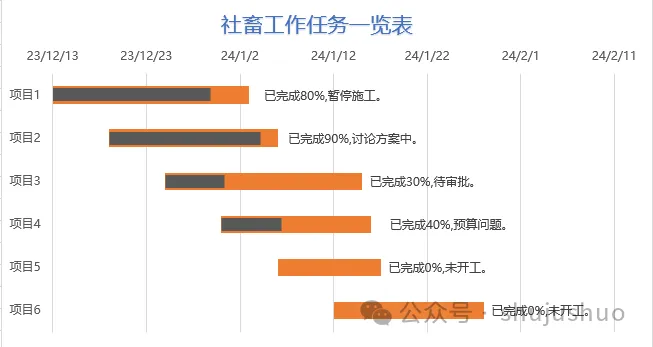
第30天 甘特图
技巧1:带完成率甘特图制作步骤
练习软件:office Excel 2016
01
甘特图

甘特图(Gantt chart)又称为横道图、条状图(Bar chart)。以提出者亨利·L·甘特先生的名字命名。甘特图内在思想简单,即以图示的方式通过活动列表和时间刻度形象地表示出任何特定项目的活动顺序与持续时间。
基本是一条线条图,横轴表示时间,纵轴表示活动(项目),线条表示在整个期间上计划和实际的活动完成情况。它直观地表明任务计划在什么时候进行,及实际进展与计划要求的对比。管理者由此可便利地弄清一项任务(项目)还剩下哪些工作要做,并可评估工作进度。
02
制作一个丐版甘特图练练手

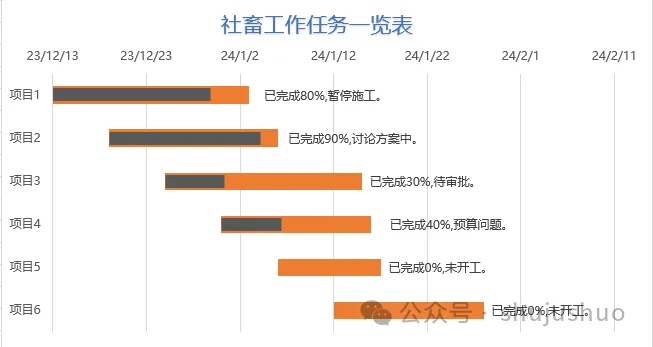
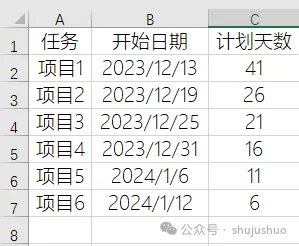
因为使用场景不同,甘特图的样例也有很多,咱们今天做两个,一个是丐版的,一个是示例中展示的带完成率的。这是简易版甘特图需要的数据,一列开始日期,一列工作任务需要的天数。
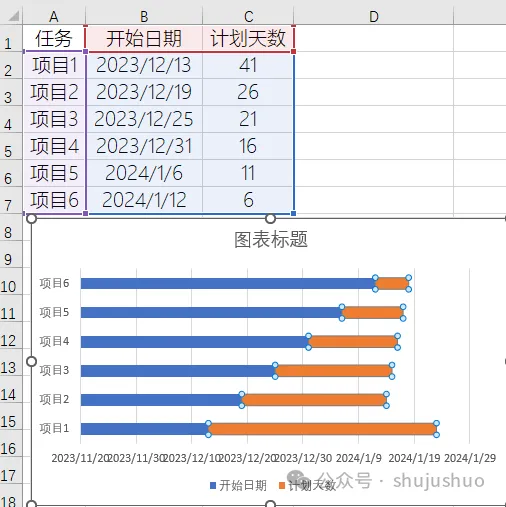
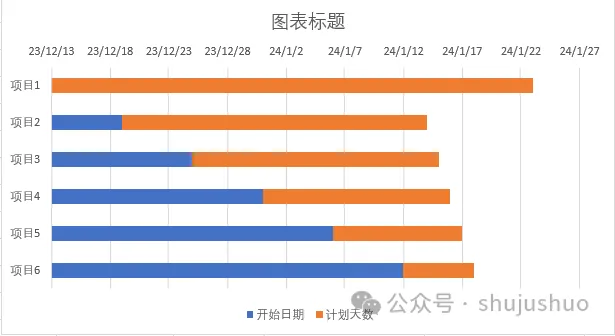
创建堆积条形图。选择A1:C7单元格区域,插入→堆积条形图。因为数据条目和标签类型的原因,插入的堆积条形图可能和示例中的不一样,可以使用【选择数据】功能,编辑系列范围,直到和示例中的结果一样。
修改坐标轴极值。设置纵坐标轴逆序类别,初始创建的条形图顺序和单元格顺序是反着的,需要再“设置纵坐标轴格式”窗格中,勾选“逆序类别”命令。
因为条形图是堆积的,所以项目的开始位置不在最左侧,调整横坐标轴的最小值为开始日期的最小值,示例中为“2023/12/13”,将单元格格式设置为常规,显示为“45273”,设置横坐标轴最小值为“45273”。
图表美化。
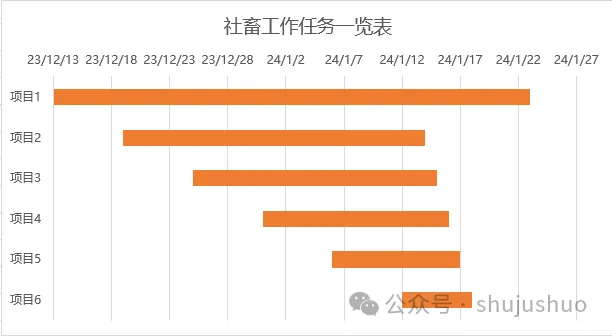
1)设置开始时间数据系列为无填充,图表区鼠标左键双击“开始日期”数据系列,在右侧弹出窗格中,设置填充为“无填充”。
2)删除多余的图例项。
03
带完成率甘特图

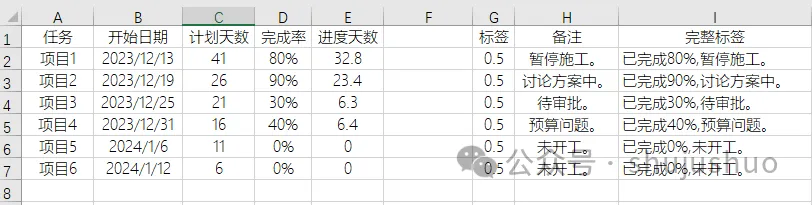
更方便的图表,意味着更多的数据,先看一下为了制作带完成率的甘特图,咱们都准备了哪些数据。
1、准备辅助数据。完成率是手动输入的,对应的进度天数公式“=C2*D2”,用来制作实际的进度条。标签的处理逻辑是新增一个堆积条形图系列,然后添加标签文本。一个需要注意的地方是完整标签的拼凑公式“=TEXT(D2,"已完成0%")&","&H2”,为啥要多加一层text函数格式化,那是因为直接拼接的话,完成率会变成小数显示,不美观。
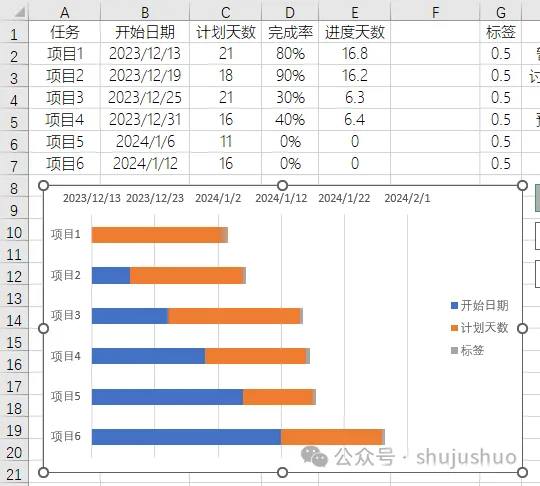
2、创建堆积条形图。创建一个包含开始日期、计划天数、标签三个系列的堆积条形图,设置纵坐标轴“逆序类别”,设置横坐标轴最小值为“45273”,与项目开始日期的最小值相同。
3、添加进度条。选择“开始日期”系列,添加误差线,设置误差线方向为“正偏差”、末端样式为“无线端”、误差量类型为“自定义”,指定值为E2:E7单元格区域引用。
为了让它看起来更像是进度条,设置误差线宽度为10磅。
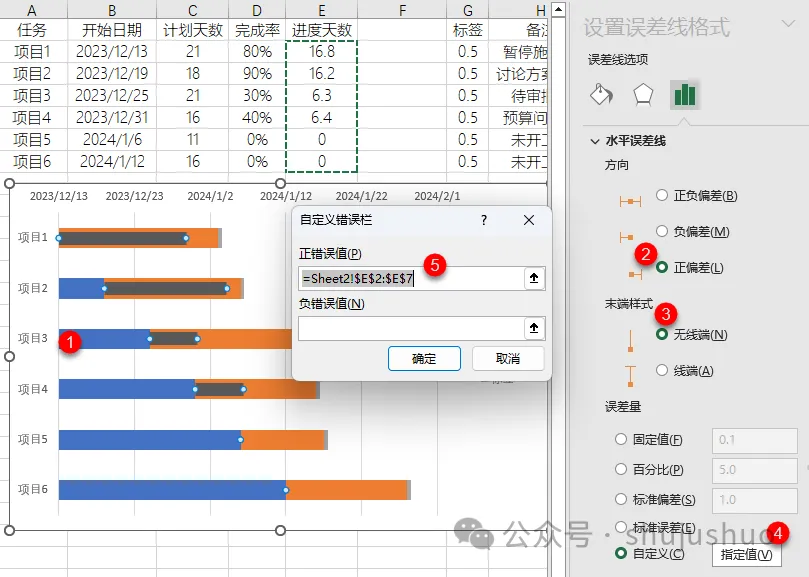
4、添加完成率标签。选择“标签”系列,添加数据标签,设置标签位置为“轴内侧”、标签包括“单元格中的值”,指定单元格范围为I2:I7。
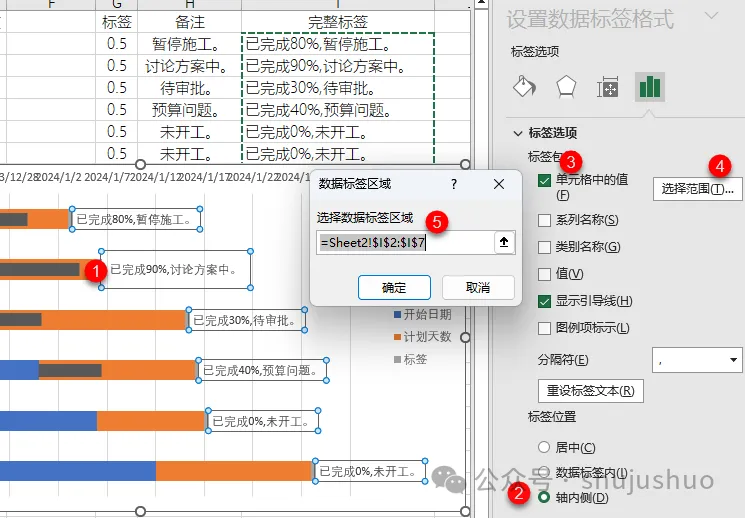
5、图表美化。设置系列“开始日期”、系列“标签”为无填充,让图表区只保留计划天数系列;设置坐标轴标签数字格式为短日期,让轴标签显示得更清晰。