 夜雨聆风
夜雨聆风
点击蓝字 关注我们
#
今天我们要面对一个所有职场人士和学生党都无法逃避的真实痛点:处理 PDF。
大家有没有这种抓狂的经历:想把一个 PDF 拆成几页,或者只是想裁剪掉一圈多余的白边,网上一搜全是要你充 VIP 才能导出的流氓软件。好不容易找了个免费的在线转换网站,心里又开始提心吊胆——这里面可是公司下半年的核心策划案,或者是自己熬夜爆肝还没发表的宝贵数据啊,传到别人的服务器上万一泄露了怎么办?
为了彻底终结这种“隐私焦虑”和“付费陷阱”,今天我必须把这款压箱底的全能 PDF 神器分享给你们。它不仅免费,甚至还带点科幻感!
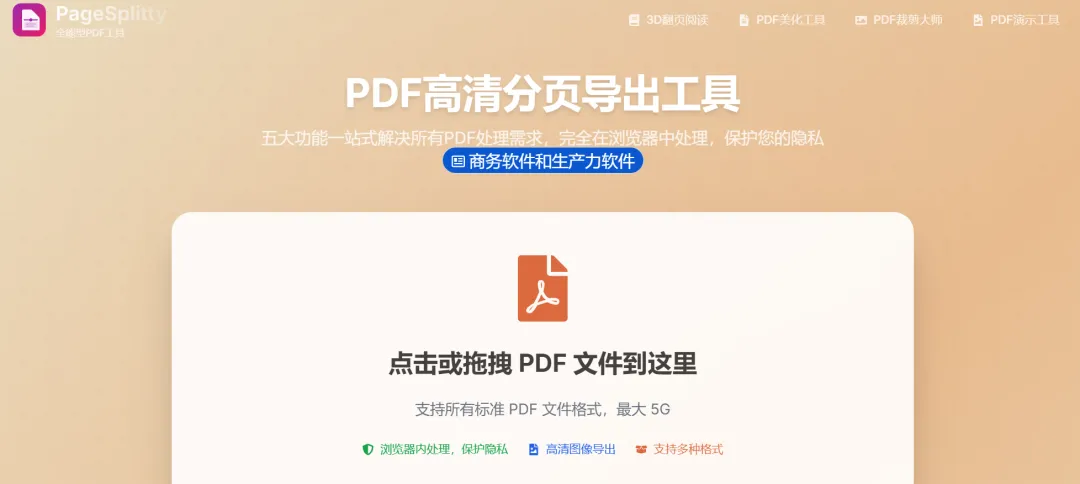
一、 简介:它是保护你文件隐私的“本地处理大师”
官网直达:
这款神器叫 PageSplitty(中文名叫页页精灵)。它的逻辑简直是降维打击:它提供了一个一站式的 PDF 处理平台,但最逆天的是——它所有的处理过程完全在你的浏览器“本地”完成!你不需要把文件上传到任何云端服务器。这意味着,哪怕你拔了网线,哪怕你的文件有几个 G 那么大,它都能绝对安全、极速地帮你处理好。主打一个“我的文件我做主”。
二、 工具介绍:为什么它是 PDF 界的“五边形战士”?
它不是那种只能干一件傻事的单功能工具,它直接给你配齐了五大核心功能:
变态级的“高清分页导出” 场景:想把 PDF 里的某几页转成图片发给客户或者插到报告里,系统自带截图又太模糊。 神技:它可以一键把 PDF 拆分,并支持最高 3 倍分辨率的高清图像导出(支持 PNG/JPG/WebP),文字和图表细节完美保留。最后还会自动给你打包成一个 ZIP 压缩包,整整齐齐。
惊艳的“3D 翻页阅读” 痛点:看几十页甚至上百页的 PDF,像是在拉一个无底洞的滚动条,极其枯燥。 爽点:点一下这个功能,你的 PDF 瞬间变成一本有厚度、有光影的“实体书”。你可以像翻看真实的杂志一样,伴随着翻页动画去阅读。这种沉浸式的体验,看长篇文献或报告都不会觉得累!
演讲救星“PDF 演示工具” 场景:临时要开会汇报,手头只有一份 PDF 没做 PPT 怎么办? 神技:它能让 PDF 像 PowerPoint 一样全屏播放。不仅有幻灯片过渡效果,还内置了极其专业的演讲者备注、倒计时器和激光笔功能。拿着 PDF 照样能从容不迫地 hold 住全场。
强迫症福音“PDF 裁剪大师” 爽点:遇到那种边缘留白特别大的文档,放到手机或平板上根本看不清字?直接用它的裁剪大师,精准框选你要保留的区域,一键批量去除所有多余的白边距,阅读体验瞬间拉满。
三、 使用指南:三步开启“高效安全处理”模式
第一步:打开网页或安装插件 如果你不想安装任何东西,直接把官网添加到收藏夹。如果你希望它随时待命,可以在浏览器的扩展商店搜“PageSplitty”装上小插件。
第二步:拖拽文件,告别等待 把你的 PDF 文件直接拖进网页里。因为是本地直接解析,根本不需要看那种让人心梗的“正在上传 10%...20%...”进度条,拖进去的一瞬间就能开始工作。
第三步:按需处理,一键带走 在左侧菜单选择你需要的功能模块,调整好你的需求(比如裁剪范围、导出格式),点击处理后,成果直接安全地保存在你的本地硬盘里。
四、 总结:效率与安全,成年人全都要
在这个信息飞速流转的时代,我们的隐私和数据比什么都重要。
PageSplitty 并不是仅仅在提供一个免费的工具,它是在为我们提供一种“无需妥协”的工作方式。我们再也不需要在“花钱买心安”和“冒着风险用免费网盘”之间做艰难的选择。把那些繁琐的格式处理交给它,把宝贵的专注力留给你的核心工作和深度思考。
2026 年了,如果你还在为了编辑几页 PDF 而满世界找破解版软件,或者还在忍受满屏的广告弹窗,请一定要去试试 PageSplitty。
今天的宝藏工具大家觉得够硬核吗?你们平时在处理各种格式的文档时,最烦遇到什么奇葩问题?或者还遇到过哪些防不胜防的“收费刺客”?欢迎在评论区跟我吐槽,咱们一起避坑!

·END·

#
【青友曲】
生活的底色或许简单,但我们可以添上缤纷的色彩~