 夜雨聆风
夜雨聆风
| |||
后SaaS时代的桌面 DeskTab | |||
| |||
今日关键词:Chrome 插件后软件时代 | |||
|
一、软件时代,已经结束了? | ||||||||||||||||||
最近网上流传一个说法:软件的时代已经结束了。这话有点夸张,但背后的直觉是真实的。 AI 正在改变大家的工作流。在我自己的日常里,除了跑 Claude Code 和 Codex 这类 Agent 任务,绝大多数操作都直接通过网页完成——获取信息、音频剪辑、设计工作,甚至自己写的本地应用,全都可以在浏览器里搞定。 这种转变让我意识到一件事:比起操作系统的桌面,浏览器的新标签页,才更像是我真正的工作台。 | ||||||||||||||||||
二、浏览器,就是我的新桌面 | ||||||||||||||||||
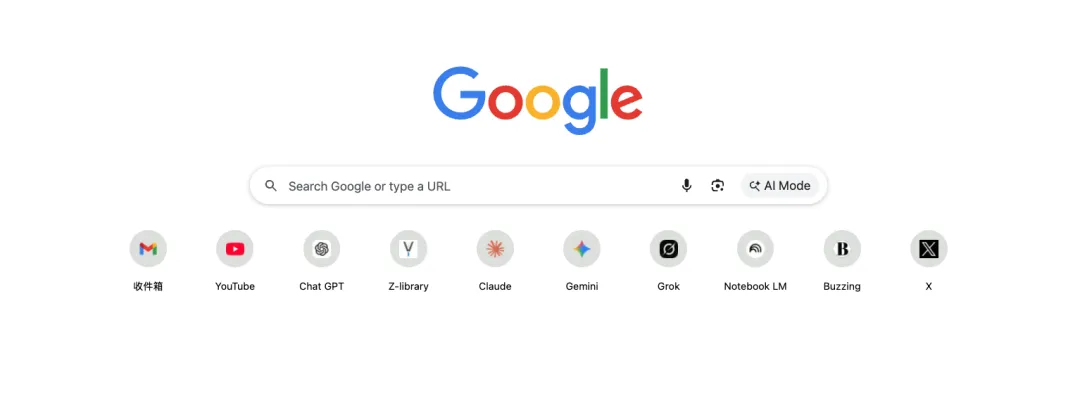
每一个 Tab,既是网页,也是一个应用。无论是获取资讯、剪辑音频、做设计,还是你自己部署的本地工具——一个浏览器标签页就能承载。 问题是,Google Chrome 原生的新标签页只有 10 个 Shortcut 上限——就像一个只能摆 10 个图标的桌面,很快就不够用了,而且那些图标的样式也就是网站那些清晰度很差或者根本没有设置的Thumbnail。 | ||||||||||||||||||
| ||||||||||||||||||
三、DeskTab:我自己做的这个小插件 | ||||||||||||||||||
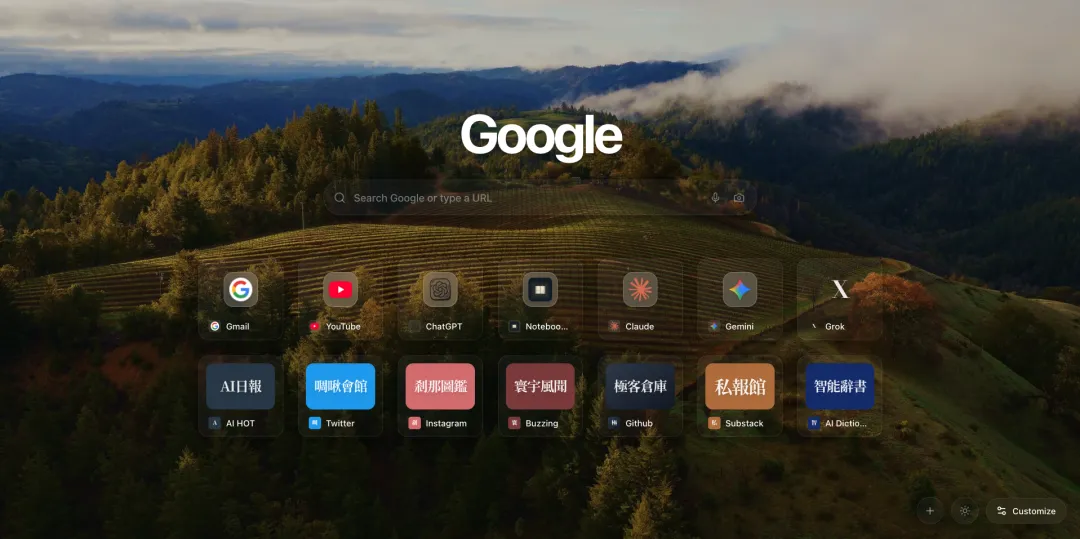
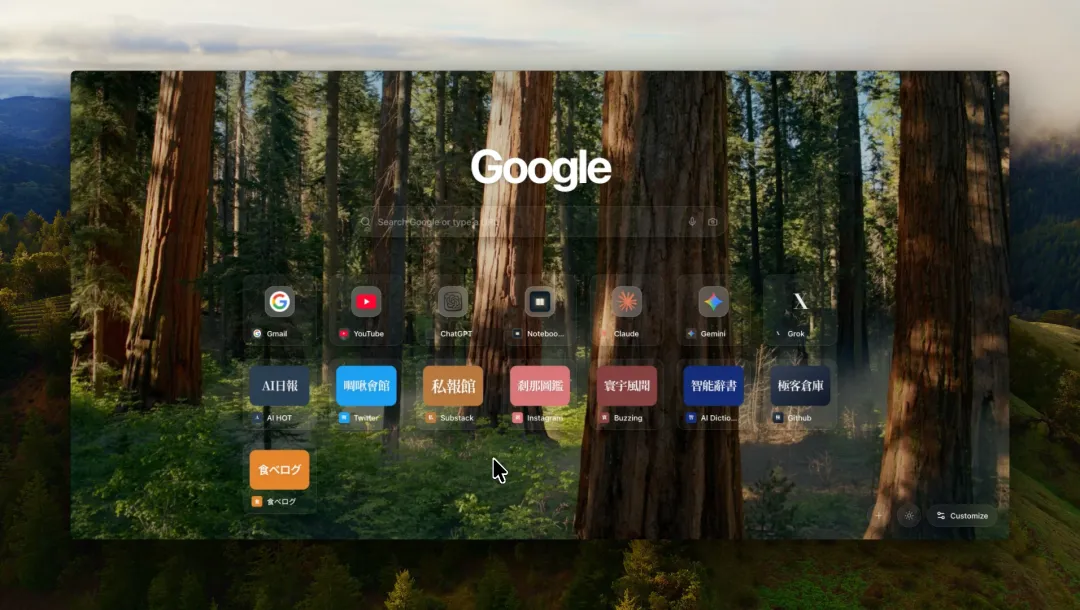
于是我做了这个 Chrome 插件,叫 DeskTab。 它的核心逻辑很简单:让浏览器里的网页快捷方式,真正拥有桌面应用的感觉。你可以添加任意数量的网站,每个快捷方式都可以自定义图标,像 Mac 桌面一样长按拖拽调整排列顺序,并且不受数量限制。 | ||||||||||||||||||
| ||||||||||||||||||
四、自定义图标:图片版与文字版 | ||||||||||||||||||
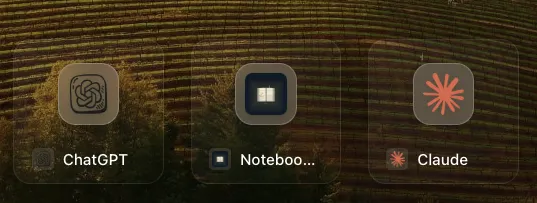
DeskTab 支持两种图标形式,可以根据喜好混搭。 | ||||||||||||||||||
| ||||||||||||||||||
| ||||||||||||||||||
五、汉字美学:向严复和明治译者致敬 | ||||||||||||||||||
文字图标最有意思的地方,在于它打开了一扇翻译美学的窗。 我在里面给常用的英文产品配上了中文译名——不是随手取的,而是仿照严复或明治维新时代那种译名风格:典雅、简练、有点出人意料的现代感。 | ||||||||||||||||||
| ||||||||||||||||||
| ||||||||||||||||||
六、液态玻璃 · 壁纸 · 那些小细节 | ||||||||||||||||||
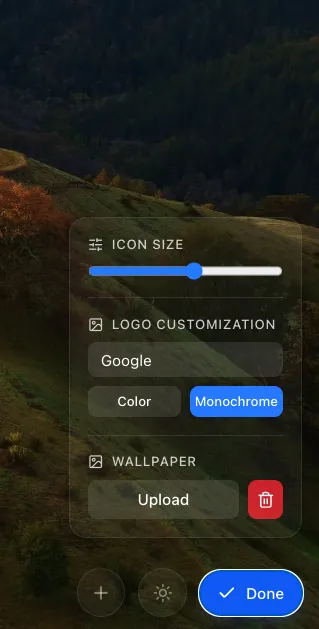
在整体设计语言上,DeskTab 适配了 macOS 26 的液态玻璃风格,同时支持上传自定义壁纸。我现在用的是和 Mac 桌面同款的那张树林壁纸,统一感很好。之后我也会把一些 Mac 默认壁纸内置进去,方便直接选用。 界面上的 Google 标志颜色和形式也可以自定义——如果不喜欢那个彩色 logo,可以改成单色,也可以换成自己的文字。 | ||||||||||||||||||
| ||||||||||||||||||
七、添加任意网站:以食べログ为例 | ||||||||||||||||||
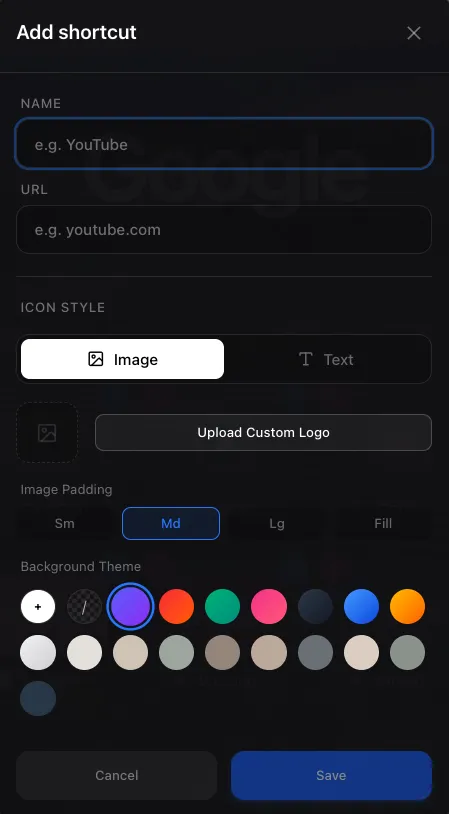
添加和编辑图标在右下角操作,点击 + 号即可新增。以日本美食点评网站食べログ为例: | ||||||||||||||||||
| ||||||||||||||||||
| ||||||||||||||||||
欢迎在 GitHub 上收藏 | ||||||||||||||||||
|

AI 日课 · DAILY LESSON 每天 8 分钟,读懂 AI 时代的底层逻辑 | 工具分享 / DeskTab · Chrome Extension |