 夜雨聆风
夜雨聆风用AI生成了一张满意的图片,结果右下角顶着一个大水印——
裁掉吧,构图毁了。留着吧,发出去难看。
其实根本不用纠结。今天分享4款免费去水印工具,图片视频都能处理,不用下载软件,不要积分,直接用。
⚠️ 提示:请勿将版权素材去水印后用于商业用途。
01手机相册消除笔
PART
推荐指数:⭐⭐⭐⭐
这个很多人没注意到——手机系统相册自带的功能,完全免费,随时可用。
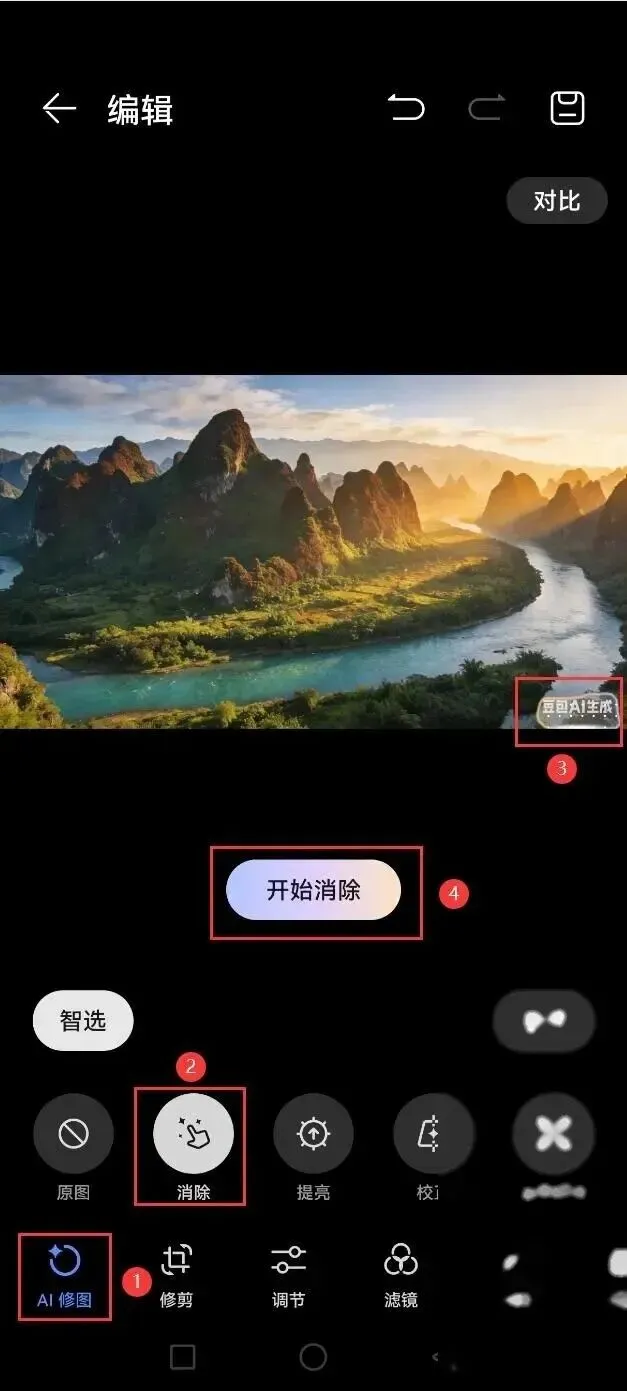
操作路径大概是:打开相册选中图片 → 编辑 → AI修图 → 消除 → 涂抹水印区域 → 开始消除。
不同品牌手机的菜单名称可能略有差异,但基本都有这个入口,找一找就能发现。
02Win11照片应用
PART
推荐指数:⭐⭐⭐⭐
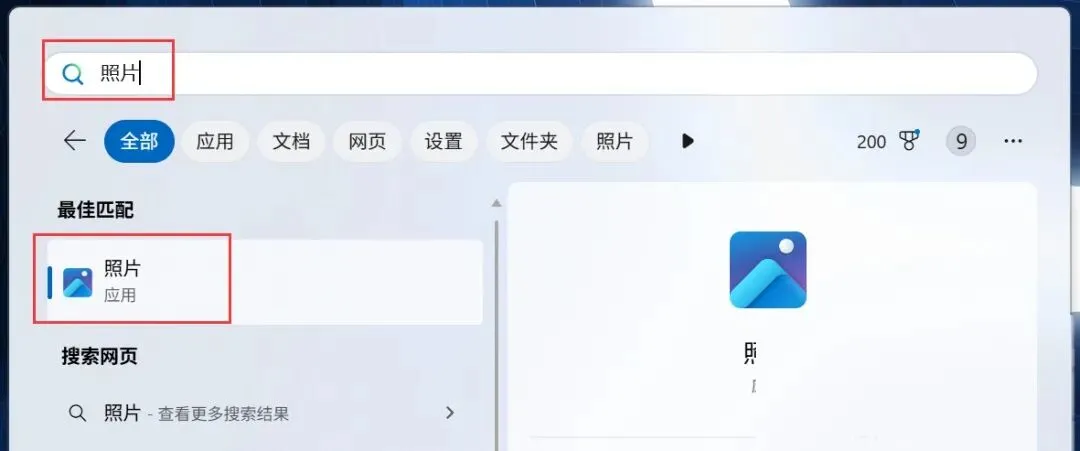
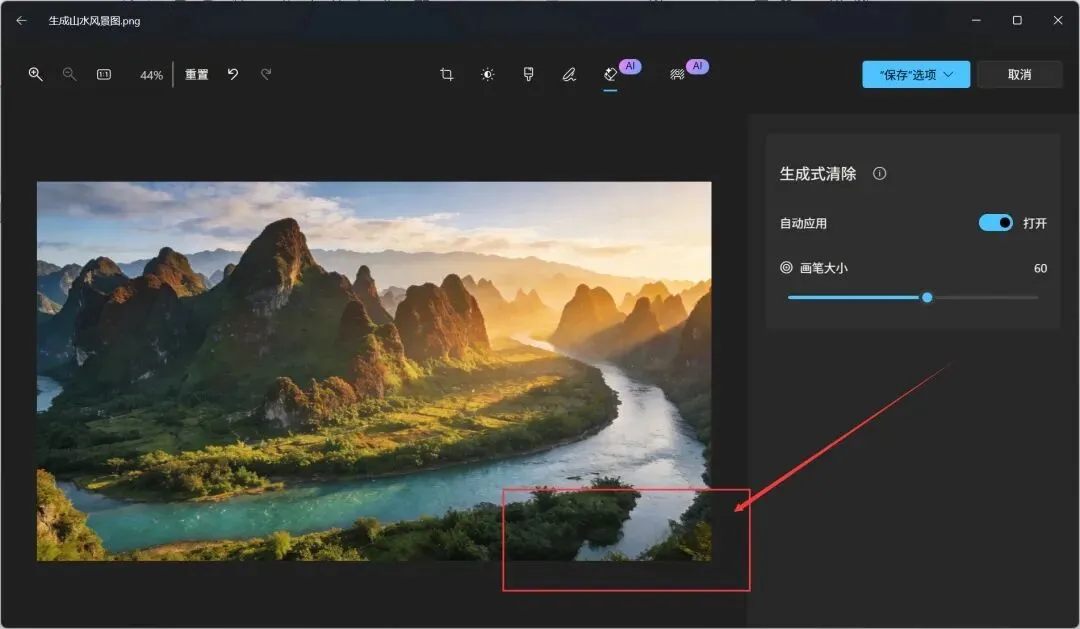
用Windows 11的同学注意了,系统自带的"照片"应用就能去水印,完全不需要装第三方软件。
在开始菜单搜索"照片"打开应用:
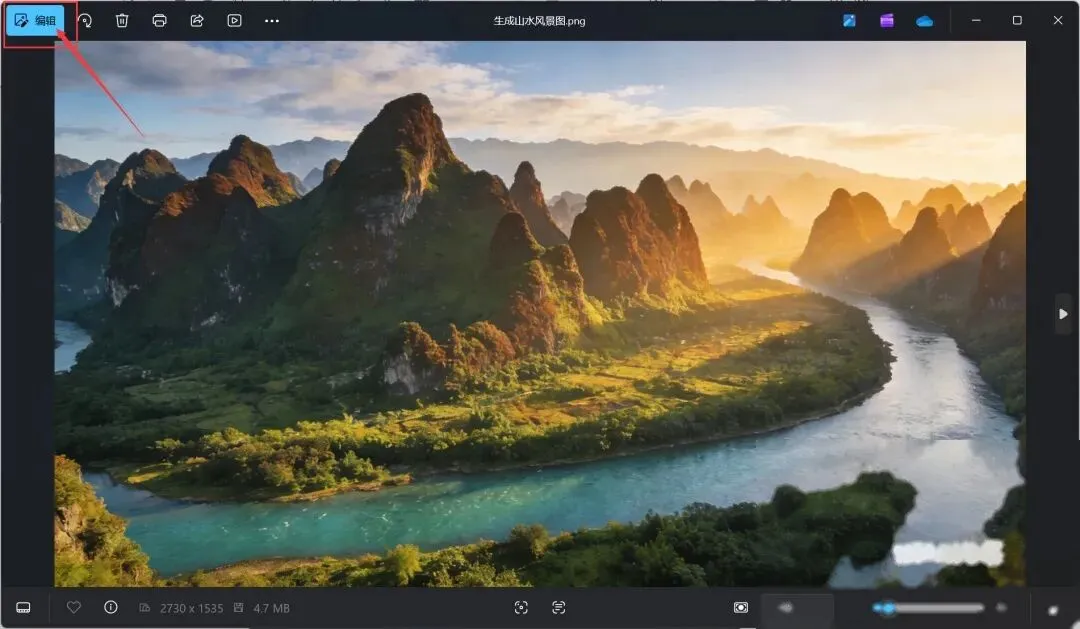
找到需要处理的图片,点击编辑:
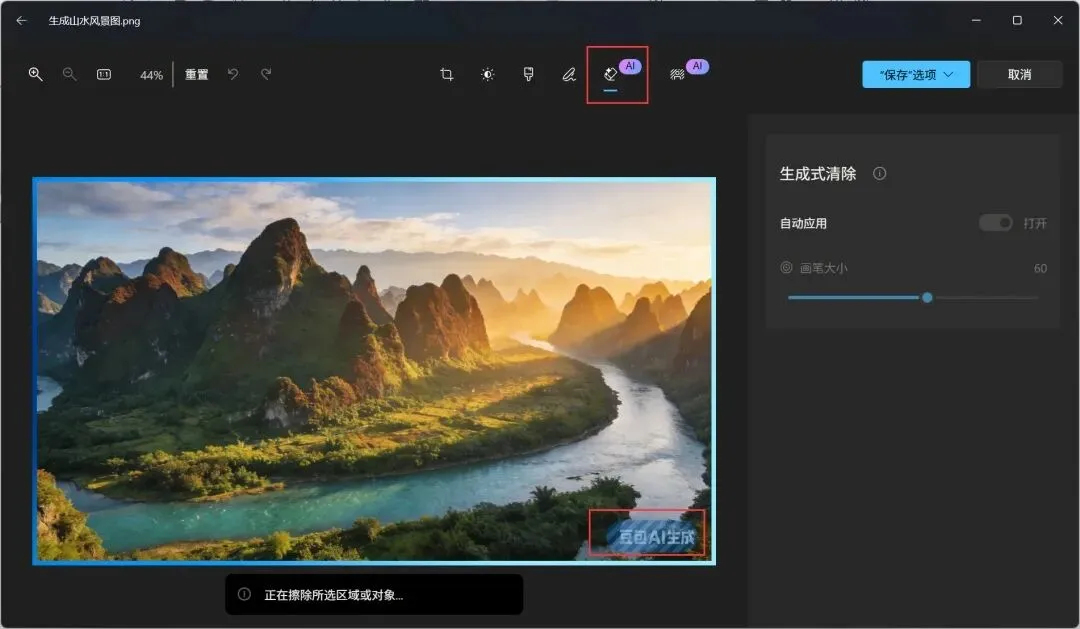
选择消除工具,直接涂抹水印区域:
效果出来了,干净利落:
03ArkThinker
PART
推荐指数:⭐⭐⭐
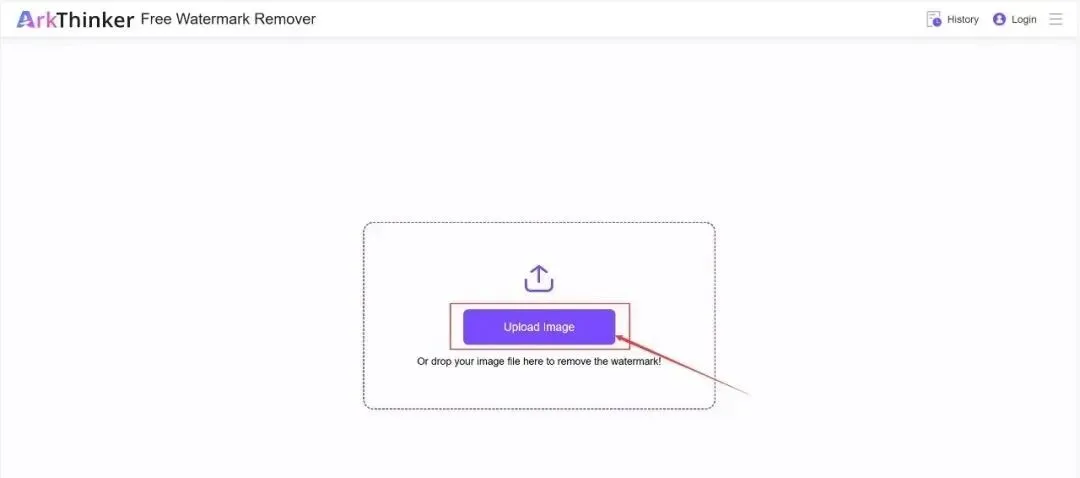
网页工具,地址:https://www.arkthinker.com/zh/watermark-remover/editor/
免费可用,但有个小限制——不登录的话,只能处理分辨率低于 1920×1920 的图片,下载品质也会打折扣。建议注册个账号再用,体验会好很多。
登录后点击 Upload image 上传图片:
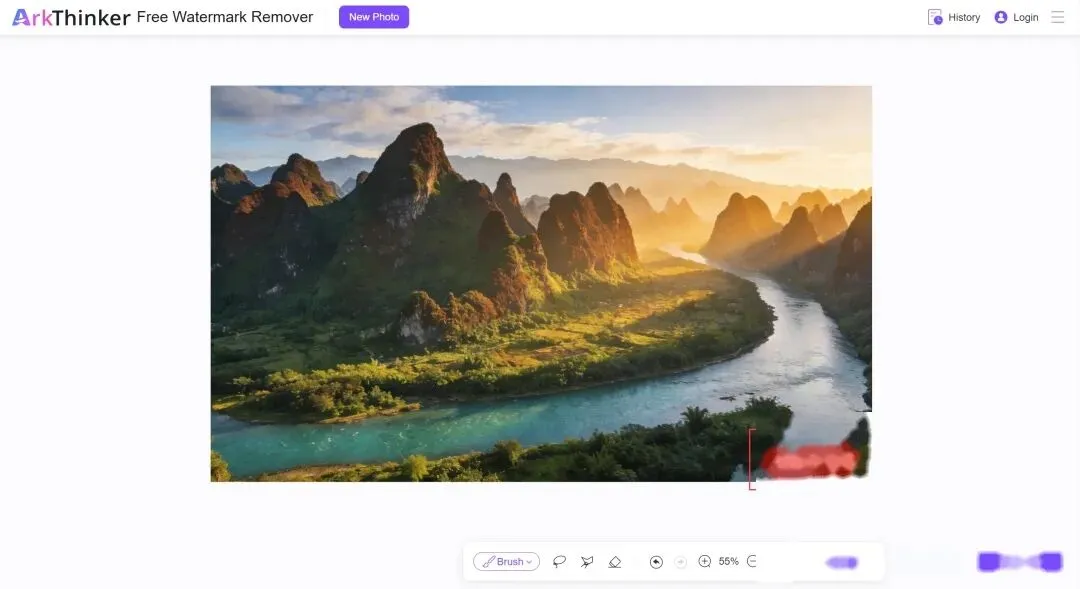
用画笔涂抹水印区域,点击 Remove:
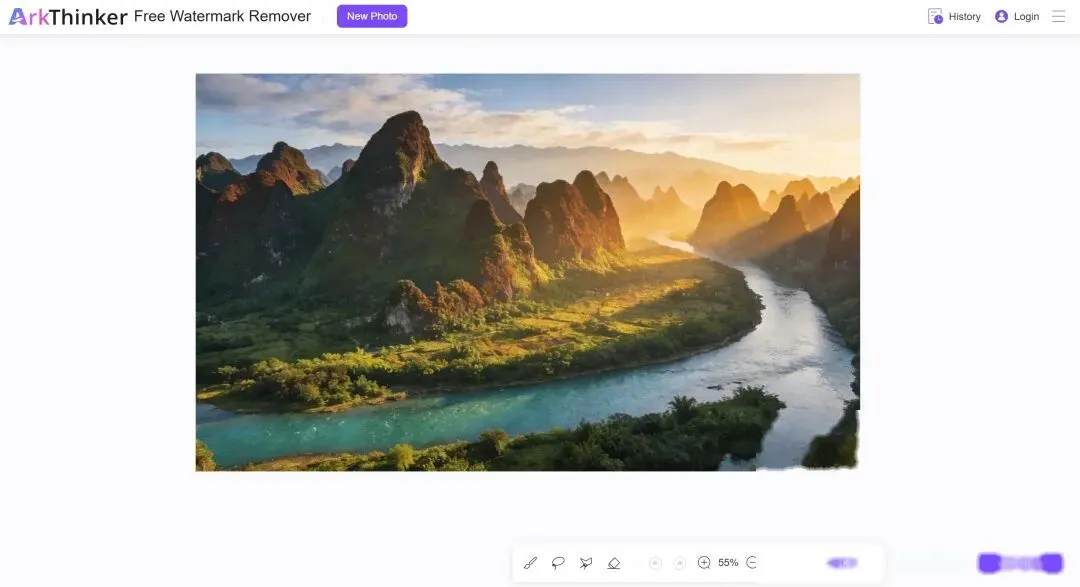
水印消除完成:
04Magic Eraser
PART
推荐指数:⭐⭐⭐⭐⭐
这款是今天重点推荐的。
地址:https://magiceraser.org/zh/remove-watermark-from-image/
为什么给五星?因为它图片和视频都能处理,这一点其他几款做不到。
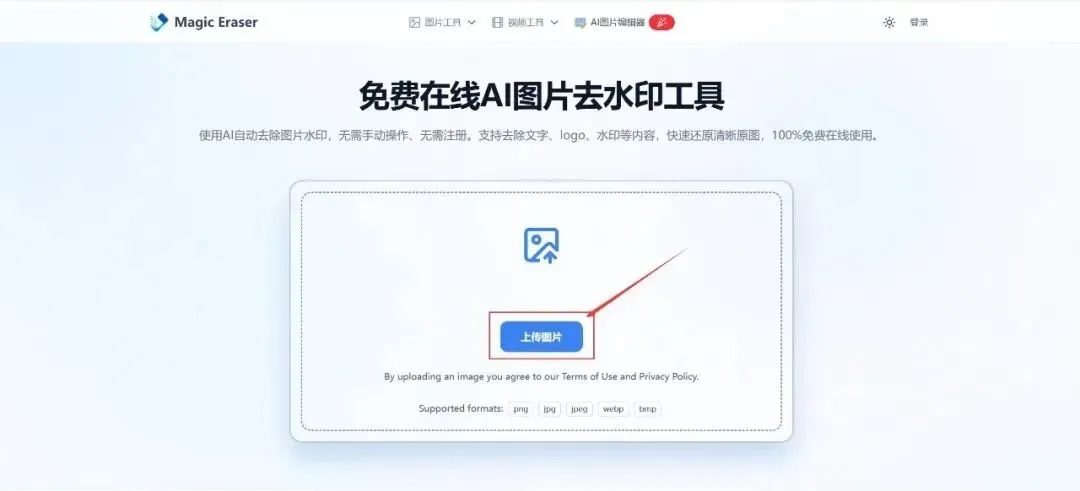
图片去水印流程很简单,登录后上传图片:
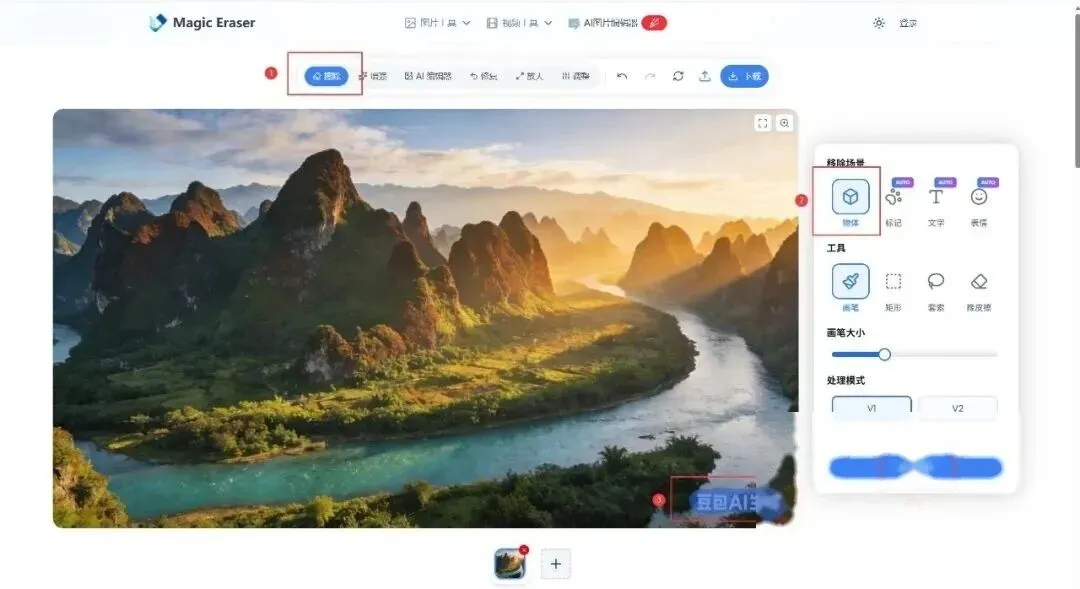
涂抹水印区域:
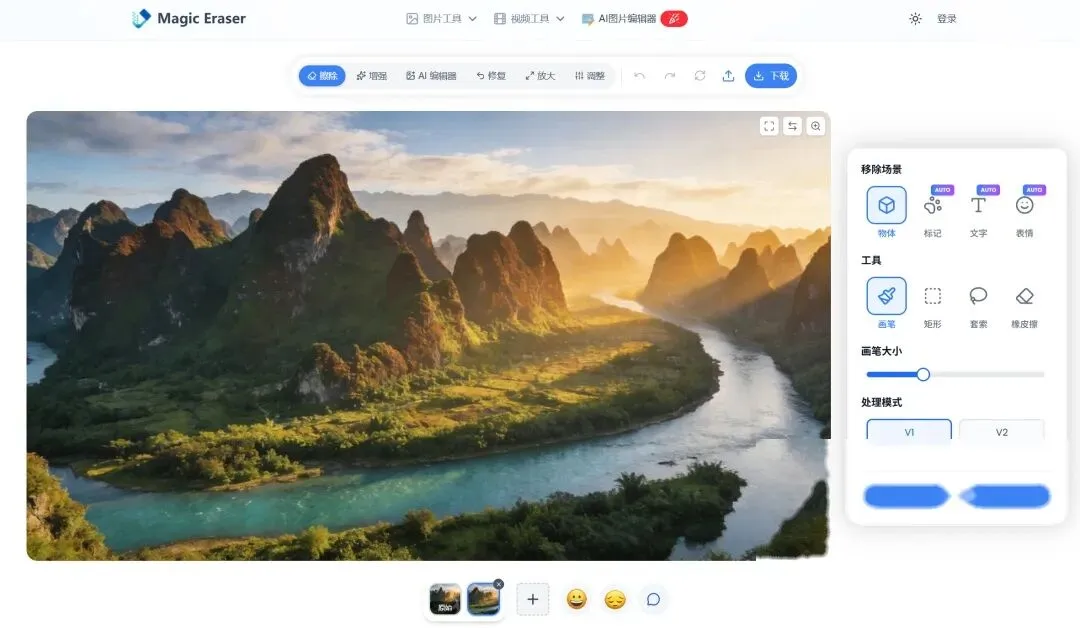
效果很干净:
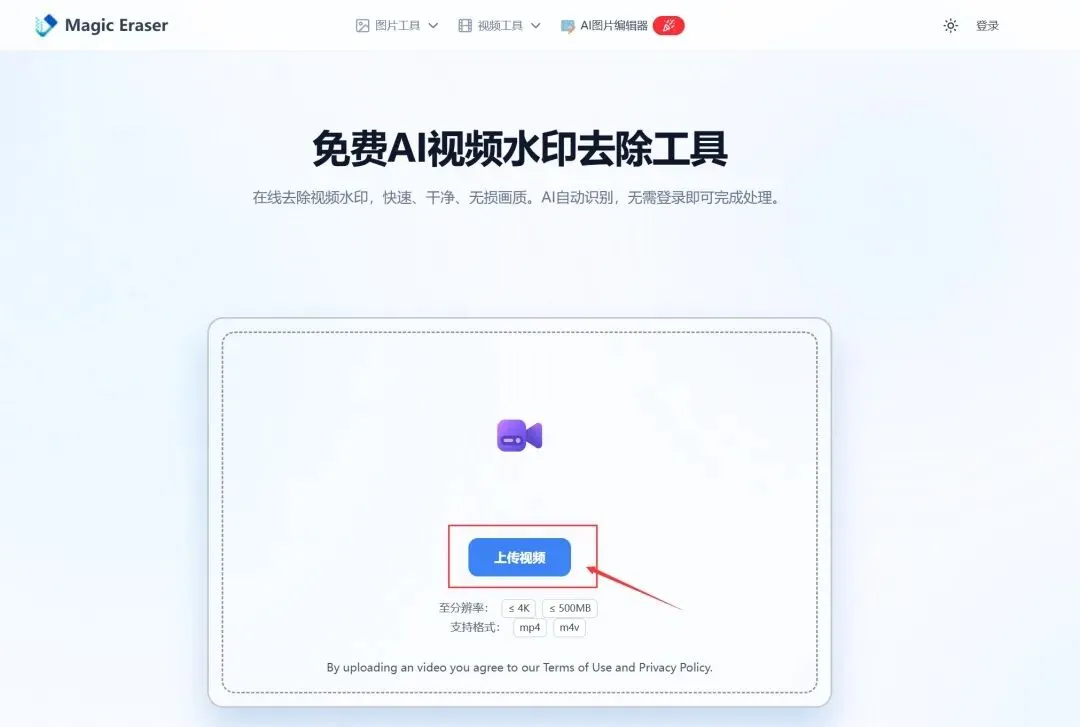
视频去水印也支持,直接上传视频文件:
框选水印位置,点击 Remove Now:
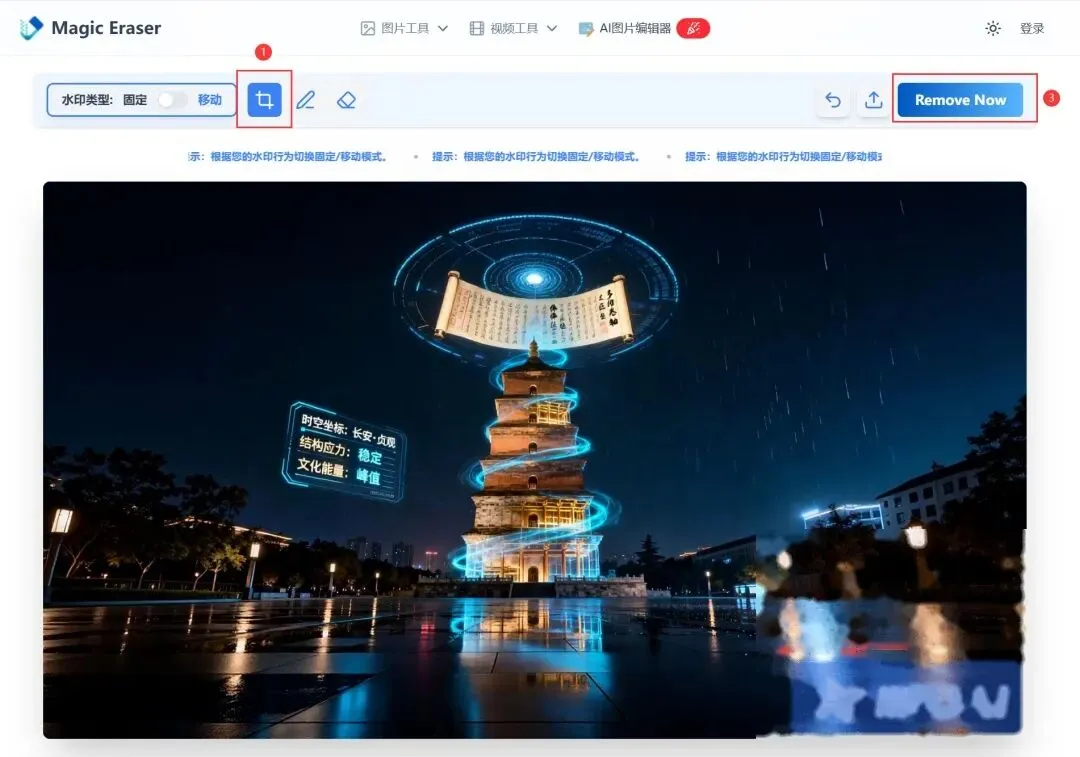
处理完成,可以直接下载:
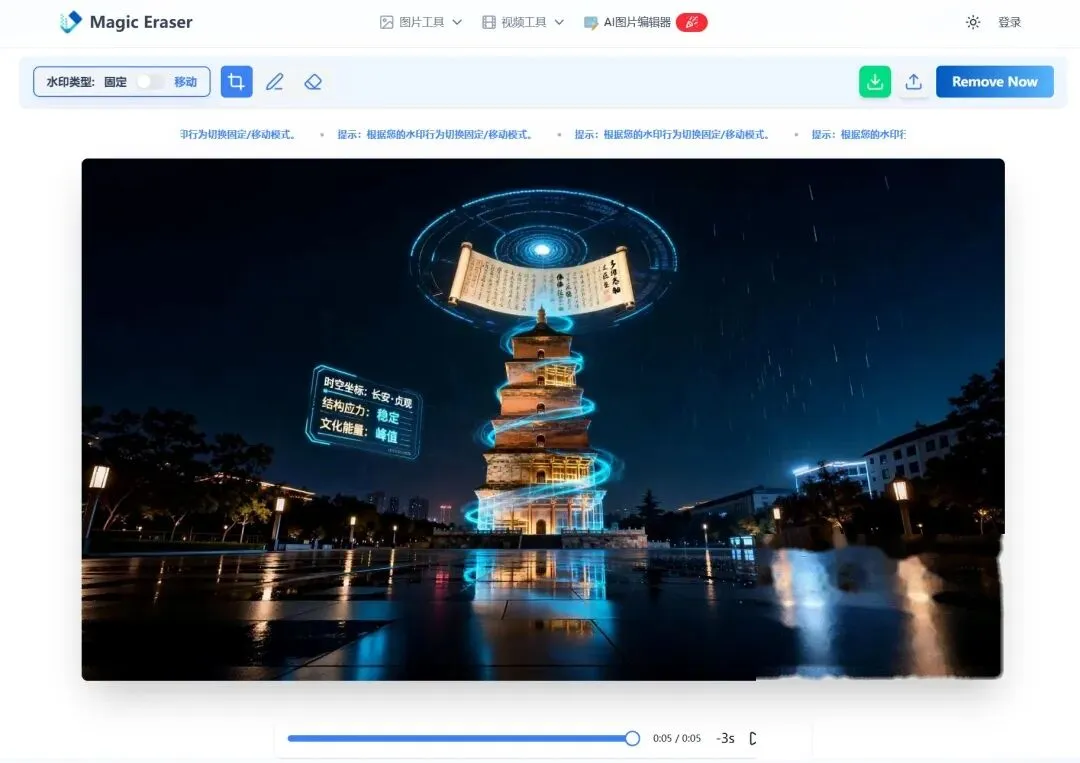
视频这块真的惊到我了,效果比想象中好很多。
05写在最后
PART
4款工具都是亲测可用的,按场景选就行——
手机上用相册消除笔,电脑上用Win11照片应用,有更高要求的试试 Magic Eraser,图片视频通吃。
工具不在多,好用就够了。
另外,市面上免费去水印的小程序也很多,大家按需搜索即可,这里就不一一列举了。
最后送给大家一个福利:如果你也对AI工具副业、公众号变现、自媒体运营感兴趣,想在互联网找到一个属于自己的稳定收入来源,关注公众号,回复关键词即可领取:
❶ 2026年450个最新互联网搞钱野路子:告别信息差,快速找到适合自己的方向。
❷ 100+互联网创作免费工具合集:覆盖内容创作、效率提升多个场景。
❸ 200+Coze工作流模板:一键复制,直接上手用。
❹ 多个AI实战冷门爆款案例:真实跑通的项目,不是纸上谈兵。
方法就是这些,其实也不难。任何工具都需要上手的过程,用起来才是真的。希望这篇分享能帮你省点时间,少走弯路。